Vous lancez un produit vendredi, votre logo ressemble à un dessin de 2009 et votre budget s’arrête à « gratuit ». Un bon générateur de design peut résoudre deux de ces trois problèmes avant le déjeuner. Le piège, c’est que l’expression « générateur de design » recouvre désormais tout, des applications de modèles en glisser-déposer aux modèles d’image bruts qui peignent une affiche à partir d’une seule phrase. Choisissez le mauvais type et vous perdez un week-end. Choisissez le bon et vous livrez quelque chose qui ressemble à l’œuvre d’une petite agence.
Voici l’analyse Meilleur générateur de design : options gratuites, prompts, exemples et tarifs que j’aurais aimé avoir quand j’ai débuté. Vous verrez quels outils ne coûtent rien, ce que coûtent les offres payantes, quels prompts donnent des résultats utilisables et à quoi ressemblent les rendus pour des projets réels comme les emballages, les affiches et les publications sociales.
Ce que fait un générateur de design
Un générateur de design prend une demande formulée en langage courant et renvoie un visuel fini : un concept de logo, une affiche, une bannière, une maquette de produit, un visuel pour les réseaux sociaux. Vous décrivez le résultat, le modèle le dessine, et vous ajustez la formulation jusqu’à ce que l’image corresponde à celle que vous avez en tête.

Modèles d’image ou outils de mise en page
Il existe deux familles, et les confondre est l’erreur la plus courante.
- Modèles d’image : ils créent des pixels à partir de rien. Vous tapez un prompt, vous obtenez une image. Parmi les exemples sur PicassoIA figurent Nano Banana Pro, Ideogram v4 Quality et Recraft v4.1 Pro.
- Outils de mise en page : ils organisent des éléments que vous possédez déjà dans des modèles. Canva est le plus connu. Adobe Express et les fonctions d’IA de Figma évoluent dans le même domaine.
Les modèles d’image l’emportent en matière d’originalité et de rapidité. Les outils de mise en page l’emportent lorsqu’il faut douze diapositives cohérentes avec la police exacte de votre marque. Beaucoup de gens utilisent les deux : ils génèrent l’image principale avec un modèle, puis l’insèrent dans un outil de mise en page.
Qui en tire le plus de valeur
Les fondateurs solo, les indépendants, les petites boutiques, les créateurs de contenu et les professionnels du marketing qui ont besoin de volume. Si vous livrez cinq visuels par semaine, un générateur est rentabilisé dès le premier mois. Si vous gérez une marque dotée d’un guide de style de 60 pages, considérez-le comme un assistant pour les ébauches, et non comme un remplacement de votre graphiste.
💡 Règle rapide : si le projet exige les polices exactes de la marque et une mise en page fixe, commencez par un outil de mise en page. Si le projet demande une idée visuelle neuve, commencez par un modèle d’image.
Les options gratuites qui fonctionnent vraiment
La gratuité est réelle, mais elle a des contreparties. Plafonds quotidiens, filigranes, files d’attente lentes et limites de licence sont les plus courants. Voici où en est le marché aujourd’hui.
Les formules gratuites des grands outils
Les prix et les plafonds changent souvent : consultez la page actuelle de chaque fournisseur avant de vous engager. D’après les comparatifs récents de 2026 :
| Outil | Offre gratuite | Offre payante à partir de | Point fort |
|---|
| Canva | Génération d’images par IA limitée | Environ 15 $ par mois, ou 120 à 144 $ par an | Mises en page et kits de marque |
| Adobe Firefly | Environ 25 crédits par mois | Environ 9,99 $ par mois | Imagerie sûre sur le plan commercial |
| Ideogram | Crédits quotidiens ou hebdomadaires limités | Environ 20 $ par mois | Texte dans les images |
| Recraft | Limitée, vérifiez l’offre actuelle | Environ 12 $ par mois | Vecteurs, logos, icônes |
La tendance est claire : les offres gratuites vous permettent de tester, pas de faire tourner une entreprise. Vingt-cinq crédits Firefly disparaissent en un après-midi de retouches de prompts. C’est acceptable pour un essai, et pénible pour un calendrier de contenus hebdomadaire.
Modèles gratuits sur PicassoIA
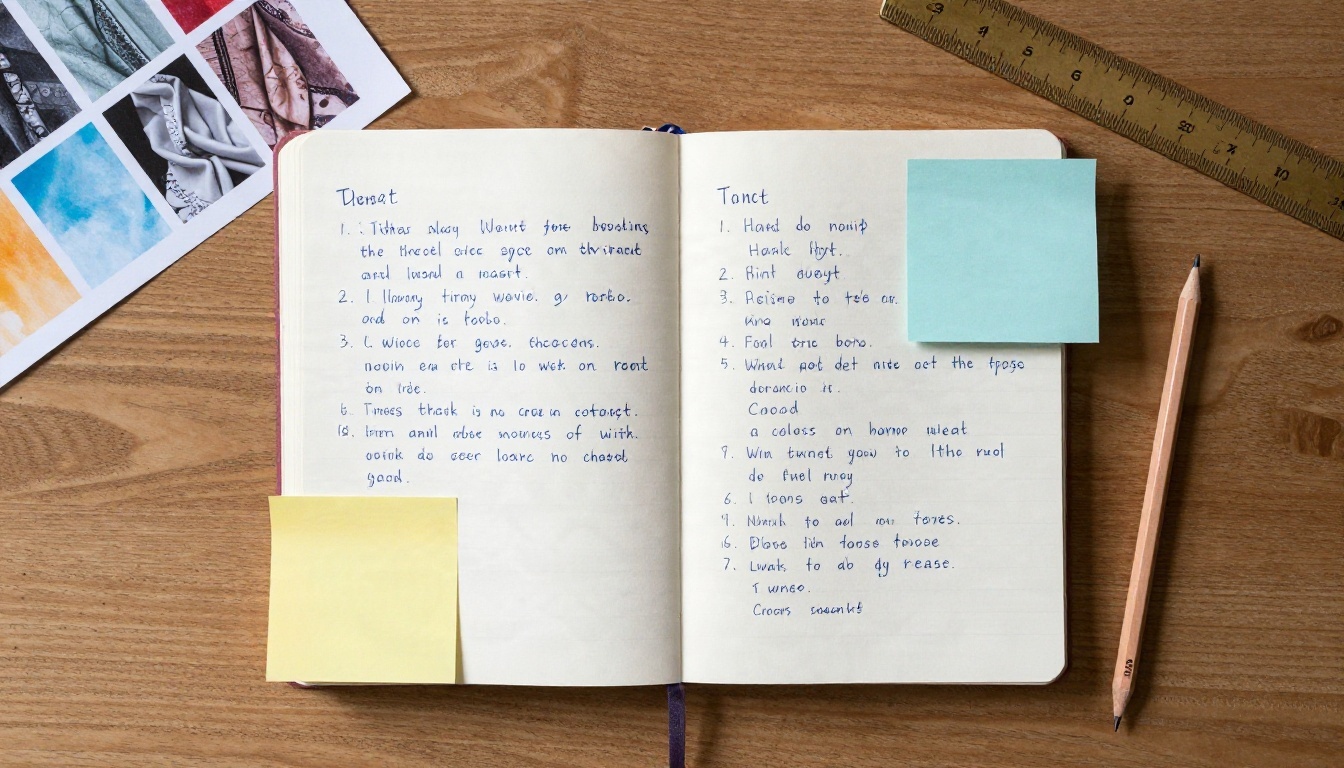
PicassoIA adopte une autre approche : un seul endroit, de nombreux modèles, aucune dépendance à un fournisseur unique. Plusieurs modèles d’image sont proposés avec un accès gratuit, dont Nano Banana Pro pour une sortie en 4K, Ideogram v4 Balanced pour les visuels riches en texte, et Recraft v4.1 SVG pour l’art vectoriel. Ouvrez la page de chaque modèle pour voir ses limites actuelles.
Le véritable avantage est de tester le même prompt sur plusieurs modèles. Une affiche qui paraît plate dans un modèle peut être magnifique dans un autre, et vous ne le découvrez qu’en essayant.
Comparaison des meilleurs générateurs de design
Il n’existe pas de gagnant unique, car « design » recouvre cinq métiers différents sous un même nom. Voici comment j’associerais les modèles aux tâches.
Le meilleur pour les logos et les vecteurs
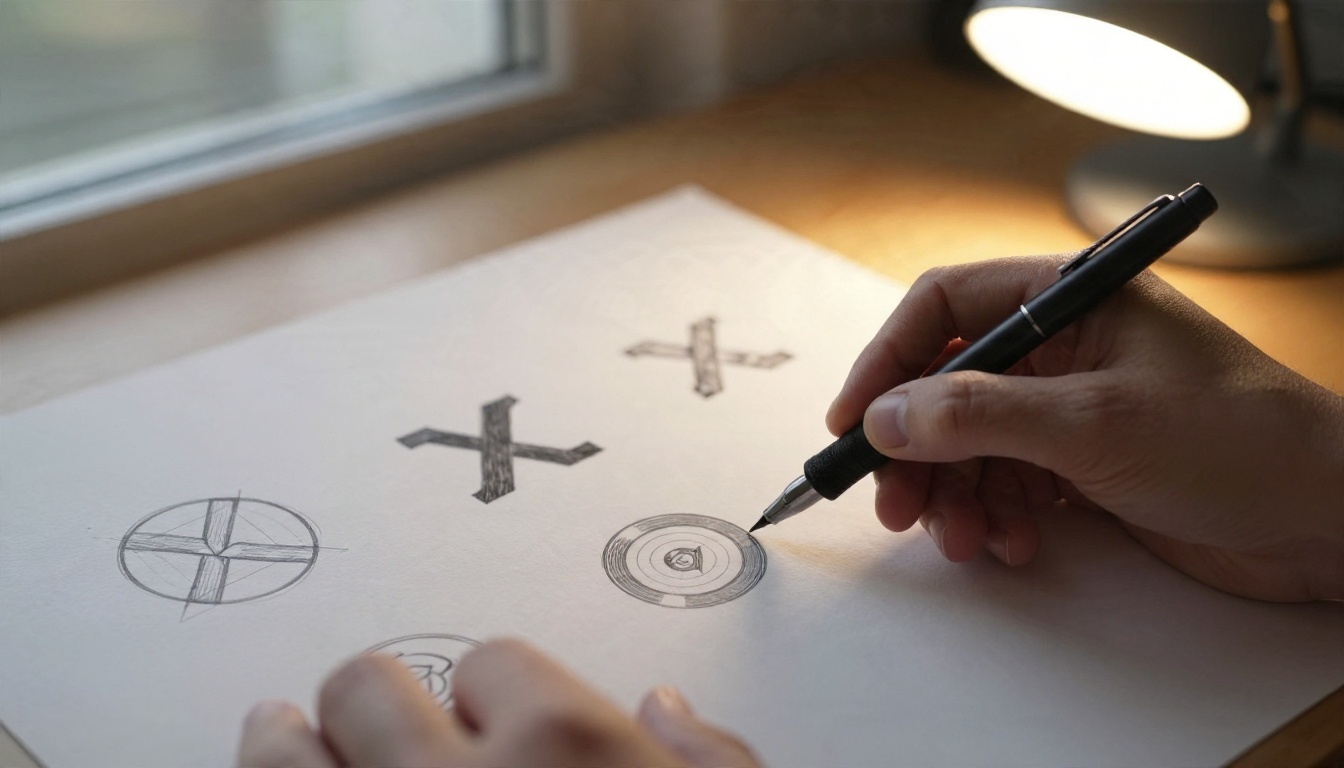
Un logo en pixels devient un casse-tête dès qu’un client veut le voir sur une camionnette. Recraft v4.1 SVG et son équivalent Pro produisent des fichiers vectoriels que vous pouvez agrandir jusqu’à un panneau publicitaire sans flou. Demandez des formes à aplats, deux ou trois couleurs et beaucoup d’espace blanc. Les dégradés complexes et les détails minuscules restent le point faible des modèles vectoriels.
Le meilleur pour le texte dans les images
Les titres mal orthographiés trahissaient les affiches générées par IA. Ideogram v4 Quality et GPT Image 2 sont les deux outils auxquels je fais le plus confiance pour une typographie courte et exacte. Gardez le texte sous six mots, placez-le entre guillemets dans le prompt et indiquez où il se trouve : « titre centré en haut ».
Le meilleur pour les maquettes photoréalistes
Pour les emballages, les photos de produits et les scènes de style de vie, il vous faut un modèle qui respecte les matières : carton mat, verre dépoli, métal brossé. Seedream 5 Pro, Qwen Image 3 Pro et Imagen 4 Ultra gèrent tous convenablement les surfaces et l’éclairage.
Des prompts à copier dès aujourd’hui
C’est avec les prompts que les offres gratuites se gagnent ou se perdent. Un prompt précis vous donne un résultat utilisable dès le deuxième essai. Un prompt vague vous fait brûler dix crédits. La structure ci-dessous fonctionne sur presque tous les modèles.
💡 Formule : sujet + style + couleurs + mise en page + éclairage ou matière + ce qu’il faut éviter.
Formule de prompt pour un logo
Copiez ceci et remplacez les crochets :
« Logo vectoriel minimaliste pour un [type d’entreprise] nommé [nom], un symbole simple formé de [forme], deux couleurs : [couleur un] et [couleur deux], centré sur un fond blanc uni, design à aplats, espacement généreux, sans dégradés ni ombres. »
Exemple : « Logo vectoriel minimaliste pour une boulangerie de quartier, un simple épi de blé formé de trois traits courbes, deux couleurs : brun chaud et crème, centré sur un fond blanc uni, design à aplats, sans dégradés. »
Lancez-le dans Recraft v4.1 Pro SVG, choisissez le meilleur parmi quatre, puis demandez des variantes de celui-ci.
Formule de prompt pour une affiche
« Affiche verticale d’événement, [sujet] dans le tiers inférieur, grand titre « [3 à 5 mots] » en haut en sans-serif gras, [palette de couleurs], [ambiance], marges propres, composition prête à imprimer. »
Exemple : « Affiche verticale d’événement, un cycliste solitaire sur une route côtière dans le tiers inférieur, grand titre « SUMMER RIDE » en haut en sans-serif gras, palette sable et sarcelle, ambiance matinale calme, marges propres. »
Commencez par Ideogram v4 Quality, et comparez avec GPT Image 2 lorsque la typographie doit être exacte.
Prompts pour les publications sociales
Pour les visuels sociaux, demandez le recadrage dès le départ : carré pour les fils d’actualité, vertical pour les stories, large pour les bannières. Décrivez ensuite un point focal clair. Des prompts encombrés produisent des publications encombrées.
« Publication Instagram carrée, gros plan d’une main tenant un croissant chaud, lumière douce de fenêtre, faible profondeur de champ, palette crème et caramel, espace vide en haut pour une légende. »
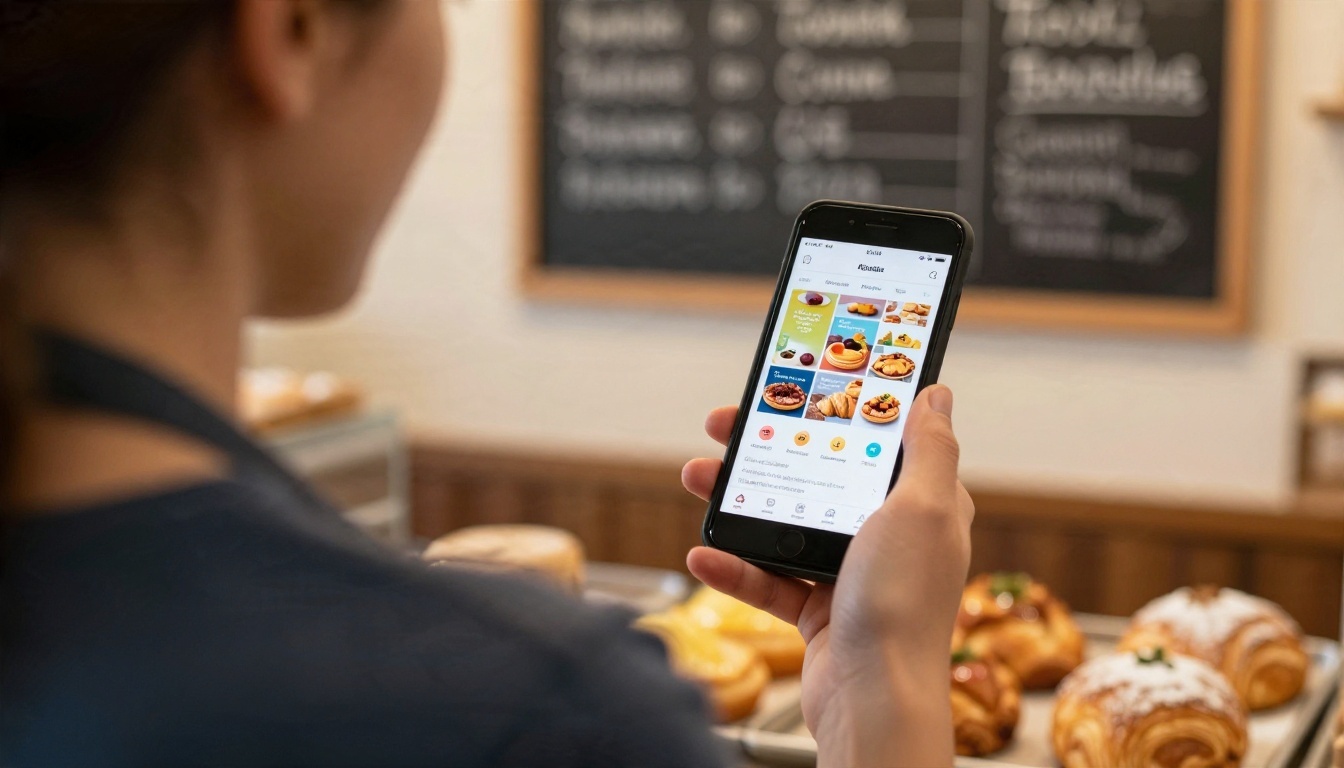
La mention « espace vide en haut » compte. Elle vous laisse la place d’ajouter du texte dans un outil de mise en page sans masquer le sujet.
Exemples concrets par cas d’usage
Les exemples valent mieux que la théorie. Voici ce que ces outils gèrent bien lorsque le prompt est précis.
Emballages et photos de produits
Les emballages de produits sont le domaine où les générateurs de design brillent pour les petites marques. Décrivez l’objet, la surface sur laquelle il repose, la direction de la lumière et un accessoire. Vous obtenez une photo de style de vie qui demanderait normalement un studio et un photographe.

Une astuce utile : générez la scène avec une étiquette vierge, puis ajoutez la vraie étiquette dans un éditeur. Ainsi, le nom de votre marque reste exact et le modèle ne gère que la photographie.
Décorations murales et affiches
Les séries d’affiches sont un autre point fort. Demandez une série avec une palette commune, par exemple « cinq compositions abstraites en terre cuite, sable et olive », et vous obtenez un mur de galerie assorti en quelques minutes.
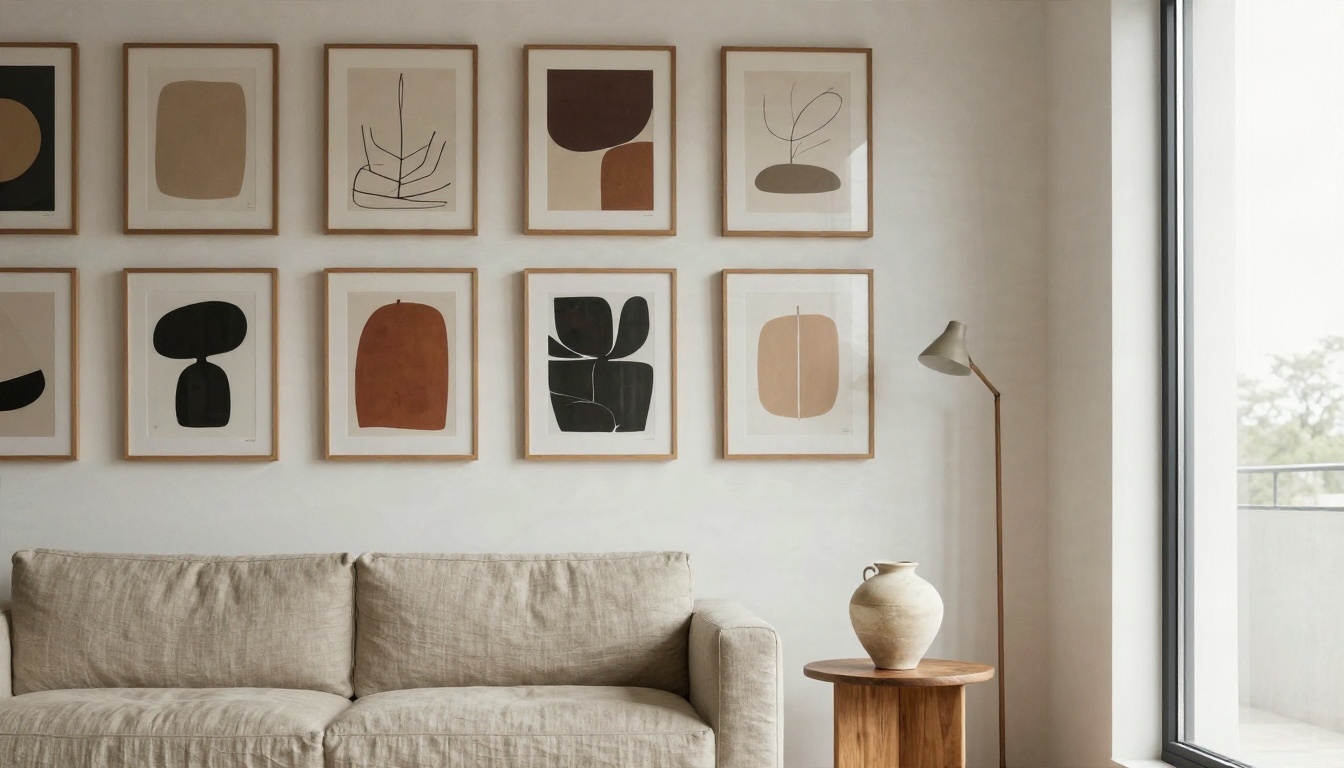
Les imprimeurs veulent une haute résolution : générez à la plus grande taille disponible et upscalez-la si nécessaire. PicassoIA propose aussi des modèles de super-résolution pour cette dernière étape, ce qui vous évite des bords flous au format A2.
Le coût réel de l’IA pour le design
Le prix affiché ne raconte que la moitié de l’histoire.
Tarifs d’abonnement
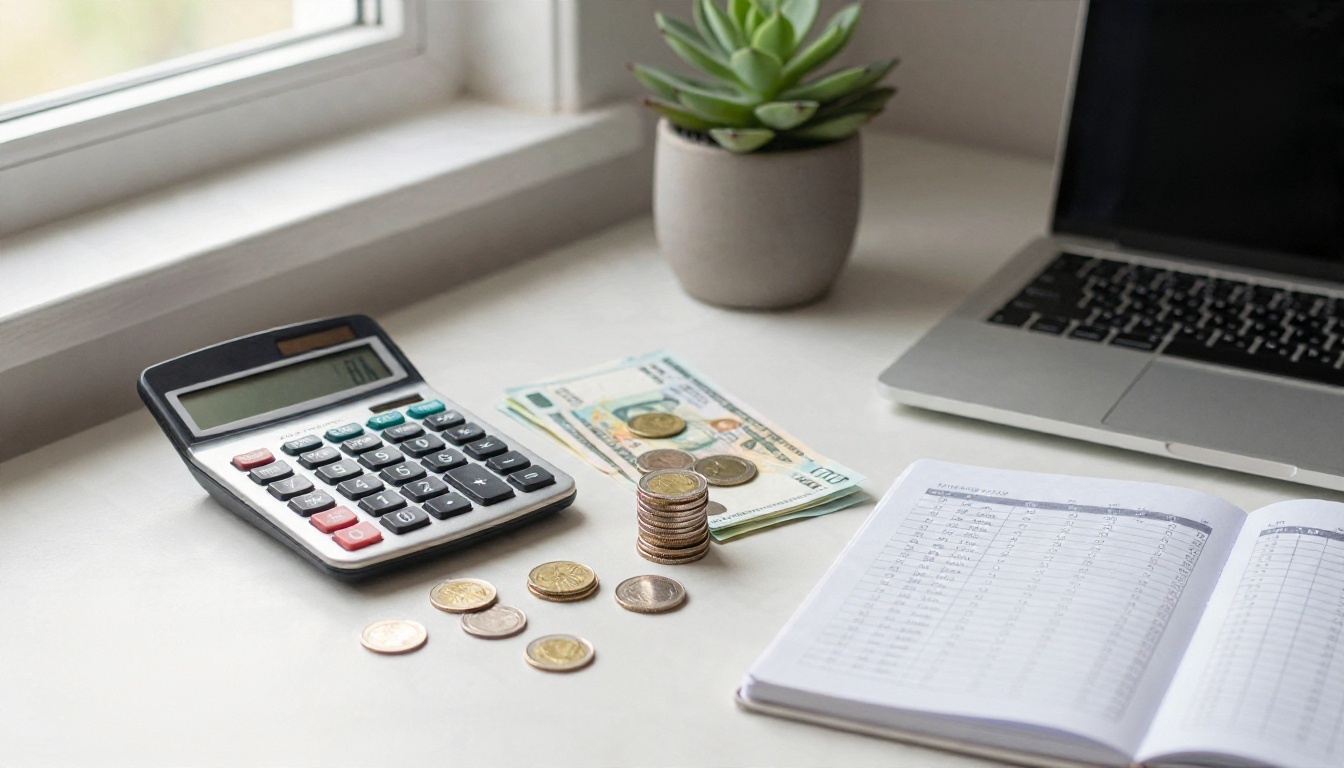
La plupart des outils se situent dans la même fourchette : environ 10 à 20 $ par mois pour une offre individuelle. Canva Pro, Ideogram et Recraft s’y placent tous, et Adobe Firefly démarre un peu plus bas. Si vous vous abonnez à trois d’entre eux pour couvrir les logos, le texte et les mises en page, vous arrivez à 40 à 50 $ par mois avant d’avoir réalisé la moindre affiche.
Comparez cela à une plateforme unique qui propose de nombreux modèles. Vous payez une fois et changez de modèle selon le projet, au lieu d’empiler un abonnement par modèle.
Coûts cachés
Soyez attentif à ces points :
- Consommation de crédits. Les générations ratées consomment quand même des crédits sur de nombreuses offres.
- Conditions de licence. Vérifiez si les images de l’offre gratuite peuvent être utilisées à des fins commerciales.
- Filigranes. Certaines offres gratuites apposent un filigrane dans le coin de chaque image.
- Votre temps. Un outil bon marché qui demande vingt reprises n’est pas bon marché.
💡 Conseil budget : consacrez vos dix premières générations à tester un prompt sur trois modèles. Ensuite, engagez-vous sur le gagnant pour le reste du projet.
Un flux de travail simple qui fait gagner des heures
Voici la routine qui a le mieux fonctionné pour moi sur les logos, les affiches et les ensembles de publications sociales.
Cinq étapes, de l’idée au fichier
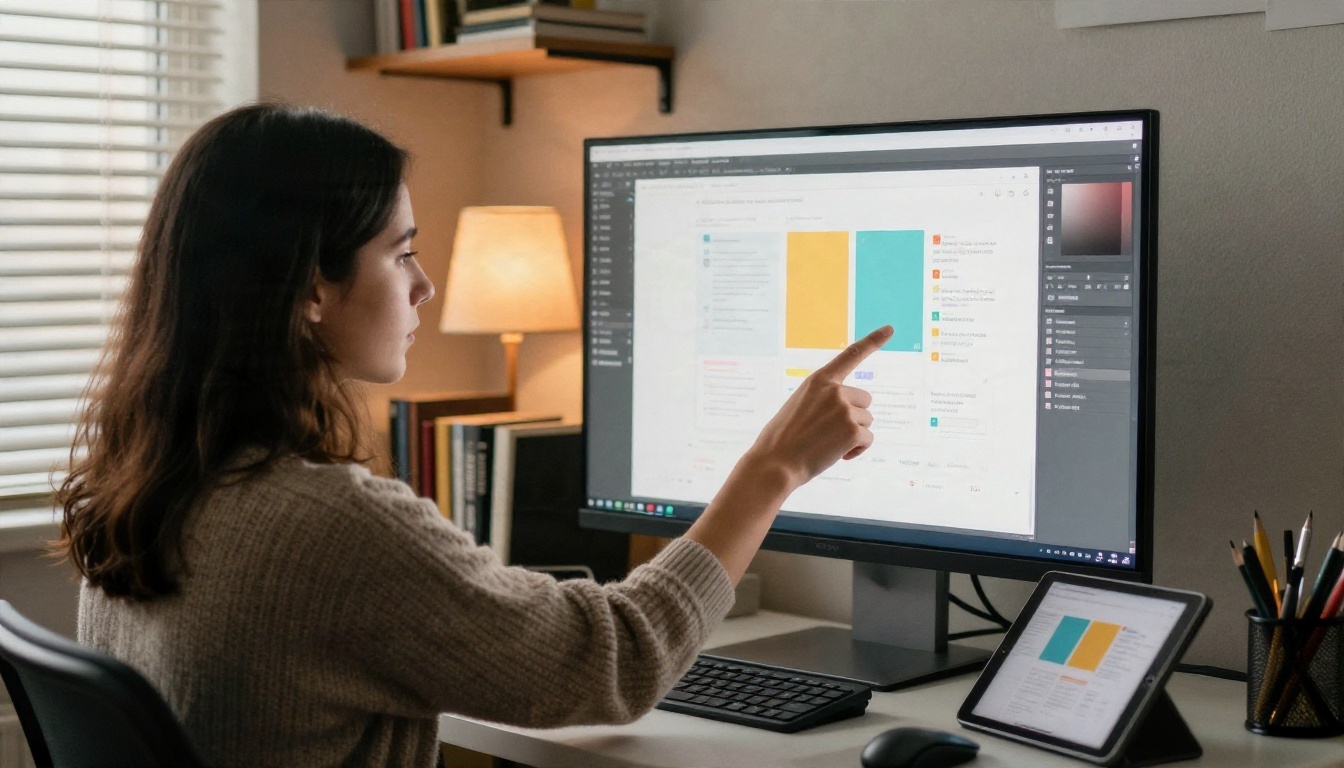
- Rédigez un brief d’une ligne. Pour qui, où apparaîtra le visuel, quelle impression doit-il donner ?
- Rédigez le prompt avec la formule ci-dessus et générez quatre options.
- Choisissez-en une et itérez. Changez une seule chose à la fois : couleur, recadrage, ambiance. Modifier cinq éléments en même temps rend impossible de savoir ce qui a fonctionné.
- Corrigez les détails. Utilisez Nano Banana Pro pour modifier une image existante au lieu de la regénérer.
- Finalisez dans un outil de mise en page. Ajoutez vos vraies polices, votre logo et votre appel à l’action.
Les équipes en tirent une valeur supplémentaire en examinant les options ensemble, car une épreuve imprimée lance de meilleures discussions qu’un lien dans une fenêtre de messagerie.

Erreurs courantes
- Des prompts trop courts. « Un logo pour ma boutique » donne un résultat générique. Ajoutez la forme, la couleur et le style.
- Trop de texte. Les longues phrases dans les images échouent encore parfois. Ajoutez les longs textes plus tard.
- Ignorer le recadrage. Générez au format final pour que rien d’important ne soit coupé.
- Un seul modèle pour tout. Les logos, la typographie et les scènes photoréalistes ont chacun un meilleur choix.
- Oublier la vérification humaine. Zoomez. Vérifiez les mains, les contours et l’orthographe avant de publier.
Créez votre premier visuel dès aujourd’hui
Le meilleur générateur de design est celui qui correspond à votre métier et à votre budget, et pour la plupart des gens, cela signifie tester plus d’un modèle. Commencez par un seul prompt de cet article, lancez-le sur deux ou trois modèles, et gardez le résultat dont vous seriez fier de publier.
PicassoIA réunit au même endroit les modèles mentionnés ici, pour que vous puissiez tester Recraft v4.1 Pro pour un logo, Ideogram v4 Balanced pour le titre d’une affiche et Qwen Image 3 pour une maquette photoréaliste, sans jongler avec les abonnements. Parcourez l’ensemble sur picassoia.com/en/all-models, choisissez un modèle et collez un prompt. Votre premier brouillon est à quelques secondes.


