Vous avez un son que vous adorez, un téléphone en main et une trentaine de secondes avant que l’idée ne paraisse déjà usée. Le problème, c’est de choisir le bon outil. Certaines applications de lip sync sont conçues pour des mimes rapides sur un morceau tendance. D’autres utilisent l’IA pour faire dire à un visage des mots qu’il n’a jamais prononcés. Quelques-unes sont réellement utiles sans rien payer, et beaucoup le sont comme un échantillon en supermarché. Cet article les démêle : ce que fait chaque type, ce que la gratuité vous apporte vraiment, comment fonctionne l’import audio, à quoi ressemble un bon résultat et où chaque outil atteint ses limites.
💡 Réponse rapide : Pour un clip où vous mimez une chanson classique, les outils sonores natifs de TikTok suffisent. Pour tout ce où la voix est nouvelle, comme un doublage, une photo qui parle ou un personnage, il vous faut un modèle de lip sync par IA qui prend votre audio et recrée le mouvement de la bouche image par image.
Deux types d’applications de lip sync
Avant de comparer les noms, séparez les deux usages. La plupart des déceptions viennent d’un outil conçu pour un usage et employé pour l’autre.
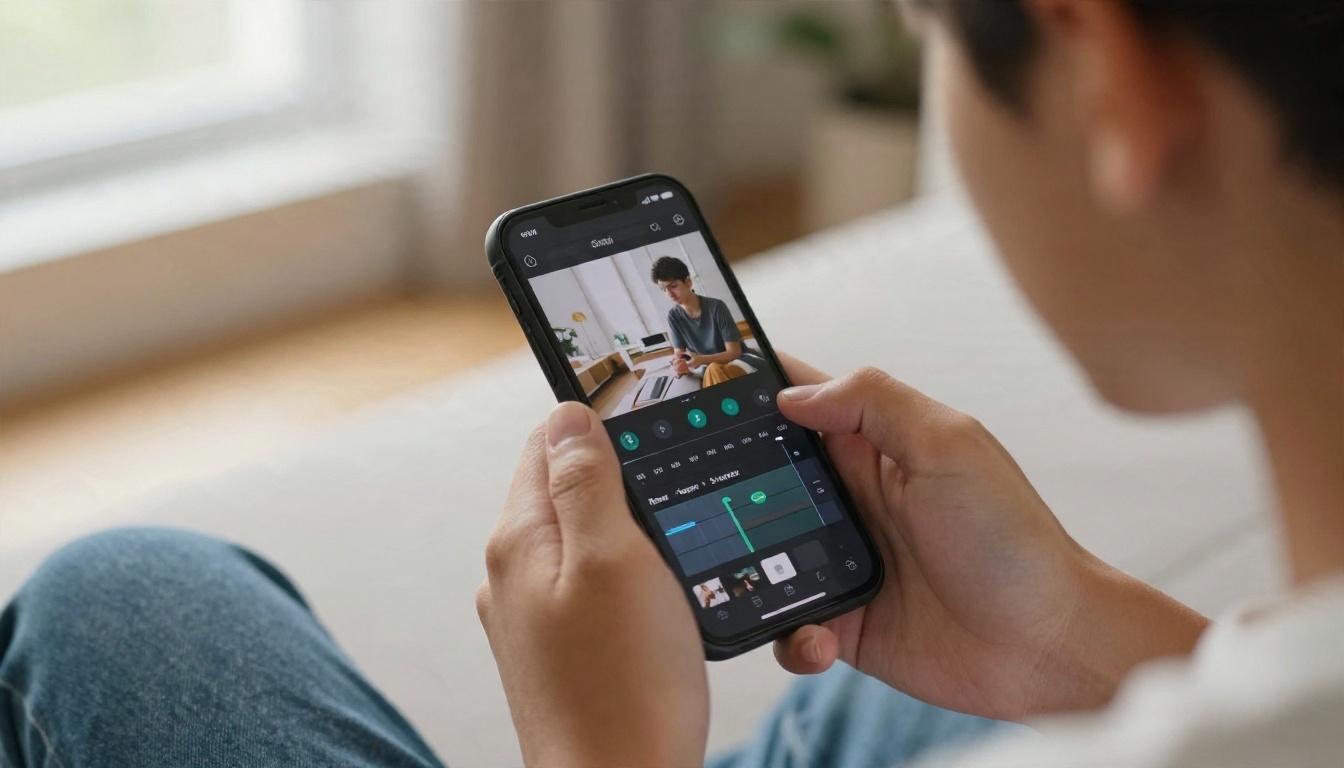
Le lip sync natif sur TikTok
C’est le format d’origine. Vous choisissez un son dans la bibliothèque ou ajoutez le vôtre, vous le faites jouer pendant le tournage et vous bougez la bouche en suivant. L’application ne touche jamais à votre visage. Elle se contente de faire jouer l’audio sous votre clip. Cela le rend gratuit, instantané et impossible à « casser », mais la qualité dépend entièrement de votre interprétation et de votre timing.
Points forts : aucun filigrane ajouté par un tiers, pas d’attente d’import, accès aux sons tendance, duos et stitches. Point faible : vous ne pouvez faire du lip sync que sur un audio que vous pouvez physiquement accompagner.
Les outils de lip sync par IA
Les outils d’IA font l’inverse. Vous fournissez une vidéo ou une photo fixe ainsi qu’un fichier audio, et le modèle génère de nouveaux mouvements de bouche qui correspondent au son. C’est ce dont vous avez besoin lorsque vous voulez :
- doubler un clip dans une autre langue
- faire parler un portrait ou un personnage
- corriger une prise où vous avez mal prononcé une réplique
- créer un avatar parlant sans tourner du tout
Le résultat est un nouveau fichier vidéo que vous importez ensuite sur TikTok comme n’importe quelle autre vidéo. C’est à cette étape supplémentaire que les limites gratuites, la taille des fichiers et les filigranes commencent à compter.
Des options gratuites qui fonctionnent
« Gratuit » est le mot le plus recherché sur ce sujet et le plus trompeur. Il est utile de connaître les quatre schémas que vous rencontrerez.
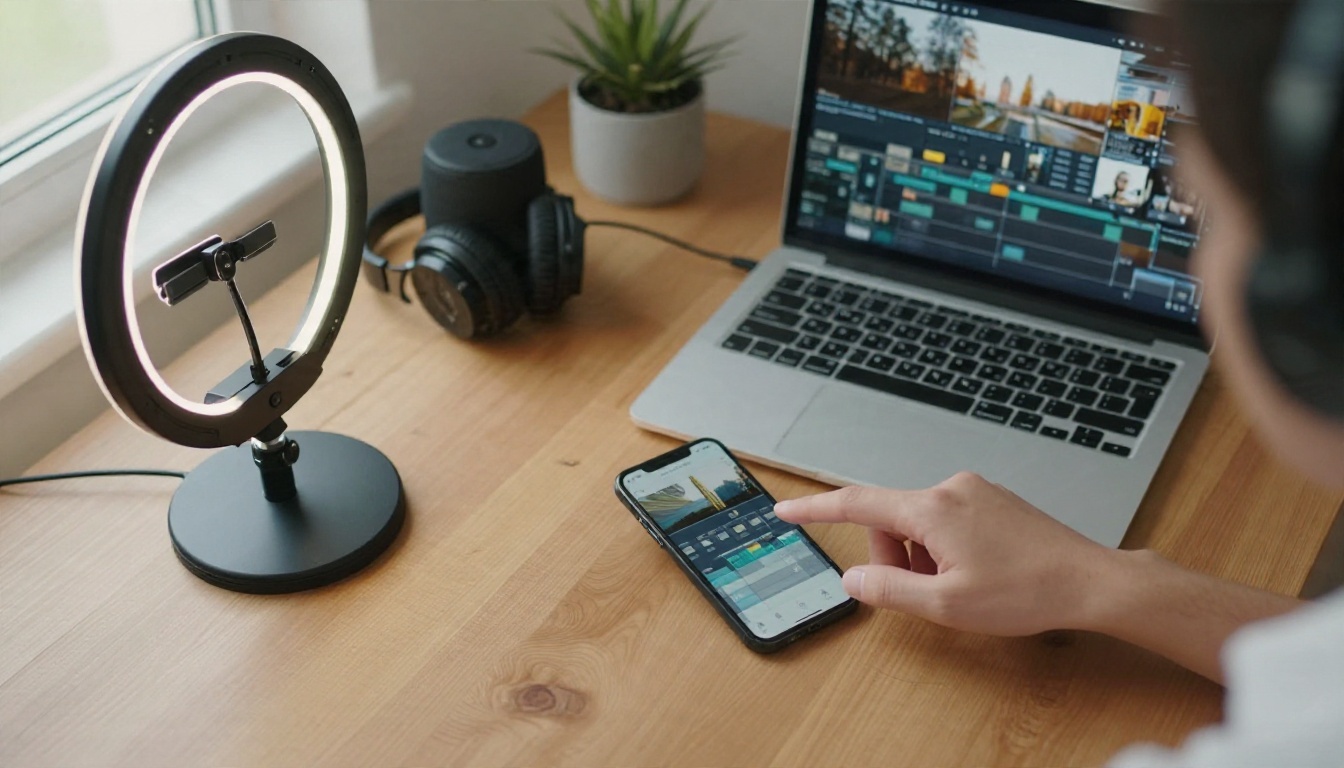
Ce que « gratuit » signifie généralement
- Un court essai sans inscription. Magic Hour, par exemple, a proposé un essai dans le navigateur avec quelques tentatives par jour et une durée de clip d’environ dix secondes, avec un filigrane sur le résultat.
- Des crédits mensuels. Certains outils vous donnent environ cent crédits par mois, ce qui, en basse résolution, correspond à environ deux douzaines de vidéos courtes.
- Un plafond de fichier. LipSync.video a annoncé des crédits quotidiens gratuits, ainsi qu’une durée maximale de vidéo et une limite d’import de 30 Mo.
- Un mur d’essai payant. Sync.so propose un essai gratuit qui vous permet d’importer une vidéo et une piste, mais ce que vous obtenez dépend de l’offre.
Ces chiffres proviennent de pages publiques au moment de la rédaction et changent souvent. Considérez-les comme des exemples du schéma, et non comme une promesse.
Filigranes et plafonds quotidiens
Un filigrane sur un clip TikTok n’est pas qu’une question d’esthétique. Il se trouve dans un coin ou au milieu de l’image, il survit mal au recadrage, et les spectateurs le perçoivent comme une republication peu soignée. Les plafonds quotidiens sont l’autre piège : trois tentatives semblent suffisantes jusqu’à ce que vos deux premiers résultats aient une bouche qui dérive.
| Schéma gratuit | Piège habituel | Idéal pour |
|---|
| Essai dans le navigateur sans inscription | Clips courts, filigrane, peu d’essais par jour | Tester si un outil convient à votre visage |
| Crédits mensuels | Basse résolution, temps d’attente en file | Créateurs occasionnels |
| Crédits quotidiens | Limites de taille et de durée à l’import | Boucles courtes et clips de réaction |
| Sons natifs de TikTok | C’est vous qui interprétez | Tendances et duos |
💡 Astuce : Réservez vos essais gratuits à votre clip le plus difficile, pas au plus facile. Si un outil gère un profil de côté avec une barbe, il gérera tout le reste.
Importer votre propre audio
L’audio est l’élément qui fait gagner ou perdre la qualité du lip sync par IA. Le modèle écoute les phonèmes, donc ce qu’il entend détermine la forme des lèvres.
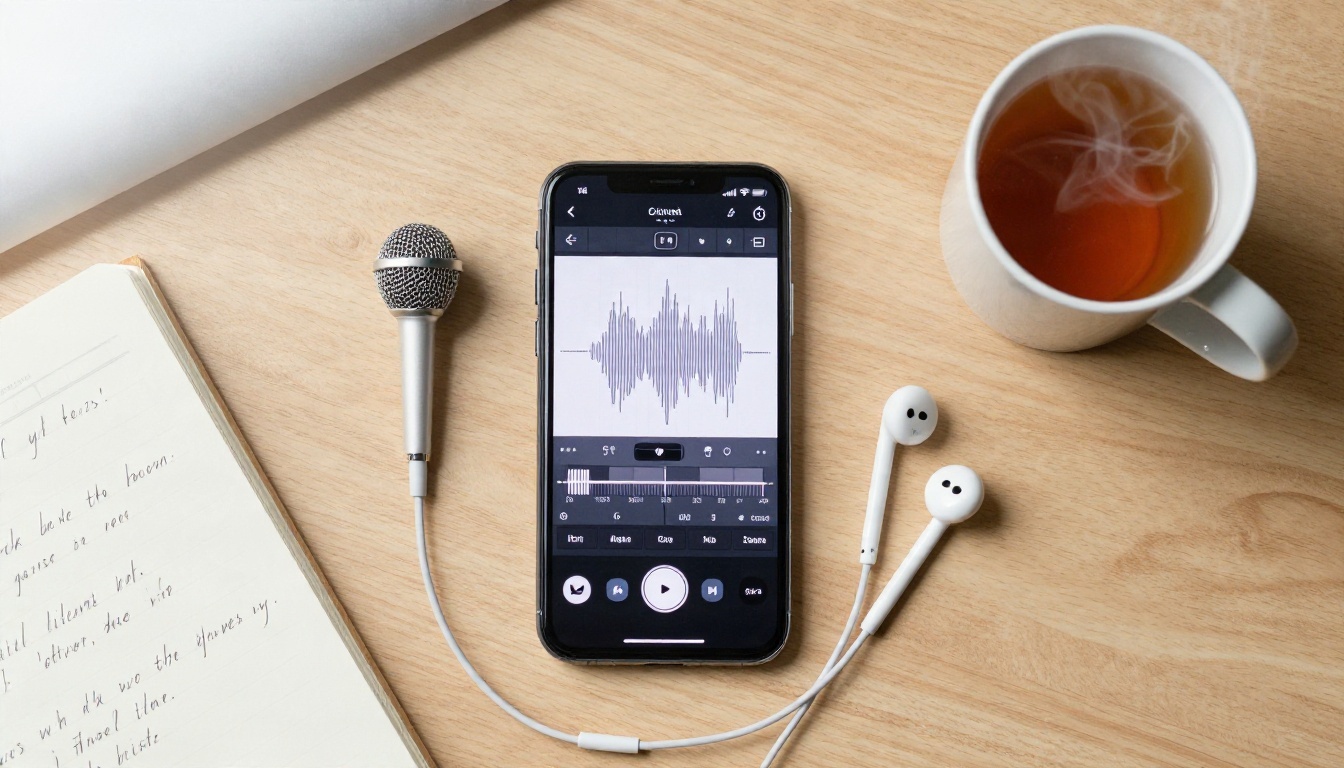
Formats et durée
La plupart des outils acceptent le MP3 et le WAV, et beaucoup acceptent aussi la piste audio d’un MP4. Gardez ces réflexes :
- Recadrez avant d’importer. Un clip avec cinq secondes de silence au début produit souvent une bouche figée pendant cinq secondes.
- Ajustez les durées. Si l’audio est plus long que la vidéo, les outils le bouclent, le coupent ou l’étirent. Aucune de ces options n’est naturelle.
- Exportez à une fréquence d’échantillonnage courante. 44,1 kHz ou 48 kHz conviennent. Les réglages exotiques ne valent pas le risque.
Un audio propre vaut mieux qu’un audio fort
Une voix posée sur un beat puissant embrouille le modèle. Si vous le pouvez, importez la voix seule, ou une version où la musique est baissée, puis remettez le morceau complet lors du montage TikTok. Une voix courte enregistrée près d’un micro donnera généralement un résultat plus net qu’un morceau soigné avec beaucoup de réverbération.
Si vous n’avez pas de voix du tout, un modèle de synthèse vocale peut en créer une. Realtime TTS 2 produit des voix off naturelles à partir d’un script écrit, et vous pouvez transmettre ce fichier directement à un outil de lip sync.
Droits d’auteur et morceaux sous licence
TikTok analyse l’audio importé, et un morceau utilisé au-delà de sa durée sous licence peut déclencher une réponse automatisée. Si vous synchronisez une chanson commerciale, publiez-la en passant par la bibliothèque sonore de la plateforme afin que la licence soit gérée pour vous. Si vous utilisez le lip sync par IA avec un morceau commercial, considérez-le comme plus risqué et attendez-vous à une mise en sourdine ou à une suppression. Une voix originale, vos propres enregistrements et la parole générée évitent le problème.
Des exemples à reproduire
Des formats concrets valent mieux que des conseils abstraits. En voici quatre qui fonctionnent bien et ce que chacun demande.
Le duo avec un ami
Deux personnes, un téléphone, un morceau. Le format est ancien, mais il marche toujours parce que l’énergie est réelle. L’approche native est la bonne ici : pas besoin d’IA, seulement un bon éclairage et un téléphone stable.
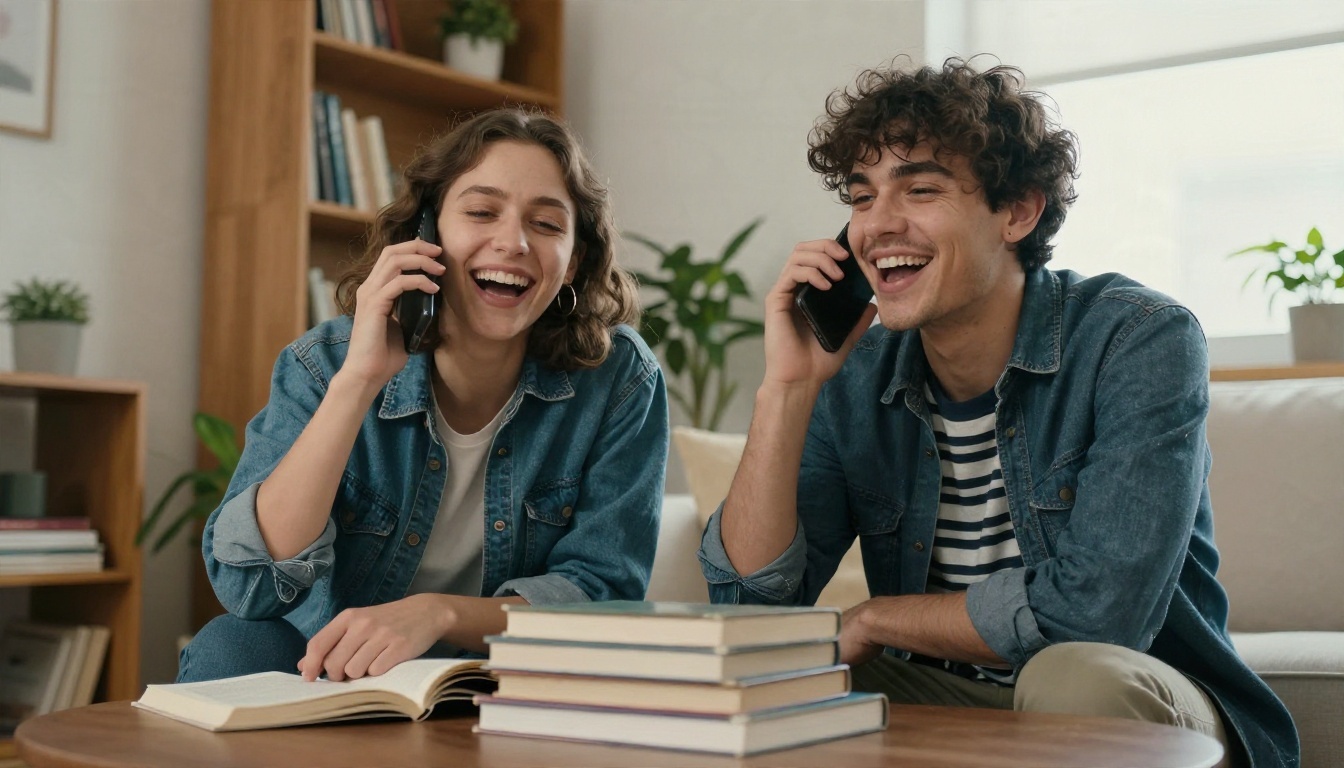
Placez le téléphone à hauteur de poitrine, face à une fenêtre, et répétez les quatre premières secondes. Accrochez le spectateur dès le premier temps, car c’est la seule partie que beaucoup verront.
La photo qui parle
C’est le format qui a explosé avec l’IA. Vous prenez un seul portrait, importez un clip audio et obtenez une courte vidéo où la personne parle. Cela fonctionne pour un portrait de famille, un personnage historique dans un projet scolaire, une mascotte de marque ou un personnage imaginaire.

Choisissez une photo avec la bouche fermée ou légèrement ouverte, un éclairage uniforme et les yeux tournés vers la caméra. Les photos avec des lunettes de soleil, une main sous le menton ou une ombre marquée sur les lèvres échouent plus souvent.
Le clip doublé
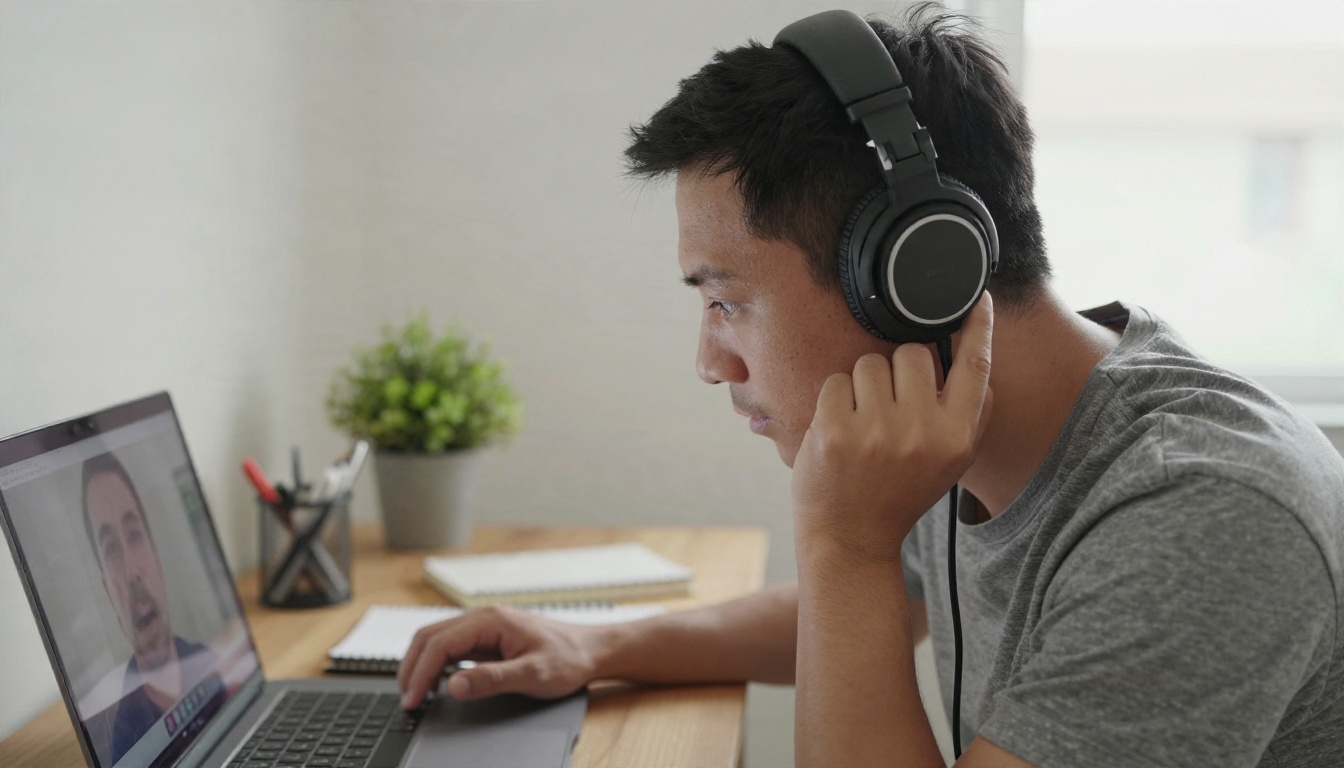
Vous avez tourné un clip en anglais et vous le voulez en espagnol ou en portugais. Un modèle de traduction vidéo ou de doublage réécrit la voix et ajuste la bouche. Ce format fait gagner beaucoup de temps aux créateurs ayant une audience internationale, car vous publiez le même clip dans plusieurs langues sans le tourner à nouveau.
Le lip sync en extérieur
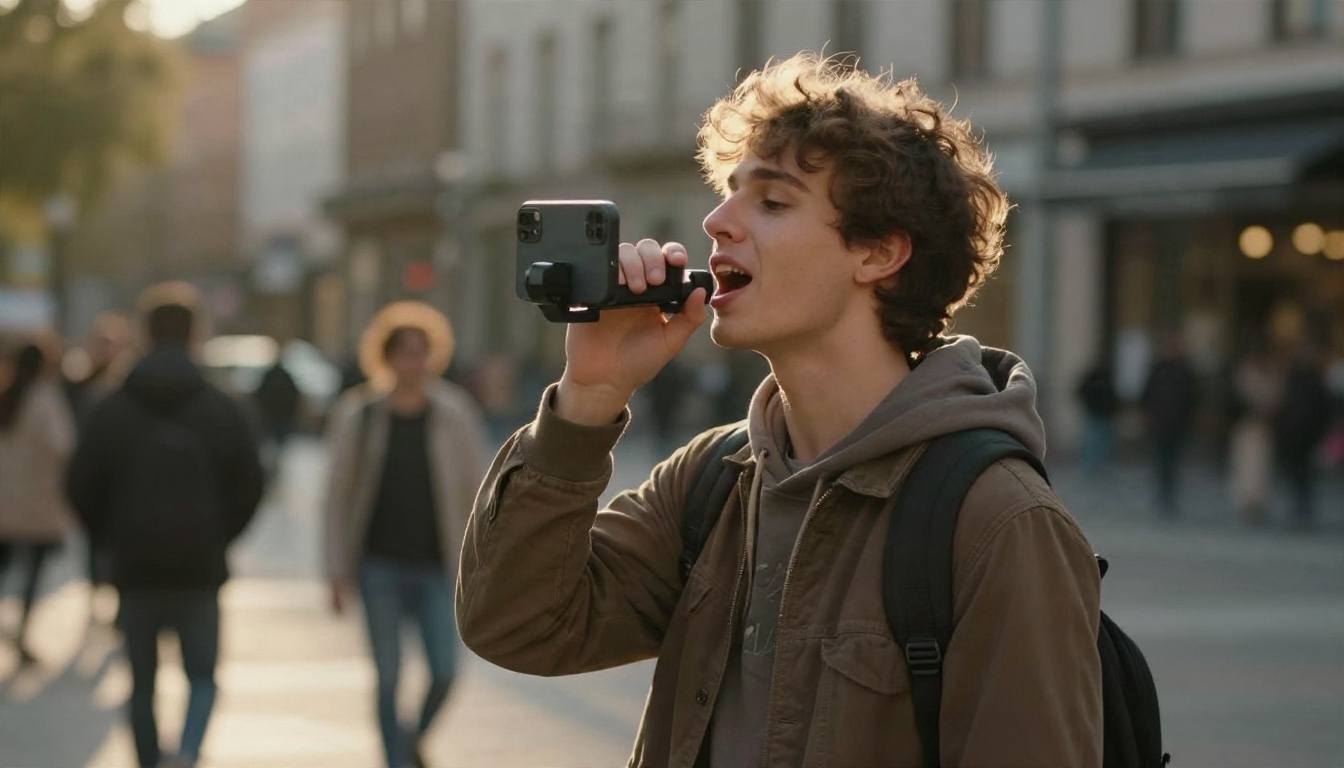
Les plans en mouvement, les déplacements avec stabilisateur et les décors urbains rendent très bien avec le lip sync natif, car l’énergie vient de votre mouvement. Les outils d’IA peinent quand la tête tourne vite ou que l’arrière-plan est très mouvementé. Gardez donc l’IA pour un cadrage de studio et les sons natifs pour la rue.
Les limites dont personne ne parle
Chaque outil a un plafond. Le connaître vous évite beaucoup de reprises.
Précision de la bouche
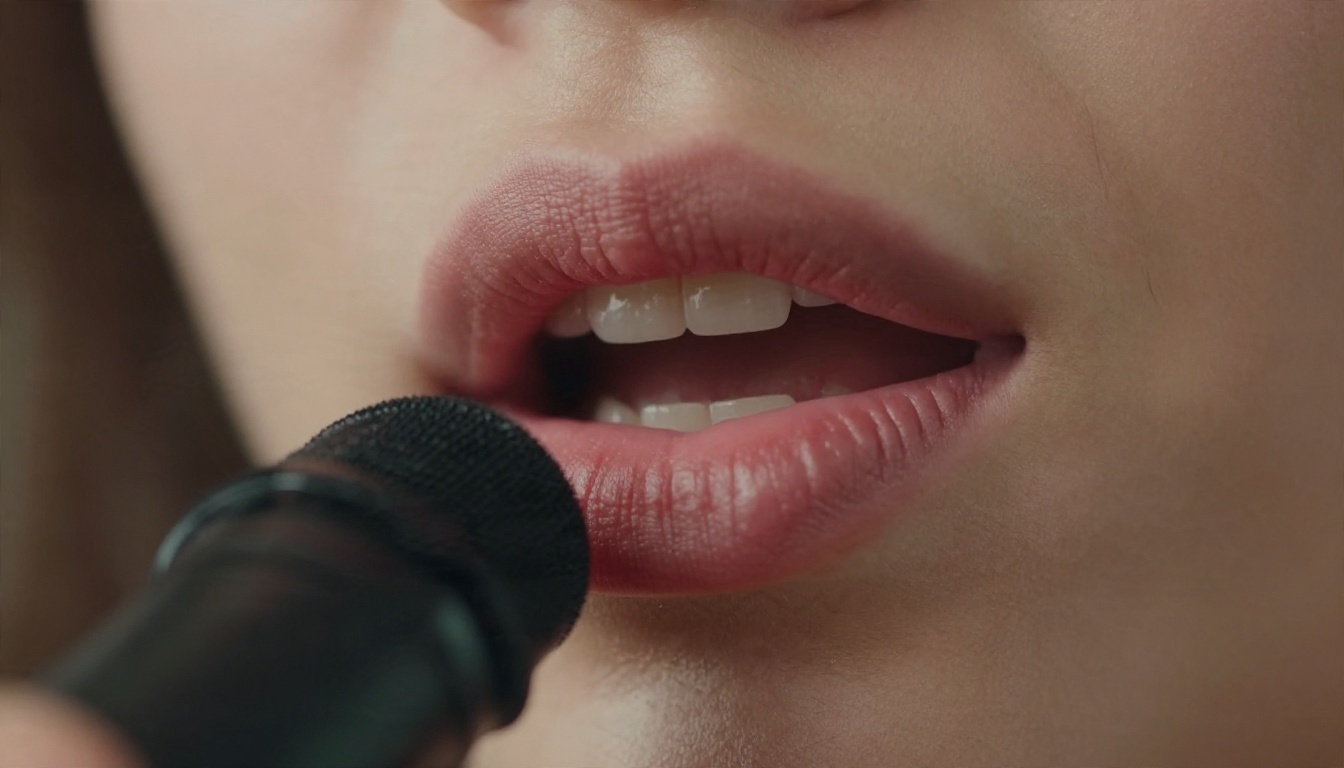
Les modèles d’IA sont à leur meilleur avec des bouches claires, de face. Les dents, la langue et les commissures des lèvres sont les parties les plus difficiles à rendre. Attendez-vous à de petites erreurs sur le rap rapide, les consonnes roulées et la parole chuchotée. Ralentissez légèrement votre audio si vous le pouvez, ou choisissez un modèle optimisé pour la précision plutôt que pour la vitesse.
Résolution et durée
Les offres gratuites génèrent souvent en 480p. TikTok s’affiche sur des écrans à haute densité, donc une image floue se remarque dans le fil. Les plafonds de durée sont également réels : beaucoup d’outils traitent par petits morceaux. Si vous avez besoin d’un clip de 60 secondes, prévoyez de découper l’audio, de générer chaque partie, puis de les assembler dans votre éditeur.
Angles, mains et obstructions
Une main devant la bouche, un micro tenu au menton, un profil et un visage partiellement hors cadre font tous baisser la qualité. Filmez une vue de face propre ou aux trois quarts, gardez les mains basses et laissez un espace entre le micro et vos lèvres.
Les meilleurs modèles de lip sync sur PicassoIA
Si vous dépassez les essais gratuits, PicassoIA réunit de nombreux modèles de lip sync au même endroit, ce qui vous permet de tester différents moteurs sur le même clip sans ouvrir cinq comptes. Voici comment ils se répartissent selon l’usage.
| Modèle | Entrée | Meilleur usage |
|---|
| Lipsync 2 | Vidéo + audio | Doublage naturel de tous les jours et échanges de voix |
| Lipsync 2 Pro | Vidéo + audio | Gros plans où les dents et les lèvres doivent paraître nettes |
| Kling Lip Sync | Vidéo + audio | Accorder la bouche au son dans des clips issus d’autres outils de vidéo par IA |
| Lipsync | Vidéo + audio | Résultats rapides sur de courts clips pour les réseaux sociaux |
| React 1 | Vidéo + audio | Ajouter du lip sync à des séquences existantes |
| Fabric 1.0 | Photo + audio | Faire parler une photo fixe |
| Omni Human 1.5 | Photo + audio | Vidéo parlante réaliste à partir d’un seul portrait |
| Omni Human | Photo + audio | Photo animée avec des gestes naturels |
| P Video Avatar | Image + audio | Vidéos d’avatars parlants |
| Video Translate | Vidéo | Doublage en de nombreuses langues |
Pour une vidéo existante
Lorsque vous avez déjà des séquences, Lipsync 2 et Lipsync 2 Pro sont les premiers modèles à essayer. Deux options plus rapides, Lipsync Speed et Lipsync Precision, vous permettent de choisir entre délai de traitement et finesse de la bouche.
Pour une seule photo
Fabric 1.0 et Omni Human 1.5 transforment une image fixe en clip parlant. Si vous n’avez pas encore de photo, créez-en une avec Seedream 4.5 ou Nano Banana, puis animez-la.
Pour la voix et l’image ensemble
Besoin d’un clip complet à partir de rien ? Générez une scène avec Kling v3 Video, écrivez un script, produisez la voix avec Realtime TTS 2, puis finalisez la bouche avec Kling Lip Sync.
Un flux de travail simple pour TikTok
Voici une routine reproductible qui évite la plupart des reprises.
- Écrivez un script court. Quinze à vingt-cinq secondes est un bon compromis. Les clips plus courts se synchronisent mieux et bouclent mieux.
- Enregistrez ou générez la voix. Utilisez votre propre micro ou un modèle de synthèse vocale. Exportez en WAV ou en MP3.
- Choisissez votre visuel. Un clip de face, ou un portrait net pour une photo parlante.
- Passez-le dans un modèle de lip sync. Ouvrez la page du modèle, importez la vidéo ou l’image, importez l’audio, puis lancez la génération.
- Vérifiez les trois premières secondes. Si la bouche est fausse au début, elle ne se corrigera pas toute seule plus tard. Recadrez l’audio et réessayez.
- Montez dans TikTok. Ajoutez les sous-titres, le texte tendance et la musique de fond à faible volume.
- Publiez en vertical. Exportez en 9:16 pour que TikTok ne recadre pas votre travail.
💡 Astuce : Gardez une « phrase test » de cinq secondes avec des consonnes dures, comme « Peter picked a pepper. » Lancez-la d’abord sur chaque modèle. Elle montre rapidement celui qui gère votre visage.
Quelle application pour quel créateur
| Si vous êtes... | Commencez par |
|---|
| Un créateur occasionnel qui suit les tendances | Les sons et duos propres à TikTok |
| Un créateur qui doit doubler des clips | Un modèle de traduction vidéo ou un modèle de type Lipsync 2 |
| Un créateur de personnage ou de mascotte | Un modèle photo vers vidéo comme Fabric 1.0 ou Omni Human |
| Un créateur de chaîne sans visage | Synthèse vocale plus un modèle d’avatar parlant |
| Un créateur qui teste avant de payer | Essais gratuits dans le navigateur, puis une plateforme à l’usage |
Essayez votre propre clip de lip sync
La meilleure façon de trancher la question « quelle application ? » est de passer un vrai clip dans deux ou trois outils. Choisissez une réplique de 15 secondes, enregistrez-la, puis testez-la avec un modèle vidéo et un modèle photo. Vous verrez en quelques minutes celui qui respecte votre visage, votre accent et votre style.
PicassoIA réunit ces modèles au même endroit, de Lipsync 2 Pro pour un doublage précis à Omni Human 1.5 pour les portraits parlants. Parcourez la liste complète sur picassoia.com/en/all-models, importez votre audio et publiez dès aujourd’hui votre premier lip sync par IA sur TikTok.


