Faire tourner un générateur d’images pour adultes sur votre PC semble simple, jusqu’au premier obstacle : un téléchargement de 20 Go qui plante avec 8 Go de VRAM, une erreur Python illisible ou un checkpoint qui donne à chaque visage un aspect de plastique. La bonne nouvelle, c’est que la génération en local fonctionne vraiment, qu’elle est gratuite une fois le matériel acheté, et que personne ne voit vos prompts. La mauvaise, c’est que l’installation est l’étape où la plupart des gens abandonnent. Cet article trie les meilleures options de générateur d’images NSFW en local, les réglages qui donnent des résultats propres, des formules de prompts à copier, et les alternatives en ligne qui valent le coup lorsque votre GPU ne suit pas.
Tout ce qui suit concerne un travail de glamour pour adultes, consensuel et non explicite : lingerie, maillots de bain, photographie boudoir et portraits de mode d’adultes fictifs. Ne générez jamais de personnes réelles sans leur consentement, et ne générez jamais une personne qui paraît mineure.
Pourquoi faire tourner un générateur NSFW en local ?
On choisit le local pour quatre raisons, et chacune constitue un véritable avantage :
- Confidentialité. Les prompts et les images restent sur votre disque. Pas de compte, pas de journaux sur un serveur.
- Pas de filtres. Les modèles à poids ouverts n’intègrent pas de couche de refus, donc c’est vous qui décidez de ce que le modèle va tenter.
- Pas de coût par image. Une fois le GPU acheté, l’électricité est votre seule dépense.
- Personnalisation totale. Checkpoints personnalisés, LoRA, samplers, upscalers et passes d’inpainting se combinent comme vous le souhaitez.
Les inconvénients sont tout aussi réels. Il vous faut une carte graphique correcte, une ou deux heures d’installation et de la patience pour le dépannage. Les fichiers de modèles prennent beaucoup de place sur le disque, et chaque checkpoint communautaire a ses propres conditions de licence, que vous devriez lire avant de le télécharger.
💡 Test rapide : si vous générez moins de 50 images par mois, ou si vous ne possédez pas de GPU avec au moins 8 Go de VRAM, une solution en ligne vous fera probablement perdre moins de temps qu’une installation locale. Plus de détails ci-dessous.
Local ou en ligne en un coup d’œil
| Critère | Installation locale | Plateforme en ligne |
|---|
| Coût initial | GPU et stockage | Aucun |
| Temps d’installation | 1 à 3 heures | Quelques minutes |
| Vitesse | Dépend de votre GPU | Rapide sur tout appareil |
| Confidentialité | Maximale | Dépend du fournisseur |
| Personnalisation | Illimitée | Limitée à ce qui est proposé |
| Maintenance | Vous mettez tout à jour | Prise en charge pour vous |
Ce que votre GPU peut réellement faire tourner
La VRAM décide presque de tout. Les chiffres communautaires varient légèrement selon les sources, mais les niveaux ci-dessous constituent un point de départ réaliste.
| VRAM | Choix de modèle réaliste | À quoi s’attendre |
|---|
| 4 Go | Classe Stable Diffusion 1.5 | Lent, détails réduits, convient aux expériences |
| 8 Go | Checkpoints basés sur SDXL | Le juste milieu pour la plupart des utilisateurs à domicile |
| 12 Go | SDXL, Flux quantifié, classe Z Image Turbo | Bon réalisme à une vitesse raisonnable |
| 16 à 24 Go | Flux en qualité maximale, classe Qwen | Meilleur niveau de détail et meilleur respect du prompt |
Les versions quantifiées (GGUF) des grands modèles les font tenir sur des cartes de 12 Go, au prix d’une légère perte de qualité. La RAM système compte aussi. Prévoyez 32 Go si vous voulez faire tourner de gros modèles sans échanges permanents, et gardez un SSD avec au moins 100 Go libres pour les checkpoints, les LoRA et les images générées.
Vérification rapide du matériel
Ouvrez le Gestionnaire des tâches, allez dans l’onglet Performances et cliquez sur votre GPU. Le chiffre « Mémoire GPU dédiée » correspond à votre VRAM. Comparez-le au tableau, choisissez un niveau, et ne cherchez plus de modèles au-delà de votre limite. Un modèle qui ne tient pas plantera ou débordera dans la mémoire système, et sera alors très lent.
Modèles gratuits qui valent le téléchargement
La génération NSFW en local se répartit en deux camps : photoréaliste et anime ou stylisé. Comme ce site se concentre sur les résultats photographiques, les options réalistes passent en premier.
Options photoréalistes
- Checkpoints réalistes SDXL. La famille la plus compatible. Des checkpoints communautaires comme Pony Realism et Illustrious Realism sont souvent cités pour les portraits en lingerie et en maillot de bain, et ils tournent sur des cartes de 8 Go.
- FLUX.1 dev. Anatomie et peau solides, et excellent respect du prompt en anglais courant. Il demande 12 Go ou plus, et il est mieux pris en charge dans ComfyUI qu’ailleurs. Il n’a pas d’entraînement NSFW intégré, c’est pourquoi on y ajoute des LoRA.
- Z Image Turbo. Un modèle récent et rapide, qui donne des résultats nets en très peu d’étapes. Vous pouvez l’essayer en ligne avec Z Image Turbo sur PicassoIA avant de décider s’il mérite un téléchargement en local.
- Modèles d’image Qwen. Excellente compréhension du texte et peau naturelle, mais lourds pour un usage local. Qwen Image 3 est un bon moyen de tester le style sans rien installer.
Options anime et stylisées
Illustrious XL, NoobAI XL et Pony Diffusion dominent ici, avec des prompts basés sur des tags. Ils excellent dans les styles illustrés, mais ce n’est pas ce qu’il faut pour un travail photographique.
💡 Les affirmations de popularité dans ce milieu viennent surtout des nombres de téléchargements sur CivitAI et des fils Reddit, et non de benchmarks. Vérifiez la version actuelle et la licence sur la page du modèle avant de consacrer de l’espace disque à un fichier.
Gratuit ne veut pas dire sans règles
Certains checkpoints limitent l’usage commercial, et certains LoRA interdisent des usages précis. Si vous comptez vendre ou monétiser quoi que ce soit, lisez d’abord la licence. Gardez un fichier texte dans chaque dossier de modèle avec la source et la licence, pour pouvoir le prouver plus tard.
Interfaces : Forge ou ComfyUI ?
Il vous faut un logiciel pour faire tourner le modèle. Deux options couvrent presque tout le monde.
| Interface | Idéale pour | Point faible |
|---|
| Forge | Débutants, résultats rapides, onglets et curseurs familiers | Moins de flux de travail exotiques |
| ComfyUI | Flux, pipelines complexes, flux de travail reproductibles | Les nœuds intimident au début |
| reForge | Utilisateurs de SDXL uniquement qui aiment l’interface classique | Ne fait pas tourner Flux |
Si vous n’avez jamais fait cela, commencez par Forge. Vous collez un prompt, vous choisissez un checkpoint, vous lancez la génération et vous regardez le résultat. Passez à ComfyUI lorsque vous voulez enchaîner une passe de base, une correction du visage, un upscaling et une étape de couleur dans un seul flux de travail sauvegardé.
Une réserve sur la confidentialité : les extensions et les gestionnaires de modèles peuvent effectuer des requêtes réseau. Si le « fonctionnement entièrement hors ligne » compte pour vous, vérifiez ce que vous installez, et envisagez de bloquer l’application au niveau du pare-feu une fois tout téléchargé.
Réglages pour des résultats propres
Les valeurs par défaut donnent une peau molle et cireuse et des mains déformées. Ces valeurs de départ corrigent l’essentiel de ces problèmes. Considérez-les comme une base et ne modifiez qu’un seul paramètre à la fois.
| Réglage | Classe SDXL | Classe Flux | Classe Z Image Turbo |
|---|
| Étapes | 28 à 35 | 20 à 30 | 8 ou moins |
| CFG ou guidance | 4 à 6 | environ 3,5 | environ 1 |
| Sampler | DPM++ 2M Karras ou Euler a | Euler, planificateur simple | Euler |
| Résolution | 832x1216 ou 1024x1024 | 1024x1024 et plus | 1024x1024 |
| Clip skip | 2 (pour les modèles de style Pony) | Non utilisé | Non utilisé |
Règles de résolution
Ne partez jamais au-dessus de la taille d’entraînement. Générez d’abord à la résolution native, puis faites un upscaling. Passer directement à une grande toile crée des membres dupliqués et des visages étirés. Un flux en deux passes fonctionne mieux : rendu de base, puis correction haute résolution (hires fix) à 1,5x avec un denoise d’environ 0,35 à 0,45.
Corriger les mains et les visages
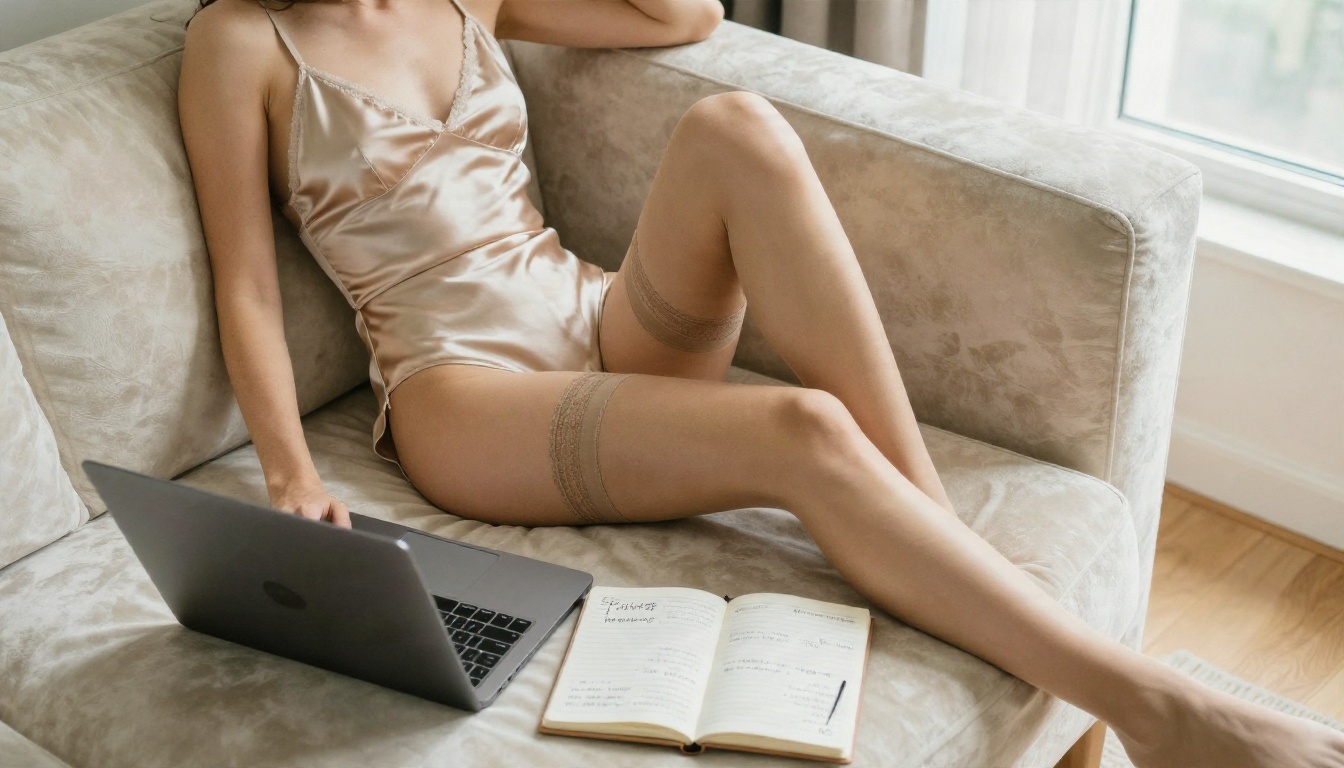
Utilisez une passe d’inpainting avec un petit masque et un denoise de 0,3 à 0,5. Décrivez uniquement ce qui se trouve dans le masque, par exemple « main détaillée, cinq doigts, peau naturelle ». Pour les visages, une extension detailer ou un nœud dédié à la correction des visages dans ComfyUI donne des yeux plus nets sans modifier toute l’image.
L’habitude du seed
Verrouillez le seed lorsqu’une composition fonctionne, puis ne faites varier que le prompt. Tenez un tableur avec le seed, le modèle, les étapes et le prompt de vos meilleurs résultats. Cette habitude fait gagner plus de temps que n’importe quelle mise à niveau de modèle.
Des prompts à copier dès aujourd’hui
Les prompts photographiques suivent un seul ordre : sujet, tenue, pose, décor, lumière, appareil, rendu pelliculaire. Le langage naturel fonctionne pour les modèles de classe Flux, Qwen et Z Image. Les checkpoints SDXL répondent à des listes de tags accompagnées de quelques phrases.
Trois formules
1. Glamour de plage
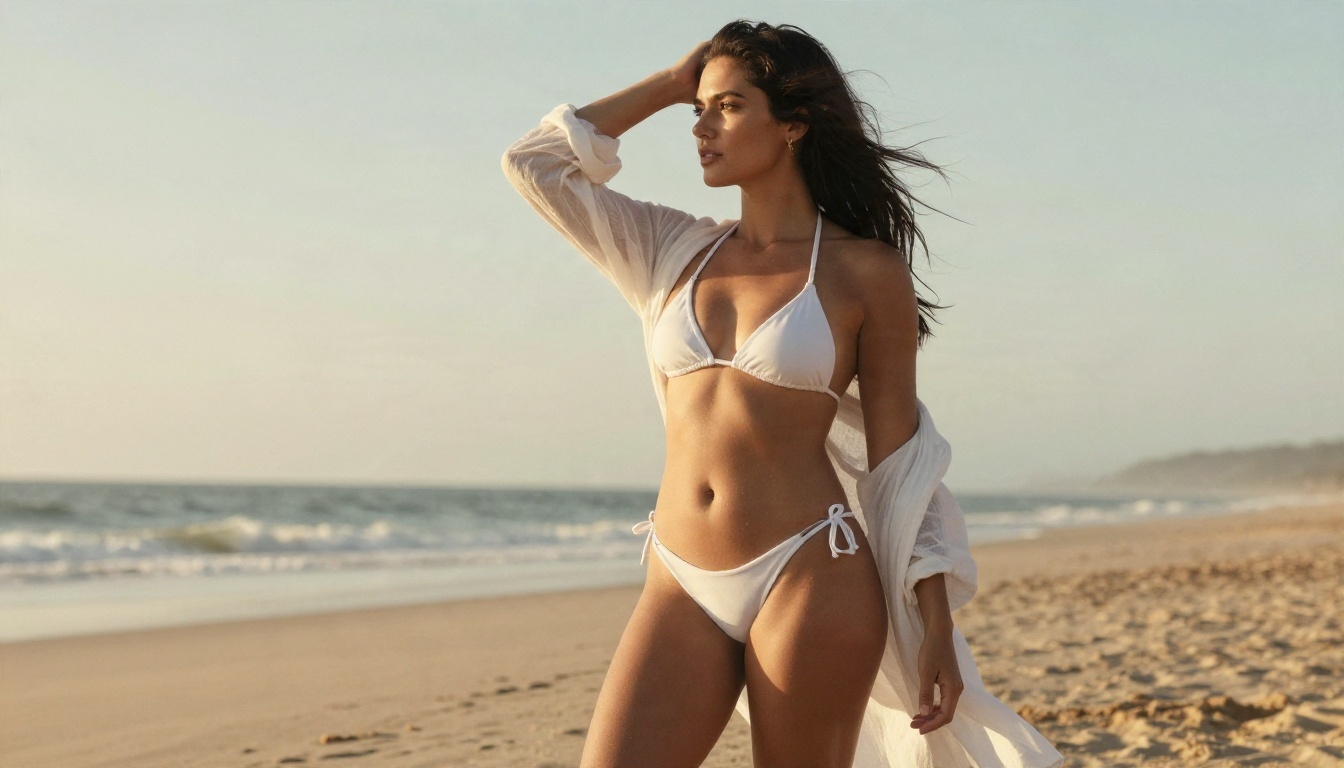
Femme adulte, vingtaine, maillot de bain deux pièces en ficelle blanc, pose debout détendue, plage à l’heure dorée, contre-jour du soleil bas, 85 mm f/1.8, texture naturelle de la peau, grain de film fin, couleurs Kodak Portra 400.
2. Portrait boudoir
Femme adulte, nuisette en dentelle ivoire, allongée sur du lin blanc, lumière douce de fenêtre venant du dessus, objectif 35 mm, pores de la peau visibles, ombres douces, palette chaude et atténuée.
3. Éditorial au bord de la piscine
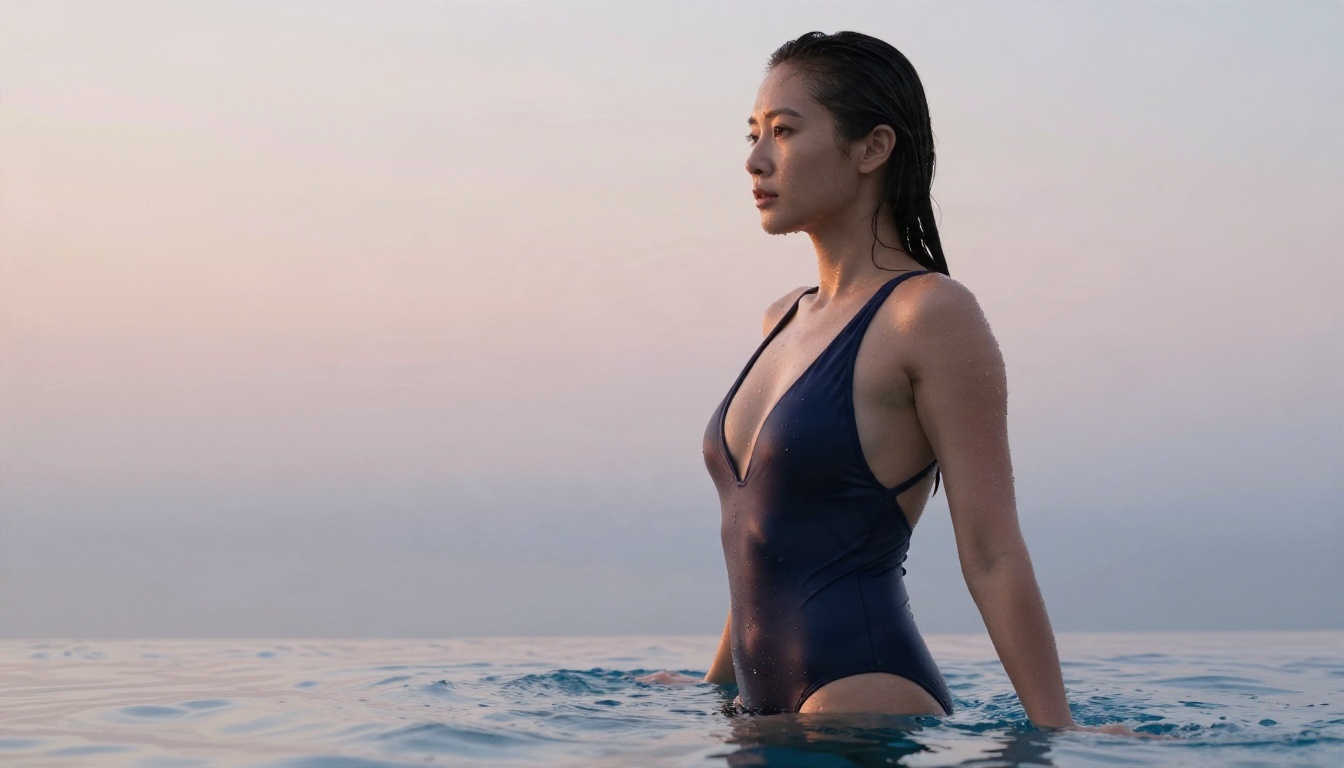
Femme adulte, maillot une pièce bleu marine, debout au bord d’une piscine à débordement, brume de lever du soleil, peau mouillée avec des gouttes, 70 mm f/2, eau réaliste, expression calme.
Prompt négatif de départ (SDXL)
Pour les modèles basés sur SDXL, une liste négative courte fonctionne mieux qu’une longue : blurry, low quality, extra fingers, deformed hands, plastic skin, watermark, text, cartoon, 3d render, oversaturated. Les modèles de classe Flux et Z Image ignorent pour la plupart les prompts négatifs, décrivez donc plutôt ce que vous voulez.
Pourquoi les termes d’appareil photo fonctionnent
Les termes d’objectif et de lumière servent d’ancrages de réalisme. « 85 mm f/1.8 » demande au modèle de flouter l’arrière-plan et de flatter le visage. « Lumière de fenêtre venant de la gauche » donne une direction, au lieu de l’aspect plat du studio. « Kodak Portra 400 » oriente la palette vers des teintes chaudes et naturelles de peau. Supprimez ces mots, et vous obtenez le rendu numérique brillant qui trahit l’IA.
💡 LoRA : ajoutez-en un à la fois et commencez avec un poids de 0,6 à 0,8. Empiler trois LoRA à pleine puissance détruit généralement les visages.
Alternatives en ligne sans installation
Tout le monde ne souhaite pas entretenir une installation locale. Si vous préférez consacrer votre temps aux résultats, un outil dans le navigateur élimine complètement la question de la VRAM. Voici les modèles qui valent le détour, dans l’ordre où je les testerais.
| Ordre | Modèle | Pourquoi il convient |
|---|
| 1 | Seedream 4.5 | Peau et lumière détaillées et photoréalistes, gère bien les portraits en maillot de bain et en lingerie |
| 2 | PicassoIA Image Editor Pro | Générations et retouches illimitées, idéal pour itérer sur un même concept |
| 3 | Z Image Turbo | Brouillons très rapides lorsque vous voulez de nombreuses variantes |
| 4 | Qwen Image 3 | Bon respect du prompt pour les scènes détaillées |
| 5 | Flux 2 Klein 9B Base LoRA | Résultats au style LoRA sans aucune installation locale |
Le grand avantage, c’est la vitesse. Un rendu qui prend de 30 à 60 secondes sur un GPU grand public de milieu de gamme revient en quelques secondes, et vous ne voyez jamais d’erreur CUDA. Image Editor Pro supprime aussi la crainte du coût, puisque les générations sont illimitées.
Le parcours en ligne en trois étapes
- Ouvrez Seedream 4.5 et collez l’une des trois formules ci-dessus.
- Réglez un format 16:9 ou portrait selon que vous voulez une scène ou un portrait, puis générez quelques variantes.
- Affinez dans Image Editor Pro. Importez votre image préférée et demandez des modifications comme une autre couleur de tenue, un nouvel arrière-plan ou une lumière plus douce.
💡 Gardez la même structure de prompt descriptive en ligne. L’ordre sujet, tenue, décor, lumière, objectif qui fonctionne en local fonctionne aussi ici.
Quelle voie choisir ?
Soyez honnête sur ce que vous attendez de ce loisir.
Choisissez le local si
- Vous possédez une carte avec 8 Go de VRAM ou plus
- Vous aimez bricoler les LoRA, les samplers et les graphes de nœuds
- La confidentialité hors ligne est une exigence absolue
- Vous générez des centaines d’images par semaine
Choisissez en ligne si
- Votre GPU a moins de 8 Go, ou vous êtes sur un ordinateur portable
- Vous voulez des résultats dans les dix prochaines minutes
- Vous préférez ne pas gérer les mises à jour, les pilotes et les extensions défaillantes
- Vous travaillez depuis plusieurs appareils
Combinez les deux
Beaucoup de créateurs font leurs brouillons en ligne, parce que c’est rapide, et n’utilisent un modèle local que pour les LoRA spécialisés qu’ils ne trouvent pas ailleurs. Aucune règle ne vous oblige à choisir une fois pour toutes.
Trois erreurs qui gâchent des week-ends
- Télécharger cinq checkpoints le premier jour. Choisissez-en un, apprenez ses habitudes, puis ajoutez-en un autre.
- Copier les réglages d’une famille de modèles à l’autre. Flux avec un CFG de 7 paraît brûlé. SDXL avec un CFG de 1 paraît gris.
- Négliger l’upscaling. Un rendu net en 1024 augmenté avec un bon modèle l’emporte à chaque fois sur un rendu natif flou en 2048.
Créez dès aujourd’hui votre premier lot photoréaliste
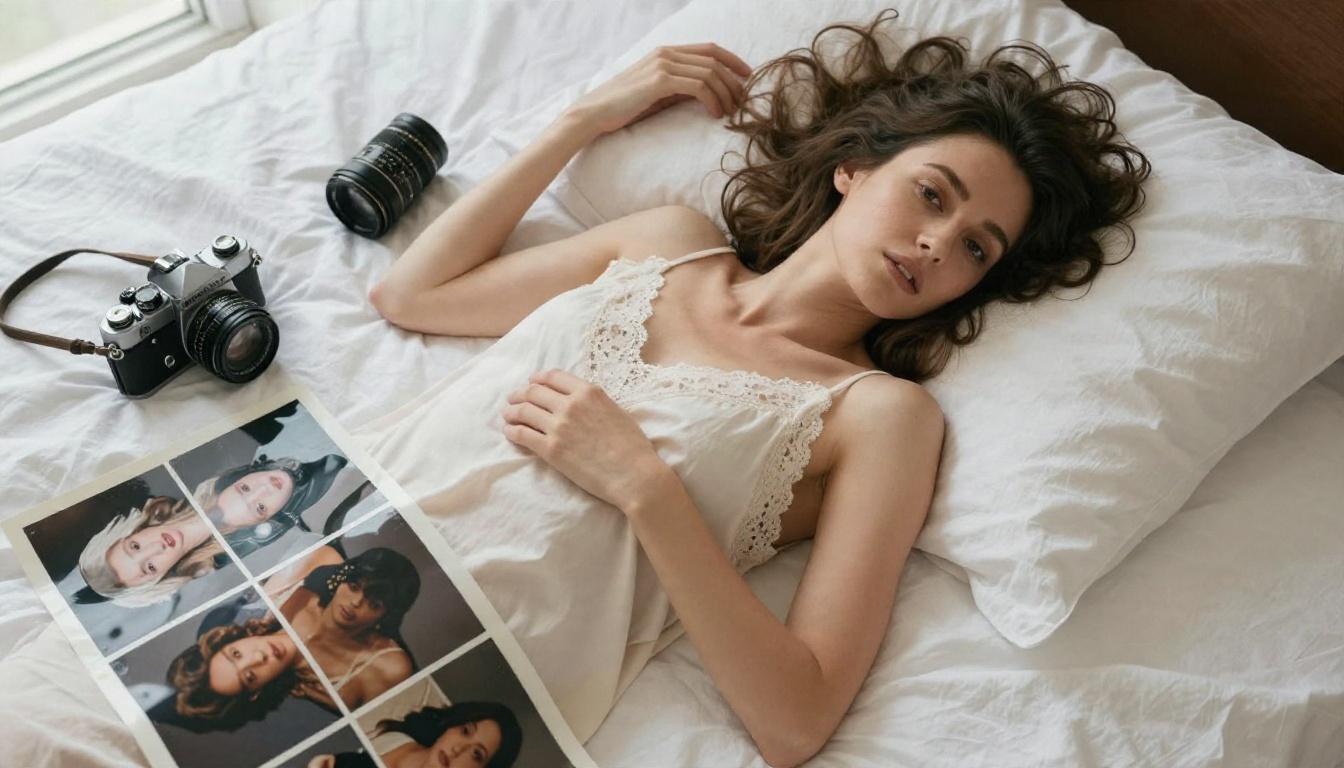
Vous avez maintenant le tableau complet : niveaux de matériel, modèles gratuits, une interface adaptée à votre patience, réglages de départ et formules de prompts qui produisent des résultats photographiques plutôt que de plastique. Si votre machine le permet, installez Forge, choisissez un checkpoint réaliste SDXL et lancez la formule de plage avec les réglages du tableau. Si ce n’est pas le cas, ou si vous voulez simplement éviter l’installation, ouvrez Seedream 4.5, collez le même prompt et comparez les résultats côte à côte.
Ensuite, prenez votre image préférée dans PicassoIA Image Editor Pro et poussez-la plus loin avec des générations et des modifications illimitées. Pour toutes les autres options, parcourez la gamme complète sur picassoia.com/en/all-models, choisissez deux modèles, passez le même prompt dans les deux et gardez celui qui vous donne la peau, la lumière et l’ambiance recherchées. Votre première bonne image ne tient souvent qu’à une retouche du prompt.


