Vous avez saisi un prompt audacieux dans Claude, appuyé sur Entrée, et reçu un refus poli ou un bloc de texte au lieu d’une image. Ce moment pousse chaque mois des milliers de personnes à chercher Claude NSFW image, et la réponse honnête est un peu différente de ce que la plupart imaginent. Claude ne fait pas de photos du tout, ni sûres ni autrement. La vraie question n’est donc pas « comment contourner le filtre ? », mais « quel outil peut vraiment créer l’image que j’ai en tête ? ». Cet article passe en revue ce que Claude peut et ne peut pas faire, d’où viennent ses limites, et quelles alternatives gratuites sur PicassoIA gèrent la photographie glamour et à thème adulte avec goût et sans complication.
💡 Réponse rapide : Claude est un assistant de texte et de vision. Il lit les images que vous importez, mais il ne génère pas de photos. Pour des images glamour à tendance NSFW, il faut un modèle d’image dédié, comme Seedream 4.5 ou le PicassoIA Image Editor Pro.
Claude peut-il créer des images ?
Non, pas au sens où on l’entend. Les pages d’aide d’Anthropic indiquent que Claude ne génère pas de photos ni d’illustrations comme le fait un générateur d’images dédié. Ce qu’il fait bien, c’est lire : vous pouvez importer une photo, une capture d’écran, un graphique ou un document, et Claude les décrit, en extrait le texte et répond à vos questions à leur sujet.
Il existe une exception partielle. Claude sait écrire du code, et le code peut dessiner. Demandez-lui un SVG, un graphique, un diagramme ou une simple image vectorielle, et il produira quelque chose que vous pourrez afficher dans un navigateur. Il s’agit d’un rendu plat et géométrique. Ce n’est pas une photographie, et on est loin d’un portrait réaliste.
Ce que Claude fait bien
- Lire les images : il décrit, étiquette et résume les photos que vous importez.
- Rédiger des prompts : il écrit des prompts textuels détaillés que vous pouvez coller dans un modèle d’image.
- Visuels à base de code : icônes SVG, graphiques, diagrammes simples, mises en page HTML.
- Planifier des shootings : listes de plans, notes d’éclairage, moodboards en mots.
Ce que Claude ne peut pas faire
- Générer une personne photoréaliste à partir d’un prompt textuel.
- Modifier les pixels d’une photo, changer une tenue ou un arrière-plan.
- Produire des images explicites ou sexuelles, même sous forme de code ou d’art ASCII.
Pourquoi la confusion existe
Certains outils tiers connectent Claude à un générateur d’images externe, si bien que la fenêtre de discussion semble produire des images. Dans ces configurations, l’image provient de l’autre modèle, et ce sont ses propres règles qui déterminent ce qui est autorisé. Claude ne fait que transmettre le prompt. Si le générateur connecté est strict, le résultat l’est aussi. S’il est souple, le résultat l’est aussi.
Où se situent les limites de contenu de Claude
Claude suit les politiques d’usage définies par Anthropic, et ces politiques sont prudentes en matière de contenu sexuel. En pratique, vous observerez trois types de comportements lorsque vous poussez vers des contenus pour adultes.
| Type de demande | Réponse typique de Claude |
|---|
| Scène ou image sexuellement explicite | Refuse |
| Écriture suggestive mais non explicite | Aide parfois, avec un style atténué |
| Description d’une photo glamour importée | Aide généralement si la photo est non explicite |
| Prompt pour un modèle d’image externe | Aide à formuler les termes liés à la mode, à l’éclairage et à la pose |
| Tout ce qui implique des mineurs ou des personnes réelles sans leur consentement | Refuse toujours |
La dernière ligne est essentielle. Aucun outil sérieux ne devrait aider à produire ce contenu, et aucun des outils recommandés ici ne le fera. Tout ce qui figure dans cet article suppose des sujets adultes, fictifs ou consentants, et des résultats non explicites.
💡 Retour à la réalité : Reformuler sans cesse une demande refusée fonctionne rarement et vous fait perdre du temps. Un refus de la part d’un assistant textuel est un signal pour changer d’outil, pas pour combattre le filtre.
Pourquoi les assistants conversationnels bloquent les images NSFW
Il est utile de comprendre pourquoi ce mur existe, car cela explique pourquoi les modèles d’image dédiés se comportent différemment.
Raisons de marque et de sécurité
Un assistant généraliste est utilisé par des étudiants, des entreprises et des familles. Ses concepteurs fixent des paramètres par défaut prudents afin qu’un même produit puisse servir tous ces publics. Un photographe glamour et un professeur d’école utilisent la même fenêtre de discussion, donc les règles penchent vers le côté le plus strict.
Outils différents, missions différentes
Un modèle d’image a une seule mission : transformer une description en pixels. Beaucoup de modèles d’image sont conçus pour les créateurs, les shootings de mode, la photographie boudoir et le glamour éditorial, si bien que leurs règles sur les maillots de bain, la lingerie et la nudité artistique sont plus souples que celles d’un assistant conversationnel. Cela ne veut pas dire que tout est permis. Cela signifie que la limite se situe ailleurs, et que les meilleures plateformes maintiennent les résultats du côté pudique et non explicite.
Ce que « NSFW » signifie souvent en pratique
La plupart des personnes qui recherchent ce terme ne veulent pas de contenu explicite. Elles veulent une photo en bikini au bord d’une piscine, un portrait boudoir sous une lumière douce de fenêtre, un peignoir en satin sur un lit défait, un look de campagne lingerie. C’est de la photographie glamour, et c’est exactement ce que les modèles ci-dessous gèrent bien.
Utiliser Claude comme rédacteur de prompts
Voici la méthode intelligente : laissez Claude faire ce qu’il fait bien, et confiez le reste à un modèle d’image. Un modèle textuel comme Claude Sonnet 5 excelle à transformer une idée vague en prompt photographique structuré. Gardez la demande centrée sur la mode et non explicite, et il coopérera en général.
Une formule simple pour le prompt
Demandez un prompt avec ces éléments :
- Sujet et pose : âge (adulte), tenue, expression, position du corps.
- Environnement : pièce, lieu, accessoires, profondeur de l’arrière-plan.
- Lumière : direction, moment de la journée, douceur.
- Caméra : focale, ouverture, angle.
- Texture et rendu du film : détail de la peau, tissu, grain, palette de couleurs.
Exemple de demande à Claude
« Rédigez un prompt photographique pour un modèle adulte en peignoir de satin noir sur un lit en lin dans une villa méditerranéenne, lumière douce du matin venant de la gauche, objectif 85 mm, faible profondeur de champ, rendu façon Kodak Portra 400, avec goût et de façon non explicite. »
Claude renvoie un paragraphe soigné. Vous le collez dans un modèle d’image et vous générez. Le même assistant textuel peut aussi examiner le résultat si vous l’importez, et proposer des modifications d’éclairage ou de composition pour votre prochaine tentative.
Alternatives gratuites qui créent l’image
Claude ne figure pas dans la liste des générateurs d’images, donc voici ceux qui y figurent. Ils sont disponibles sur PicassoIA, classés dans l’ordre dans lequel je les essaierais pour un travail glamour à tendance adulte.
Seedream 4.5 en premier
Seedream 4.5 est mon point de départ. Il gère la texture de la peau, les tissus et la direction de la lumière avec un réalisme qui convient aux looks boudoir, maillot de bain et mode. Il suit aussi de près les prompts longs et détaillés, ce qui se marie bien avec un prompt rédigé par Claude.
Image Editor Pro pour des essais illimités
Le PicassoIA Image Editor Pro est celui à ouvrir lorsque vous voulez itérer sans compter. Les générations illimitées vous permettent d’essayer dix tenues, cinq lieux et trois dispositifs d’éclairage en une seule session, puis de garder le meilleur. Il retouche aussi des photos existantes, ce qui vous permet de changer un arrière-plan ou d’ajuster un look sans tout recommencer.
Choix rapides
Z Image Turbo renvoie des images en quelques secondes, ce qui le rend idéal pour tester une pose ou un décor avant de passer du temps sur un rendu soigné. Flux 2 Klein 4B Base est un bon compromis lorsque vous voulez de la souplesse stylistique.
Obtenir des résultats similaires sur PicassoIA
Puisque Claude ne peut pas produire l’image, voici la méthode qui, elle, produit l’image, avec Seedream 4.5 comme modèle principal.
Étape par étape
- Rédigez le prompt. Demandez à Claude Sonnet 5 un prompt photographique en suivant la formule en cinq points ci-dessus.
- Ouvrez Seedream 4.5. Rendez-vous sur la page du modèle et collez le prompt.
- Réglez le format. Choisissez 16:9 pour les plans larges de paysage, 3:4 ou 2:3 pour les portraits.
- Générez et comparez. Lancez deux ou trois variantes, car de petites modifications de formulation changent la pose et la lumière.
- Affinez dans Image Editor Pro. Passez le meilleur résultat dans l’Image Editor Pro pour ajuster l’arrière-plan, changer une tenue ou nettoyer l’image.
- Augmentez la résolution si besoin. Utilisez un upscaler pour obtenir une sortie à taille d’impression.
Conseils de paramétrage
- Soyez précis sur la lumière. « Lumière douce de fenêtre venant de la gauche » vaut mieux que « bel éclairage ».
- Nommez l’objectif. « 85 mm f/1.8 » donne une compression de portrait et des arrière-plans doux. « 35 mm f/2.8 » donne un rendu plus large et plus environnemental.
- Ajoutez des mots de texture. « Pores visibles », « tissage de lin », « brillance du satin » renforcent le réalisme.
- Nommez le rendu du film. « Kodak Portra 400, grain fin » donne des teintes de peau chaudes et naturelles.
- Précisez le ton. Des mots comme « avec goût », « éditorial » et « non explicite » maintiennent les résultats dans le territoire du glamour.
💡 Astuce pro : Générez la même scène avec deux modèles. Seedream 4.5 l’emporte souvent en matière de peau et de tissus, tandis que Hunyuan Image 3 peut vous surprendre par le détail de l’environnement.
Claude face aux modèles d’image, côte à côte
| Critère | Claude | Seedream 4.5 et Image Editor Pro |
|---|
| Génère des photos | Non | Oui |
| Lit les images importées | Oui | Limité |
| Rédige des prompts | Excellent | Ce n’est pas sa mission |
| Looks glamour et maillots de bain | En parle seulement | Les crée |
| Contenu explicite | Refuse | Restez sur des résultats non explicites |
| Itération illimitée | Soumise aux limites du chat | Illimitée dans Image Editor Pro |
| Retouche de photos | Non | Oui |
Le tableau fait apparaître clairement la répartition. Claude est un partenaire de réflexion. Les modèles d’image sont l’appareil photo. Utilisez les deux et chacun fera ce qu’il fait de mieux.
Erreurs courantes
- Attendre que Claude génère l’image. Il ne le fera pas, quelle que soit la formulation du prompt.
- Coller des prompts courts dans un modèle d’image. Les prompts courts donnent des visages génériques et une lumière plate.
- Oublier la passe de retouche. Une retouche de cinq minutes dans un éditeur fait souvent passer une bonne image au rang de très belle image.
- Mélanger trop d’idées. Une tenue, un lieu, une source de lumière par image.
Gratuit ne veut pas dire négligé
Les outils gratuits méritent tout de même quelques règles de base, et ces règles vous protègent autant que quiconque.
Règles à garder
- Adultes uniquement. Chaque sujet doit être clairement un adulte. Aucune exception.
- Aucune personne réelle sans consentement. Ne générez pas de sosies de personnes réelles, de personnalités publiques ou de connaissances.
- Restez non explicite. Maillots de bain, lingerie, boudoir et nudité artistique suggérée donnent un contenu fort. Le contenu explicite limite les endroits où vous pouvez le partager et comporte de vrais risques.
- Signalez le travail par IA. Si vous publiez des images, indiquez qu’elles sont générées par IA.
- Vérifiez les règles des plateformes. Les réseaux sociaux et les imprimeurs ont chacun leurs propres limites pour les images à thème adulte.
Où les images glamour par IA fonctionnent bien
- Moodboards de mode et de maillots de bain
- Concept art pour des shootings photo
- Couvertures de livres et illustrations éditoriales
- Contenus sociaux destinés à un public adulte, dans le respect des règles des plateformes
- Fonds d’écran personnels et collections privées
Idées de prompts rapides à essayer aujourd’hui
Voici cinq points de départ prêts à l’emploi. Collez-les dans Seedream 4.5 ou dans l’Image Editor Pro, puis ajustez-les.
- Golden hour au bord de la piscine : femme adulte en bikini rouge au bord d’une piscine à débordement, soleil bas venant de la droite, peau mouillée, objectif 35 mm, grain de film.
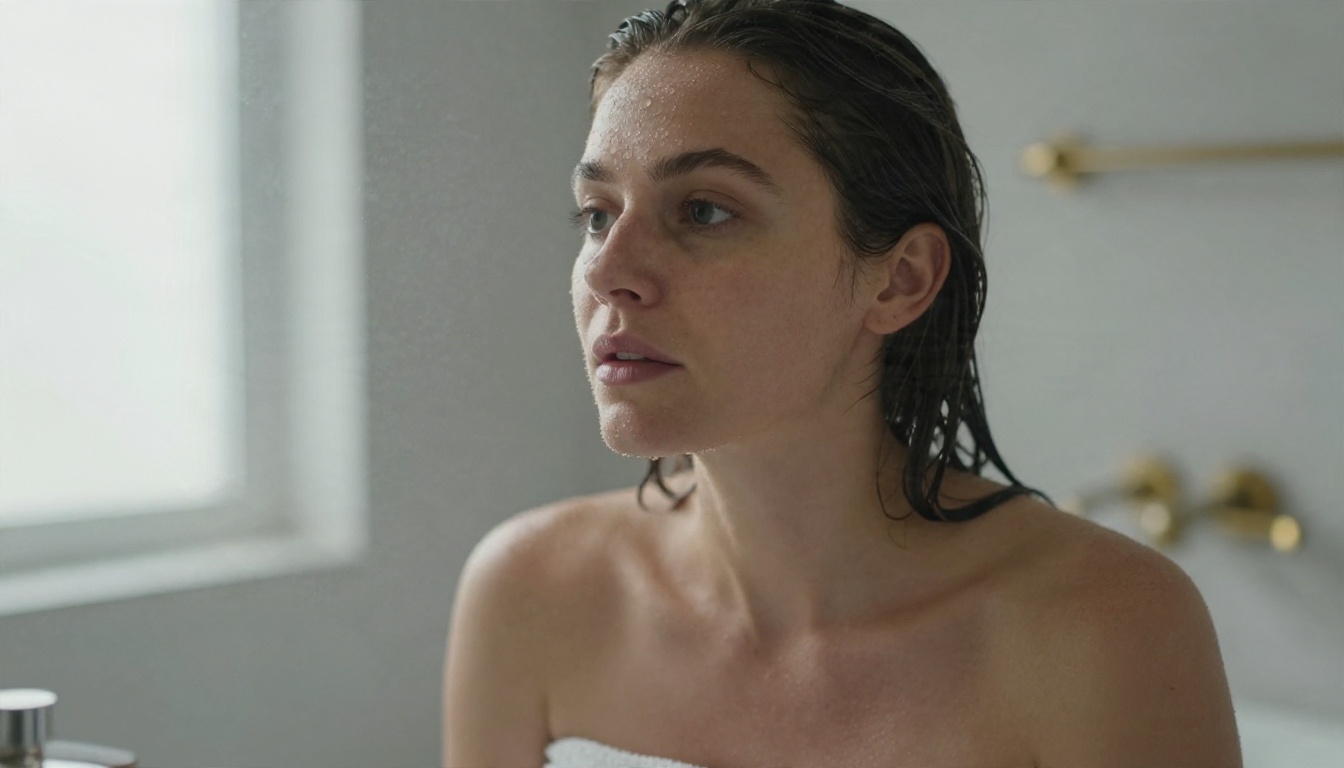
- Portrait devant le miroir de salle de bain : femme adulte enveloppée d’une serviette blanche, miroir embué, lumière de fenêtre venant de la gauche, 85 mm f/1.8, gouttes d’eau visibles.
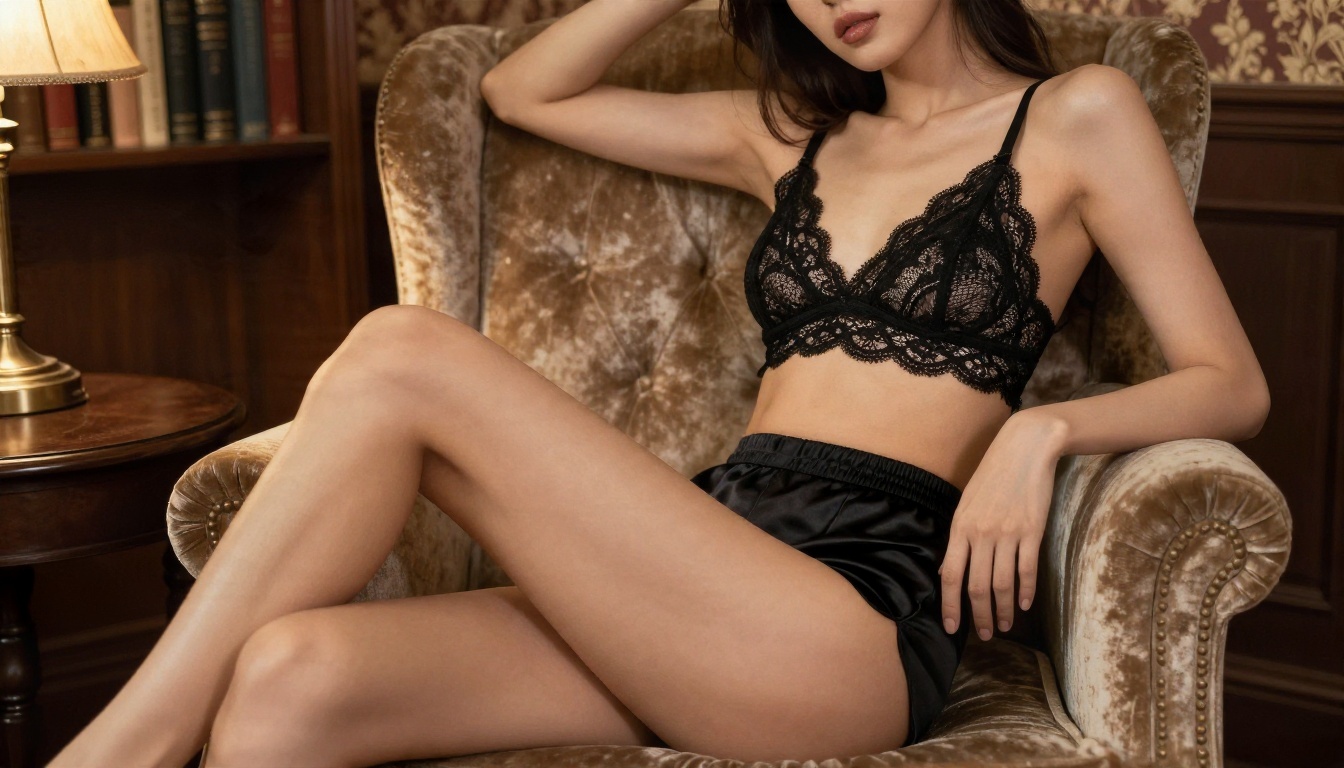
- Fauteuil boudoir : femme adulte en dentelle noire et short en soie sur un fauteuil en velours, lumière chaude de lampe, appartement vintage, faible profondeur de champ.
- Lever de soleil sur la plage : femme adulte sur une couverture tissée, ciel pastel, plongée à trois quarts élevée, texture du sable.
- Loft à l’heure bleue : femme adulte en peignoir transparent près d’une grande fenêtre, crépuscule urbain dehors, lampe chaude à l’intérieur, objectif 50 mm.
Chacun nomme un sujet adulte, une source de lumière claire, une focale et une texture. Cette structure fait la différence entre un résultat plat et une photographie convaincante.
Corriger les résultats faibles
| Problème | Solution |
|---|
| Peau d’aspect plastique | Ajoutez « pores visibles, taches de rousseur naturelles, grain fin » |
| Éclairage plat | Précisez la direction et le moment de la journée |
| Arrière-plan chargé | Demandez « faible profondeur de champ, arrière-plan doucement flouté » |
| Mains bizarres | Générez à nouveau, ou corrigez dans Image Editor Pro |
| Visage générique | Ajoutez une courte description des traits et de l’expression |
Essayez vos propres photos glamour dès maintenant
Claude ne fera pas l’image, mais ce n’est pas une raison pour s’arrêter. Utilisez-le pour ce qu’il fait de mieux, la planification et la rédaction de prompts, puis confiez le travail à un modèle conçu pour les images. Commencez par Seedream 4.5 pour une peau et des tissus réalistes, passez à l’PicassoIA Image Editor Pro pour des essais et retouches illimités, et utilisez Z Image Turbo lorsque vous voulez des brouillons rapides. La liberté façon « sans censure » et la rapidité font l’intérêt de ces outils, et c’est à vous de garder des résultats avec goût.
Prêt à voir la différence ? Choisissez l’un des prompts ci-dessus, lancez-le, et comparez le résultat avec ce qu’un assistant conversationnel vous a donné. Vous pouvez parcourir tous les modèles disponibles sur picassoia.com/en/all-models et construire sur PicassoIA le flux de travail exact qui correspond à votre style.


