La plupart des personnes qui recherchent l’édition d’images NSFW avec Comfy UI veulent la même chose : un contrôle précis sur une photo, aucun filtre de contenu qui claque la porte et des résultats qui ressemblent à une vraie prise de vue plutôt qu’à un rendu en plastique. ComfyUI offre ce contrôle, mais il exige une carte graphique puissante, un tas de fichiers de modèles et une soirée à relier des nœuds entre eux. Si vous voulez simplement changer une tenue, modifier l’éclairage ou retoucher un portrait boudoir, il existe un chemin plus rapide. Cet article compare la voie locale aux outils en ligne gratuits, vous fournit des prompts à coller directement et montre à quoi ressemblent, en pratique, des retouches de bon goût et non explicites.
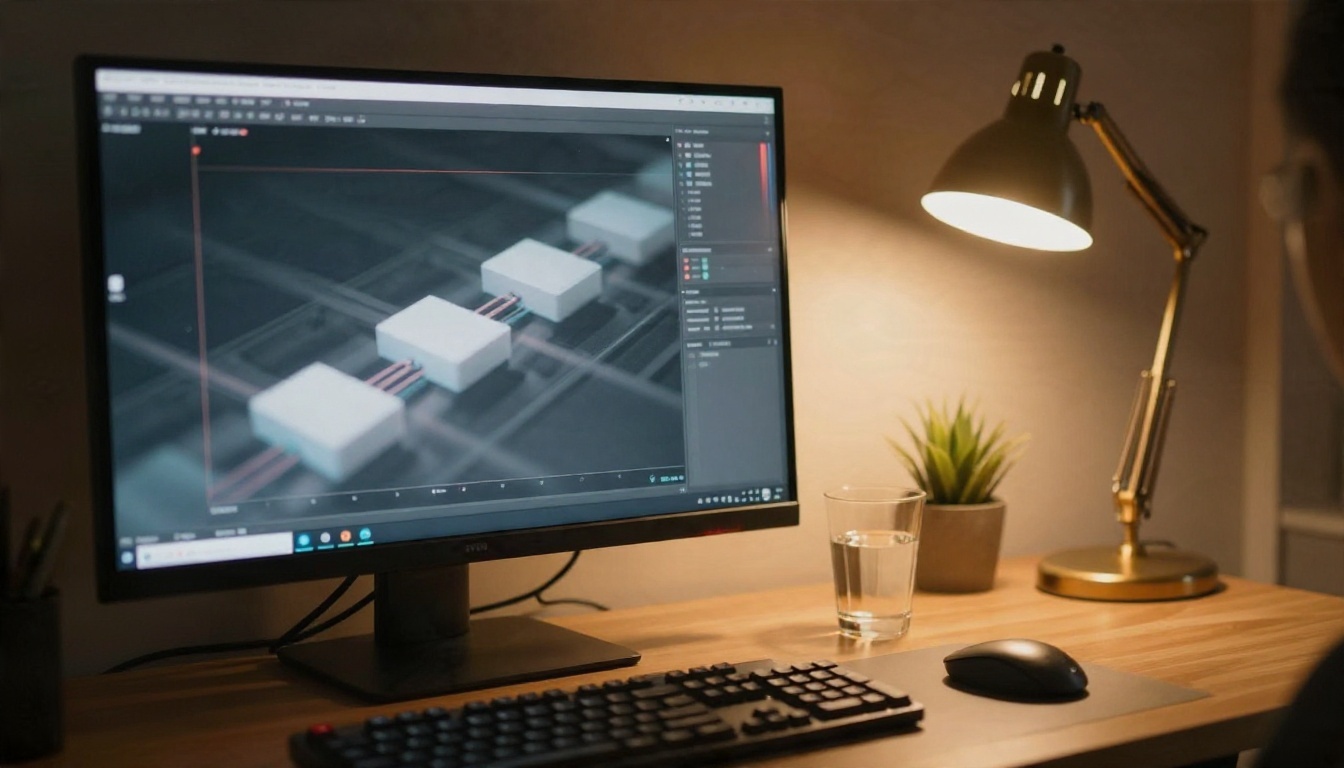
💡 Réponse rapide : si vous disposez d’un GPU puissant et aimez bricoler, ComfyUI est imbattable. Si vous voulez des résultats en quelques minutes, un éditeur en ligne comme PicassoIA Image Editor Pro vous offre des générations illimitées, sans installation.
Pourquoi ComfyUI séduit les éditeurs NSFW
ComfyUI est une interface basée sur des nœuds. Chaque étape d’une retouche (chargement de la photo, encodage du prompt, masquage d’une zone, échantillonnage, décodage) est une boîte sur un canevas, et vous reliez les boîtes entre elles par des fils. Pour les travaux adultes et glamour, cette conception compte pour trois raisons.
Un contrôle total à chaque étape
Vous choisissez le modèle, l’échantillonneur, le masque et l’intensité de chaque modification. Vous voulez que le visage reste intact pendant que la tenue change ? Tracez un masque et laissez l’échantillonneur n’agir qu’à l’intérieur. Vous voulez appliquer la même retouche à cinquante portraits ? Enregistrez le flux de travail et lancez-les en file d’attente.
La confidentialité en local
Lorsque ComfyUI tourne sur votre propre machine, vos photos sources ne quittent jamais votre disque. C’est un avantage réel pour quiconque retouche des séances personnelles, et c’est une part importante de son attrait.
Aucune couche de modération intégrée
Une installation locale n’applique pas les règles de modération d’un service hébergé. Cette liberté est précisément la raison pour laquelle les gens recherchent ce sujet, et c’est aussi pourquoi vous devez fixer vos propres règles : ne retouchez que des photos d’adultes qui y ont consenti, et n’utilisez jamais l’apparence de quelqu’un sans son consentement.
Le coût réel d’une installation locale
Le revers de ComfyUI, c’est que « gratuit » veut vraiment dire « logiciel gratuit, payé avec votre temps et votre matériel ».
Le matériel dont vous avez vraiment besoin
Les modèles de retouche actuels sont volumineux. Les checkpoints récents de retouche d’images, comme Qwen Image Edit ou Flux Kontext, tournent au mieux sur une carte graphique dotée de beaucoup de mémoire vidéo, et les cartes plus modestes ont besoin de versions compressées du modèle, qui sacrifient un peu de qualité au profit de la vitesse. Si votre ordinateur portable n’a qu’une carte graphique intégrée, la retouche en local n’est pas réaliste.
Fichiers de modèles, nœuds et mises à jour
Un flux de retouche type demande une version à jour de ComfyUI, le modèle de retouche lui-même, un encodeur de texte, un VAE et souvent un LoRA d’accélération. Il suffit d’un fichier manquant ou d’un pack de nœuds obsolète pour que le graphe passe au rouge. Des nœuds d’inpainting communautaires apparaissent toutes les quelques semaines, ce qui est formidable pour les options et épuisant pour la maintenance.
Le problème de la dérive
Les modèles de retouche classiques régénèrent toute l’image, si bien que les visages et les petits détails peuvent changer d’une version à l’autre. La solution standard est l’inpainting masqué : vous peignez la zone à modifier, et tout ce qui se trouve hors du masque reste en place. Cela fonctionne bien, mais cela ajoute des nœuds et du réglage.
| Facteur | ComfyUI en local | Éditeur en ligne |
|---|
| Temps de mise en place | Des heures à des jours | Moins d’une minute |
| Matériel | Un GPU puissant est nécessaire | N’importe quel téléphone ou ordinateur portable |
| Coût | Matériel et électricité | Offres gratuites, options illimitées |
| Contrôle | Maximal, nœud par nœud | Piloté par prompt, simple |
| Confidentialité | Les fichiers restent sur votre disque | Fichiers envoyés à un service |
| Maintenance | Mises à jour constantes | Aucune |
Des outils en ligne gratuits qui fonctionnent aujourd’hui
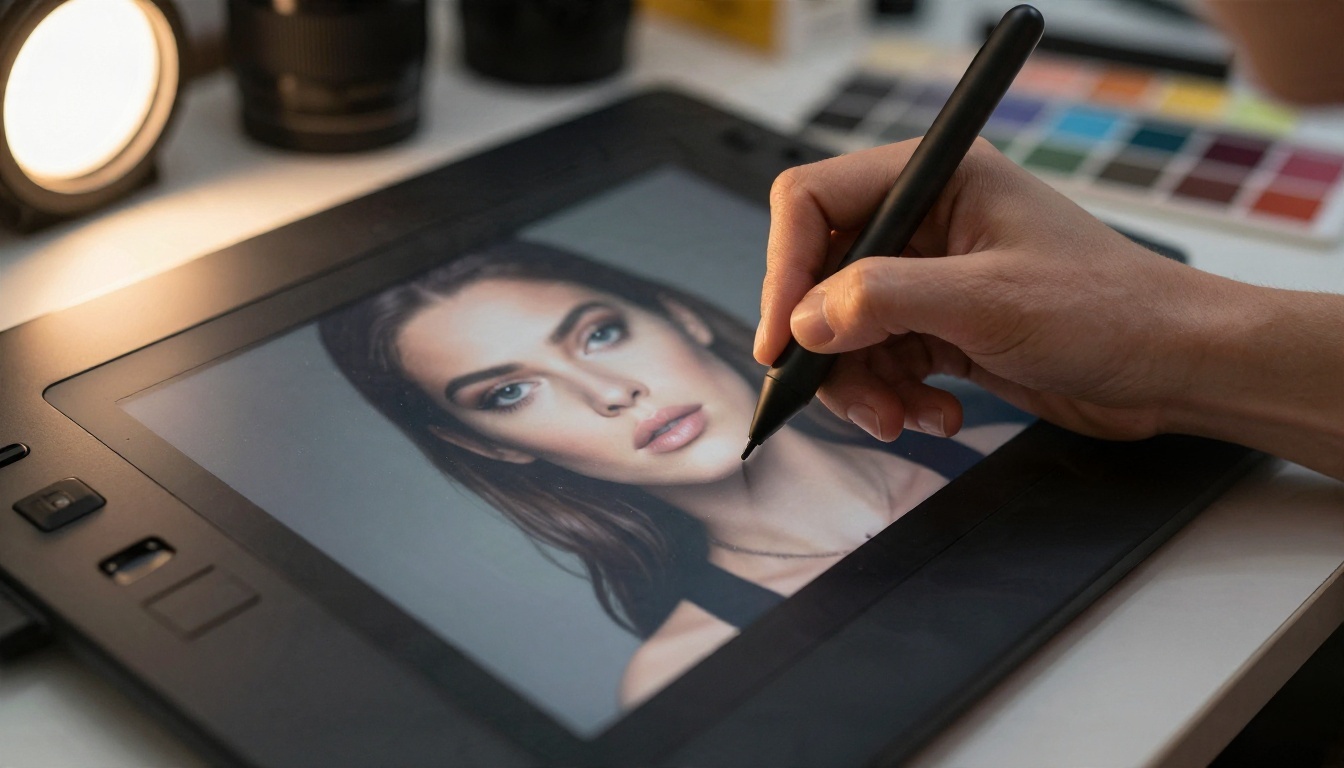
Vous pouvez obtenir la plupart du résultat de ComfyUI sans posséder aucun de ce matériel. L’astuce consiste à choisir des outils qui font tourner de puissants modèles de retouche et qui ne refusent pas les demandes de style glamour à tendance adulte.
Les modèles à essayer en premier
Voici les modèles que je testerais, dans cet ordre :
- Seedream 4.5 : une peau et des tissus photographiques et nets, et le meilleur point de départ pour les retouches glamour et de maillot de bain.
- PicassoIA Image Editor Pro : un outil centré sur la retouche, avec des générations illimitées, idéal quand vous voulez itérer vingt fois sur la même photo.
- Qwen Image Edit 2511 : suit les instructions de près, bon pour les changements de vêtements, de pose et d’arrière-plan.
- Qwen Image Edit Plus : un modèle frère flexible pour les retouches en plusieurs étapes.
- Flux Kontext Fast : des retouches rapides fondées sur des instructions, qui conservent l’identité du sujet.
- Z Image Turbo : des images de base très rapides quand vous voulez d’abord générer une photo source.
💡 Si vous avez déjà un graphe de nœuds préféré, le modèle Any ComfyUI Workflow vous permet de lancer un flux de travail de style ComfyUI en ligne, sans construire votre propre serveur.
Pourquoi la rapidité et les essais illimités comptent
De bons résultats naissent de l’itération. Le premier résultat est rarement le meilleur. Un outil facturé à l’image pénalise l’expérimentation, alors qu’un éditeur illimité la récompense : vous modifiez une formulation, relancez, comparez. Cette boucle de retour rapide est ce qui rend ComfyUI si puissant, et c’est précisément ce que vous voulez conserver en ligne.
Comparaison rapide
| Outil | Idéal pour | Vitesse | Point fort |
|---|
| Seedream 4.5 | Glamour, maillots de bain, réalisme de la peau | Rapide | Détails photographiques |
| Image Editor Pro | Retouches répétées sur une même photo | Rapide | Essais illimités |
| Qwen Image Edit 2511 | Instructions de tenue et de pose | Moyenne | Précision du prompt |
| Flux Kontext Fast | Retouches qui préservent l’identité | Très rapide | Cohérence |
| Z Image Turbo | Création de l’image source | Très rapide | Photos de base nettes |
Voici le flux de travail le plus rapide que je connaisse pour une retouche de style ComfyUI sans aucun nœud, avec PicassoIA Image Editor Pro.
Étape par étape
- Ouvrez la page du modèle et connectez-vous. La génération gratuite est disponible, et l’éditeur permet des essais illimités.
- Importez votre photo source. Choisissez une image nette avec une bonne lumière. Les photos floues et bruitées donnent des retouches floues et bruitées.
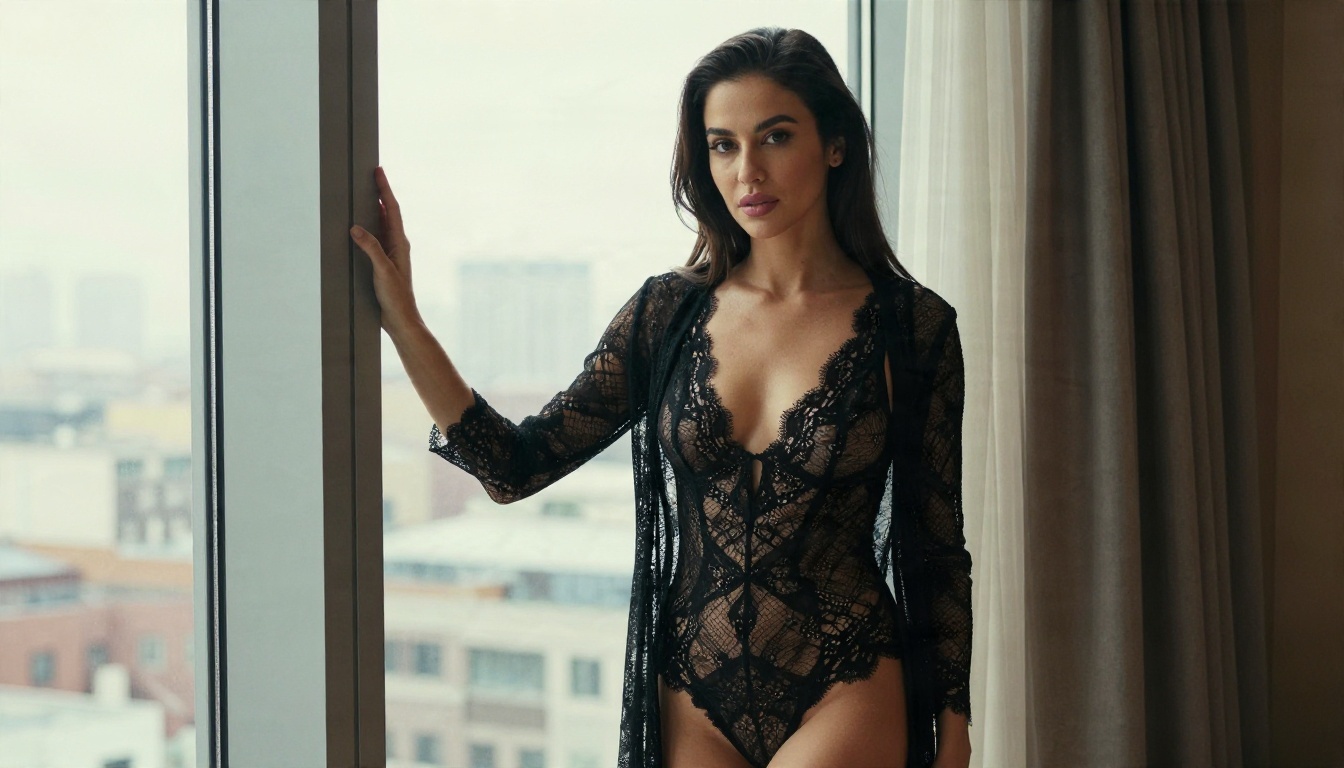
- Rédigez une seule instruction claire. Exemple : « Remplacez le haut gris par un body en dentelle noire, gardez à l’identique le visage, les cheveux, la pose et l’arrière-plan. »
- Générez et comparez. Lancez-la trois ou quatre fois. De petites variations de formulation donnent des tissus et des coupes sensiblement différents.
- Affinez par petites étapes. Plutôt qu’une grande demande, enchaînez les retouches : la tenue d’abord, l’éclairage ensuite, l’arrière-plan en dernier.
- Augmentez la résolution si nécessaire. Passez votre résultat préféré dans un modèle de super-résolution pour obtenir des détails adaptés à l’impression.
Conseils de paramétrage
- Gardez des instructions courtes. Une seule modification par prompt vaut mieux que cinq modifications à la fois.
- Nommez ce qui doit rester identique. Des formules comme « gardez le visage inchangé » réduisent la dérive.
- Utilisez toujours la même photo comme base. Retoucher une image déjà retouchée dégrade peu à peu la texture de la peau.
- Essayez Seedream 4.5 pour la base. Si vous avez besoin d’une nouvelle photo source, générez-la d’abord avec Seedream 4.5, puis affinez-la dans l’éditeur.
Des prompts qui fonctionnent vraiment
Les prompts destinés aux modèles de retouche se comportent différemment des prompts de génération texte vers image. Vous décrivez un changement, pas une scène entière. Voici des modèles qui tiennent bien la route, tous de bon goût et non explicites.
Changements de tenue
- « Remplacez le t-shirt blanc par un body en dentelle noire et un long cardigan transparent. Gardez exactement son visage, ses cheveux, sa pose et la fenêtre de l’hôtel. »
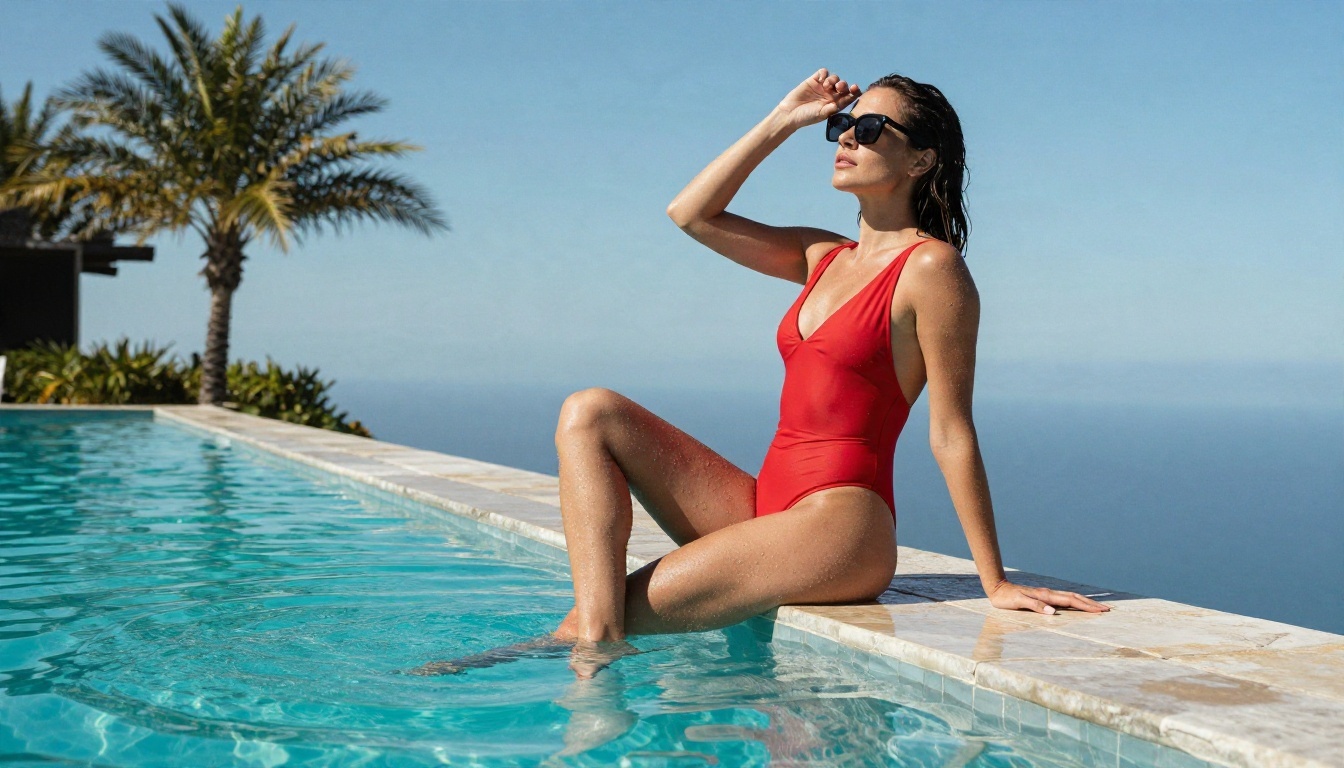
- « Remplacez la robe par un maillot de bain une pièce rouge à coupe haute sur la jambe. Préservez le teint, la lumière et l’arrière-plan. »
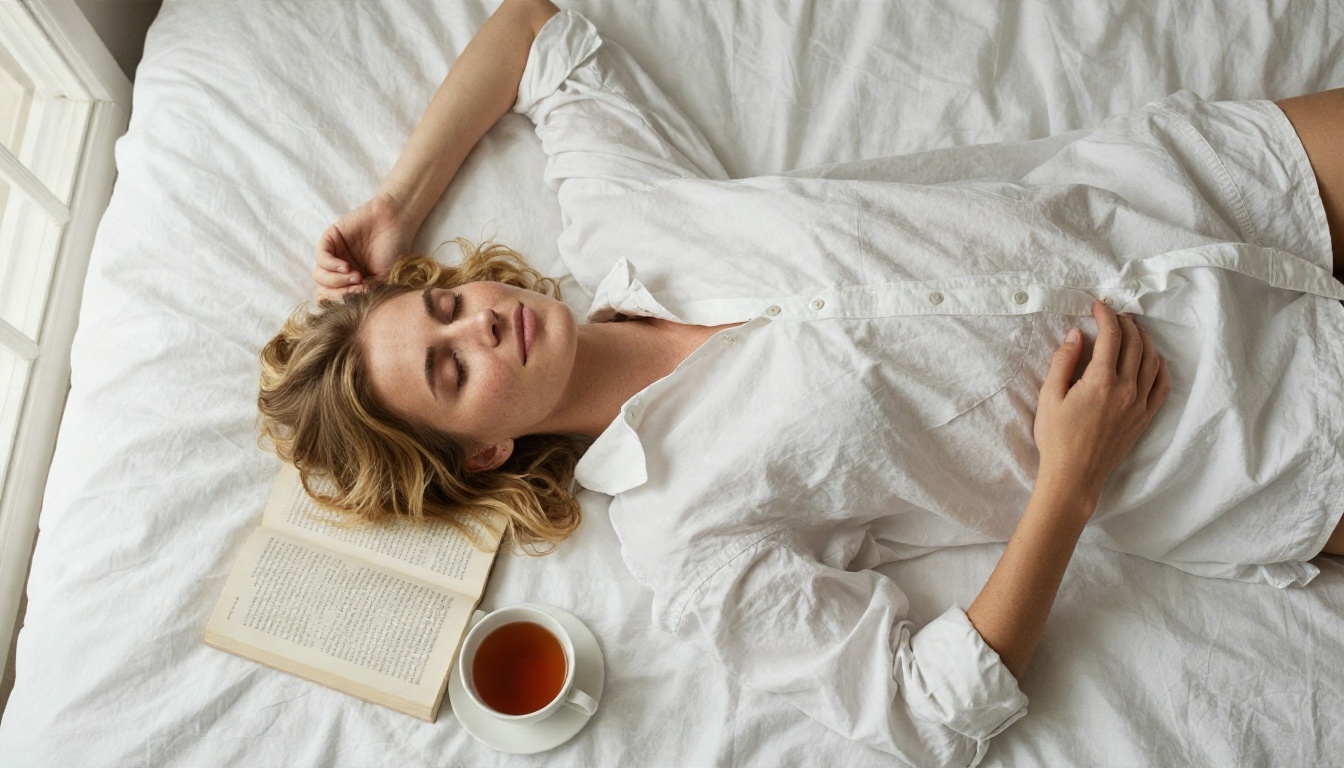
- « Transformez la veste en une chemise blanche surdimensionnée, les boutons du haut ouverts, tissu froissé naturellement. »
Soyez précis sur les tissus. « Satin », « dentelle », « maille côtelée » et « mousseline transparente » donnent chacun au modèle une texture à rendre, et une texture réaliste est ce qui distingue une retouche convaincante d’une retouche évidente.
Éclairage et ambiance
- « Rééclairez la scène avec une douce lumière dorée de fin de journée venant de la gauche, un contre-jour chaud sur les épaules. »
- « Adoucissez les ombres, ajoutez une lumière douce de fenêtre venant de face, gardez la texture de la peau visible. »
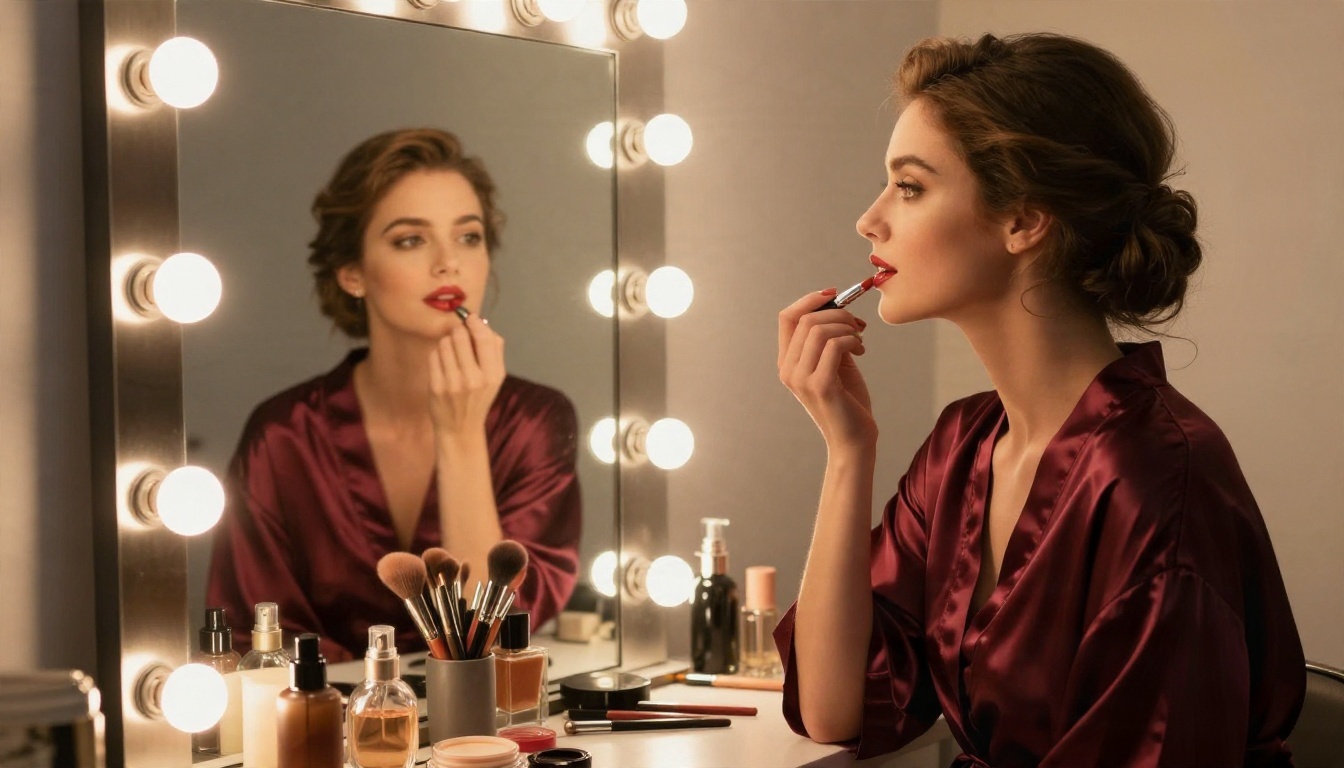
- « Une lueur chaude de lampe à incandescence des deux côtés de son visage, comme un miroir de loges de théâtre. »
Changements d’arrière-plan
- « Remplacez l’arrière-plan par une plage déserte au coucher du soleil, dunes pâles, vagues douces. Alignez l’éclairage de sa peau sur la nouvelle direction du soleil. »
- « Placez-la dans une piscine à débordement en pierre, avec des palmiers et un ciel bleu clair. »
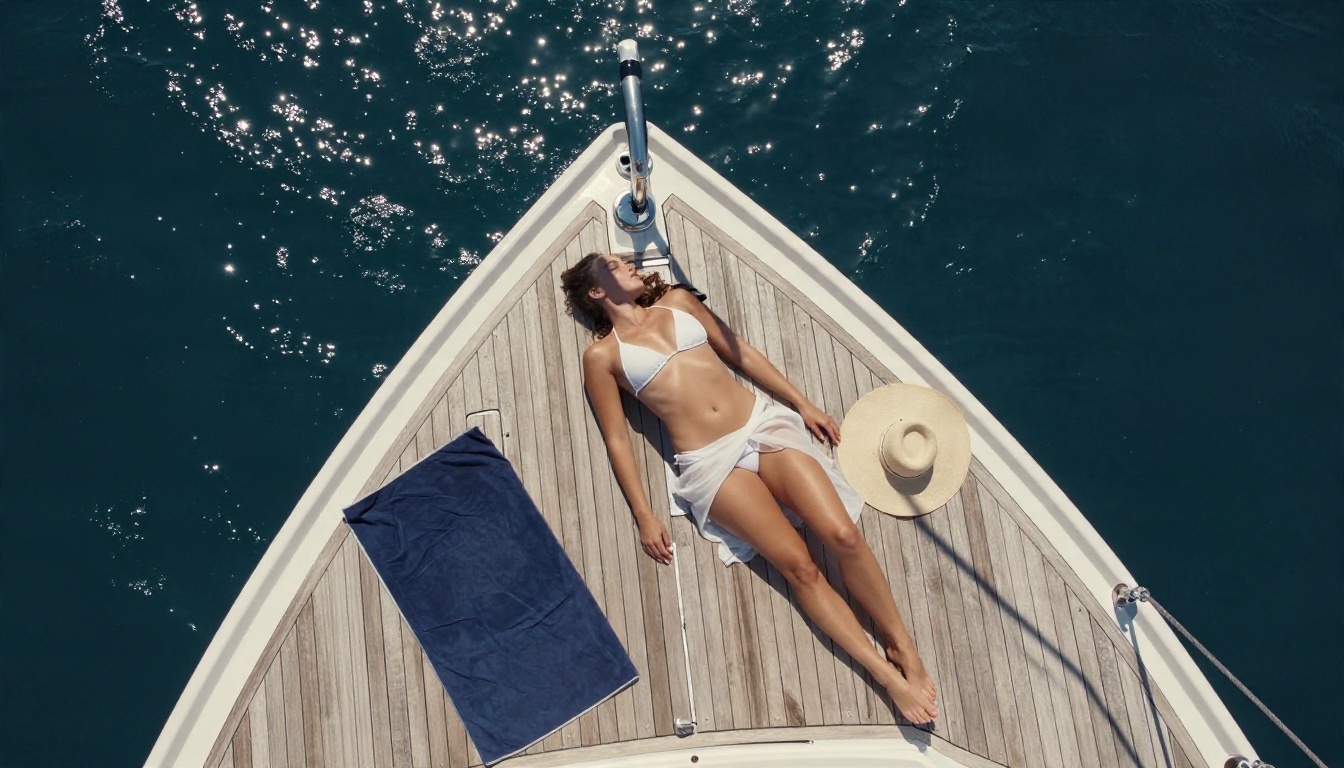
- « Installez-la sur le pont d’un yacht en teck, la mer derrière, de longues ombres du soir. »
La formule « alignez la lumière » est l’ingrédient secret. Sans elle, le sujet garde l’ancienne lumière et paraît collé sur le décor.
Les habitudes qui nuisent aux résultats
- Demander un visage différent tout en gardant la même personne. Choisissez-en un.
- Empiler des instructions contradictoires, comme « soleil de midi éclatant » et « lueur de bougie ambiante ».
- Utiliser des mots vagues comme « sexy » sans détail visuel. Décrivez plutôt les tissus, la pose et la lumière.
💡 Formule de prompt : [Changement] + [ce qui reste identique] + [direction de la lumière] + [objectif ou ambiance]. Par exemple : « Remplacez le peignoir par du satin bordeaux profond, gardez le visage et le chignon, une lumière chaude de lampes des deux côtés, allure de portrait 50 mm. »
Exemples de retouches, avant et après
Voir le processus aide davantage que le lire. Voici trois retouches types et ce qu’il faut en attendre.
Du haut simple à la robe de soirée
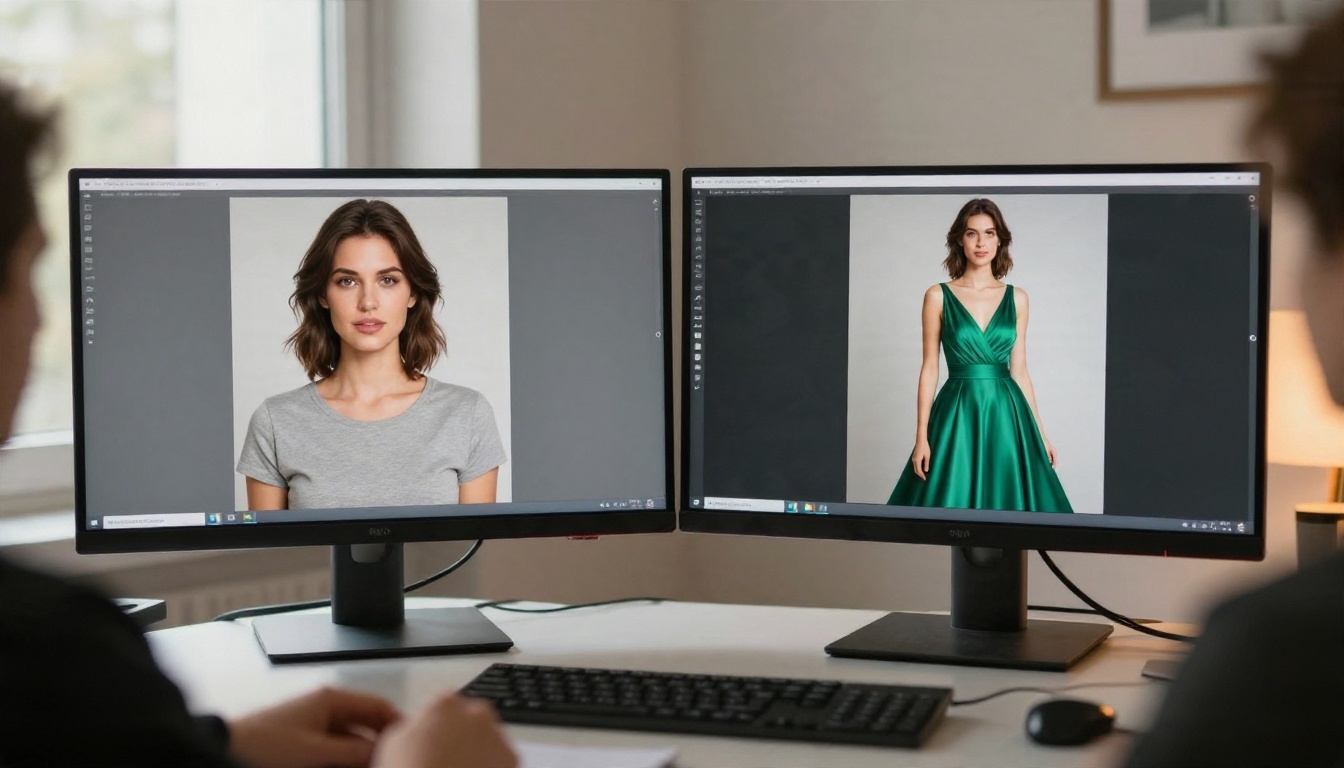
Une femme en haut gris basique devient une femme en robe de soirée émeraude. Le meilleur prompt précise l’encolure, le tissu et la longueur, puis demande de garder le visage et la pose. Seedream 4.5 et Qwen Image Edit 2511 gèrent bien cela, avec des plis de tissu qui réagissent à la pose d’origine.
De la scène d’intérieur urbaine à la plage
Les changements d’arrière-plan sont l’endroit où la dérive apparaît le plus. Faites la retouche en deux passes : d’abord remplacez le décor, puis demandez un alignement de la lumière dans une seconde passe. Flux Kontext Fast est utile ici, car il garde l’identité du sujet stable pendant que le monde autour d’elle change.
De la lumière du jour à l’heure dorée
Le rééclairage est le moyen le moins coûteux de donner à une photo plate l’allure d’une image de magazine. Une lumière latérale chaude, un léger contre-jour sur les épaules et des ombres légèrement éclaircies font l’essentiel du travail. Gardez la texture de la peau dans le prompt, sinon le modèle risque de lisser les pores jusqu’à obtenir du plastique.
Les erreurs qui ruinent les résultats
Après de nombreuses retouches, ces erreurs reviennent sans cesse.
- Sources en basse résolution. Une image d’entrée floue limite votre qualité. Partez d’une image nette, ou faites d’abord un upscaling.
- Retoucher une image déjà retouchée. Chaque génération perd un peu de détails. Revenez à la photo d’origine pour chaque nouvelle idée.
- Prompts trop longs. Trois phrases valent mieux que dix. Les modèles oublient des détails quand ils sont surchargés.
- Ignorer les mains et les bords. Vérifiez les doigts, les bretelles et la ligne des cheveux en taille réelle avant de considérer le travail comme terminé.
- Négliger l’alignement de la lumière. Une tenue remplacée sous la mauvaise lumière est le premier indice qui trahit la retouche.
- Oublier le consentement. Utilisez vos propres photos, ou des photos d’adultes qui ont consenti à la retouche. Ne recréez jamais l’apparence d’une personne réelle sans son autorisation.
En local ou en ligne : lequel choisir ?
Choisissez ComfyUI en local si vous retouchez des centaines d’images par semaine, si vous voulez un contrôle des masques au pixel près, ou si vous avez besoin de tout faire hors ligne. Choisissez un éditeur en ligne si vous retouchez quelques photos à la fois, si vous n’avez pas de GPU, ou si vous voulez tester une idée en deux minutes. Beaucoup de créateurs font les deux : ils prototypent en ligne, puis transfèrent les prompts éprouvés dans un graphe local pour le travail par lots.
Essayez dès aujourd’hui
Vous n’avez pas besoin d’un graphe de nœuds pour obtenir une retouche photographique soignée. Commencez avec Seedream 4.5 pour une image source nette, ouvrez PicassoIA Image Editor Pro pour des essais de retouche illimités, et faites appel à Qwen Image Edit 2511 ou Flux Kontext Fast lorsque vous avez besoin d’un suivi plus strict des instructions. Choisissez une photo, rédigez une instruction courte et lancez-la cinq fois avec de légères variations de formulation. Vous verrez la différence dans les dix premières minutes.
Envie d’autres options ? Parcourez tous les modèles sur picassoia.com/en/all-models et construisez dès aujourd’hui votre propre routine de retouche.


