Quand on cherche une vidéo NSFW Comfy UI, on tombe toujours sur la même boucle : une capture d’écran d’un graphe de nœuds, une liste d’installation de quarante étapes et un commentaire qui dit « il faut 24 Go de VRAM ». Pourtant, vous voulez simplement un court clip soigné et suggestif à partir d’une photo que vous possédez déjà. Cet article coupe court à tout ça. Vous verrez quelles voies gratuites en ligne fonctionnent réellement, quels prompts gardent un mouvement fluide sans faire fondre les visages, quelle est la limite de durée d’un clip et pourquoi elle existe, et comment obtenir un résultat comparable sans construire le moindre nœud.
Une précision sur le périmètre : tout ce qui suit concerne du contenu non explicite, de style glamour, c’est-à-dire maillots de bain, mode lingerie, ambiance boudoir et mouvements sensuels impliquant des adultes. C’est là que la technologie est la plus fiable, et c’est aussi la partie du sujet qui mérite votre temps.
Ce que signifie vraiment la vidéo NSFW avec Comfy UI
ComfyUI est une interface gratuite et open source, basée sur des nœuds, qui permet de faire tourner des modèles d’images et de vidéos sur votre propre machine. Ce n’est pas un modèle en soi. Les modèles sont des fichiers distincts que vous y chargez, comme la famille Wan 2.2, LTX ou les checkpoints de type Hunyuan. Quand on parle de « vidéo NSFW Comfy UI », on désigne généralement l’une de ces trois choses :
- Une installation locale où vous chargez un modèle vidéo à poids ouverts et le faites tourner sur votre propre GPU.
- Un ComfyUI hébergé dans le cloud, où quelqu’un d’autre vous loue le GPU à la minute ou au nombre de crédits consommés.
- Un raccourci qui produit le même résultat sans aucun nœud, grâce à un modèle image vers vidéo hébergé.
ComfyUI lui-même n’a aucun filtre de contenu. Les restrictions éventuelles viennent du modèle que vous chargez ou de l’hébergeur que vous utilisez. Ce seul fait explique presque tous les fils de discussion confus sur le sujet.
Exécution locale ou hébergée
En local, c’est gratuit une fois le matériel acquis, mais la mise en place demande un vrai travail : environnement Python, nœuds personnalisés, fichiers de modèles de 10 à 30 Go et un GPU capable de les contenir. L’hébergement est plus rapide à démarrer, mais le « gratuit » devient vite « limité » dès que vous lancez un deuxième clip.
Le graphe de nœuds en termes simples
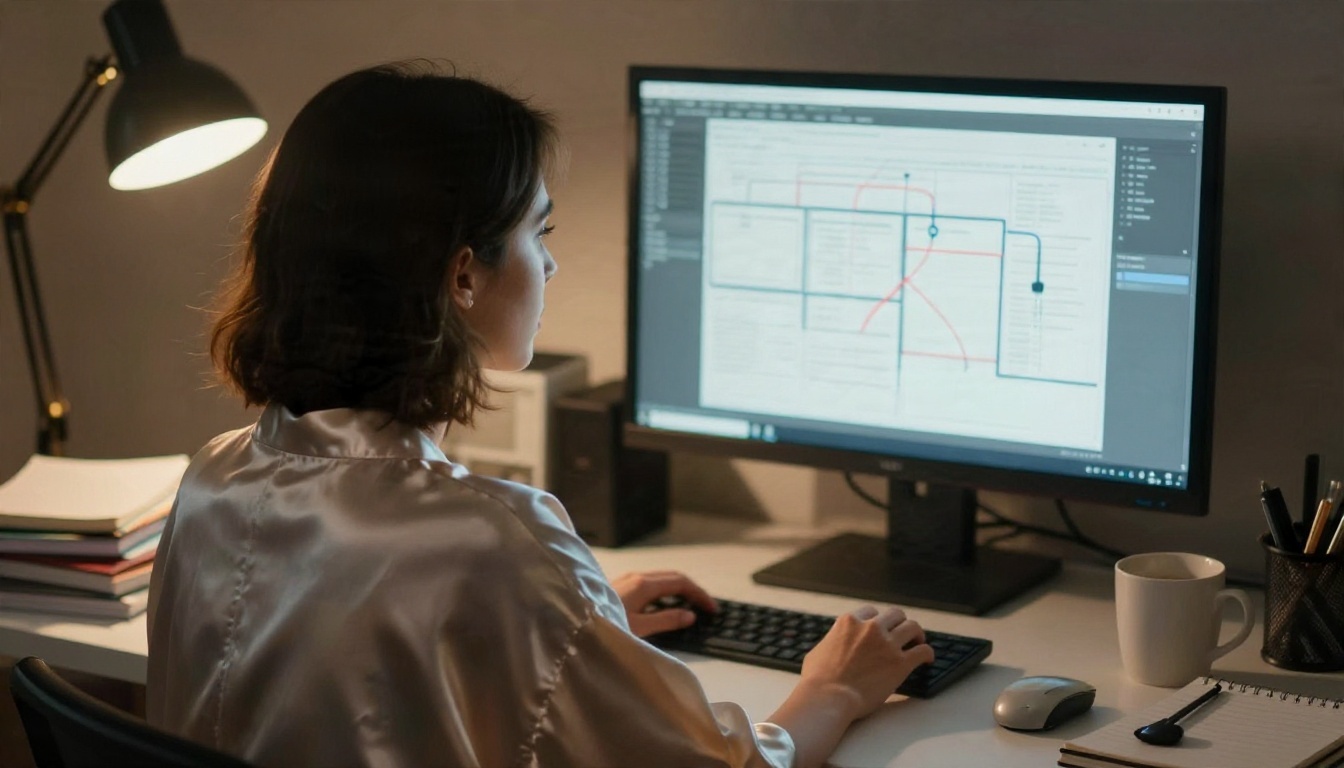
Un graphe typique image vers vidéo comporte cinq blocs : un chargeur pour le modèle vidéo, un encodeur de texte pour votre prompt, un chargeur d’image pour votre première image, un sampler qui effectue les calculs lourds, et un nœud de combinaison vidéo qui écrit le MP4. C’est tout. Le reste relève d’options facultatives comme les upscalers, l’interpolation d’images et les chargeurs LoRA.
Options gratuites en ligne qui fonctionnent
Le mot « gratuit » est trompeur ici. J’ai testé des catégories plutôt que de chercher des noms de marques, car les offres gratuites changent d’un mois à l’autre.
| Option | Coût | Temps de mise en place | Durée typique du clip | Principal piège |
|---|
| ComfyUI local sur votre GPU | Gratuit après l’achat du matériel | Plusieurs heures | Environ 5 secondes par génération | Nécessite 12 à 24 Go de VRAM pour une bonne qualité |
| Crédits gratuits chez des hébergeurs ComfyUI cloud | Gratuit pour quelques générations | 10 minutes | Environ 5 secondes | Les crédits s’épuisent vite, les files d’attente s’allongent |
| Notebooks communautaires | Gratuit | 30 minutes | 3 à 5 secondes | Les sessions se déconnectent, les modèles doivent être téléchargés à nouveau |
| Modèles image vers vidéo hébergés | Essai gratuit ou faible coût par clip | 1 minute | 5 à 10 secondes | Vous choisissez parmi des réglages prédéfinis, pas des nœuds |
Offres gratuites cloud de ComfyUI
Plusieurs hébergeurs ComfyUI cloud offrent aux nouveaux comptes quelques générations gratuites. Elles suffisent pour vérifier qu’un flux de travail fonctionne, mais pas pour itérer. Attendez-vous à des temps d’attente lorsque le pool gratuit est saturé, et attendez-vous aussi à des règles sur ce qui peut être généré, car l’hébergeur porte la responsabilité de ce qui tourne sur son matériel.
Modèles hébergés sans nœuds
Si votre objectif est le clip et non le graphe, passez le graphe. Un modèle image vers vidéo hébergé prend votre image fixe, votre prompt de mouvement et une durée, puis renvoie un MP4. Vous échangez le contrôle contre la rapidité, et pour du contenu glamour, cet échange en vaut généralement la peine. Sur PicassoIA, Wan 2.2 I2V A14B fait tourner la même famille Wan 2.2 que celle chargée dans ComfyUI, sans aucune installation.
Ce que coûte réellement la gratuité
Les voies gratuites coûtent plus en temps qu’en argent. Une file d’attente de dix minutes, une génération ratée parce que la VRAM est saturée, un nœud personnalisé cassé après une mise à jour. Si vous générez plus de cinq clips par semaine, ce temps perdu finit par coûter plus cher qu’une offre payante.
💡 Astuce : Testez votre idée avec un seul clip en basse résolution d’abord. Si le mouvement fonctionne en 480p, consacrez les minutes supplémentaires au 720p. S’il échoue en 480p, une résolution plus élevée ne le sauvera pas.
Des prompts qui produisent un mouvement propre
Les modèles vidéo lisent un prompt de mouvement différemment d’un prompt d’image. Un prompt d’image décrit une scène figée. Un prompt vidéo décrit ce qui change pendant cinq secondes. Les débutants écrivent « belle femme en bikini, 8k » et obtiennent un clip où rien ne se passe, ou où tout tremble.
La formule en quatre parties
Utilisez cet ordre à chaque fois :
- Sujet et pose de départ : qui est dans le cadre et ce que montre la première image.
- Un mouvement principal : une seule action, comme tourner la tête ou marcher vers l’avant.
- Mouvement de caméra : lent travelling avant, panoramique doux, trépied fixe.
- Lumière et atmosphère : heure dorée, lumière douce de fenêtre, brume marine.
Deux mouvements dans un même clip sont la cause habituelle des membres déformés. Une action du sujet plus un mouvement de caméra constituent le point d’équilibre.
Dix exemples de prompts à copier
Tous ces prompts sont suggestifs et entièrement non explicites. Associez chacun à la photo de première image qui lui correspond.
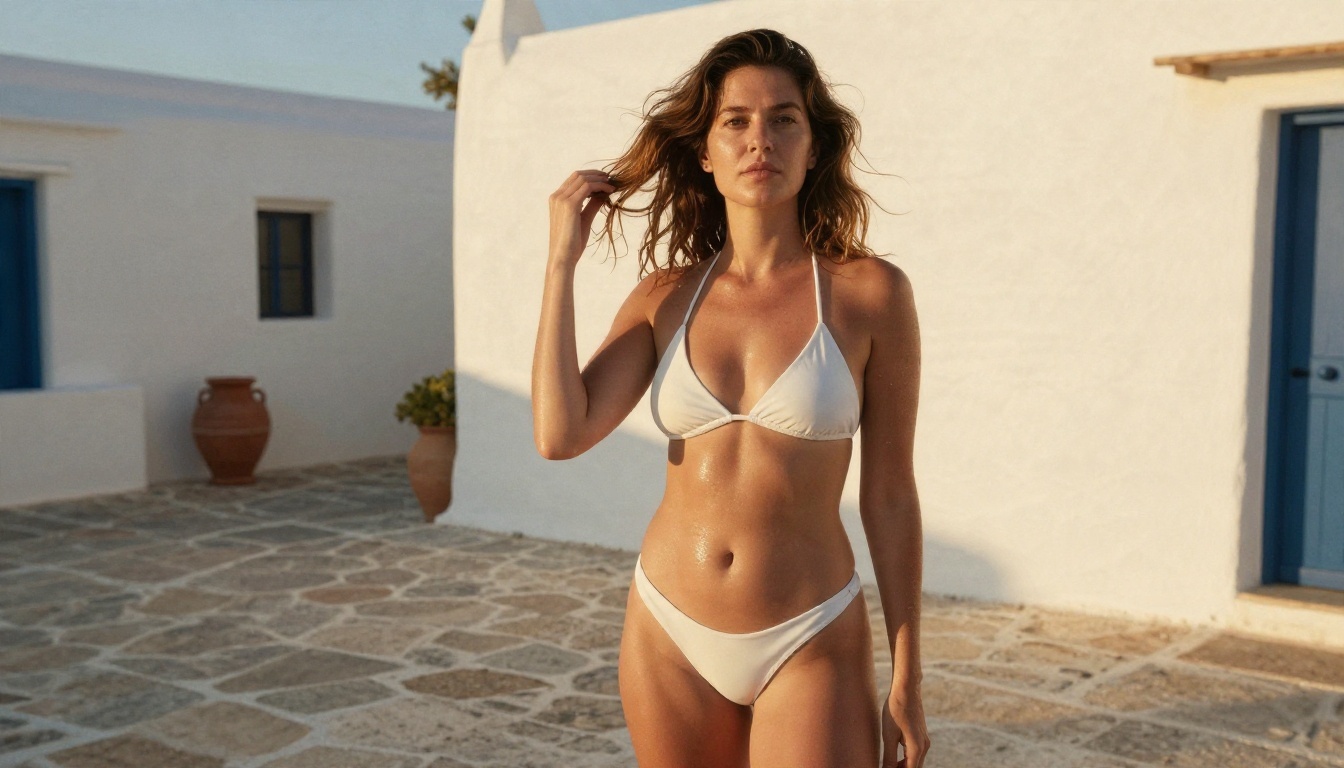
- « Une femme en bikini blanc sur une terrasse ensoleillée écarte ses cheveux d’une main pendant qu’une légère brise fait bouger les mèches, lent travelling avant, contre-jour chaud de l’heure dorée. »
- « Une femme en robe de satin assise à un bureau se tourne de l’écran vers la caméra avec un demi-sourire détendu, caméra fixe, douce lumière de lampe. »
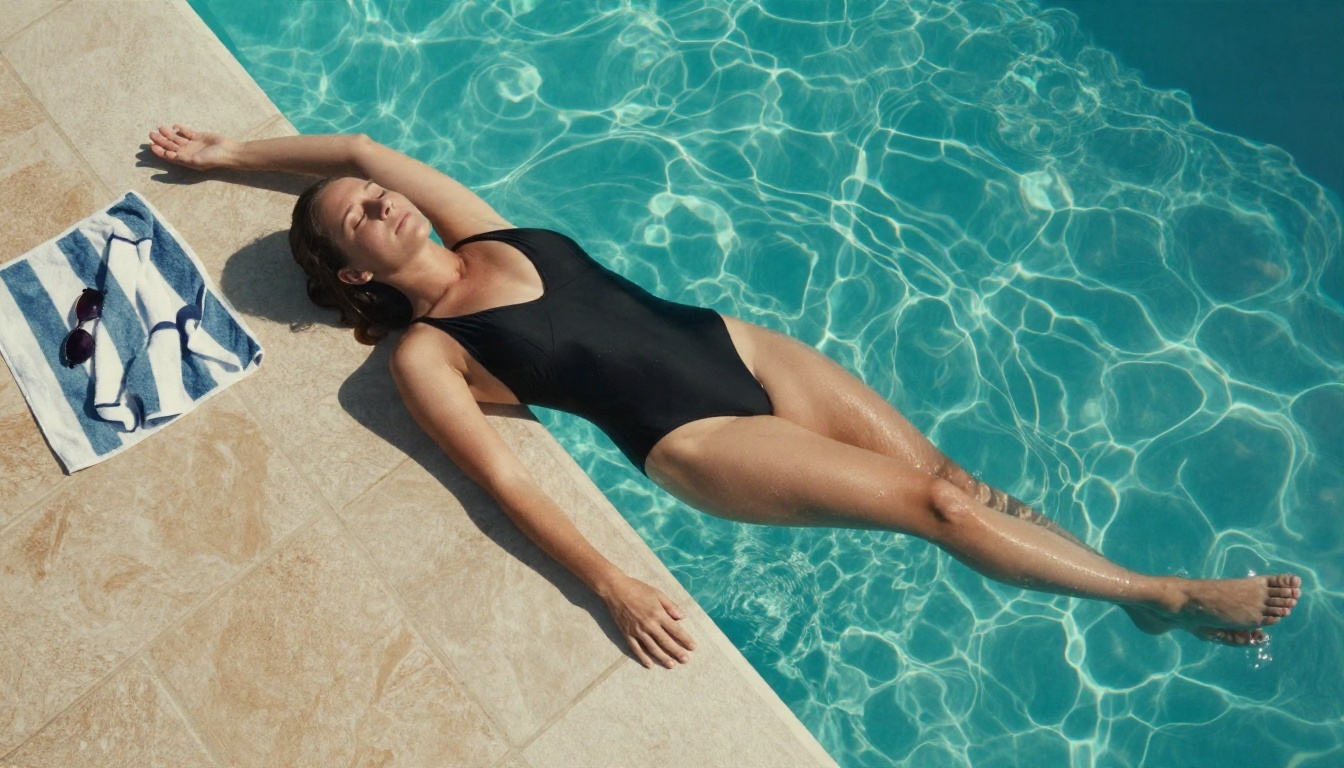
- « Une femme en maillot de bain noir est allongée au bord de la piscine, l’eau ondule doucement autour de ses jambes, lente dérive aérienne, soleil vif de midi. »
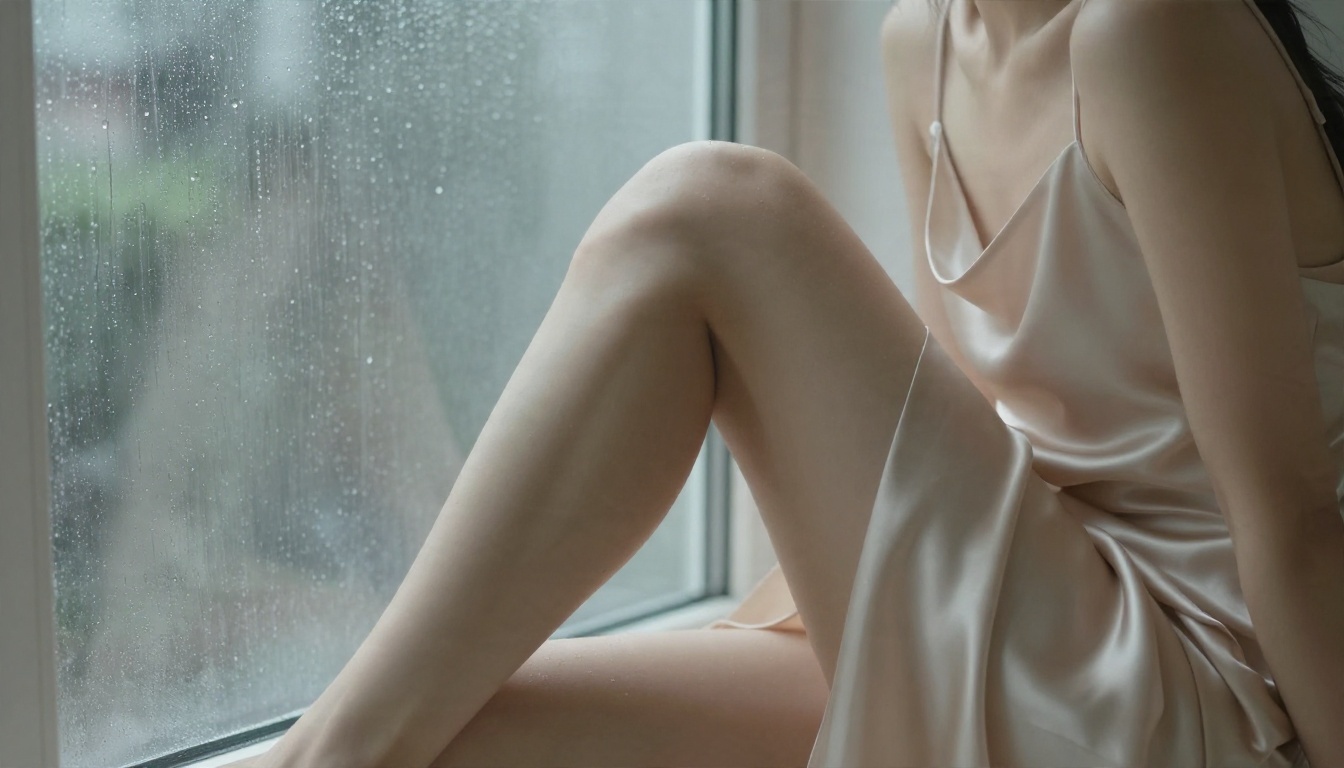
- « Une femme en combinaison champagne sur un rebord de fenêtre appuie sa joue sur son genou et regarde la pluie sur la vitre, léger balancement à l’épaule, lumière grise et froide du jour. »
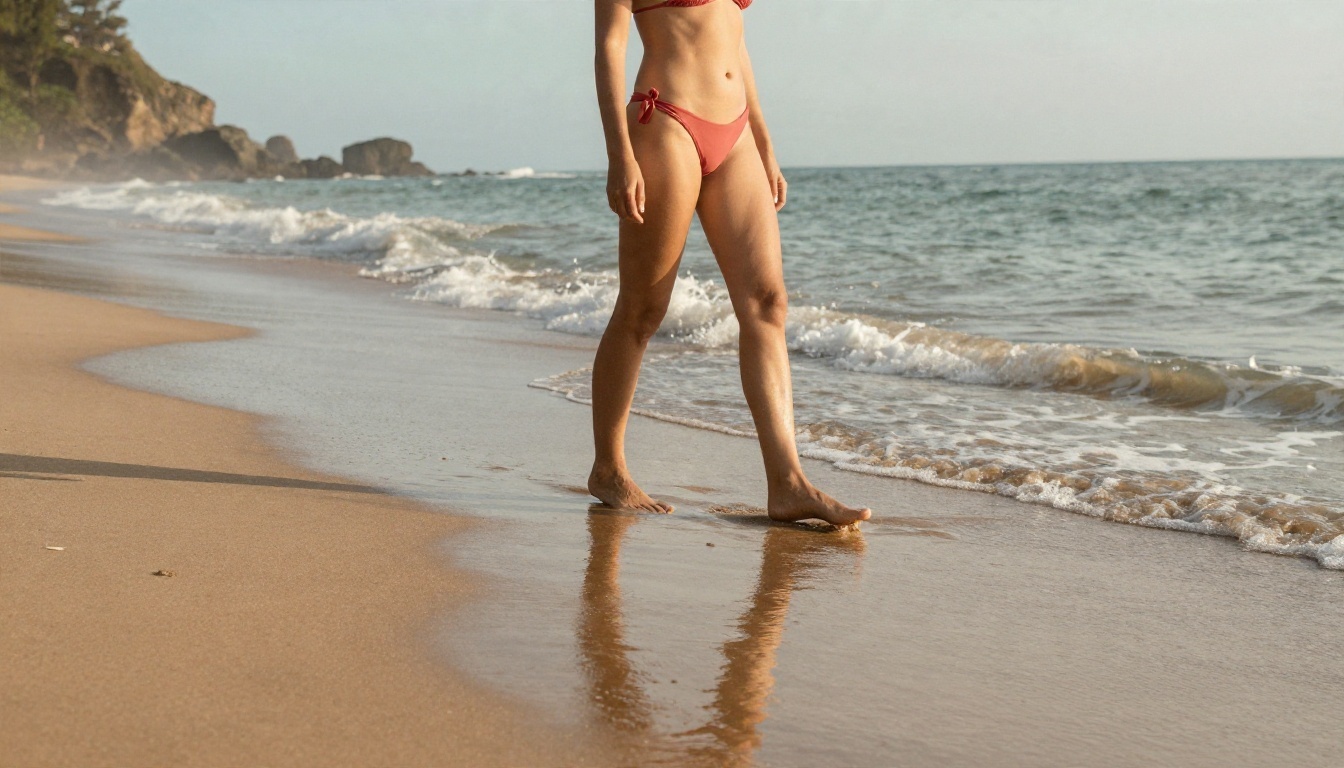
- « Une femme en bikini corail marche le long du rivage, l’écume lui recouvre les chevilles, la caméra la suit à hauteur de hanches, brume du lever du soleil. »
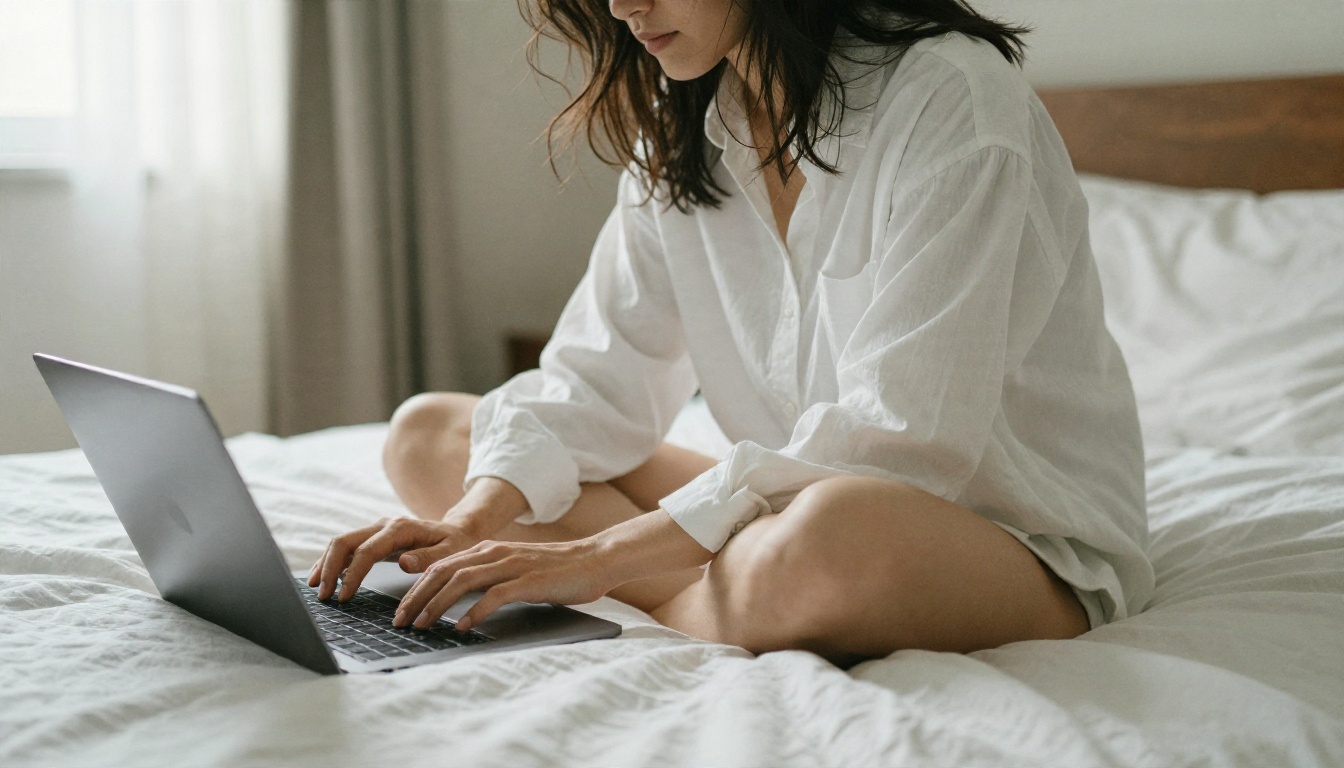
- « Une femme en chemise blanche oversize est assise sur des draps de lin et lève les yeux de son ordinateur portable, les cheveux qui tombent devant elle, lent travelling avant, douce lumière du matin. »
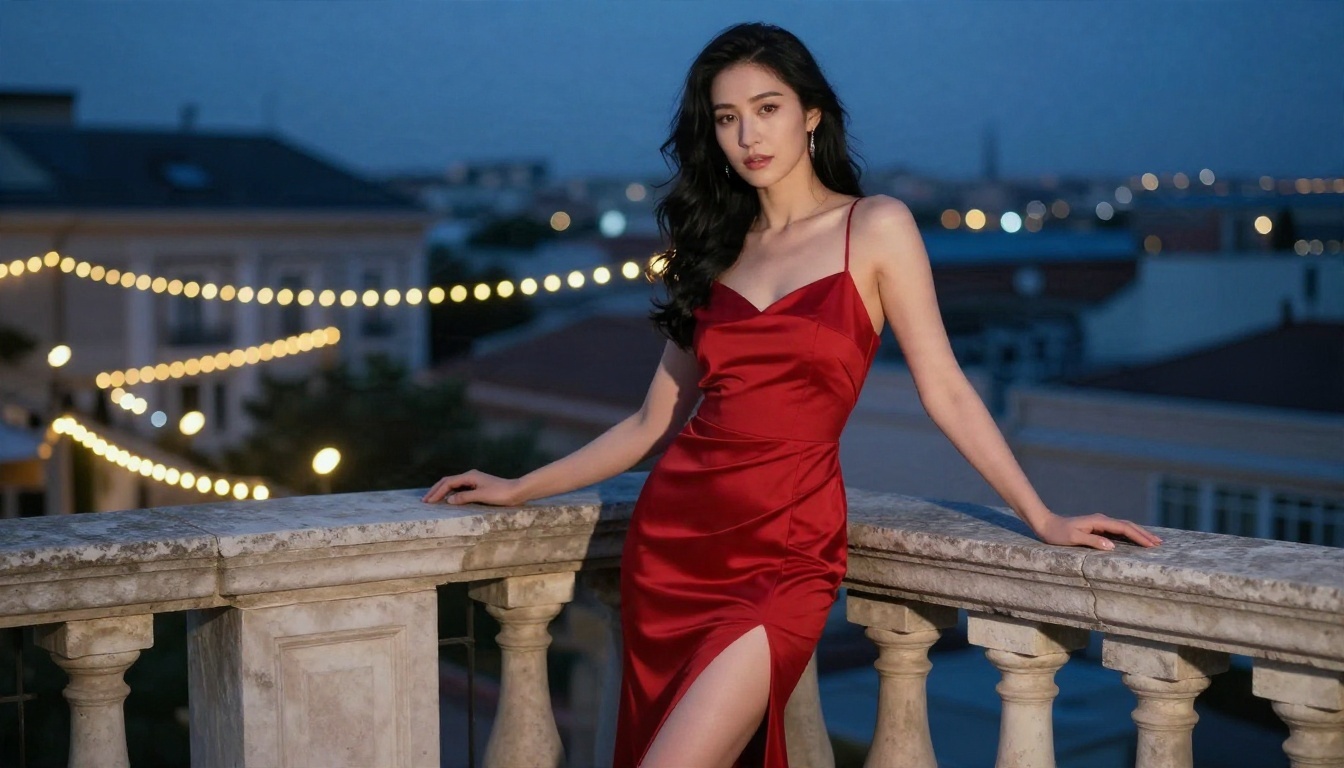
- « Une femme en longue robe de soirée rouge sur un balcon regarde par-dessus son épaule, sa robe se soulève avec la brise, rotation douce autour d’elle, ciel de l’heure bleue. »
- « Une femme en robe fleurie fait un tour sur elle-même dans une rue calme, la jupe se soulève, caméra stable, soleil de fin d’après-midi. »
- « Une femme en haut court en maille et short s’étire près d’une fenêtre ensoleillée, lente panoramique verticale vers le haut, poussière flottant dans la lumière. »
- « Une femme en maillot une pièce sort d’un lac, l’eau ruisselle de ses cheveux, la caméra recule lentement, brouillard du petit matin. »
Bases du prompt négatif
Si votre flux de travail dispose d’une case de prompt négatif, gardez-le court et pratique : « extra fingers, distorted hands, flickering, blurry face, jitter, warped body, text, watermark ». Les longues listes négatives aident rarement et aplatissent parfois le mouvement. Notez que certaines versions du modèle, notamment les versions rapides distillées, ignorent complètement les prompts négatifs.
Exemples réels et ce qui a bien fonctionné
Une bonne première image compte plus que des prompts astucieux. Une image fixe nette, bien éclairée, avec un sujet clair, donne au modèle vidéo quelque chose de stable à suivre. Voici les images fixes de cet article et la raison pour laquelle chacune s’anime bien.
| Première image | Pourquoi ça fonctionne | Meilleur mouvement à demander |
|---|
| Terrasse en lumière dorée | Contre-jour marqué, arrière-plan simple | Cheveux et brise, lent travelling avant |
| Piscine vue d’en haut | L’eau apporte un mouvement naturel | Ondulations, lente dérive aérienne |
| Rebord de fenêtre sous la pluie | Pose calme, contraste doux | Léger mouvement de tête, balancement subtil |
| Plage au lever du soleil | Les vagues ajoutent un mouvement intégré | Marche, plan suivi |
| Balcon à l’heure bleue | Le tissu réagit au vent | Mouvement de robe, rotation douce |
Pourquoi la simplicité de l’arrière-plan gagne
Les arrière-plans encombrés produisent du scintillement, car chaque objet se dispute l’attention du modèle. Un mur, un ciel, de l’eau ou un bokeh flou maintiennent le sujet bien en place. Si votre image fixe a une rue animée derrière, floutez-la ou simplifiez-la avant de l’animer.
Les visages ont besoin d’espace
Les cadres où le visage occupe un quart de l’image ou plus gardent une identité stable pendant cinq secondes. Les petits visages dans un plan large dérivent. Si vous voulez un plan large, partez d’un gros plan et laissez la caméra s’éloigner.
Explication des limites de durée
C’est la partie que personne n’énonce clairement. La plupart des modèles vidéo ouverts sont entraînés sur des clips courts. Wan 2.2 a été entraîné sur des séquences allant jusqu’à environ 81 images, ce qui correspond à peu près à cinq secondes à 16 images par seconde. La valeur par défaut de ComfyUI est de 81 images pour cette raison. C’est une propriété de l’entraînement du modèle, pas un curseur que l’on peut pousser.
Le plafond de 81 images
Dans ces flux de travail, le nombre d’images suit souvent le schéma « multiple de quatre, plus un », ce qui fait de 81 une valeur valide et de 80 une valeur non valide. Certaines pages de flux proposent 121 images ou plus. Le modèle produira souvent une sortie à cette longueur, mais le mouvement tend à ralentir, à boucler ou à dériver, et les visages perdent en cohérence dans la dernière seconde ou les deux dernières.
| Images | Durée approximative à 16 i/s | Résultat typique |
|---|
| 49 | 3 secondes | Très stable, bon pour les boucles |
| 81 | 5 secondes | Le point idéal natif |
| 121 | 7,5 secondes | La qualité baisse en fin de clip |
| 161 et plus | 10 secondes | Dérive, mouvement répété, changement d’identité |
Enchaîner les clips au-delà de cinq secondes
La méthode fiable pour obtenir 10 ou 15 secondes consiste à enchaîner des segments. Générez le premier clip, prenez sa dernière image, utilisez-la comme première image du deuxième clip, et répétez. Chaque nouveau segment ajoute légèrement moins d’images qu’il n’en contient, car l’image partagée est retirée. Des nœuds d’extension communautaires automatisent cette opération dans ComfyUI, et certains nœuds de boucle nécessitent une version récente de ComfyUI.
L’enchaînement comporte deux pièges. D’abord, les petites erreurs s’accumulent : un visage flou dans le premier segment devient un visage encore plus flou dans le deuxième. Ensuite, le prompt doit poursuivre le mouvement, et non le relancer. Si le premier clip se termine avec elle qui se tourne vers la gauche, le deuxième doit commencer avec elle déjà tournée.
Compromis entre mémoire et résolution
Les clips plus longs et les résolutions plus élevées consomment toutes deux de la VRAM. Si une génération plante, réduisez la résolution avant de réduire le nombre d’images. Un clip en 480p à 81 images paraît souvent meilleur qu’un clip en 720p contraint à 49 images, car la qualité du mouvement dépend du nombre d’images.
💡 Astuce : Pour une boucle, générez 49 images, puis lisez le clip dans le sens normal et en sens inverse. Les boucles en va-et-vient masquent la limite de durée et conviennent bien aux publications sur les réseaux sociaux.
Si vous voulez le résultat sans gérer de graphe de nœuds, voici le chemin le plus court. Il commence par une image fixe solide, car, comme vu plus haut, la première image décide de tout.
Étape 1 : construire la première image
Seedream 4.5 est le modèle à ouvrir en premier pour ce type de travail glamour. Il produit des images fixes nettes et photoréalistes, avec une peau et des tissus crédibles, et répond bien au vocabulaire de l’éclairage et de l’objectif, comme « 85 mm f/1.8, douce lumière de fenêtre venant de la gauche ». Rédigez votre prompt comme une photographie, et non comme une liste de mots-clés. Demandez un arrière-plan simple et un visage suffisamment grand dans le cadre.
Si vous avez déjà une photo à ajuster, PicassoIA Image Editor Pro gère les retouches avec des générations illimitées, de sorte que vous pouvez retoucher la lumière, les tenues ou les arrière-plans autant de fois que vous le souhaitez avant d’animer. C’est essentiel pour itérer : vous pouvez corriger l’image fixe dix fois sans rien payer de plus.
Étape 2 : animer avec Wan 2.2
Ouvrez Wan 2.2 I2V A14B et importez votre image fixe.
- Collez un prompt de mouvement qui suit la formule en quatre parties ci-dessus.
- Gardez la durée par défaut, environ cinq secondes. Elle correspond à la longueur native du modèle.
- Choisissez le 720p lorsque le modèle le propose, mais testez d’abord en résolution inférieure.
- Générez, surveillez les tremblements des mains et des cheveux, puis ajustez le prompt plutôt que le seed.
- Pour des scènes plus longues, enregistrez la dernière image du résultat, importez-la comme nouvelle première image et poursuivez le mouvement.
Pour la rapidité, Wan 2.5 I2V Fast renvoie les clips rapidement et constitue un bon outil de brouillon. Wan 2.2 5B Fast est une option plus légère pour les tests rapides.
D’autres modèles à essayer
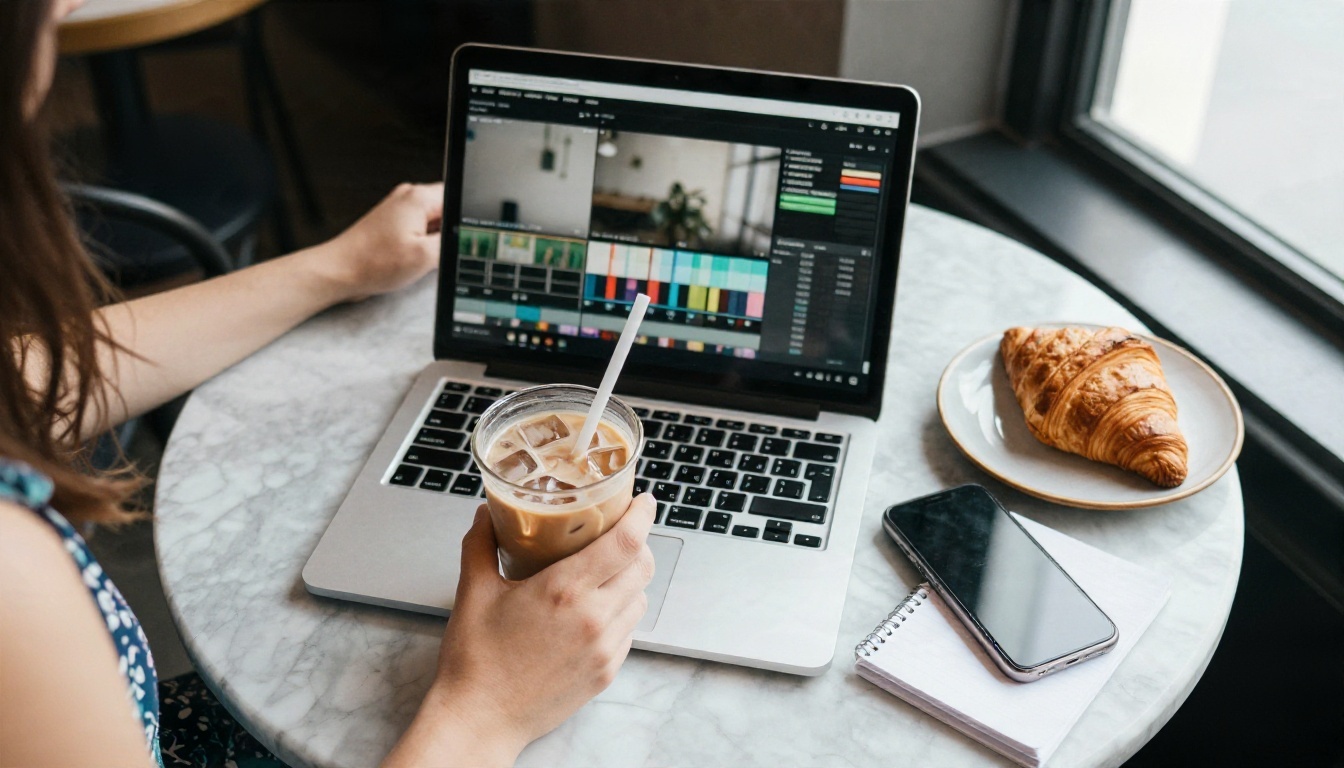
Si vous avez déjà un flux de travail ComfyUI que vous aimez pour les images fixes, Any ComfyUI Workflow vous permet d’en exécuter un sur PicassoIA pour les images, sans rien installer.
Erreurs courantes à éviter
La plupart des clips ratés ont les mêmes quelques causes. Corrigez-les et votre taux de réussite grimpera.
- Trop d’actions. Un mouvement, un mouvement de caméra. Tout ce qui s’ajoute produit une anatomie déformée.
- Image source de mauvaise qualité. Une image fixe floue ou compressée donne un clip flou et saccadé. Partez d’une image nette.
- Forcer des durées longues. Demander à un modèle prévu pour cinq secondes d’en générer dix en une seule passe provoque une dérive. Enchaînez deux clips à la place.
- Ignorer les règles de l’hébergeur. Les hébergeurs gratuits appliquent des politiques de contenu. Lisez-les avant d’investir une soirée dans un flux de travail qu’ils bloqueront.
- Courir après les seeds. Si le même prompt échoue trois fois, changez le prompt ou la première image, pas le seed.
- Oublier la vérification de la dernière image. Inspectez toujours la dernière image avant d’enchaîner. Une mauvaise dernière image ruine le segment suivant.
Une courte liste de contrôle avant lancement
- L’image fixe est-elle nette, bien éclairée et simple en arrière-plan ?
- Le prompt contient-il exactement une action du sujet et un mouvement de caméra ?
- La durée correspond-elle à la longueur native du modèle ?
- Avez-vous testé d’abord en basse résolution ?
Essayez dès aujourd’hui
Vous n’avez pas besoin d’une carte graphique de 24 Go ni d’une soirée de débogage de nœuds pour réaliser un bon clip suggestif. Commencez par une image fixe solide dans Seedream 4.5, affinez-la dans PicassoIA Image Editor Pro avec des générations illimitées, puis donnez-lui vie avec Wan 2.2 I2V A14B. Copiez l’un des dix prompts ci-dessus, remplacez la scène par la vôtre et observez à quel point un seul mouvement net change le résultat.
Vous voulez comparer davantage d’options ? Parcourez tous les modèles d’images et de vidéos sur picassoia.com/en/all-models et lancez vos propres tests. Choisissez un prompt, créez votre premier clip et voyez jusqu’où peuvent aller cinq bonnes secondes.


