Vous avez trouvé un flux de travail ComfyUI d’image vers vidéo, téléchargé 12 Go de checkpoints, puis un nœud rouge a déclenché une erreur que vous n’arriviez pas à lire. C’est le scénario habituel. ComfyUI est un outil puissant, ouvert et fondé sur des nœuds, et beaucoup de personnes l’utilisent pour animer des photos glamour et NSFW. Mais le prix à payer est une carte graphique performante, de la patience pour résoudre les problèmes et de nombreuses soirées. Si votre objectif est simplement de transformer une photo fixe en un court clip d’allure soignée, il existe des solutions bien plus simples, qui fonctionnent dans un onglet de navigateur.
Cet article détaille ce que ComfyUI exige réellement de vous, pourquoi les outils en ligne l’emportent pour la plupart des créateurs, et quelles options sur PicassoIA vous donnent le même type de mouvement sans aucune installation. Tout ce qui suit concerne uniquement du contenu glamour non explicite, réservé aux adultes : bikinis, mode façon lingerie, éclairage boudoir et sensualité de bon goût.

Ce que ComfyUI exige vraiment
ComfyUI fonctionne en reliant de petits blocs, appelés nœuds, pour former un pipeline. Un nœud charge un modèle, un autre lit votre image, un autre échantillonne le mouvement, un autre décode les images en fichier vidéo. C’est flexible, et c’est précisément cette flexibilité qui le rend difficile pour les débutants.
La facture matérielle
L’image vers vidéo fait partie des tâches les plus lourdes que vous puissiez confier à un ordinateur personnel. Les tests de la communauté sur les checkpoints vidéo ouverts récents montrent un large éventail de besoins en mémoire. Les modèles de l’ordre de 5 milliards de paramètres peuvent tenir sur des cartes de 8 Go lorsque ComfyUI décharge les poids inactifs vers la mémoire système, et les versions quantifiées des modèles plus grands peuvent tourner sur des cartes similaires avec des clips plus courts et une résolution plus basse. Les modèles de l’ordre de 14 milliards de paramètres en pleine qualité, en 720p, réclament en général une carte de 24 Go ou un GPU cloud loué.
La mémoire système compte aussi. Le déchargement reporte la charge sur la RAM, et les guides pour les configurations à faible VRAM recommandent souvent 32 Go ou plus.
💡 Petit retour à la réalité : si votre carte dispose de moins de 12 Go de VRAM, attendez-vous à des clips courts, à une résolution réduite et à de longues attentes. Beaucoup d’utilisateurs signalent plusieurs minutes par clip de cinq secondes, même avec des LoRA d’accélération.
Le labyrinthe des nœuds
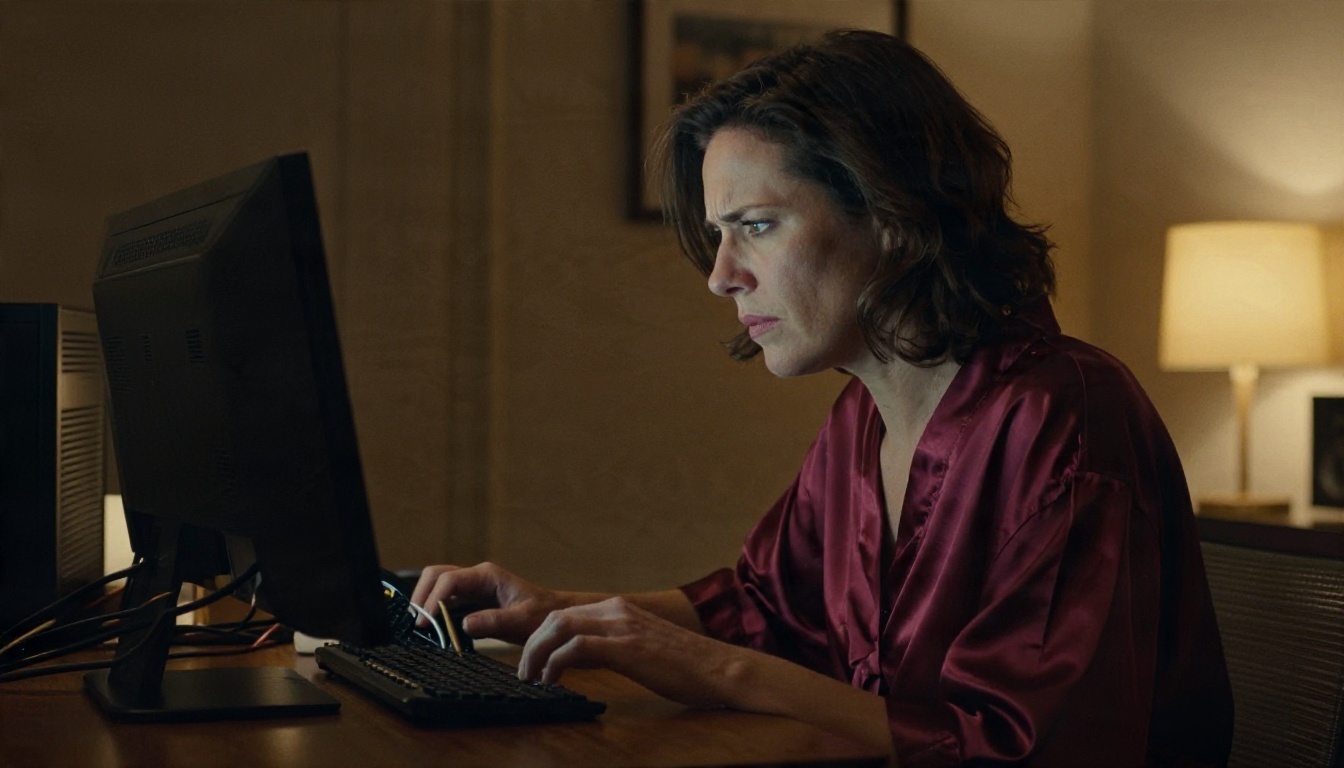
Un graphe d’image vers vidéo de base peut nécessiter un chargeur de modèle, un encodeur de texte, un VAE, un nœud CLIP vision, un nœud d’image de départ, un échantillonneur, un planificateur et un nœud de combinaison vidéo. Ajoutez un LoRA pour la vitesse, un autre pour le style, et un pack de nœuds personnalisés pour l’interpolation d’images, et vous obtenez un plan de trente blocs où une seule mauvaise connexion donne une vidéo noire.
Beaucoup de flux de travail partagés dépendent aussi de nœuds personnalisés qui cassent après une mise à jour. Vous en réparez un, et un autre tombe en panne.
Fichiers de modèles et mises à jour
Chaque flux de travail réclame son propre ensemble de fichiers : un modèle de bruit élevé, un modèle de bruit faible, un encodeur de texte, un VAE et souvent un ou deux LoRA. Placez un fichier dans le mauvais dossier ou choisissez la mauvaise précision, et ComfyUI échoue silencieusement ou manque de mémoire à mi-parcours. Puis une nouvelle version sort, et vous recommencez tout le processus.
Pourquoi le mode en ligne l’emporte pour la plupart des gens
Les installations locales ont de vrais atouts : la confidentialité sur votre propre disque, un contrôle total et aucun frais par clip une fois le matériel payé. Si vous générez des centaines de clips par jour et aimez bricoler, elles ont du sens. Pour tous les autres, le calcul se présente autrement.
Le temps jusqu’au premier clip
Avec un outil dans le navigateur, vous pouvez disposer d’un clip terminé dans le temps qu’il faut à ComfyUI pour finir de charger ses modèles. Rien à installer, pas de version de pilote à faire correspondre et pas de structure de dossiers à retenir.
Le coût sans GPU
Une carte capable de générer de la vidéo en 720p sans difficulté coûte bien plus que ce que la plupart des gens dépensent en un an de génération en ligne. Ajoutez l’électricité, le refroidissement et la valeur de votre temps, et la solution locale « gratuite » cesse de l’être.
Une qualité constante
Les plateformes en ligne gardent leurs modèles vidéo réglés et à jour. Vous obtenez la même qualité sur un ordinateur portable, une tablette ou un téléphone, et vous ne passez pas la veille de votre publication à dépanner un pack de nœuds cassé.

Les meilleures alternatives en ligne
ComfyUI n’est pas disponible sur PicassoIA, et ce n’est pas un modèle mais un outil de flux de travail, il n’y a donc rien à relier. La bonne nouvelle, c’est que ce pour quoi les gens utilisent ComfyUI, une image fixe de qualité suivie d’un modèle d’image vers vidéo, se reproduit facilement ici. Pour des résultats similaires aujourd’hui, voici les outils à essayer, dans l’ordre où je les utiliserais.
Seedream 4.5 pour l’image fixe
La qualité de votre clip commence par la qualité de votre première image. Seedream 4.5 produit des images nettes et photoréalistes, avec une texture de peau naturelle et des tissus crédibles, et il gère les sujets glamour comme les maillots de bain, la mode façon lingerie et l’éclairage boudoir sans le blocage lourd que l’on rencontre sur des modèles plus stricts. Générez votre image fixe ici, et vous disposez d’une excellente source pour l’animation.
PicassoIA Image Editor Pro pour les retouches
PicassoIA Image Editor Pro propose des générations illimitées, ce qui compte lorsque vous itérez. Utilisez-le pour changer la couleur d’une tenue, corriger une main, ajuster l’arrière-plan ou nettoyer l’éclairage avant d’animer. Chaque défaut corrigé dans l’image fixe est un défaut que vous ne verrez pas en mouvement.
Les modèles d’image vers vidéo qui l’animent
Une fois l’image fixe prête, choisissez un animateur :
| Modèle | Idéal pour | Lien |
|---|
| Wan 2.5 I2V | Mouvement naturel du corps et des tissus avec une allure cinématographique | Wan 2.5 I2V |
| Wan 2.5 I2V Fast | Clips de test rapides pendant que vous réglez un prompt | Wan 2.5 I2V Fast |
| Wan 2.7 I2V | Modèle de mouvement plus récent, avec des détails plus nets | Wan 2.7 I2V |
| PicassoIA Video | Texte ou image vers vidéo, gratuit et illimité | PicassoIA Video |
| P Video Animate | Passage simple de la photo à la vidéo, avec des réglages minimaux | P Video Animate |
| LTX 2.5 Fast | Génération rapide quand vous avez besoin de volume | LTX 2.5 Fast |
💡 Astuce économique : commencez vos tests sur PicassoIA Video, puisqu’il est gratuit et illimité, puis passez les meilleures images fixes sur un modèle haut de gamme pour le rendu final.

Obtenir des résultats similaires sur PicassoIA
Voici la version navigateur d’un pipeline d’image vers vidéo ComfyUI, construit avec Seedream 4.5 pour l’image fixe et Wan 2.5 I2V pour le mouvement. Cela prend quelques minutes, et non une après-midi.
Étape 1 : créer la première image
Ouvrez Seedream 4.5 et rédigez un prompt en cinq parties : sujet et pose, tenue, décor, éclairage et caméra. Un exemple efficace :
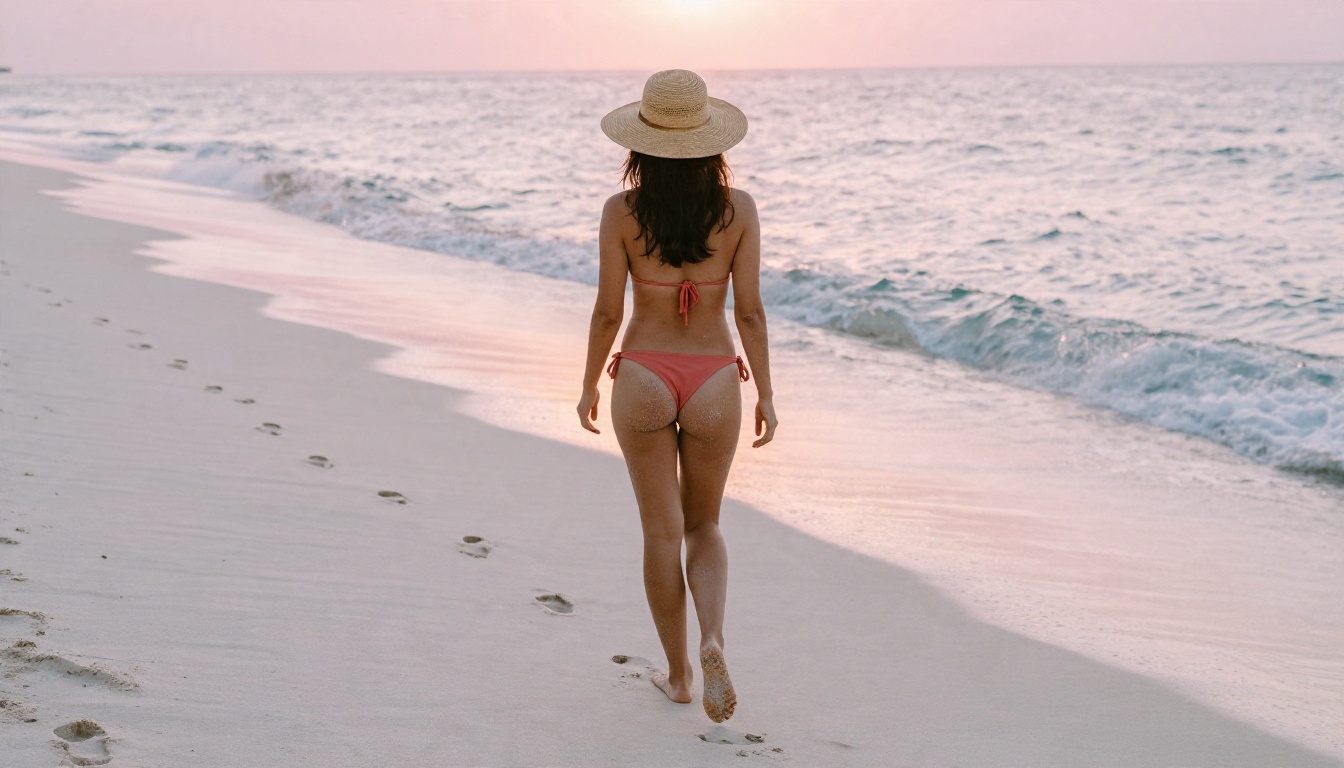
« Femme adulte en bikini corail et chapeau de paille sur une plage de sable blanc au lever du soleil, lumière douce rose et dorée venant de l’horizon, objectif 50 mm, faible profondeur de champ, texture de peau naturelle, grain argentique. »
Gardez un cadrage large. Si le sujet touche le bord du cadre, les modèles de mouvement inventent souvent des membres bizarres ou des coupures.
Étape 2 : peaufiner dans Image Editor Pro
Importez l’image fixe dans PicassoIA Image Editor Pro. Demandez des corrections précises en langage courant : « rendez le bord du chapeau de paille plus propre », « supprimez l’ombre supplémentaire sur le bras gauche », « réchauffez le ciel ». Comme les générations sont illimitées, vous pouvez essayer autant de versions que vous le souhaitez.
Étape 3 : rédiger le prompt de mouvement
Ouvrez Wan 2.5 I2V, importez l’image fixe et ne décrivez que le mouvement. L’image indique déjà au modèle à quoi tout ressemble, donc votre prompt doit préciser ce qui change pendant les cinq secondes.
« Elle avance lentement vers la caméra, l’écume ondule autour de ses chevilles, le vent soulève ses cheveux, la caméra recule en glissant à allure régulière, la lueur douce du lever du soleil reste constante. »
Étape 4 : choisir la durée et la résolution
Choisissez le 720p pour la première passe. Les clips courts de cinq secondes restent plus cohérents que les longs. Si un clip vous plaît, relancez-le à un réglage supérieur. S’il dérive, raccourcissez le mouvement dans votre prompt plutôt que le clip.
Étape 5 : itérer avec le modèle rapide
Lorsque vous hésitez sur un prompt, testez-le d’abord sur Wan 2.5 I2V Fast. Une fois le mouvement convaincant, générez le rendu final avec le modèle complet, ou essayez Wan 2.7 I2V pour un rendu différent.
Local ou en ligne en un coup d’œil
| Critère | ComfyUI en local | En ligne sur PicassoIA |
|---|
| Temps d’installation | Des heures à des jours | Quelques minutes |
| GPU nécessaire | 12 Go à 24 Go et plus pour une bonne qualité | Aucun, n’importe quel navigateur |
| Fichiers de modèles | Nombreux, mises à jour manuelles | Rien à gérer |
| Temps par clip | Quelques minutes sur une carte performante, bien plus long sur une carte faible | Généralement une courte attente |
| Flux de travail cassés | Fréquents après les mises à jour | Pas votre problème |
| Adapté au glamour | Dépend du checkpoint trouvé | Conçu pour cela avec Seedream 4.5 |
| Coût | Matériel et électricité | Paiement à l’usage, avec des options gratuites et illimitées |
💡 Règle empirique : si vous passez plus de temps à réparer votre pipeline qu’à créer des clips, transférez le travail en ligne.
Des prompts de mouvement qui fonctionnent
Le mouvement est là où la plupart des tentatives d’image vers vidéo échouent. Quelques schémas rendent les résultats bien plus fiables.
Gardez un mouvement petit et naturel
Les meilleurs clips glamour utilisent des actions subtiles : un lent mouvement de tête, des cheveux qui bougent au vent, une main qui ramène une mèche derrière l’oreille, un tissu qui ondule, des vagues qui déferlent. Les grandes actions, comme courir, tourner sur soi-même ou danser, poussent le modèle à inventer des détails, et les visages ou les mains commencent à se déformer.
Nommez le mouvement de caméra
Les modèles réagissent bien à une seule consigne de caméra, claire : travelling lent vers l’avant, panoramique doux vers la gauche, légère dérive caméra à l’épaule, ou cadre verrouillé. Choisissez-en une. Empiler trois mouvements de caméra dans une même phrase donne généralement une bouillie.
Décrivez la lumière
Dites ce que fait la lumière. « La lumière dorée scintille à travers les feuilles de palmier » ou « la douce lumière de la fenêtre reste stable sur son épaule » aide le modèle à garder une exposition constante de la première image à la dernière.
Exemples de prompts par scène
| Scène | Prompt de mouvement |
|---|
| Au bord de la piscine | « Elle soulève ses lunettes de soleil et sourit, l’eau ondule derrière elle, lent rapprochement, plein soleil de midi. » |
| Chambre | « Elle s’étire lentement sur des draps blancs, les rideaux respirent dans la lumière de la fenêtre, la caméra dérive vers la droite. » |
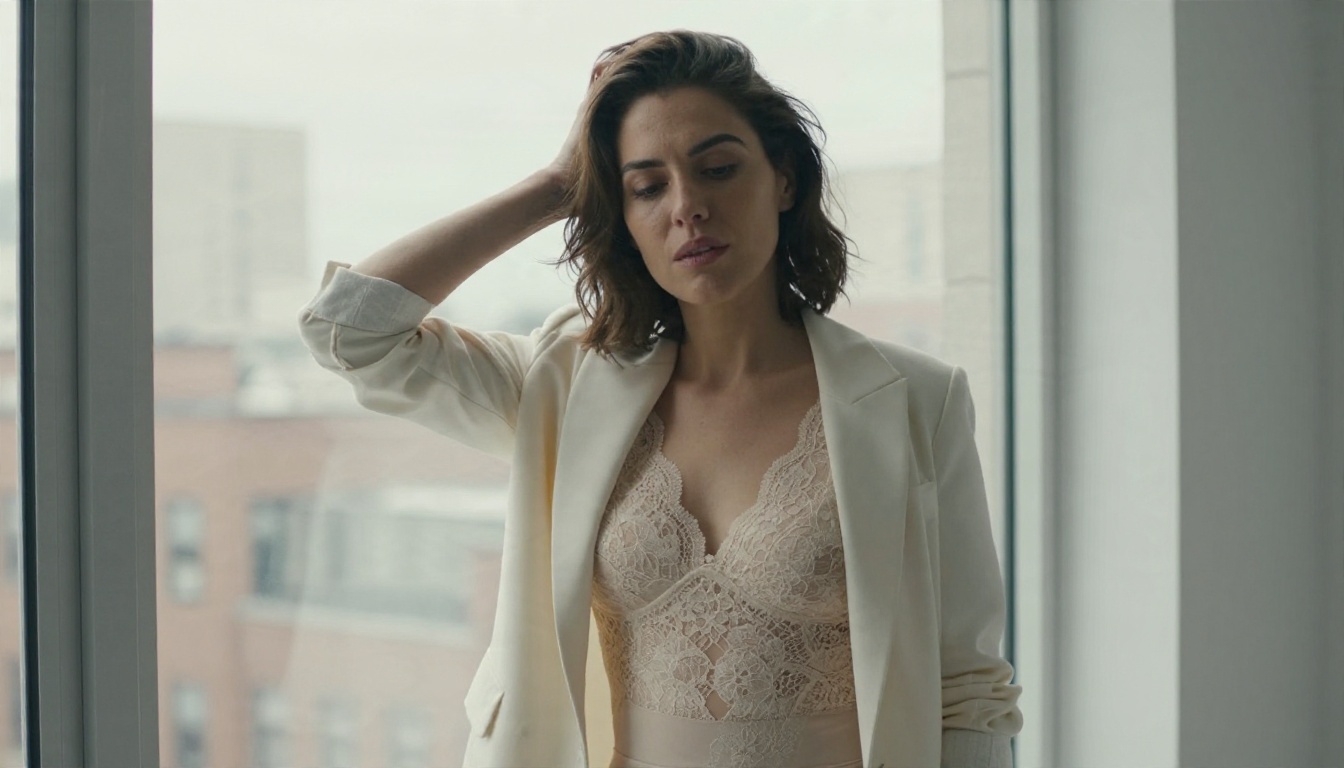
| Fenêtre du studio | « Elle glisse ses cheveux derrière l’oreille et se tourne vers la caméra, lumière douce et couverte, cadre verrouillé. » |
| Pont de bateau | « Le vent soulève ses boucles, elle rit et jette un regard vers l’horizon, léger mouvement caméra à l’épaule. » |
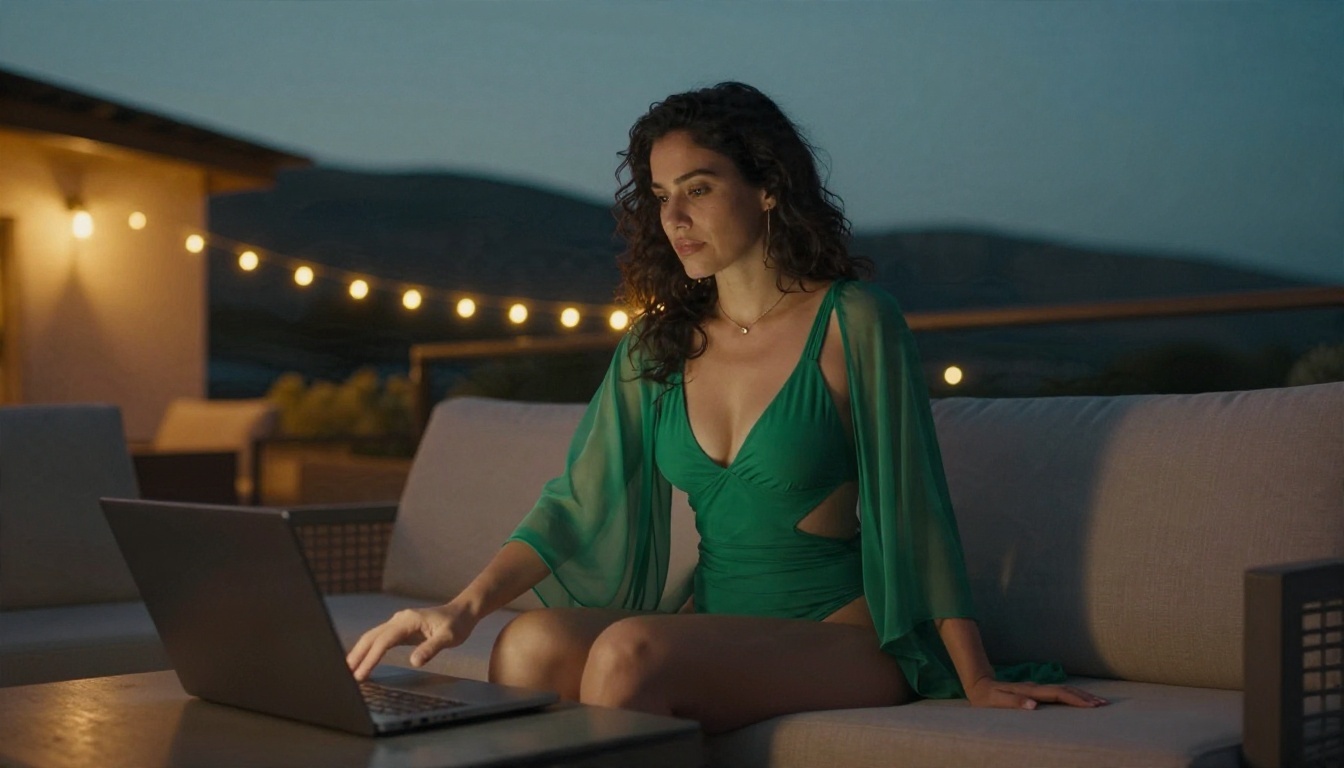
| Terrasse au crépuscule | « Des guirlandes lumineuses scintillent doucement, elle croise les jambes et regarde par-dessus son épaule, orbite lente. » |
Erreurs à éviter
Partir d’une image fixe faible
Une première image floue ou mal posée ne peut pas être sauvée par l’animation. Passez plus de temps sur l’image fixe que sur la vidéo.
Surcharger le prompt
Les longs prompts qui mélangent plusieurs actions embrouillent l’animateur. Une action du sujet, un mouvement de caméra, une indication d’éclairage. Cela suffit.
Ignorer le format de l’image
Si vous voulez un clip vertical pour les réseaux sociaux, générez une image fixe verticale. Recadrer ensuite un clip horizontal fait perdre des détails et du cadrage.
Sauter le test rapide
Générer chaque idée sur un modèle haut de gamme consomme du temps et des crédits. Testez sur un modèle rapide, puis lancez-vous.
💡 Note sur le contenu : Limitez votre contenu à des sujets fictifs et adultes, et n’animez jamais de personnes réelles sans leur consentement. L’objectif ici est un glamour non explicite : suggestif et séduisant, jamais pornographique.

Un flux de travail hebdomadaire simple
Si vous publiez régulièrement, une routine répétable vous fait gagner des heures.
- Lundi : générez 20 images fixes dans Seedream 4.5 sur deux ou trois thèmes, comme la plage, le studio et la terrasse.
- Mardi : retouchez les huit meilleures dans PicassoIA Image Editor Pro.
- Mercredi : lancez des tests de mouvement rapides sur Wan 2.5 I2V Fast.
- Jeudi : générez les gagnants sur le modèle complet ou sur Wan 2.7 I2V.
- Vendredi : choisissez vos favoris, découpez-les et publiez.
Voilà une semaine de contenu complète, sans téléchargements, sans mises à jour de pilotes et sans graphes de nœuds.
Essayez-le vous-même
Vous n’avez pas besoin d’un GPU monstrueux ni d’un week-end de dépannage pour animer une photo glamour. Créez une image fixe avec Seedream 4.5, affinez-la dans PicassoIA Image Editor Pro, et donnez-lui vie avec Wan 2.5 I2V ou le PicassoIA Video gratuit. Votre premier clip peut être prêt dans le temps que ComfyUI mettrait juste à se charger.
Ouvrez un onglet, rédigez votre premier prompt et voyez jusqu’où peut aller une seule photo. Lorsque vous voulez plus d’options, parcourez tous les modèles sur picassoia.com/en/all-models et essayez ceux qui correspondent à votre style.


