Vous avez cherché un flux de travail ComfyUI, passé deux soirées à installer des nœuds personnalisés, et obtenu un message d’erreur rouge ainsi qu’un ventilateur de GPU qui ressemble à un réacteur d’avion. Vous n’êtes pas seul. ComfyUI est excellent pour ceux qui aiment assembler des graphes, mais beaucoup d’adultes qui veulent simplement un clip sensuel et cinématographique, avec un sujet glamour en peignoir de soie ou en bikini, ne souhaitent pas devenir ingénieurs de pipelines. Cet article présente les alternatives gratuites en ligne qui évitent l’installation, les prompts qui donnent un mouvement crédible, et les réglages exacts à reprendre lorsque vous restez sur une configuration locale.
Un mot rapide sur le périmètre. Tout ce qui suit reste suggestif et non explicite : lingerie, maillots de bain, soie, lumière dorée, mouvements de caméra lents. Ne générez que des personnages adultes, n’utilisez jamais le visage d’une personne réelle sans son consentement, et respectez les règles de la plateforme que vous utilisez.
Pourquoi les gens quittent ComfyUI
ComfyUI vous donne un contrôle total. Il vous donne aussi une responsabilité totale. La plupart de ceux qui l’abandonnent pour la vidéo se heurtent à l’un de ces trois obstacles.
Le mur du matériel
Les modèles vidéo ouverts modernes, comme Wan 2.2, sont lourds. Un modèle image vers vidéo de 14B réclame beaucoup de VRAM, et même avec des fichiers quantifiés, il faut attendre plusieurs minutes pour un clip de cinq secondes. Si votre carte dispose de 8 Go, vous jonglez avec les fichiers GGUF, le déchargement et les résolutions réduites avant même d’avoir généré une seule image digne d’être gardée.
Le plat de spaghettis des nœuds
Un flux de travail vidéo n’est presque jamais une chaîne propre. Vous avez un chargeur, un encodeur de texte, un échantillonneur à bruit élevé, un échantillonneur à bruit faible, un décodage VAE, une étape d’interpolation d’images et un nœud de combinaison vidéo. Il suffit d’un nœud personnalisé manquant ou d’une incompatibilité de version pour que tout le graphe passe au rouge. Partager un flux de travail avec un ami implique généralement de partager aussi une liste de dépendances.
La chasse aux modèles et aux LoRA
La vidéo open source suppose aussi de rassembler des checkpoints, des LoRA d’accélération, des encodeurs de texte et des VAE venus de sources différentes, puis de placer chacun dans le bon dossier. C’est amusant pour les bricoleurs. C’est une corvée pour quiconque veut un résultat dès ce soir.
💡 Retour à la réalité : la qualité d’un clip ComfyUI dépend du modèle et du prompt, pas de la complexité apparente du graphe. Un outil plus simple qui fait tourner la même classe de modèle donne la même classe de résultat.
Ce que signifie vraiment « gratuit en ligne »
Cette expression recouvre plusieurs réalités différentes, et les confondre est le meilleur moyen de perdre un après-midi.
Offre gratuite ou illimitée
Une offre gratuite vous donne un petit nombre de crédits, puis demande une carte bancaire. Un accès illimité vous permet d’itérer sans surveiller un compteur. Pour la vidéo, l’itération est tout, car la première génération est rarement la meilleure. Prévoyez trois à six tentatives par clip.
Vie privée et consentement
N’importez que des images que vous avez le droit d’utiliser. Gardez vos personnages fictifs ou générés. N’animez pas de photos de personnes réelles qui n’ont pas donné leur accord. Ce n’est pas qu’une règle de forme : c’est ce qui empêche l’ensemble de cette pratique d’être interdit.
| Option | Temps de configuration | Matériel | Coût d’itération | Idéal pour |
|---|
| ComfyUI en local | De quelques heures à quelques jours | GPU puissant | Électricité et patience | Bricoleurs |
| GPU cloud loué | 30 à 60 minutes | Aucun | Facturation à l’heure | Utilisateurs intensifs |
| Flux de travail ComfyUI hébergé | Quelques minutes | Aucun | Par exécution | Amateurs de graphes existants |
| Modèles d’image et de vidéo en ligne | Quelques secondes | Aucun | Faible ou illimité | La plupart des gens |
Meilleures alternatives en ligne comparées
La façon la plus propre de remplacer un graphe vidéo ComfyUI consiste à découper le travail en deux : créer une image fixe solide, puis l’animer. C’est exactement ce que font la plupart des graphes Wan 2.2 image vers vidéo, sauf qu’ici les deux étapes sont confiées à des outils distincts.
Seedream 4.5 pour les premières images
Seedream 4.5 est le modèle à privilégier pour les images fixes glamour. Il gère très bien la texture de la peau, la brillance des tissus et la lumière de fenêtre, et il suit de près les prompts longs et descriptifs. Comme la première image détermine environ 80 % de l’apparence de la vidéo finale, c’est là qu’il faut concentrer vos efforts.
Image Editor Pro pour les corrections et les variantes
PicassoIA Image Editor Pro propose des générations illimitées, ce qui en fait l’outil idéal pour le travail ingrat mais indispensable : changer la couleur d’une tenue, corriger une main, ajuster l’arrière-plan, ou créer trois variantes d’une même pose avant de choisir celle à animer.
N’importe quel flux de travail ComfyUI en ligne
Si vous avez déjà un graphe que vous adorez, Any ComfyUI Workflow vous permet d’exécuter des flux de travail de style ComfyUI sans posséder le matériel. Cela convient à ceux qui veulent l’apparence exacte d’un graphe de la communauté, sans l’installation.
Wan 2.2 pour l’image vers vidéo
Wan 2.2 I2V A14B appartient à la même famille de modèles que celle sur laquelle reposent la plupart des graphes vidéo ComfyUI. Vous importez votre image fixe, rédigez un prompt de mouvement et récupérez un clip. Pour une option plus légère et plus rapide, Wan 2.2 5B Fast produit rapidement des clips en 720p, parfait pour tester des idées de mouvement.
Kling et Hailuo pour un mouvement plus fluide
Quand vous voulez que le tissu, les cheveux et le mouvement du corps paraissent moins flottants, essayez Kling v2.5 Turbo Pro ou Hailuo 2.3 Fast. Les deux excellent dans les mouvements doux et réalistes à partir d’une seule photographie, et pour un résultat en plus haute résolution, Hailuo 02 mérite un essai.
| Modèle | Rôle | Point fort | Lien |
|---|
| Seedream 4.5 | Première image | Peau, tissus, éclairage | Ouvrir |
| Image Editor Pro | Retouches, variantes | Générations illimitées | Ouvrir |
| Wan 2.2 I2V A14B | Animation | Même famille que les graphes ComfyUI | Ouvrir |
| Kling v2.5 Turbo Pro | Animation | Mouvement naturel du corps et des tissus | Ouvrir |
| Hailuo 2.3 Fast | Animation | Itérations rapides | Ouvrir |
Obtenir des résultats similaires sur PicassoIA
Voici le flux de travail en deux étapes que j’utilise avec Seedream 4.5 et Wan 2.2 I2V A14B. Il remplace un graphe ComfyUI complet.
Étape 1 : créer la première image
- Ouvrez Seedream 4.5 et rédigez un prompt avec un sujet, une tenue, un lieu, une direction de lumière et un objectif. Exemple : une femme de fin de vingtaine, en nuisette de soie noire, assise sur un fauteuil en velours, lumière chaude d’une lampe à gauche, 85 mm f/1.4, texture naturelle de la peau, grain Kodak Portra 400.
- Choisissez un format 16:9 pour que la vidéo s’adapte à un écran classique.
- Générez quatre images et gardez celle dont les mains et le visage sont les plus nets.
- Si un détail cloche, envoyez l’image dans Image Editor Pro et corrigez seulement ce détail au lieu de relancer toute la photo.
Étape 2 : animer l’image fixe
- Ouvrez Wan 2.2 I2V A14B et importez l’image choisie.
- Rédigez un prompt de mouvement (exemples ci-dessous), et non une nouvelle description de l’image. L’image contient déjà l’apparence.
- Choisissez la résolution la plus élevée proposée, généralement 720p, et gardez le clip court.
- Générez, regardez le résultat deux fois, et ne changez qu’une chose à la fois avant le lancement suivant.
Étape 3 : peaufiner et augmenter la résolution
Si le clip est bon mais flou, passez-le dans un outil d’amélioration vidéo ou un upscaler, puis découpez-le dans un logiciel de montage. Modifiez toujours le prompt avant les réglages. Neuf fois sur dix, la solution se trouve dans les mots.
💡 Astuce : tenez un fichier texte de prompts de mouvement qui ont fonctionné. Réutiliser une phrase éprouvée sur une nouvelle première image est plus rapide que d’en inventer une autre.
Des prompts qui fonctionnent vraiment
Les modèles vidéo réagissent à la chronologie. Décrivez ce qui se passe d’abord, ce qui suit, et ce que fait la caméra. Court et concret vaut mieux que long et poétique.
Formule du prompt de première image
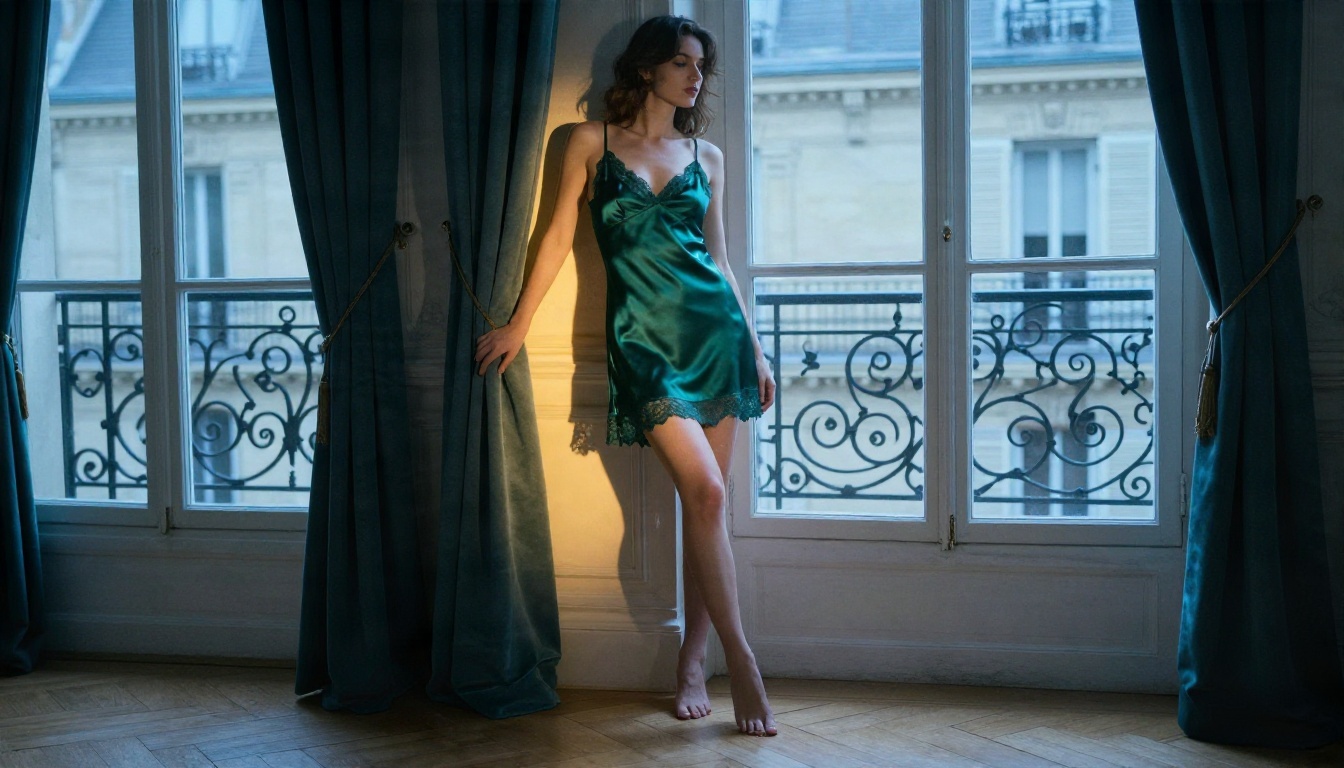
Utilisez cet ordre : sujet et pose, tenue et tissu, environnement, direction de la lumière, objectif, texture, type de pellicule. Voici un exemple prêt à l’emploi :
Une femme en courte nuisette de soie émeraude à bordure de dentelle s’appuie contre le cadre d’une grande fenêtre dans un appartement parisien à l’aube, une main écartant le rideau, une lumière bleutée de fenêtre mêlée à la chaleur d’une lampe de chevet, 35 mm f/2, plis de soie et pores de peau réalistes, légère brume, grain Kodak Portra 400.
Formule du prompt de mouvement
Utilisez : action du sujet dans le temps, puis mouvement de caméra, puis atmosphère. Exemples qui restent élégants :
- Elle tourne lentement la tête vers la caméra et sourit, le rideau ondule dans une légère brise, travelling avant lent, brume matinale douce.
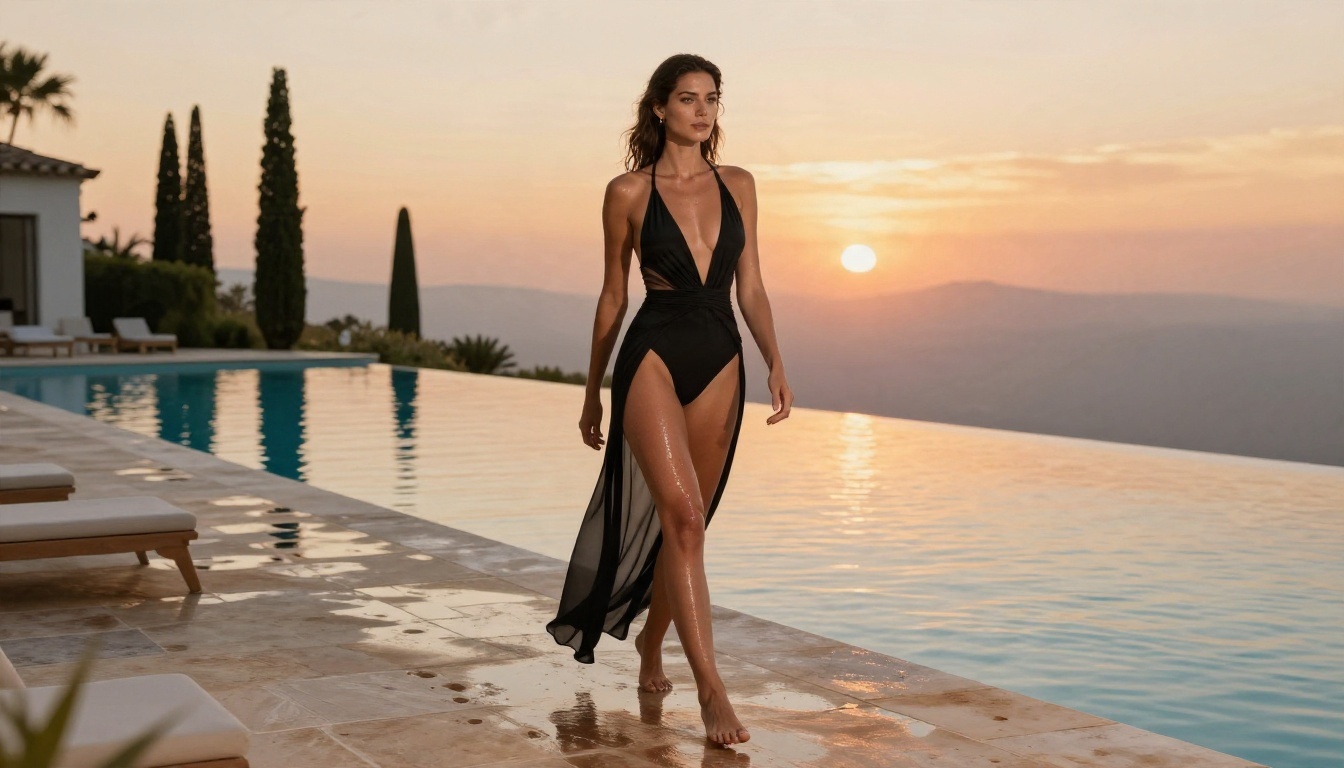
- Elle marche le long du bord de la piscine, le paréo flotte derrière elle, la caméra suit latéralement à allure de marche, reflets chauds du coucher de soleil sur l’eau.
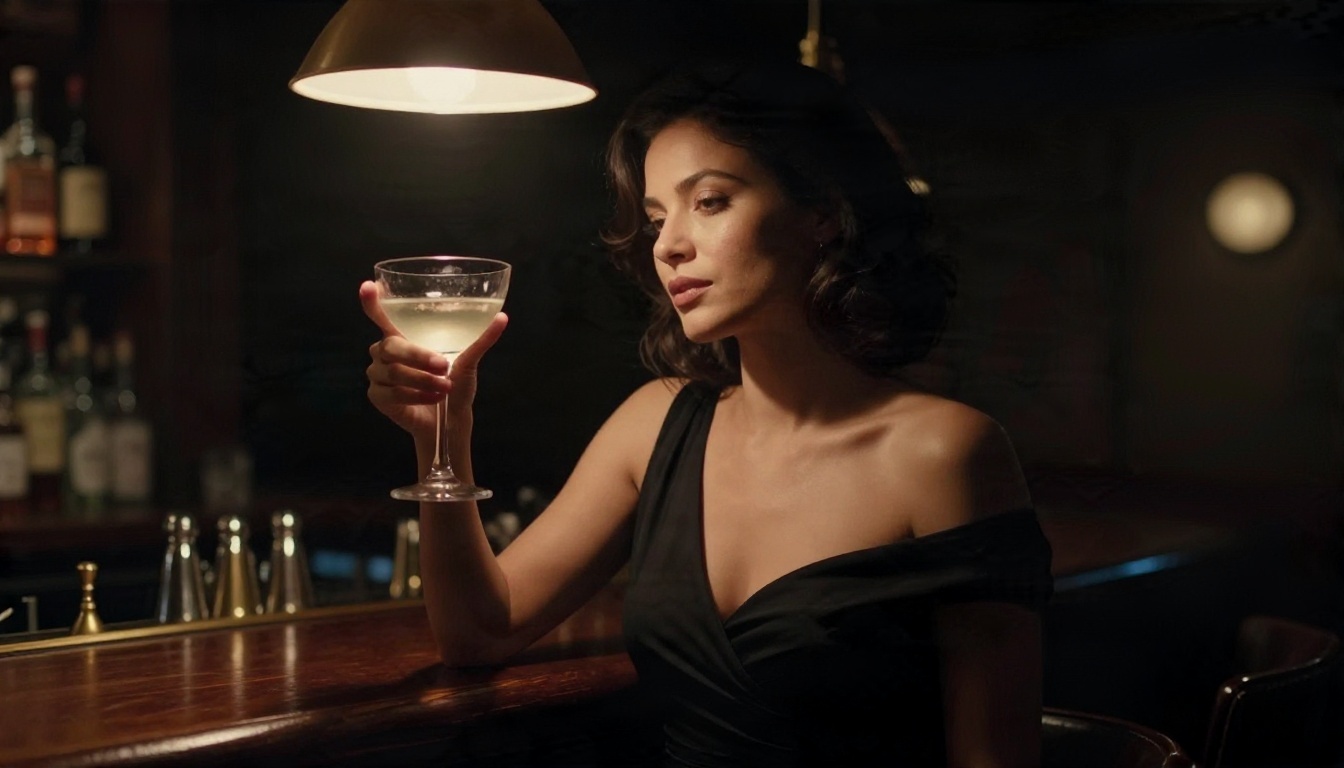
- Elle soulève une coupe de champagne, la lumière de la suspension glisse sur ses épaules, léger rapprochement, faible profondeur de champ.
Les mots qui aident et ceux qui nuisent
| À utiliser | À éviter |
|---|
| travelling avant lent, panoramique doux | panoramique rapide, caméra tremblante |
| légère brise, tissu qui ondule | vent violent, explosion |
| sourire doux, regard par-dessus l’épaule | changements d’expression rapides |
| tungstène chaud, lumière de fenêtre | incandescent, néon, hyper stylisé |
| une action par clip | cinq actions en cinq secondes |
Une surprise fréquente : ajouter des adjectifs aide rarement. Ajouter un verbe clair aide vraiment. Si le personnage ne fait rien, le modèle invente quelque chose, et cette invention est généralement une déformation.
Aide-mémoire des réglages
Si vous restez en local avec ComfyUI et Wan 2.2, les flux de travail de la communauté ne s’accordent pas sur les valeurs par défaut exactes ; considérez donc les chiffres ci-dessous comme des points de départ et ajustez à partir de là.
| Réglage | Valeur de départ typique | Pourquoi c’est important |
|---|
| Nombre d’images | 81 images pour environ 5 secondes | Les modèles de type Wan préfèrent des longueurs de 16n + 1 |
| Clip plus long | 121 images | Plus de mouvement, plus de risques de dérive |
| Fréquence d’images | 16 fps natifs, souvent 24 fps à l’export | Vérifiez votre nœud de combinaison vidéo |
| Étapes avec une LoRA d’accélération | 6 à 8 au total | Rapide, mais détails plus doux |
| Étapes sans LoRA | Environ 20 | Plus lent, généralement plus propre |
| CFG avec une LoRA d’accélération | 1 | Des valeurs plus élevées peuvent brûler l’image |
| CFG sans LoRA | Autour de 3,5 | Équilibre entre respect du prompt et rendu |
| Résolution | 720p d’abord, upscaling ensuite | Économise du temps et de la VRAM |
| Seed | Fixe pendant les tests | Permet de comparer équitablement les changements de prompt |
Ce qu’il faut modifier en premier
- Le mouvement paraît raide : réécrivez le prompt de mouvement avec un verbe plus clair et un mouvement de caméra.
- Le visage dérive : utilisez une première image plus nette, avec un visage de face bien éclairé.
- L’image paraît délavée : baissez la CFG si vous utilisez une LoRA d’accélération.
- Le clip est trop lent ou trop rapide : ajustez le nombre d’images, pas le prompt.
Sur un modèle hébergé comme Wan 2.2 ou Kling, vous ne verrez pas la plupart de ces réglages. C’est un avantage. La plateforme a déjà choisi des valeurs par défaut raisonnables, si bien que vous consacrez votre temps au prompt et à la première image, qui sont à l’origine de la qualité.

Erreurs courantes
Partir d’une image faible
Une première image floue ou à la pose étrange donne une vidéo floue à la pose étrange. Corrigez l’image fixe avant de l’animer. Vérifiez les mains, les bijoux, les bretelles et les bords des tissus.
Demander trop de mouvement
Cinq secondes, c’est court. Un tour de tête, un sourire et un rapprochement de caméra suffisent largement. Une chorégraphie se déformera. Gardez aussi les vêtements simples : la dentelle complexe et les tissus imprimés ont plus de chances de scintiller.
Changer cinq choses à la fois
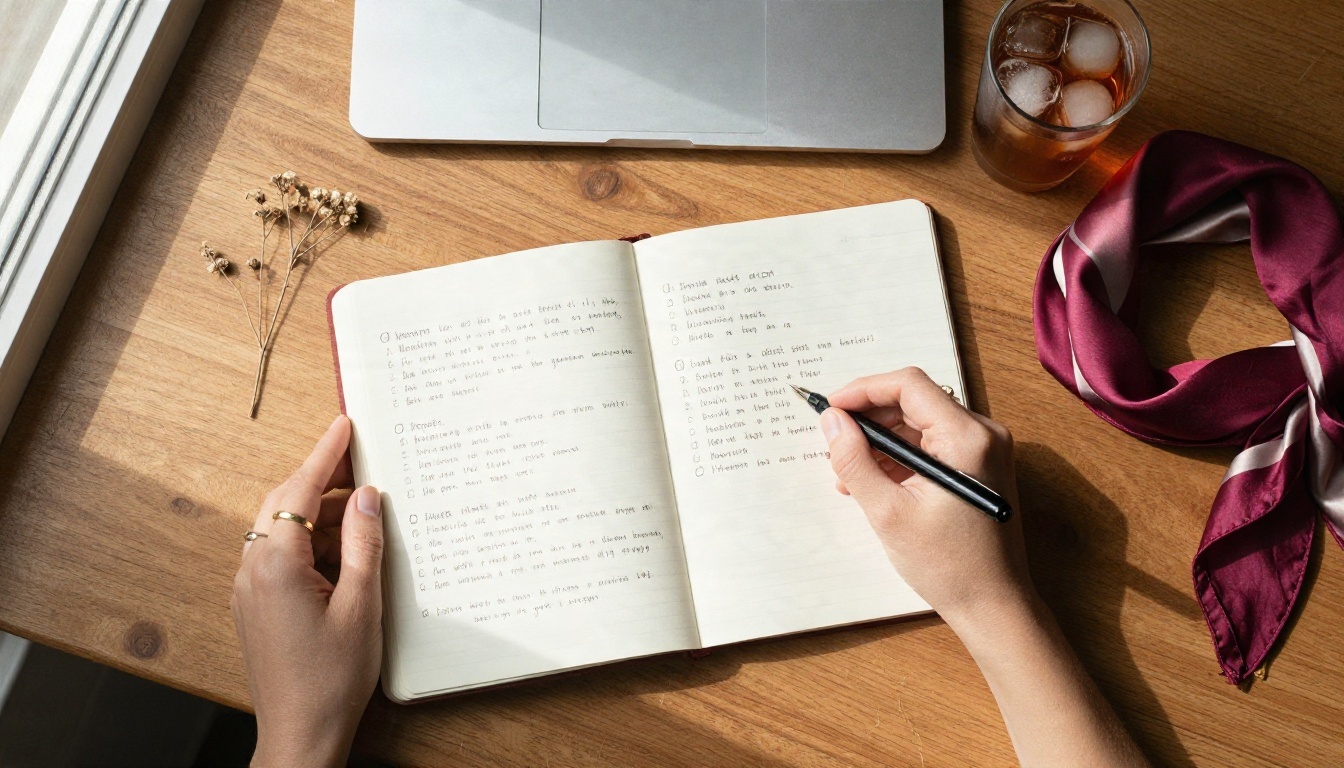
Si vous modifiez le prompt, le seed, la résolution et le modèle d’un coup, vous ne saurez jamais ce qui a aidé. Changez une seule variable par exécution et tenez des notes.
Négliger la lumière
Les modèles vidéo conservent la lumière de l’image source. Une image fixe plate et surexposée donne un clip plat. Une lumière chaude et directionnelle, comme celle d’une lampe ou d’un soleil bas, crée de la profondeur et un rendu plus cinématographique.
Ignorer le consentement et les règles
Utilisez des personnages adultes fictifs, évitez les visages réels sans autorisation, et respectez les réglages de contenu de chaque plateforme. Rester dans ce cadre protège votre compte et votre travail.
Essayez-le vous-même
Vous n’avez besoin ni d’un graphe, ni d’une carte graphique de 24 Go, ni d’un week-end entier. Commencez par une image fixe dans Seedream 4.5, affinez-la dans PicassoIA Image Editor Pro avec des générations illimitées, puis donnez-lui vie avec Wan 2.2 I2V A14B, Kling v2.5 Turbo Pro ou Hailuo 2.3 Fast. Reprenez les prompts ci-dessus, remplacez le personnage et le décor par les vôtres, et lancez trois variantes. Si vous aimez un graphe particulier de la communauté, essayez-le via Any ComfyUI Workflow.
Envie de découvrir d’autres options ? Parcourez tous les modèles d’image et de vidéo sur picassoia.com/en/all-models, choisissez celui qui correspond à votre style, et créez votre premier clip dès aujourd’hui.


