ComfyUI Prompt NSFW : modèles de prompts gratuits, prompts négatifs et alternatives en ligne
Des prompts ComfyUI prêts à l’emploi pour des portraits glamour suggestifs et photoréalistes, avec les prompts négatifs, les réglages de sampler et les habitudes de seed qui corrigent les anatomies déformées et la peau en plastique, ainsi que des alternatives en ligne qui évitent le GPU et l’installation.
La plupart des personnes qui recherchent un prompt ComfyUI NSFW ne manquent pas d’idées. Elles butent sur les mêmes trois problèmes : des visages cireux, des mains qui ressemblent à des paquets de saucisses, et un flux de travail qui dévore une soirée avant de produire une seule image utilisable. La formulation de votre prompt compte, mais elle n’est qu’une partie du tableau. Cet article vous donne des modèles prêts à copier pour la photographie glamour suggestive et non explicite, les prompts négatifs qui corrigent réellement les défauts courants, et les réglages de sampler qui déterminent si le résultat ressemble à une photographie ou à une poupée en plastique. Il montre aussi comment obtenir le même rendu en ligne lorsque vous ne voulez pas surveiller une installation locale.
💡 Note sur le périmètre : tous les modèles de prompts présentés ici visent des sujets adultes, la photographie glamour de bon goût, la photographie boudoir et les maillots de bain. Rien de ce qui suit n’est écrit pour produire du contenu explicite, et vous ne devez générer que des adultes fictifs, jamais l’apparence d’une personne réelle sans son consentement.
Ce que fait vraiment un prompt NSFW dans ComfyUI
ComfyUI est une interface basée sur des nœuds : vous reliez par des câbles un chargeur de checkpoint, un encodeur de texte, un sampler et un décodeur, et le graphe produit l’image. Votre prompt est une seule zone de texte alimentant un seul nœud. C’est pourquoi la même phrase peut donner un portrait de qualité magazine sur un checkpoint et un résultat confus sur un autre.
Prompts positif et négatif
Le prompt positif décrit ce que vous voulez : sujet, vêtements, pose, décor, lumière, objectif. Le prompt négatif liste ce que le sampler doit éviter : doigts en trop, flou, texte, filigrane. Les deux sont encodés dans le même espace latent, et ils se poussent mutuellement à chaque étape d’échantillonnage.
Un bon prompt positif se lit comme la liste de plans d’un photographe. Un mauvais ressemble à un tas de tags sans structure. La structure aide les modèles récents, qui suivent les phrases naturelles, et elle aide encore les modèles plus anciens fondés sur des tags, car l’ordre influence le poids de chaque terme.
Le checkpoint compte plus que la formulation
Voici la vérité qui dérange : un prompt parfait ne peut pas sauver un checkpoint qui n’a jamais été entraîné sur le rendu que vous voulez. Les versions de base des grands laboratoires sont généralement filtrées, donc les gens utilisent des fine-tunes communautaires de SDXL ou de modèles de type Flux, publiés avec leurs propres licences et conditions. Vérifiez les conditions de chaque modèle avant de l’utiliser commercialement, et gardez vos résultats dans la voie suggestive et non explicite si vous comptez les publier quelque part.
Famille de modèles
Style de prompt
Le prompt négatif fonctionne ?
Point fort typique
Checkpoints communautaires SDXL
Tags courts plus une phrase
Oui, fortement
Grande variété de styles, peu de VRAM
Modèles dev de type Flux
Longues phrases naturelles
Seulement avec des nœuds supplémentaires
Réalisme des mains, de la peau et de l’éclairage
Checkpoints hérités de SD 1.5
Listes de tags
Oui, indispensable
Vitesse, immense bibliothèque de LoRA
Modèles transformers récents
Langage naturel
Variable
Respect du prompt, rendu du texte
💡 Si vous utilisez un flux de travail de type Flux avec son guidage par défaut, la zone de prompt négatif est en pratique ignorée. Placez vos instructions d’« éviter » dans le prompt positif, sous forme de descriptions positives, comme « peau nette, mise au point précise, mains naturelles ».
Modèles gratuits de prompts NSFW pour ComfyUI
Copiez ces modèles, puis remplacez les parties entre crochets. Chaque modèle est construit de la même façon : sujet, tenue, pose, décor, lumière, prise de vue, texture. Cet ordre fonctionne parce que les premiers mots d’un prompt portent le plus de poids.
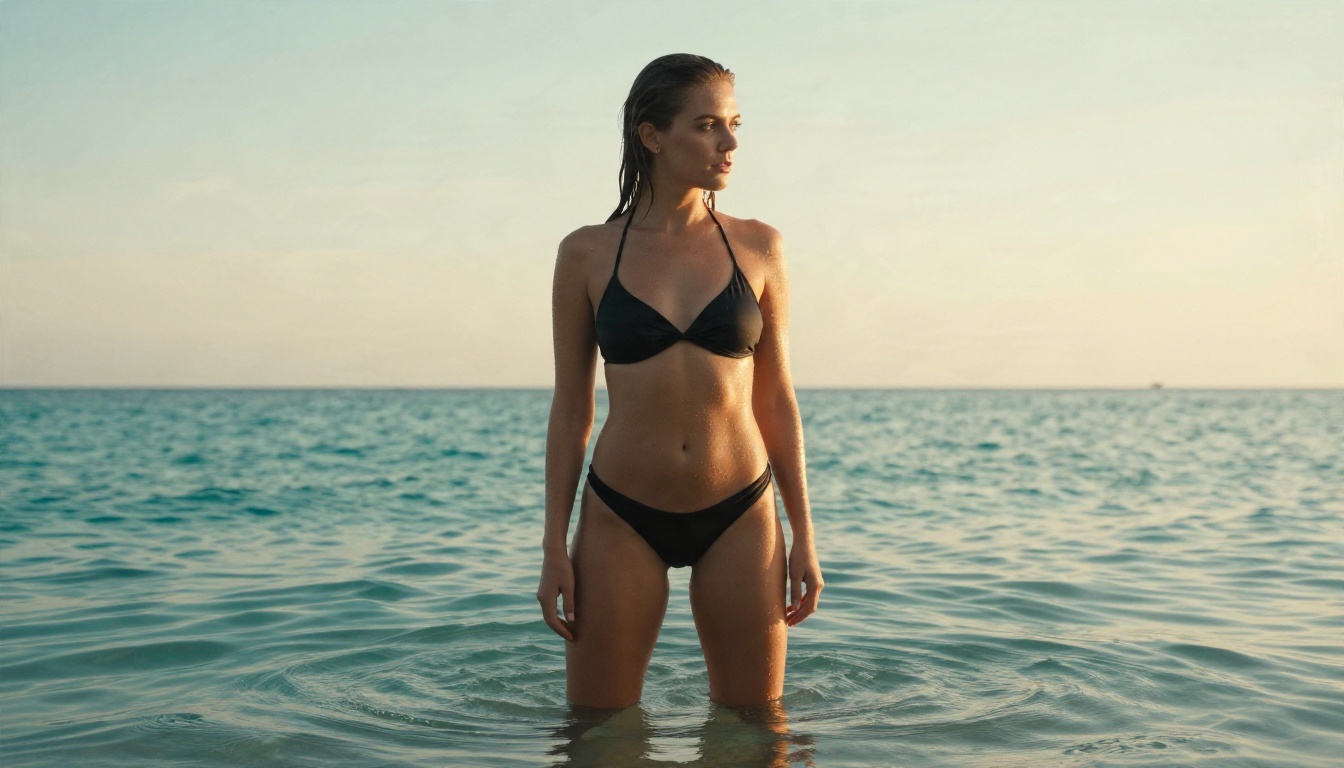
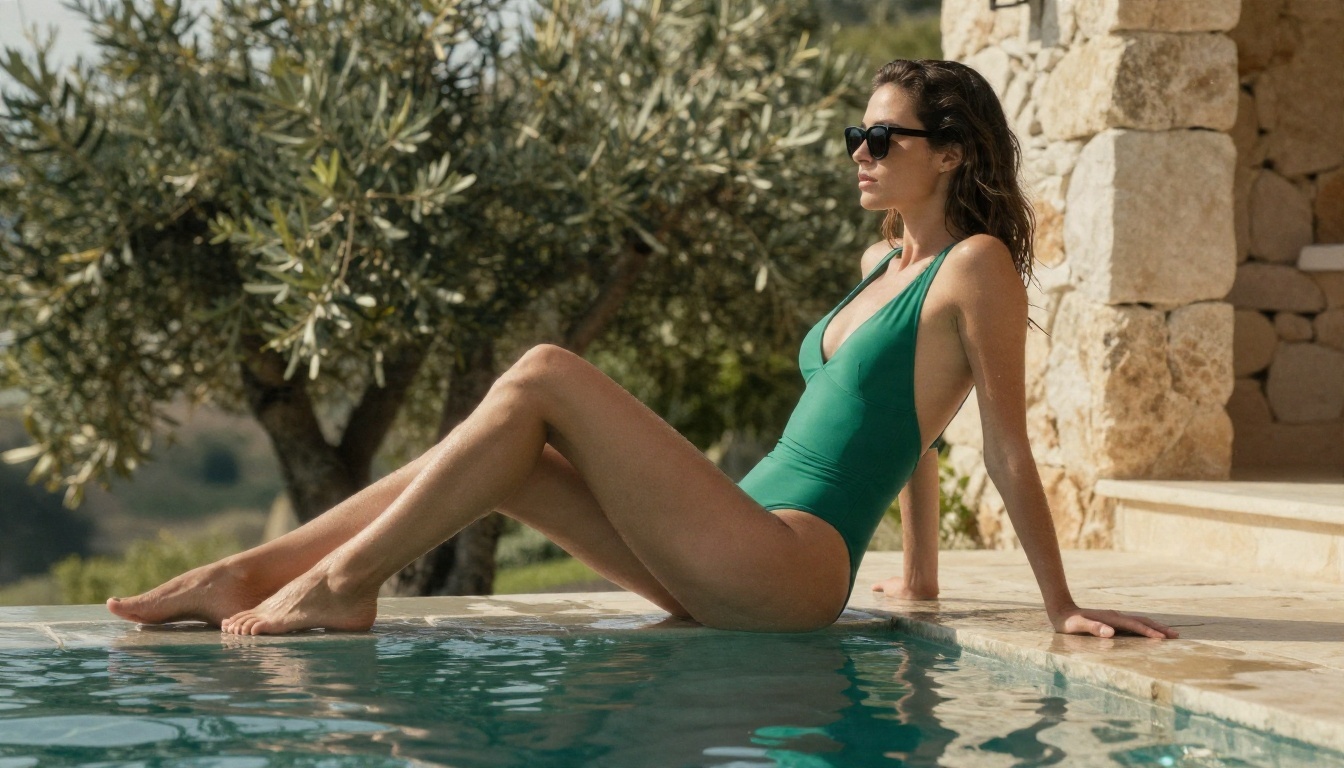
Modèle de glamour plage
RAW photo, adult woman, [hair description], black two-piece bikini,
standing knee-deep in turquoise shallow water, looking over her shoulder,
quiet beach at golden hour, warm backlight with rim light on skin,
water droplets on shoulders, fine sand texture, low-angle shot,
50mm f/1.8 lens, shallow depth of field, Kodak Portra 400 film grain,
natural skin texture, photorealistic
Pourquoi ça marche : « RAW photo » et le film choisi poussent le modèle vers un grain photographique plutôt que vers une brillance lisse de retouche. La direction de la lumière est explicite, ce qui évite le rendu plat et frontal.
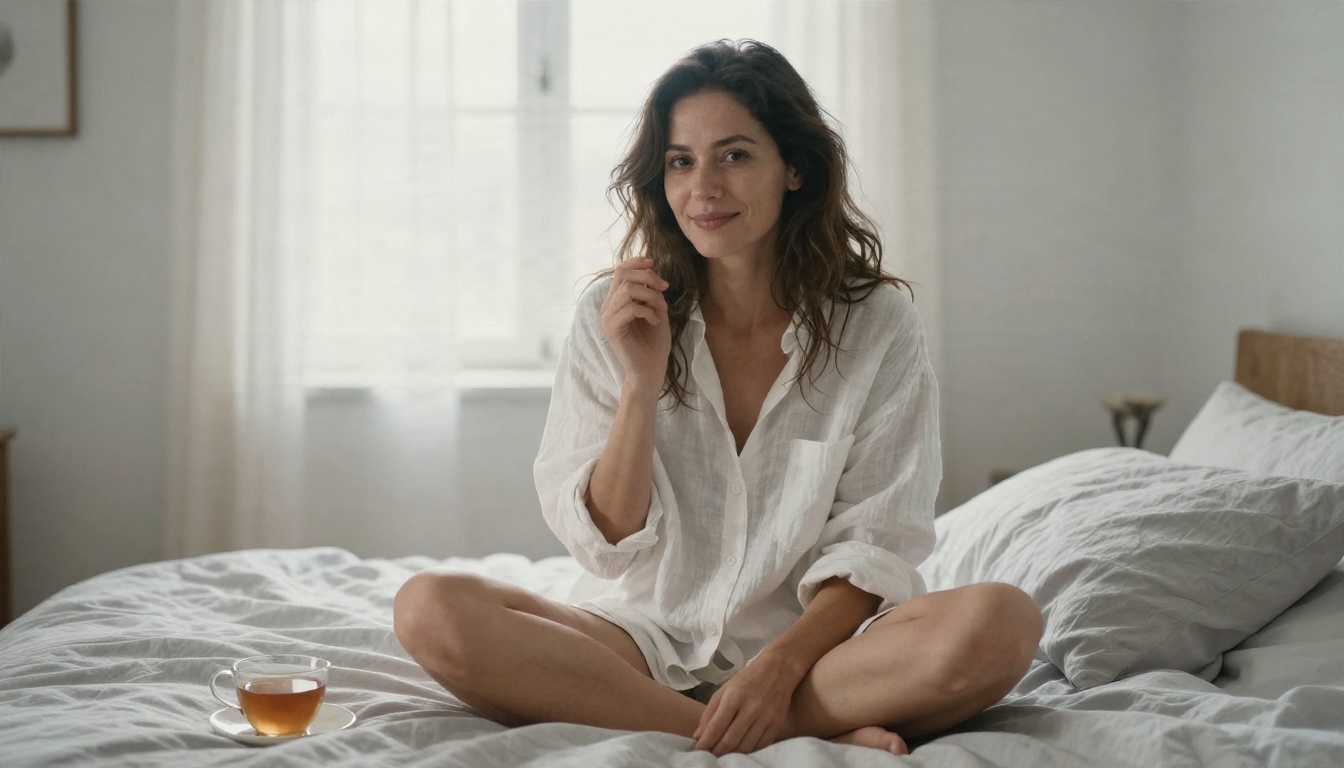
Modèle boudoir éditorial
RAW photo, adult woman in her late twenties, long wavy chestnut hair,
ivory silk robe over champagne satin lingerie, sitting on the edge of a
rumpled linen bed, one knee drawn up, calm confident expression,
boutique hotel suite, sheer curtains, soft golden morning light from the left,
85mm f/1.8 lens, creamy bokeh, visible skin pores, fabric folds,
suggestive but tasteful, photorealistic
L’expression « suggestive but tasteful » n’est pas décorative. Elle maintient la composition dans un registre éditorial, et c’est ce que la plupart des générateurs en ligne dotés de modération acceptent.
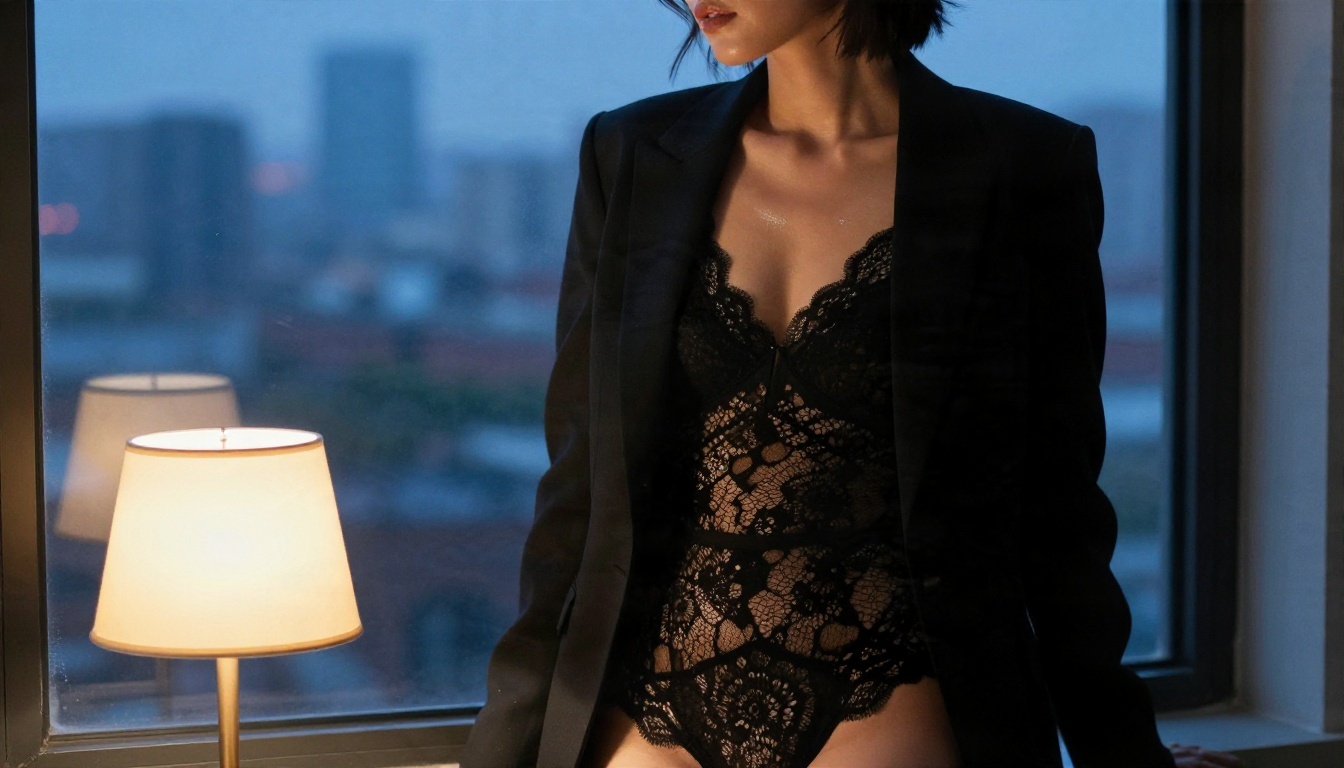
Modèle loft mode
RAW photo, adult woman, black lace bodysuit under an open tailored blazer,
standing at a loft window at dusk, city skyline softly blurred,
warm lamp light from the left mixed with cool window light,
confident gaze, subtle skin sheen, 85mm f/1.8 lens,
film grain, fashion editorial, photorealistic
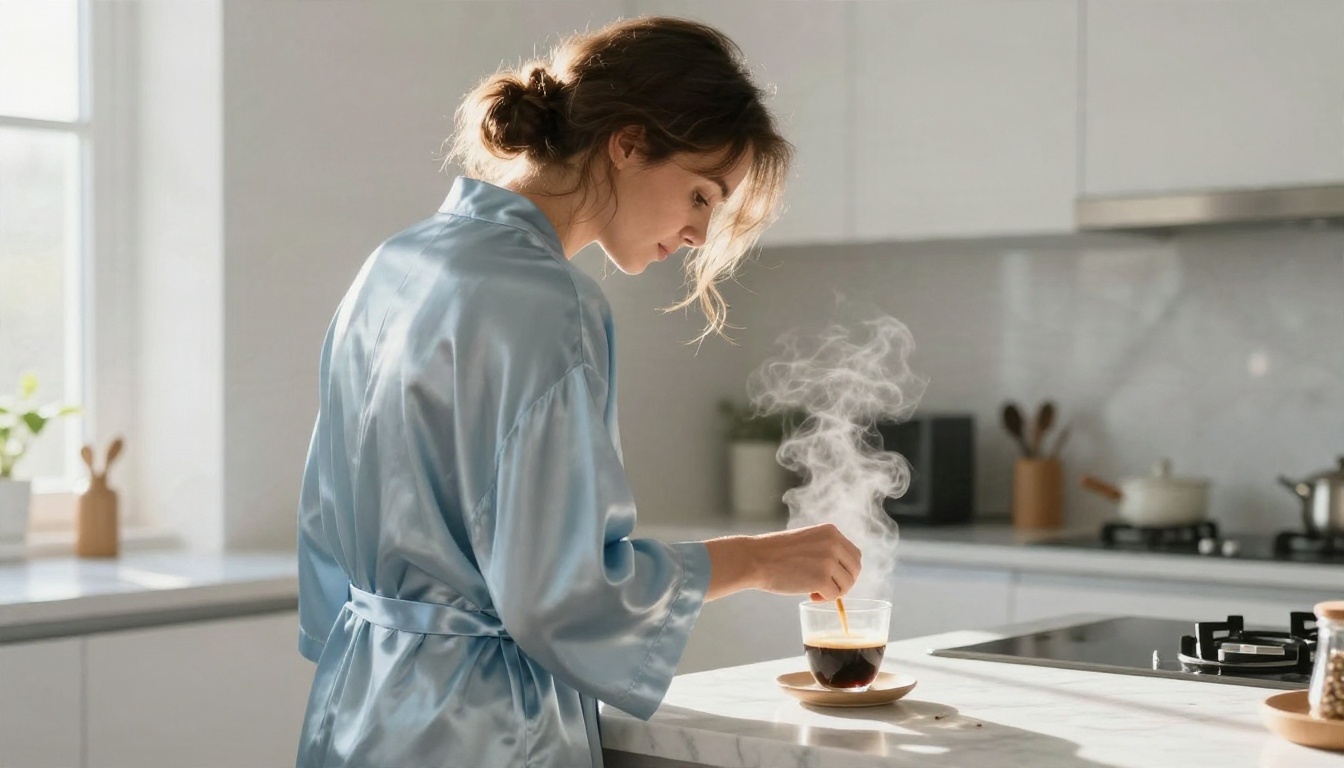
Modèle lifestyle spontané
candid photo from behind, adult woman in a pale blue silk robe pouring coffee,
bright minimalist kitchen, morning sunlight from a side window,
long soft shadows, steam rising, marble countertop, loose bun with stray strands,
35mm f/2.8 lens, slight low angle, film grain, natural, photorealistic
Comment adapter n’importe quel modèle
Utilisez cette courte liste de contrôle avant d’appuyer sur Queue :
Verrouillez d’abord le sujet. L’âge, les cheveux et la tenue vont dans les premiers mots.
Nommez la direction de la lumière. « Lumière douce de fenêtre venant de la gauche » vaut mieux que « bon éclairage ».
Ajoutez un seul objectif. Une seule focale comme 35 mm, 50 mm ou 85 mm change la perspective plus que dix adjectifs.
Demandez de la texture. « Pores de la peau visibles », « tissage du tissu » et « grain de film » combattent l’aspect plastique.
Limitez la longueur du prompt. Au-delà d’environ 75 tokens, les anciens encodeurs de type SDXL commencent à ignorer la fin.
Prompts négatifs qui corrigent les mauvais résultats
Un long prompt négatif n’est pas meilleur qu’un court. Chaque terme ajouté éloigne aussi l’image de choses que vous voulez peut-être réellement. Commencez petit et n’ajoutez des termes que lorsque vous voyez un défaut précis.
Corrections anatomiques
extra fingers, missing fingers, fused fingers, deformed hands,
extra limbs, bad anatomy, distorted proportions, long neck,
asymmetrical eyes, cross-eyed
Ces termes ciblent les échecs classiques. Si les mains posent encore problème, réduisez le nombre de sujets, gardez les mains visibles mais simples (posées sur un genou, dans les cheveux), ou lancez une passe de détail centrée sur les mains au lieu d’allonger la liste.
Corrections de la peau et de la qualité
plastic skin, airbrushed, waxy, oversmoothed, cartoon, illustration,
3d render, painting, blurry, lowres, jpeg artifacts, watermark, text, logo
« Plastic skin » et « waxy » sont les deux termes qui méritent leur place dans presque tous les flux de travail de portrait. Associez-les à des termes positifs comme « natural skin texture » pour un effet plus marqué.
Trop de négatifs, un piège
Erreur
Ce qui se passe
Meilleure approche
80 termes négatifs ou plus
Image délavée, faible contraste
Restez sous 30 termes
Nier « dark » ou « shadow »
Éclairage plat, sans ombres
Décrivez la lumière que vous voulez
Répéter le même terme cinq fois
Dérives de couleur étranges
Une seule mention suffit
Nier « nsfw » par réflexe
Le modèle supprime le rendu que vous avez choisi
Retirez-le et contrôlez le contenu dans le prompt positif
💡 Testez un seul changement à la fois avec un seed fixe. Si vous modifiez en même temps le prompt, le sampler et le seed, vous ne saurez jamais ce qui a corrigé le problème.
Les réglages qui changent le résultat
Les prompts attirent toute l’attention, mais les réglages du sampler décident discrètement de la texture finale. Ces plages sont des points de départ courants pour les checkpoints communautaires de type SDXL. Vérifiez toujours la page du modèle pour les valeurs recommandées par le créateur, car les fine-tunes diffèrent.
Réglage
Point de départ type SDXL
Point de départ type Flux
Steps
25 à 35
20 à 30
CFG / guidance
5 à 7
2,5 à 4
Sampler
DPM++ 2M avec scheduler Karras
Euler avec scheduler simple
Résolution native
1024 x 1024 ou 832 x 1216
Environ 1 mégapixel
Clip skip
Par défaut, sauf indication contraire du modèle
Non utilisé
Résolution et upscaling
Générez près de la taille native du modèle, puis faites une augmentation de la résolution (upscaling). Demander à un modèle de type SDXL un immense canevas 16:9 en une seule passe a tendance à dupliquer les sujets et à étirer les corps. Un graphe en deux étapes fonctionne mieux : échantillonnez à la taille native, augmentez le latent d’environ 1,5 fois, puis lancez une seconde passe à faible denoise (0,3 à 0,45) pour ajouter le détail au niveau du pore.
Seeds et cohérence
Fixez le seed lorsque vous testez un prompt, et randomisez-le lorsque vous produisez des variations. Si vous voulez le même rendu sur une série, gardez identiques le schéma de seed, les termes de tenue et l’objectif, et ne changez que le décor. C’est ainsi qu’une série de portraits finit par ressembler à une seule séance photo.
Un bref vocabulaire photographique
Lumière : « lumière douce de fenêtre venant de la gauche », « contre-jour à l’heure dorée », « lumière diffuse de ciel couvert »
Objectif : « 35 mm f/2 environnemental », « 85 mm f/1.8 portrait », « 105 mm f/2 gros plan »
Texture : « pores visibles », « tissage de lin », « reflet satiné », « pierre mouillée »
ComfyUI est puissant, et c’est aussi un hobby en soi. Les problèmes que rencontrent le plus souvent les gens sont pratiques, non créatifs.
Matériel et frictions d’installation
Les modèles de type SDXL fonctionnent confortablement sur une carte graphique de milieu de gamme, mais les grands modèles basés sur des transformers réclament beaucoup de VRAM, et un calcul raté sur une petite carte peut faire planter toute la session. Viennent ensuite les nœuds personnalisés, les dépendances Python et les conflits de versions. Beaucoup de flux de travail téléchargés sur les forums cassent parce qu’un nœud a été renommé ou qu’une dépendance a changé de place.
Chasse au checkpoint et licences
Trouver un checkpoint qui correspond à votre style signifie parcourir des sites communautaires, lire des fils de commentaires et vérifier si l’usage commercial est autorisé. Les fichiers sont volumineux, et un mauvais téléchargement peut faire perdre une heure. La sécurité compte aussi : ne téléchargez des fichiers de modèles que depuis des sources de confiance et privilégiez le format tensor, plus sûr.
Le coût en temps
Si vous voulez dix bonnes images, vous pouvez passer deux heures sur l’installation, une heure sur les réglages et trente minutes sur la génération proprement dite. Pour beaucoup de créateurs, c’est un mauvais calcul, surtout lorsque l’objectif est un ensemble de portraits suggestifs et soignés plutôt qu’un projet technique.
💡 Une règle raisonnable : si vous aimez construire des graphes, restez en local. Si vous voulez des images, passez en ligne et gardez ComfyUI pour les cas où vous avez besoin d’un nœud personnalisé très précis.
Alternatives en ligne sur PicassoIA
Si le graphe de nœuds n’est pas ce qui vous intéresse, un générateur en ligne supprime l’installation, les limites de VRAM et la chasse au checkpoint. Voici l’ordre dans lequel je les essaierais pour la photographie glamour et à thème adulte, en restant sur des résultats non explicites.
D’abord Seedream 4.5
Seedream 4.5 est le modèle que j’essaierais en premier. Il produit des images nettes en 2K ou 4K à partir d’un prompt texte, suit bien les longues descriptions en langage naturel (ce qui correspond exactement aux modèles de prompts ci-dessus) et propose une option de vérificateur de sécurité qui, une fois désactivée, assouplit la modération des entrées afin que seuls les contenus illégaux soient bloqués. Utilisez-le de façon responsable et restez dans une approche de bon goût, réservée aux adultes. Il accepte aussi des images de référence, ce qui vous permet de garder une tenue ou un style cohérents sur toute une série.
PicassoIA Image Editor Pro pour itérer
PicassoIA Image Editor Pro sert à peaufiner. Importez une image générée et décrivez la modification en langage courant : changez la couleur du peignoir, remplacez l’arrière-plan, adoucissez la lumière. Il est illimité, sans plafond par modification ni quota quotidien, donc vous pouvez essayer des dizaines de variantes sans surveiller un compteur. La plupart des modifications se terminent en quelques secondes.
Lancer votre propre flux de travail en ligne
Si vous avez déjà un graphe ComfyUI qui vous plaît, Any ComfyUI Workflow vous permet d’importer un flux de travail exporté au format API et de l’exécuter dans le cloud, en choisissant une sortie WebP, JPG ou PNG et un niveau de qualité de 0 à 100. Les seeds sont randomisés automatiquement, donc chaque exécution donne un résultat neuf. C’est un pont pratique : concevez en local si vous le souhaitez, exécutez partout.
Contrôle en couches proche d’un graphe ComfyUI avec ControlNet
💡 Chaque modèle lit les prompts différemment. Rédigez un bon modèle de prompt, testez-le sur deux ou trois modèles, et gardez celui dont la texture de peau et la lumière correspondent à ce que vous aviez imaginé.
Obtenir des résultats similaires sur PicassoIA
Voici le flux de travail que j’utiliserais pour transformer un modèle de type ComfyUI en image finie avec Seedream 4.5.
Ouvrez la page du modèle et collez votre prompt dans le champ prévu. Il accepte jusqu’à 4 000 caractères, vous pouvez donc garder toute la liste de plans du photographe issue des modèles.
Choisissez la taille. Prenez 2K pour des brouillons rapides ou 4K lorsque vous voulez un résultat final prêt à imprimer. Le modèle ne prend pas en charge le 1K.
Réglez le format. Utilisez 16:9 pour les cadres éditoriaux larges, 3:4 ou 2:3 pour les portraits, ou 1:1 pour les publications sur les réseaux sociaux.
Intégrez vos négatifs au prompt positif. Au lieu d’une zone de prompt négatif, écrivez « natural skin texture, sharp focus, five fingers on each hand, clean background, no text or watermark ».
Essayez le mode lot. Réglez la génération séquentielle sur auto et augmentez le nombre maximal d’images pour obtenir un ensemble de prises de vue liées, jusqu’à 15 en une seule exécution.
Ajoutez des références lorsque vous avez besoin de cohérence. Importez d’une à quatorze images pour garder un rendu, une tenue ou un décor sur toute une série.
Peaufinez dans Image Editor Pro. Envoyez votre résultat favori vers PicassoIA Image Editor Pro et ajustez les détails avec des modifications en langage courant.
Conseils de paramètres qui font gagner du temps
Structurez vos prompts : sujet, tenue, décor, lumière, objectif, texture.
Utilisez un seul objectif et une seule direction de lumière par prompt.
Si une image paraît trop lisse, ajoutez « visible skin pores, film grain » et retirez des mots comme « flawless » ou « perfect ».
Si les mains sont faibles, posez-les simplement et laissez le cadrage masquer les positions de doigts compliquées.
Faites vos tests en 2K, puis générez de nouveau le gagnant en 4K.
Comparaison rapide avec une exécution locale de ComfyUI
Tâche
ComfyUI en local
En ligne sur PicassoIA
Installation
Installer, nœuds, checkpoints
Ouvrir une page
Matériel
GPU avec assez de VRAM
Aucun
Prompt négatif
Zone dédiée sur la plupart des graphes SDXL
Écrit sous forme de descriptions positives
Itération
Relancer le graphe
Modifications illimitées dans Image Editor Pro
Graphes personnalisés
Contrôle total
Importer un JSON au format API dans Any ComfyUI Workflow
Les erreurs qui font perdre du temps
Quelques erreurs reviennent sans cesse dans les fils de forums et les captures d’écran.
Copier un prompt d’une autre famille de modèles. Une liste de tags réglée pour SD 1.5 donne un résultat boueux sur un modèle en langage naturel.
Empiler cinq LoRA à pleine puissance. Gardez chacun entre 0,4 et 0,8 et ajoutez-les un par un.
Sauter la seconde passe. Une seule passe d’échantillonnage à la taille native a rarement un détail au niveau du pore.
Ignorer la physique des tissus. « Silk » et « satin » sans description de la lumière donnent souvent une couleur plate. Mentionnez le reflet et la lumière ensemble.
Mélanger les styles dans un même prompt. « Photorealistic » et « anime » dans la même ligne ne produisent ni l’un ni l’autre.
Essayez vos propres prompts dès aujourd’hui
Vous disposez maintenant de quatre modèles, d’un prompt négatif court qui mérite réellement sa place, de plages de sampler pour démarrer et d’une voie plus rapide pour ceux qui préfèrent créer des images plutôt que maintenir un graphe de nœuds. Choisissez un modèle, changez le décor et la lumière, et lancez-le trois fois avec des seeds différents. Gardez le meilleur résultat, puis retouchez-le dans un éditeur plutôt que de réécrire tout le prompt.
Si vous voulez la voie la plus rapide, ouvrez Seedream 4.5, collez le modèle boudoir ou plage, et générez un brouillon en 2K. Importez ensuite le résultat dans PicassoIA Image Editor Pro pour des modifications illimitées. Quand vous serez prêt à essayer d’autres styles, parcourez tous les modèles disponibles sur picassoia.com/en/all-models et voyez lequel donne à vos prompts le rendu que vous aviez en tête.