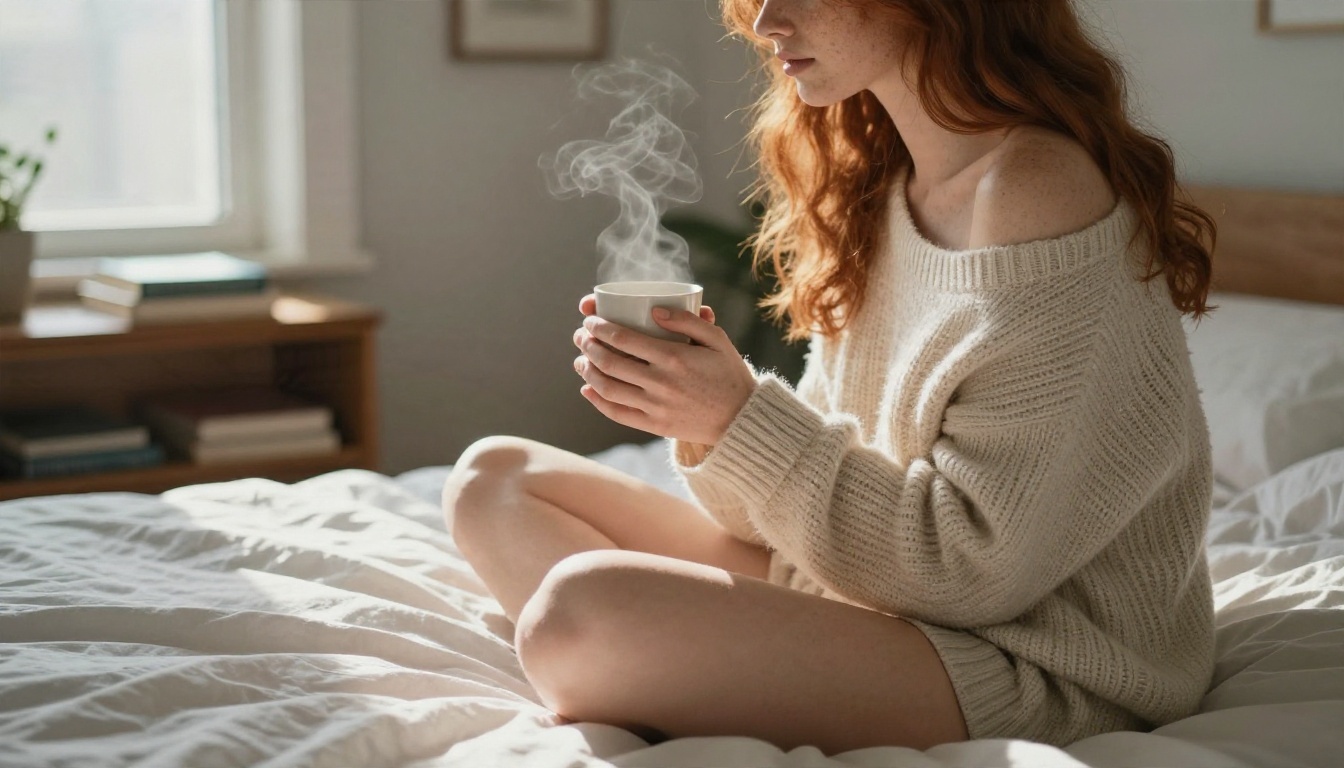
ComfyUI Sex Prompt : exemples, réglages, correctifs quand ça ne marche pas et alternatives en ligne
Des prompts sensuels à copier-coller dans ComfyUI, les réglages de sampler, de CFG et de VAE qui changent vraiment vos résultats, des correctifs pour les images noires et les prompts ignorés, et des alternatives en ligne qui tournent dans un navigateur, sans installation.
Vous avez tapé un prompt sensuel dans ComfyUI, cliqué sur Queue et obtenu un carré noir. Ou un mannequin à la peau plastique avec six doigts. Ou une photo tout à fait normale d’une femme en manteau qui ignore la moitié de ce que vous avez écrit. Les prompts à tendance adulte sont le moyen le plus rapide de révéler chaque point faible d’un graphe de nœuds : le checkpoint, le sampler, le VAE et les mots eux-mêmes.
Cet article vous donne des exemples de prompts prêts à copier (style suggestif, glamour et boudoir, rien d’explicite), les réglages qui comptent, une section de dépannage pour les échecs les plus courants, et des alternatives en ligne pour quand vous en avez assez de vous battre avec votre propre GPU.
💡 Réponse rapide : La plupart des cas « ça ne marche pas » viennent de trois choses : un nœud de vérification de sécurité qui vide la sortie, un VAE qui déborde en fp16, ou un prompt qui va à l’encontre de l’entraînement du checkpoint. Les trois se corrigent en quelques minutes.
Ce qu’est vraiment un sex prompt dans ComfyUI
Prompt ou workflow
Dans ComfyUI, un prompt n’est qu’un texte placé dans un nœud CLIP Text Encode. Le workflow, c’est tout ce qui l’entoure : le chargeur de checkpoint, le sampler, la taille du latent, le VAE decode et le nœud de sauvegarde. Les gens recherchent un « ComfyUI sex prompt » en espérant une phrase magique, mais cette phrase ne pèse que pour environ 30 % du résultat. Un excellent prompt sur un checkpoint médiocre donne quand même une peau plate et cireuse.
Pourquoi la formulation compte davantage ici
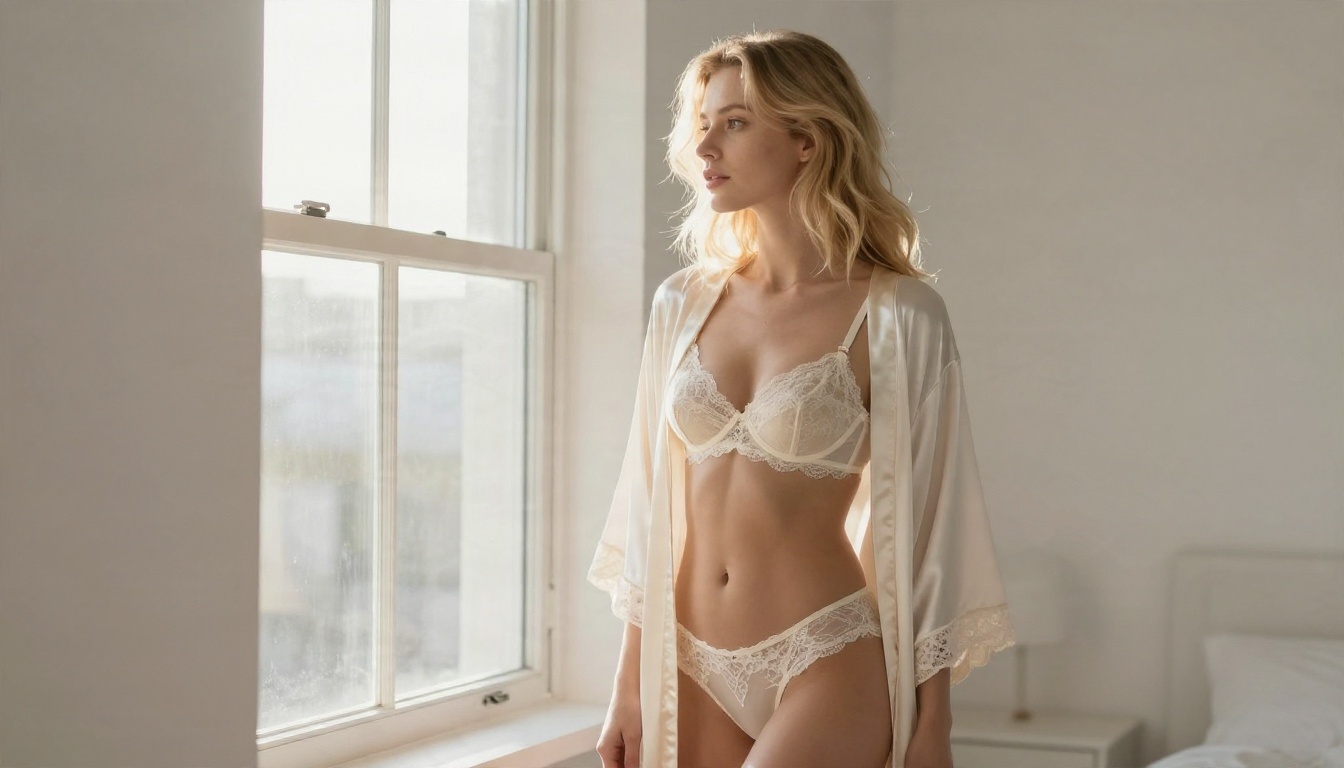
La photographie sensuelle repose sur de petits indices : le tissu, la direction de la lumière, la texture de la peau, la pose et l’ambiance. Les modèles entraînés sur d’énormes ensembles de photos répondent au vocabulaire des photographes, pas aux adjectifs vagues. « Sexy girl » donne une bouillie de photos de banques d’images. « Soft window light, lace bralette, shallow depth of field, visible skin pores » donne quelque chose qui a l’air photographié, et non généré.
Voici le schéma qui fonctionne sur la plupart des checkpoints photoréalistes :
Sujet et pose (qui, ce qu’il ou elle fait)
Vêtements et tissus (dentelle, soie, maille, satin)
Décor (chambre, hôtel, piscine, toit-terrasse)
Lumière (direction, moment de la journée, douceur)
Caméra (objectif, distance, angle)
Texture et grain (pores, grain de film, tissage du tissu)
Exemples de prompts à copier
Ces exemples restent du côté suggestif, qui est aussi celui où les checkpoints photoréalistes donnent le meilleur d’eux-mêmes. Modifiez librement les détails.
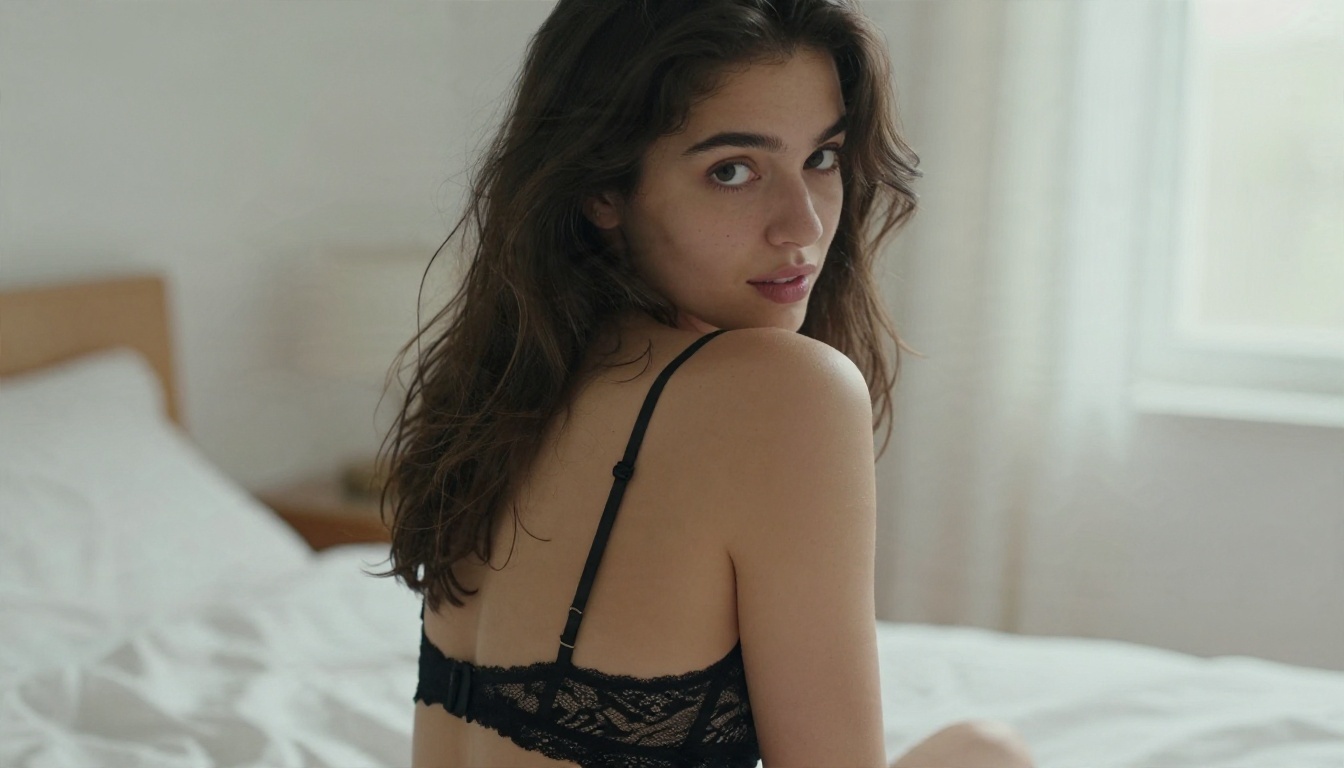
Prompt de portrait boudoir
close-up portrait of a brunette woman in a black lace bralette and open
cardigan, looking over her shoulder with a playful gaze, white linen bed,
sheer curtains, soft window light from the right, 85mm f/1.8, shallow depth
of field, visible skin pores, fine baby hairs, film grain, Kodak Portra 400
L’objectif et la lumière font l’essentiel du travail. Remarquez qu’il n’y a aucun « beautiful » ni « stunning ». Ces mots n’ajoutent rien que le modèle puisse dessiner.
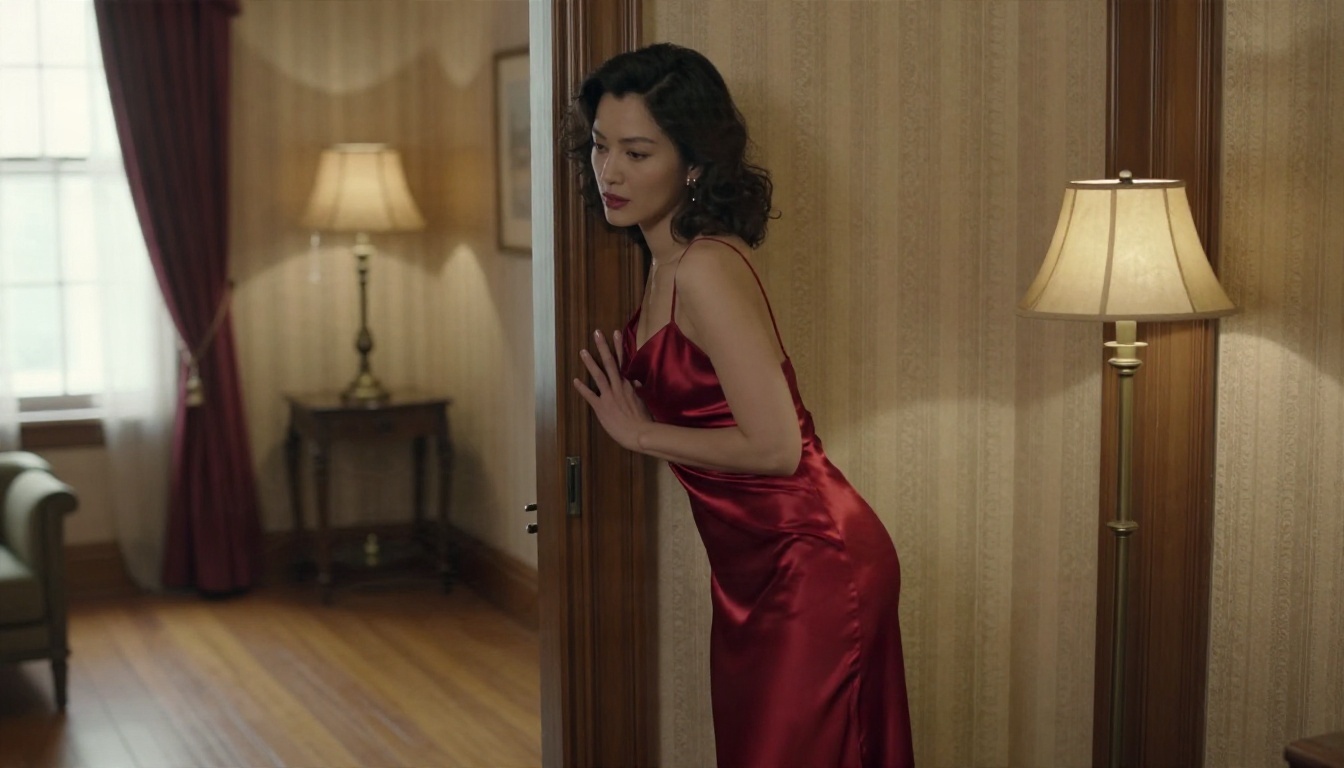
Prompt glamour en chambre d’hôtel
low angle shot of a woman in a red satin slip dress leaning on a doorframe,
vintage hotel room, brass lamp, patterned wallpaper, warm tungsten lamp
light from behind, soft daylight fill, 35mm f/2, fabric sheen and creases,
realistic skin texture, subtle film grain
Mélanger une lampe chaude avec un remplissage de lumière froide venant de la fenêtre donne deux températures de couleur, ce qui rend l’image crédible.
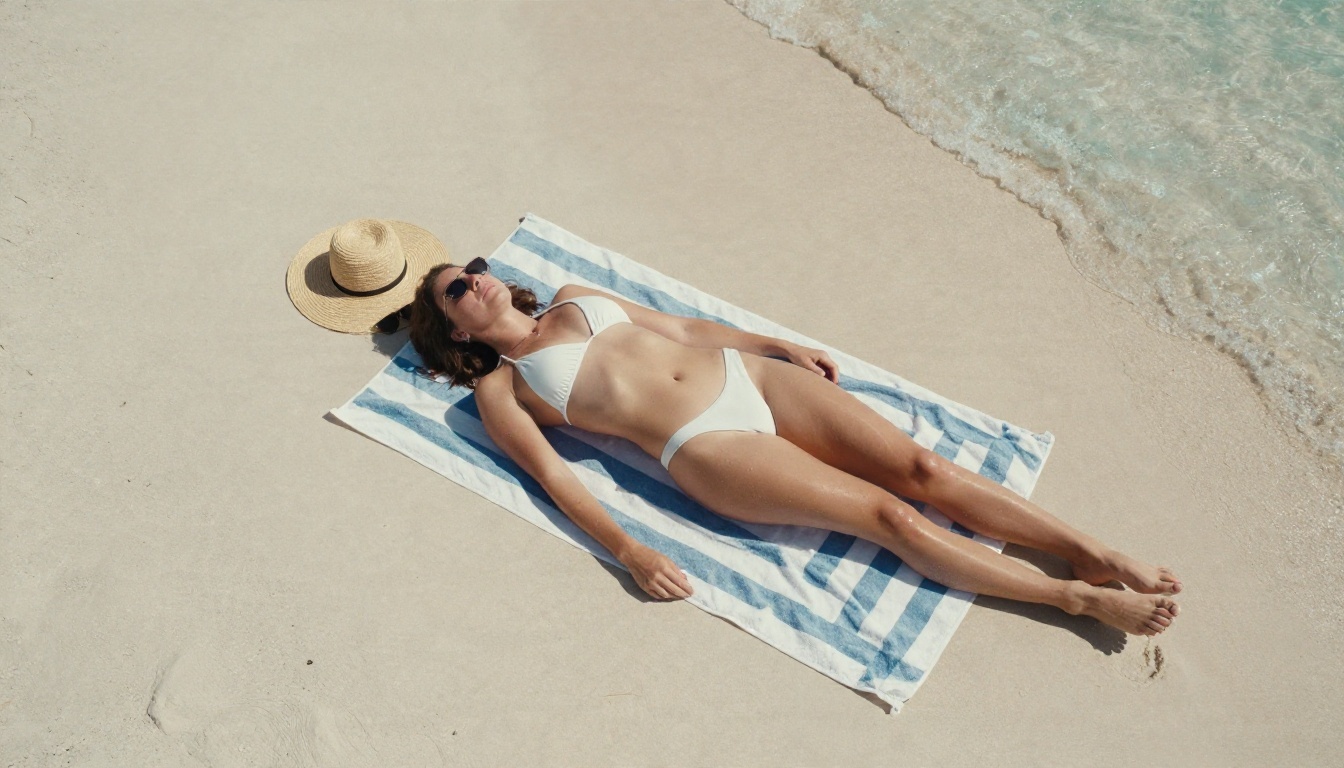
Prompts plage et piscine
top-down aerial photo of a woman in a white bikini on a striped towel, pale
sand, straw hat, sunglasses, turquoise wave edge, natural midday shadows,
35mm, sand grain texture, sun-kissed skin, film grain
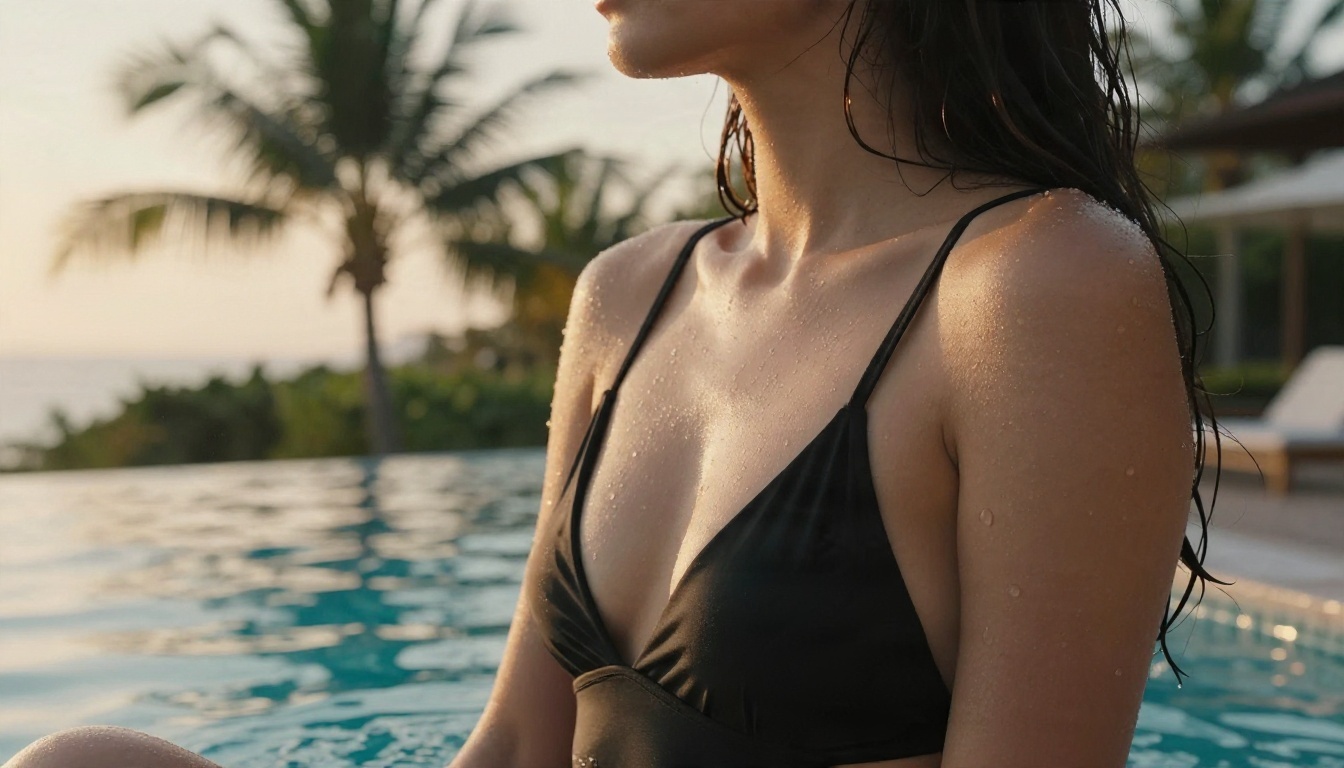
candid close-up of a dark-haired woman in a black swimsuit on the edge of an
infinity pool at golden hour, water droplets on her shoulders, palms
blurred behind, 105mm f/2, wet skin texture, film grain
La peau mouillée et les gouttes d’eau sont un test de résistance. Si votre checkpoint les gère, il gère la plupart des choses.
Prompt négatif qui fonctionne
Restez court et ciblé. Un prompt négatif de 200 mots fait souvent plus de mal que de bien.
blurry, lowres, plastic skin, airbrushed, extra fingers, deformed hands,
bad anatomy, duplicate, watermark, text, cartoon, illustration, oversaturated
💡 Astuce : Si vos résultats ressemblent à des illustrations même avec « photo » dans le prompt, ajoutez cartoon, illustration, painting dans le négatif et RAW photo, film grain dans le positif. Cela fonctionne plus souvent que de changer de checkpoint.
Les réglages qui changent les résultats
Sampler, steps et CFG
La plupart des checkpoints photoréalistes de type SDXL se comportent bien dans une plage étroite. Commencez ici et ne modifiez qu’une valeur à la fois.
Réglage
Valeur de départ sûre
Ce qu’il fait
Sampler
dpmpp_2m
Peau stable, détails nets
Scheduler
karras
Paliers de bruit plus doux, moins d’artefacts
Steps
28 à 35
En dessous de 20, l’image paraît molle ; au-delà de 40, cela aide rarement
CFG
4,5 à 6,5
Des valeurs plus élevées brûlent les contrastes et durcissent la peau
Denoise
1,0 (texte vers image)
À baisser uniquement pour l’image vers image
Seed
Fixe pendant les tests
Permet de comparer les changements de façon équitable
Une erreur très courante consiste à mettre un CFG de 9 ou 10 parce que « plus haut suit mieux le prompt ». Sur les checkpoints photoréalistes, cela donne une peau croustillante, orangée et trop accentuée. Redescendez à 5 et le visage se détend.
Résolution et VAE
Générez près de la taille native du checkpoint. Pour les modèles de type SDXL, cela signifie environ 1024 par 1024, ou 832 par 1216 pour les portraits et 1216 par 832 pour les paysages. Aller directement à 1920 de large dès la première passe produit des membres dédoublés et des torses étirés. Générez petit, puis faites un upscaling (augmentation de la résolution) lors d’une seconde passe.
Concernant le VAE : si vous n’ajoutez pas de nœud Load VAE, ComfyUI utilise celui intégré au checkpoint. Lorsqu’il manque ou ne correspond pas, vous obtenez une couleur délavée ou une image noire. Charger explicitement un VAE fiable supprime cette variable.
Force du LoRA et choix du checkpoint
Les LoRA ajoutent un visage, un style ou un type de corps. Gardez la force entre 0,6 et 0,9. Au-dessus de 1,0, ils écrasent le checkpoint et la peau devient cireuse. Empilez-en deux au maximum. Pour le choix du checkpoint, les modèles entraînés au réalisme l’emportent sur les modèles généralistes pour ce type de photographie, tandis que les modèles entraînés sur de l’anime contrecarreront chaque terme photographique que vous écrivez.
Correctifs pour les cas où ça ne marche pas
Images noires ou vides
C’est la plainte numéro un, et elle a deux causes très différentes.
Cause
Comment la repérer
Correctif
Nœud de vérification de sécurité
Un nœud de contrôle se trouve entre la sortie du sampler et Save Image
Retirez-le ou baissez sa sensibilité. Quand il signale une image, il la remplace par du noir, et l’original est perdu si vous n’utilisiez que la sortie IMAGE
Débordement du VAE en fp16
L’aperçu paraît correct, puis l’image décodée est noire
Lancez avec le flag fp32 du VAE, ou chargez un VAE SDXL corrigé pour fp16 via un nœud Load VAE
VAE non compatible
Noir ou image illisible uniquement avec un checkpoint
Ajoutez un nœud Load VAE correspondant à la famille du checkpoint
Latents NaN sur les GPU anciens
Sortie noire sur les cartes de la série GTX 16
Utilisez les flags de pleine précision et un batch plus petit
Vérifiez votre liste de nœuds avant tout. Si vous avez téléchargé un workflow partagé, il peut y avoir un nœud de contrôle caché à la fin de la chaîne que vous n’avez jamais ajouté vous-même.
Peau floue et mauvaises mains
Une peau floue signale en général trop peu de steps, un VAE faible ou un upscaling trop poussé. Corrigez dans cet ordre :
Montez les steps à environ 30.
Chargez un VAE adapté.
Ajoutez « visible skin pores, film grain » au prompt positif.
Lancez une seconde passe avec un denoise de 0,3 à 0,4 et un upscaling de latent de 1,5x.
Pour les mains, sortez-les du cadre quand c’est possible (« hands in pockets », « holding a mug ») ou faites un inpainting de la zone de la main avec un masque et un denoise faible.
Prompt ignoré ou résultat faible
Si la moitié de votre prompt disparaît, les raisons habituelles sont :
Trop long. Les encodeurs CLIP prêtent moins attention au-delà d’environ 75 tokens. Mettez les mots importants en premier.
Termes contradictoires. « Daylight » et « dark moody studio » dans le même prompt s’annulent.
Mauvaise famille de checkpoint. Un prompt en mots-clés sur un modèle en langage naturel, ou l’inverse, donne une faible adhérence. Les modèles de type Flux, comme Flux 2 Klein 9B Base LoRA, veulent des phrases complètes, alors que beaucoup de checkpoints SDXL préfèrent des expressions séparées par des virgules.
Poids mal réglés.(word:1.8) casse souvent l’image. Restez entre 1,1 et 1,3.
Nœuds manquants et erreurs en rouge
Les boîtes rouges signalent un nœud personnalisé non installé. Ouvrez le gestionnaire, installez le pack manquant, redémarrez et actualisez la page. Si le même nœud reste rouge, le pack est obsolète et son dépôt a peut-être été remplacé par un nouveau nom de nœud. Remplacer le nœud par un équivalent natif est souvent plus rapide que de courir après l’ancien.
💡 Règle générale : Si vous avez passé plus de 30 minutes sur une même erreur rouge, le problème vient du workflow, pas de vous. Reconstruisez-le à partir du modèle par défaut et ajoutez un nœud à la fois.
Pourquoi l’installation locale vous ralentit
ComfyUI est brillant pour le contrôle. C’est aussi un passe-temps à part entière. Entre les limites de VRAM, les incompatibilités de pilotes, les environnements Python, les mises à jour des nœuds personnalisés et les checkpoints de plusieurs gigaoctets, il est facile de passer une soirée sur l’installation et dix minutes sur les images.
ComfyUI en local
Générateur en ligne
Nécessite un GPU puissant (8 Go de VRAM, c’est juste)
Fonctionne dans un navigateur sur n’importe quel ordinateur portable
Checkpoints, VAE et LoRA à télécharger et à faire correspondre
Modèles prêts à l’emploi
Nœuds de vérification de sécurité et erreurs fp16 à déboguer
Réglages fixes qui fonctionnent déjà
Contrôle total au niveau des nœuds
Centré sur le prompt, itération plus rapide
Gratuit une fois le matériel acquis
Offres gratuites ou forfaits illimités
Si vous aimez construire des graphes, restez en local. Si vous voulez simplement de bonnes photos sensuelles sans toute la plomberie technique, passez en ligne.
Alternatives en ligne sans installation
ComfyUI lui-même n’est pas sur PicassoIA, mais les mêmes résultats sont à quelques clics. Pour un rendu similaire aujourd’hui, essayez ces options dans l’ordre :
Seedream 4.5 est le premier modèle à essayer. Il suit de près les longs prompts photographiques, rend la peau et les tissus de façon convaincante et produit jusqu’en 4K. La plupart des prompts ci-dessus fonctionnent tels quels.
PicassoIA Image Editor Pro vous offre des générations illimitées et des retouches. C’est le meilleur choix pour itérer sur un rendu, changer de tenue ou corriger des détails sans compter les crédits, et il est sans censure au sens qui compte pour le glamour adulte.
Z Image Turbo est conçu pour la vitesse. Idéal pour tester rapidement des prompts avant de lancer un rendu final.
Realistic Vision v5.1 est un checkpoint photoréaliste classique, pratique si vous connaissez déjà le rendu de Realistic Vision depuis ComfyUI.
Flux 2 Klein 9B Base LoRA prend en charge le contrôle de type LoRA si cette partie de votre workflow local vous manque.
Collez l’un des prompts de cet article. Laissez de côté le prompt négatif au début. Décrivez ce que vous voulez plutôt que ce que vous ne voulez pas.
Réglez le format sur 16:9 pour les scènes, ou au format portrait pour les sujets seuls.
Générez, puis ne modifiez qu’un élément à chaque lancement : la lumière, la tenue ou l’objectif.
Prenez la meilleure image dans PicassoIA Image Editor Pro pour changer un vêtement, corriger une main ou ajuster le décor. Comme les générations sont illimitées, vous pouvez tester dix variantes sans souci.
Conseils sur les paramètres
Utilisez des phrases en langage naturel plutôt que des listes séparées par des virgules. Seedream les lit très bien.
Indiquez la direction de la lumière (« window light from the left »). C’est le levier de réalisme le plus important.
Ajoutez un détail de tissu par tenue : bord de dentelle, reflet du satin, tissage de la maille.
Gardez les prompts sous environ 120 mots. Au-delà, les détails supplémentaires apparaissent rarement.
Modèle de prompt pour tout modèle
[subject + pose], [clothing + fabric], [setting], [light direction and
quality], [lens and angle], [skin and fabric texture], film grain, Kodak
Portra 400
Remplissez-le, lancez-le trois fois avec des seeds différentes et gardez le meilleur.
Votre prochain prompt vous attend
Vous disposez maintenant d’une structure de prompt, de valeurs de sampler et de CFG qui fonctionnent, d’une liste de correctifs pour les échecs les plus courants, et d’un moyen de vous passer totalement de l’installation. Le plus rapide pour voir la différence est de prendre votre meilleur prompt ComfyUI, de le coller dans Seedream 4.5, puis d’affiner le résultat dans PicassoIA Image Editor Pro avec des générations illimitées.
Essayez le prompt boudoir, le prompt hôtel et le prompt piscine l’un après l’autre, et comparez-les avec votre résultat local. Parcourez ensuite tous les modèles disponibles sur picassoia.com/en/all-models et choisissez celui qui correspond à votre style.