Les images fixes ne doivent plus rester immobiles. En 2027, la capacité de prendre une seule photographie et de la transformer en un clip vidéo fluide et cinématique est passée de la nouveauté au flux de travail créatif quotidien. Veo 4, le dernier modèle de génération de vidéos de Google, se situe à la pointe de cette évolution : il apporte un mouvement cinématique, une physique cohérente d’une image à l’autre et un audio synchronisé natif à l’animation d’images, à un niveau de qualité impossible il y a encore deux ans.
Cet article détaille précisément comment Veo 4 traite vos images, quels modèles utiliser dès maintenant pour obtenir les meilleurs résultats, et les formules de prompts spécifiques qui distinguent un rendu soigné d’un échec flou.

Ce que Veo 4 fait de vos images
Veo 4 fonctionne grâce à un pipeline de synthèse vidéo basé sur la diffusion, entraîné sur des milliards de paires image-vidéo. Lorsque vous lui donnez une image fixe, il ne se contente pas de « faire jouer » l’image ni d’appliquer un effet de parallaxe bon marché. Il déduit plutôt la structure spatiale 3D complète de votre scène, y compris la profondeur, la direction de l’éclairage, les normales des surfaces et la physique probable, puis génère une séquence d’images temporellement cohérente qui paraît documenter quelque chose qui s’est réellement produit.
Comment Veo 4 lit une photo fixe
Le modèle analyse votre image source selon plusieurs dimensions simultanément. Il lit la direction de la source lumineuse dominante et conserve cet éclairage de manière cohérente dans chaque image générée. Il identifie les éléments mobiles et les éléments statiques de la composition, qu’il s’agisse d’une étendue d’eau par rapport à une falaise rocheuse, ou de cheveux par rapport à un visage. Il déduit aussi les couches de profondeur probables, ce qui lui permet de produire une parallaxe réaliste lorsque la caméra virtuelle se déplace.
Cela signifie qu’une photo de cascade ne se contente pas d’avoir l’eau qui ondule de façon artificielle. Veo 4 anime la cascade avec une vitesse physiquement cohérente, une brume de pulvérisation qui s’élève selon le bon angle de dispersion, et les rochers mouillés à la base qui reflètent la lumière de manière appropriée à mesure que la brume se déplace. Le modèle respecte la physique du monde réel au lieu d’approcher le mouvement avec des textures de bruit.
La qualité de cette inférence spatiale explique pourquoi la résolution de l’image compte autant. Une image source en haute résolution fournit au modèle davantage de données structurelles sur lesquelles travailler, ce qui se traduit directement par une génération d’images plus stable et sans artefacts sur l’ensemble du clip vidéo.
Un audio natif en même temps que le mouvement
L’une des plus grandes différences pratiques qu’apporte Veo 4 est la génération d’un audio ambiant synchronisé. Lorsque vous animez une scène océanique, vous obtenez des bruits de vagues proportionnels à la taille des vagues dans le cadre. Une scène de forêt génère le vent dans des sons propres à certaines espèces d’arbres. Une photo de foule produit un murmure de foule dont le volume correspond à la densité apparente des personnes sur l’image. Cet audio est généré en même temps que la vidéo, et non ajouté en post-traitement, ce qui explique qu’il reste synchronisé dans le temps avec le rendu visuel.
💡 Astuce : si vous ne voulez aucun son dans votre rendu, précisez « silent, no sound » dans votre prompt. Veo 4 supprimera entièrement la génération audio plutôt que de produire quelque chose de générique et de mal assorti.

Les meilleurs modèles d’image vers vidéo disponibles maintenant
Si Veo 4 définit le plafond de ce qui est possible, vous avez dès maintenant accès à tout un écosystème de modèles d’image vers vidéo sur PicassoIA. Chacun a des points forts différents selon le type de votre image source et le résultat visé.

Wan 2.7 I2V
Wan 2.7 I2V est actuellement l’un des modèles d’image vers vidéo à poids ouverts les plus performants. Il gère mieux que la plupart des concurrents les scènes complexes comportant plusieurs éléments en mouvement et produit un rendu stable, sans artefacts, jusqu’à 1080p. Les portraits, les paysages et les photos de produits répondent tous bien à ce modèle.
Ce qui rend Wan 2.7 I2V particulièrement utile, c’est sa gestion de la préservation des détails fins. La texture des tissus, la structure des visages et les éléments architecturaux restent cohérents d’une image à l’autre au lieu de dériver ou de se déformer, ce qui est un défaut courant des modèles plus faibles. Pour les scènes complexes où plusieurs éléments doivent s’animer de façon indépendante et cohérente, c’est le choix le plus fiable dans le paysage actuel des modèles.
Grok Imagine Video 1.5
Grok Imagine Video 1.5 est le modèle d’image vers vidéo de xAI, avec génération audio native. Il excelle particulièrement dans l’animation de portraits et les images centrées sur le visage. Lorsque votre image source montre une personne, Grok Imagine Video 1.5 tend à produire un mouvement subtil plus vivant, incluant des micro-expressions, des clignements naturels et de légers mouvements de tête, plutôt que la qualité raide de « statue qui prend vie » que l’on obtient avec des modèles plus faibles.
Il gère aussi étonnamment bien la photographie urbaine et architecturale, avec un mouvement réaliste des nuages, une animation des véhicules et un scintillement naturel de l’éclairage de rue, qui répondent à l’inférence physique du modèle.
Gen4 Turbo de Runway
Gen4 Turbo de Runway ML est l’option optimisée pour la vitesse, lorsque vous avez besoin de résultats rapidement. Il génère une vidéo nettement plus vite que la plupart des concurrents tout en conservant une qualité de rendu solide. Pour les flux de travail sur les réseaux sociaux où vous produisez en volume, Gen4 Turbo vous permet de tester rapidement plusieurs images sources pour voir lesquelles s’animent le mieux avant de lancer un rendu de meilleure qualité.
Il gère particulièrement bien les prompts de mouvement de caméra. Les zooms lents, les panoramiques doux et les mouvements de travelling avant sont rendus avec une accélération fluide et cinématique plutôt qu’avec une linéarité mécanique.
P Video Animate
P Video Animate est le modèle propre à PicassoIA, optimisé pour l’animation de photos. C’est le point d’entrée le plus accessible de la plateforme, qui demande un effort minimal de prompt pour produire des résultats propres. Importez votre image, rédigez une courte description du mouvement, et il gère le reste. Pour une animation simple de portrait ou de paysage, il dépasse largement ce que laisse présager sa simplicité. C’est aussi la meilleure option pour animer des photos anciennes ou d’archives, car il ne sur-accentue pas les contours et n’impose pas de détails modernes à des images historiques.
Kling v3 Video
Kling v3 Video de Kwai est l’option de qualité cinématique pour le travail d’image vers vidéo. Il produit un rendu riche et filmique, avec un étalonnage des couleurs naturel et une physique de mouvement fluide. Lorsque la qualité de l’image prime sur la vitesse, Kling v3 Video offre systématiquement les résultats les plus soignés visuellement. Il prend aussi bien en charge les prompts de mouvement complexes, en gérant les animations à plusieurs éléments où le sujet et l’arrière-plan doivent bouger simultanément sans perdre en cohérence.
Convertir votre première image en vidéo sur PicassoIA prend moins de cinq minutes. Voici le flux de travail exact.

Étape 1 : préparer votre image source
La qualité de votre image d’entrée détermine directement le plafond de votre vidéo. Une photo floue et de basse résolution ne deviendra pas une vidéo nette. Avant l’import, vérifiez ces quatre points :
- Résolution : utilisez au moins 1024x576 pixels. Plus c’est élevé, mieux c’est.
- Format : faites correspondre votre résultat visé. Pour une vidéo en 16:9, utilisez une image en 16:9. Pour une vidéo verticale destinée aux réseaux sociaux, utilisez une image au format portrait.
- Clarté du sujet : le sujet principal doit être bien défini. Les compositions chargées et encombrées, où il est difficile d’identifier un sujet principal, tendent à produire des animations instables, dans lesquelles le modèle ne sait pas quoi privilégier.
- Éclairage : les images bien éclairées au contraste marqué, avec une direction d’ombre claire, s’animent de façon plus convaincante que les photos à l’éclairage plat et uniforme.
💡 Astuce : si vous n’avez pas de photo adaptée, utilisez P Video Animate avec une image générée à partir des modèles texte vers image de PicassoIA comme source. Les étapes d’image et de vidéo s’enchaînent en un pipeline fluide, sans avoir besoin de ressources externes.
Étape 2 : choisir votre modèle
Rendez-vous sur PicassoIA et accédez au modèle qui correspond à votre usage. Pour la plupart des débutants, Wan 2.7 I2V ou P Video Animate sont les bons points de départ. Importez votre image à l’aide du champ de saisie d’image sur la page du modèle.
Étape 3 : rédiger votre prompt de mouvement
C’est là que la plupart des gens sous-performent. Un bon prompt d’image vers vidéo n’est pas une description de ce qui figure sur l’image. C’est une description de ce qui bouge et de la manière dont cela bouge. Le modèle voit déjà l’image. Votre prompt doit lui indiquer ce qui se passe ensuite.
Prompt faible : « Une belle forêt avec des arbres et du soleil »
Prompt efficace : « Une brise douce traverse la canopée de gauche à droite, des feuilles isolées captent puis relâchent la lumière du soleil, un lent travelling avant à travers les arbres, une brume matinale monte entre les troncs »
Le prompt efficace précise ce qui bouge (les feuilles, la brume), la direction (de gauche à droite, vers le haut), le mouvement de caméra (lent travelling avant) et l’atmosphère (brume matinale). Chaque détail donne au modèle des instructions précises au lieu de le laisser deviner.
Étape 4 : régler la résolution et exporter
La plupart des modèles de PicassoIA vous permettent de choisir la résolution de sortie. Pour un contenu que vous prévoyez de publier, choisissez toujours l’option la plus élevée disponible. Le 720p est le minimum pour les réseaux sociaux, avec un rendu net sur les écrans de téléphone. Pour une utilisation sur un site web ou sur YouTube, visez le 1080p.
Une fois la génération terminée, téléchargez directement le fichier MP4 depuis l’interface. Les temps de génération varient selon le modèle et la résolution, de moins d’une minute pour les modèles rapides à quelques minutes pour les plus performants.
Rédiger de bons prompts de mouvement est une compétence qui s’apprend. Ces formules couvrent les scénarios les plus courants, avec une formulation précise qui produit des résultats fiables.

Prompts de mouvement de caméra
Le mouvement de caméra est l’un des outils les plus puissants de l’image vers vidéo, car il crée un sentiment d’échelle et d’immersion sans exiger que le sujet lui-même bouge fortement.
| Mouvement de caméra | Formulation du prompt |
|---|
| Travelling avant | « slow push forward toward the subject » |
| Travelling arrière | « camera slowly pulls back, revealing the wider scene » |
| Panoramique gauche | « camera pans left at walking pace » |
| Panoramique droit | « slow rightward pan across the scene » |
| Inclinaison vers le haut | « camera tilts upward from the foreground to the sky » |
| Plan en arc | « camera arcs slowly around the subject from right to left » |
| Élévation par drone | « camera rises vertically, the ground pulling away below » |
Associez toujours le mouvement de caméra à un qualificatif de vitesse : lent, doux, régulier, dérivant, vif. Sans qualificatif de vitesse, les résultats sont imprévisibles et souvent trop rapides pour l’ambiance visée.
Prompts de mouvement du sujet
Lorsque vous voulez que le sujet de l’image bouge plutôt que la caméra :
- Cheveux et tissus : « hair moves gently in a light breeze from the right, fabric ripples at the hem »
- Eau : « water flows downstream with small ripples catching the overhead light, foam circling at the rocks »
- Feu : « flame flickers and dances, casting moving shadows across the wall behind »
- Foule : « subtle crowd motion, people shifting weight and talking, ambient movement throughout »
- Animaux : « bird raises its wings and settles them, head turns slowly to the left »
Prompts d’atmosphère
Les prompts d’atmosphère contrôlent les effets environnementaux ambiants, qui modifient fortement l’ambiance du rendu même lorsque le sujet principal reste immobile :
- « Dust motes float through the shaft of light from the left window »
- « Steam rises from the surface of the water in thin curling wisps »
- « Leaves fall diagonally across the frame from upper right to lower left »
- « Fog rolls in slowly from the right edge of the frame »
- « Light shifts from warm golden to slightly cooler as clouds pass slowly overhead »
3 erreurs qui ruinent le rendu image vers vidéo
La plupart des mauvais résultats proviennent des mêmes quelques erreurs. Ce sont celles qu’il vaut mieux corriger en premier.
Décrire l’image au lieu du mouvement
L’erreur la plus courante consiste à rédiger un prompt qui décrit le contenu de l’image plutôt que le mouvement souhaité. Le modèle voit déjà l’image. Lorsque vous écrivez « une belle plage avec des vagues et un coucher de soleil », vous ne lui donnez aucune information nouvelle. Il génère quelque chose, mais le mouvement sera générique et souvent incohérent avec ce dont la scène a réellement besoin.
Rédigez des prompts entièrement consacrés au mouvement, au mouvement de caméra et à l’atmosphère. Considérez l’image comme une connaissance de fond que le modèle possède déjà, et votre prompt comme des indications sur ce qui doit changer au sein de cette scène.
Donner trop d’instructions à la fois
Un prompt qui comporte cinq types d’instructions de mouvement différents produit généralement un résultat instable, où le modèle tente de satisfaire toutes les conditions et n’en réussit aucune. Choisissez un à deux éléments de mouvement dominants et décrivez-les bien.
- Surchargé : « Camera zooms in while the subject walks forward and the background fades and birds fly across and the light changes from golden to blue »
- Ciblé : « Subject walks slowly forward, camera follows at a steady pace, slight camera drift to the right »
Le prompt ciblé produit à chaque fois des résultats plus propres et plus prévisibles.
Mauvaise résolution pour la plateforme
Générer en 480p pour gagner du temps, puis importer sur une plateforme qui affiche en 720p ou 1080p, donne une vidéo nettement floue et dégradée. Générez toujours à la résolution d’affichage finale ou au-dessus. Si vous ne connaissez pas la résolution d’affichage de votre plateforme, visez le 1080p. Il peut toujours être affiché en résolutions inférieures sans perte de qualité, mais il ne peut pas être réaffûté après coup.
Caractéristiques des images pour de meilleurs résultats
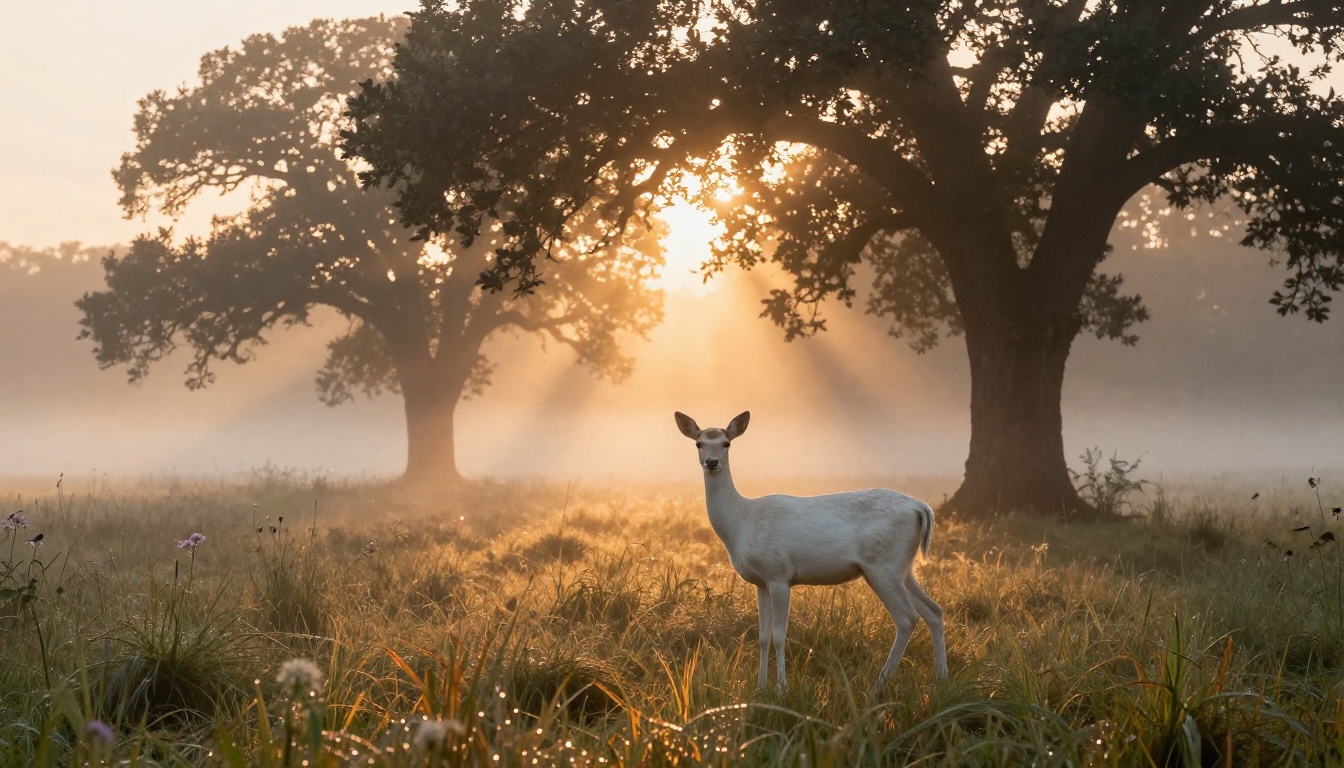
💡 La chose la plus efficace pour améliorer votre rendu image vers vidéo est de fournir de meilleures images sources. Le modèle ne peut pas inventer de détails qui ne sont pas là.
Résolution et format
Ne recadrez pas une image en 16:9 à partir d’une photo en portrait en espérant un résultat propre. La déformation spatiale introduite par le recadrage crée des artefacts de compression que le modèle va tenter d’animer, produisant un bruit visuel gênant dans le rendu.
- Utilisez si possible des images au format natif
- Pour les contenus sociaux : orientation portrait 9:16 (1080x1920)
- Pour le web et YouTube : paysage 16:9 (1920x1080 ou au minimum 1280x720)
- Pour les publications carrées sur les réseaux sociaux : 1:1 (1080x1080)
Placement du sujet
La position du sujet principal dans le cadre compte davantage pour l’image vers vidéo que pour une photo statique.
- Le sujet centré fonctionne bien pour l’animation de portraits et les démonstrations de produits
- Le placement selon la règle des tiers fonctionne mieux pour l’animation de paysages et d’environnements, car il laisse de la place au mouvement de caméra sans couper le sujet
- Évitez de placer les sujets tout au bord du cadre : lorsque la caméra bouge, les sujets placés en bordure sortent presque immédiatement du cadre, ce qui ruine le plan
Éclairage et contraste
Les images à faible contraste, avec une lumière grise et plate ou des ombres lourdes et denses, produisent une vidéo qui paraît grise et sans vie. Les images à fort contraste, avec une direction de lumière claire, donnent des résultats nettement meilleurs. Avant de soumettre une image à n’importe quel modèle d’image vers vidéo :
- Augmentez légèrement le contraste
- Veillez à ce que les ombres gardent du détail et ne soient pas complètement écrasées dans le noir
- Vérifiez que les hautes lumières ne sont pas brûlées jusqu’au blanc pur
- Augmentez légèrement la saturation, car la compression vidéo tend à atténuer les couleurs par rapport à l’image source
Veo 4 ou les meilleurs modèles concurrents
| Modèle | Idéal pour | Résolution max | Audio natif | Vitesse |
|---|
| Veo 4 | Réalisme cinématique, scènes complexes | 1080p | Oui | Moyenne |
| Veo 3.1 | Nature et architecture très détaillées | 1080p | Oui | Moyenne |
| Veo 3.1 Fast | Brouillons rapides et itérations | 1080p | Oui | Rapide |
| Veo 2 | Génération de scènes réalistes | 1080p | Non | Moyenne |
| Wan 2.7 I2V | Scènes complexes à plusieurs éléments | 1080p | Non | Moyenne |
| Gen4 Turbo | Contenus sociaux en grand volume | 720p | Non | Très rapide |
| Kling v3 Video | Rendu filmique cinématique | 1080p | Non | Lente |
| Grok Imagine Video 1.5 | Animation de portraits et de visages | 720p | Oui | Moyenne |
| P Video Animate | Animation simple et accessible | 720p | Non | Rapide |
En pratique : si la qualité cinématique est la priorité, utilisez Kling v3 Video ou Wan 2.7 I2V. Si la vitesse et le volume comptent, Gen4 Turbo ou P Video Animate sont les bons choix. Si la synchronisation audio est importante, Veo 3.1 ou Grok Imagine Video 1.5 sont les options les plus remarquables.
5 cas d’usage réels
Contenus pour les réseaux sociaux
Les publications animées surpassent nettement les images fixes en portée sur toutes les grandes plateformes sociales. Une photo de produit animée en boucle de 3 secondes génère généralement beaucoup plus d’impressions que la publication statique équivalente, et le format en boucle fait que les spectateurs la voient plusieurs fois avant de faire défiler l’écran.
Pour les contenus sociaux verticaux, utilisez Seedance 2.5 ou Kling v3 Video avec une image source en 9:16. Gardez un mouvement subtil pour la boucle, et la vidéo se répétera sans à-coup sur la plupart des plateformes, sans coupure brutale.
Démonstrations de produits
Animer une photo de produit pour en faire un court clip qui le montre avec un mouvement interactif discret, comme une bouteille qui tourne, un tissu qui ondule doucement sous le vent ou un écran qui s’allume, est l’une des applications de l’image vers vidéo les plus rentables pour le e-commerce et le contenu de marque.
Utilisez Grok Imagine R2V ou Wan 2.7 I2V pour les photos de produits. Rédigez un prompt de mouvement contrôlé et subtil : « product rotates slowly 15 degrees to the right, light catches the label surface, gentle dolly in », plutôt qu’un mouvement spectaculaire qui paraîtrait artificiel dans un contexte commercial.
Animation de paysages
Les photos de paysages, en particulier celles qui comportent de l’eau, du ciel et de la végétation, répondent exceptionnellement bien aux modèles d’image vers vidéo. Une seule photo d’un lac de montagne au coucher du soleil peut être animée en un clip saisissant en moins de deux minutes.
Veo 3.1 et Wan 2.7 I2V sont les options les plus solides pour les paysages. Utilisez beaucoup les prompts d’atmosphère : la brume, les changements de lumière, le vent dans l’herbe et le mouvement de l’eau sont autant d’éléments que ces modèles gèrent avec une précision physique exceptionnelle.
Animation de portraits
Donner vie à une photo de portrait avec un léger mouvement de tête, des clignements naturels et une respiration douce crée un résultat d’un réalisme saisissant. Cela va des vidéos commémoratives aux contenus pour les réseaux sociaux, en passant par les génériques de films et la promotion d’événements.
Grok Imagine Video 1.5 et Kling v3 Video sont les plus adaptés aux portraits. Rédigez des micro-mouvements dans votre prompt : « subject blinks naturally, slight movement of breath visible in chest and shoulders, hair moves very gently in a light indoor draft, eyes remain focused forward »
Revivification de photos anciennes
Les photos anciennes peuvent être animées pour produire des clips vidéo très émouvants. Des portraits de famille datant de plusieurs décennies, des événements historiques ou des images d’archives peuvent tous être mis en mouvement avec le même pipeline d’image vers vidéo.
P Video Animate fonctionne particulièrement bien sur les photos anciennes, car il ne sur-accentue pas et n’essaie pas d’ajouter des détails modernes absents de l’image d’origine. Il préserve le grain et le caractère tonal de l’original tout en ajoutant un mouvement convaincant et adapté à l’époque.
Commencer à créer sur PicassoIA
La barrière qui sépare une image fixe d’une vidéo animée de qualité professionnelle se réduit désormais à une seule photographie et quelques lignes de texte. Vous n’avez besoin ni d’équipement de production vidéo, ni de logiciel d’animation, ni de compétences techniques pour obtenir des résultats vraiment impressionnants.
PicassoIA vous donne accès à l’ensemble des modèles d’image vers vidéo en un seul endroit, des générateurs rapides pour les brouillons aux rendus de qualité cinématique. Vous pouvez comparer les résultats entre modèles, itérer sur vos prompts sans vous limiter à un seul outil, et trouver ce qui fonctionne le mieux pour vos images et votre usage.
Rendez-vous sur picassoia.com/en/all-models pour voir tous les modèles disponibles, y compris l’ensemble des options d’image vers vidéo. Commencez par votre meilleure photo, rédigez un prompt de mouvement avec les formules de cet article, et générez dès aujourd’hui votre premier clip animé.
Voici un rapide tableau de décision pour choisir votre premier modèle :
Chaque image que vous avez jamais prise est une vidéo qui attend d’exister. Les outils pour y parvenir sont prêts dès maintenant.


