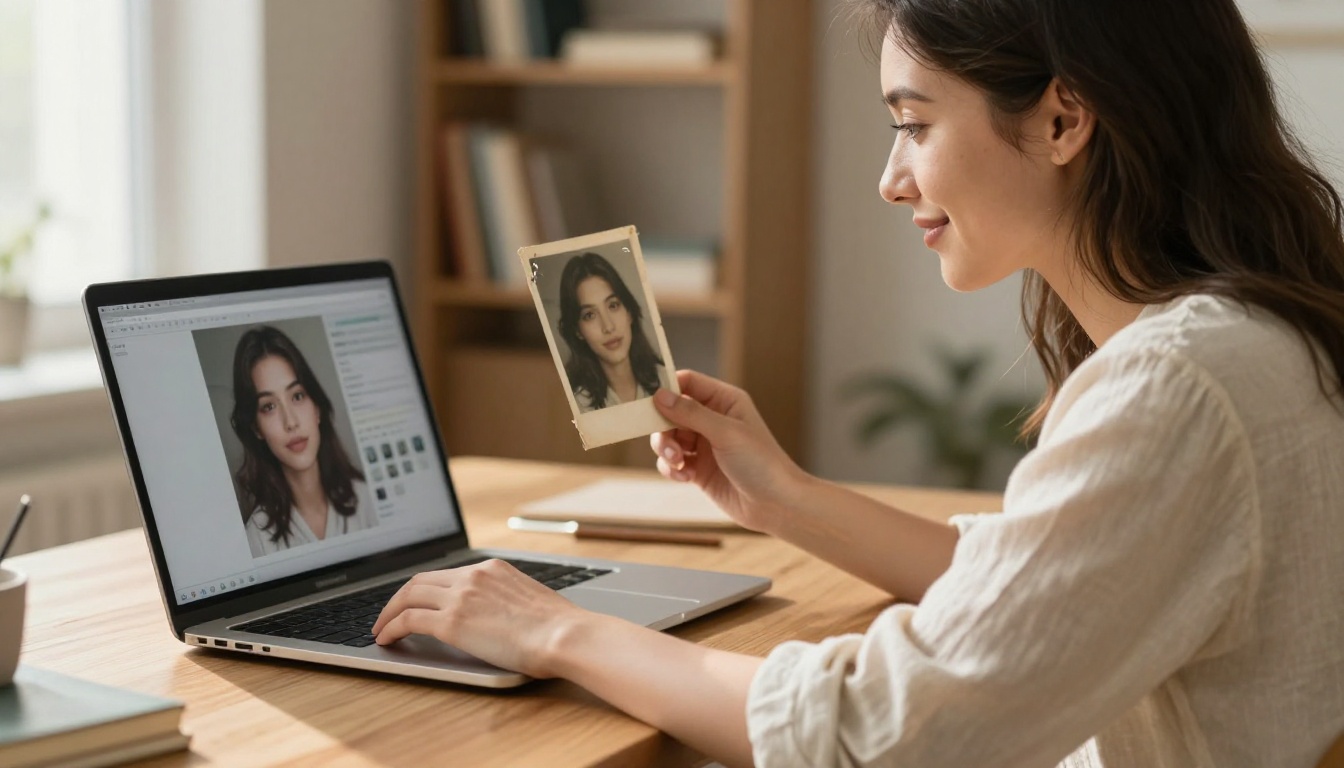
Ces photographies délavées rangées dans des boîtes à chaussures, celles où les visages se sont dissous dans une brume grisâtre et où les bords s’effritent au moindre contact, racontent des histoires qui méritent d’être vues clairement. La restauration de photos par l’IA permet désormais à chacun, sans formation professionnelle ni logiciel coûteux, de convertir de vieilles photos en HD avec des résultats impensables il y a cinq ans.
Cet article vous explique précisément comment fonctionne la technologie, quels modèles d’IA donnent les meilleurs résultats selon les types de dégradations, et comment utiliser les meilleurs outils d’upscaling disponibles aujourd’hui.
Pourquoi les vieilles photos se détériorent avec le temps
La science du vieillissement photographique
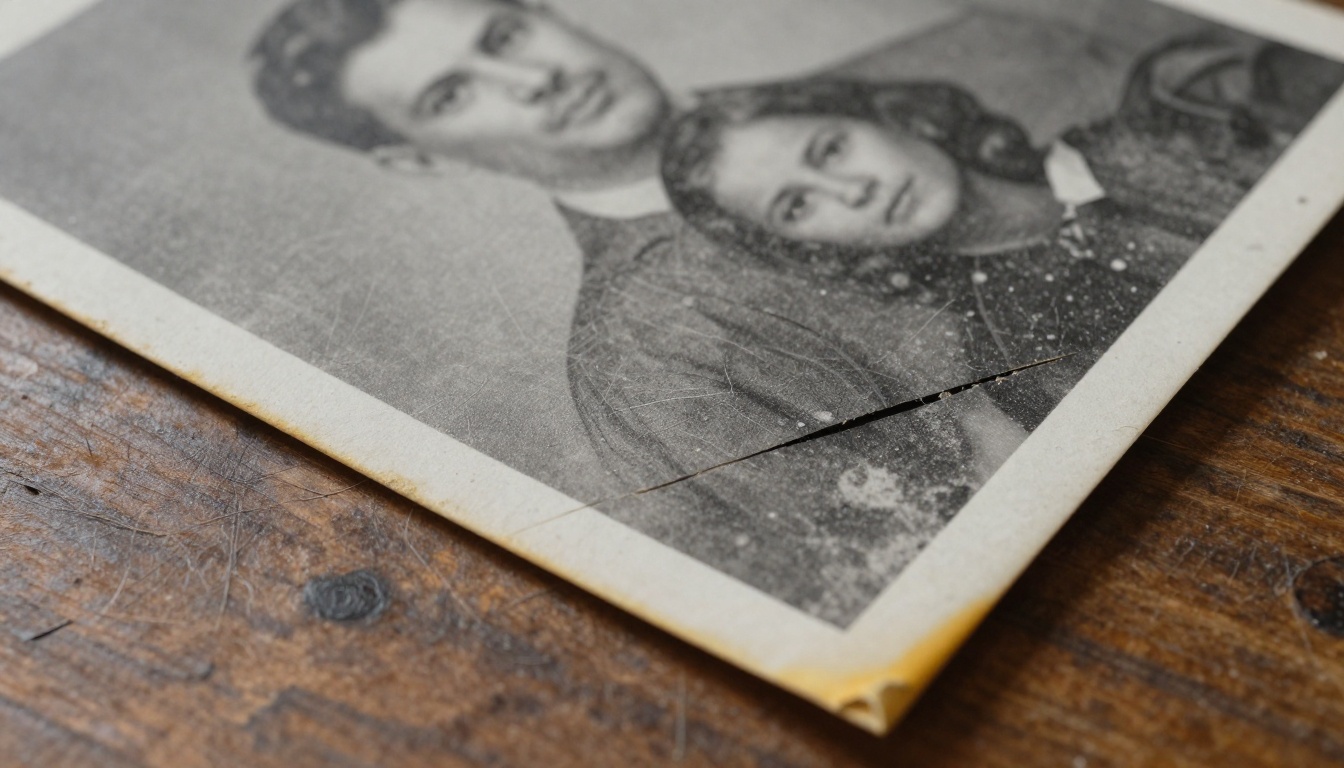
Les photographies vieillissent selon deux processus distincts : la dégradation chimique et les dommages physiques. Les cristaux d’halogénure d’argent des tirages noir et blanc s’oxydent au fil des décennies, ce qui fait virer l’image vers des tons jaune-brun. Les photographies couleur souffrent d’une instabilité des colorants : les couches cyan, magenta et jaune se décolorent à des vitesses différentes, produisant le décalage orangé caractéristique des photos des années 1970 et 1980.
Les dommages physiques s’ajoutent à ce phénomène. L’humidité fait gonfler et rétrécir les fibres du papier, créant de fines fissures dans l’émulsion. Des rousseurs apparaissent là où la moisissure a attaqué le papier. Les rayures, les déchirures et les dégâts des eaux ajoutent encore du bruit visuel. Le résultat est une photographie qui ressemble à peine à la scène d’origine.
💡 Le saviez-vous ? Les photographies couleur tirées entre 1970 et 1990 sont considérées comme parmi les supports d’archives les plus menacés. Beaucoup ont déjà perdu jusqu’à 60 % de leur gamme tonale d’origine.
Les copies numériques ne sont pas non plus à l’abri
Numériser de vieilles photos avec un scanner à plat bon marché dans les années 1990 a produit des fichiers à très basse résolution selon les standards actuels. Un scan à 300 DPI d’un petit tirage peut donner une image de seulement 800x600 pixels. Enregistré en JPEG à faible qualité, ce fichier accumule des artefacts de compression supplémentaires : les carrés en blocs et les bandes de couleurs qui font que l’upscaling avec des logiciels traditionnels produit des résultats flous et baveux.
C’est précisément là que l’IA change tout.
Ce que l’IA fait réellement à une photo floue
Super-résolution ou simple upscaling
L’upscaling traditionnel, celui intégré aux éditeurs d’images de base, fonctionne par interpolation : il prélève les pixels voisins et en calcule la moyenne pour combler les vides. Le résultat est un fichier plus grand, mais plus doux, et non plus net. Il est impossible de créer par interpolation une information qui n’existait pas.
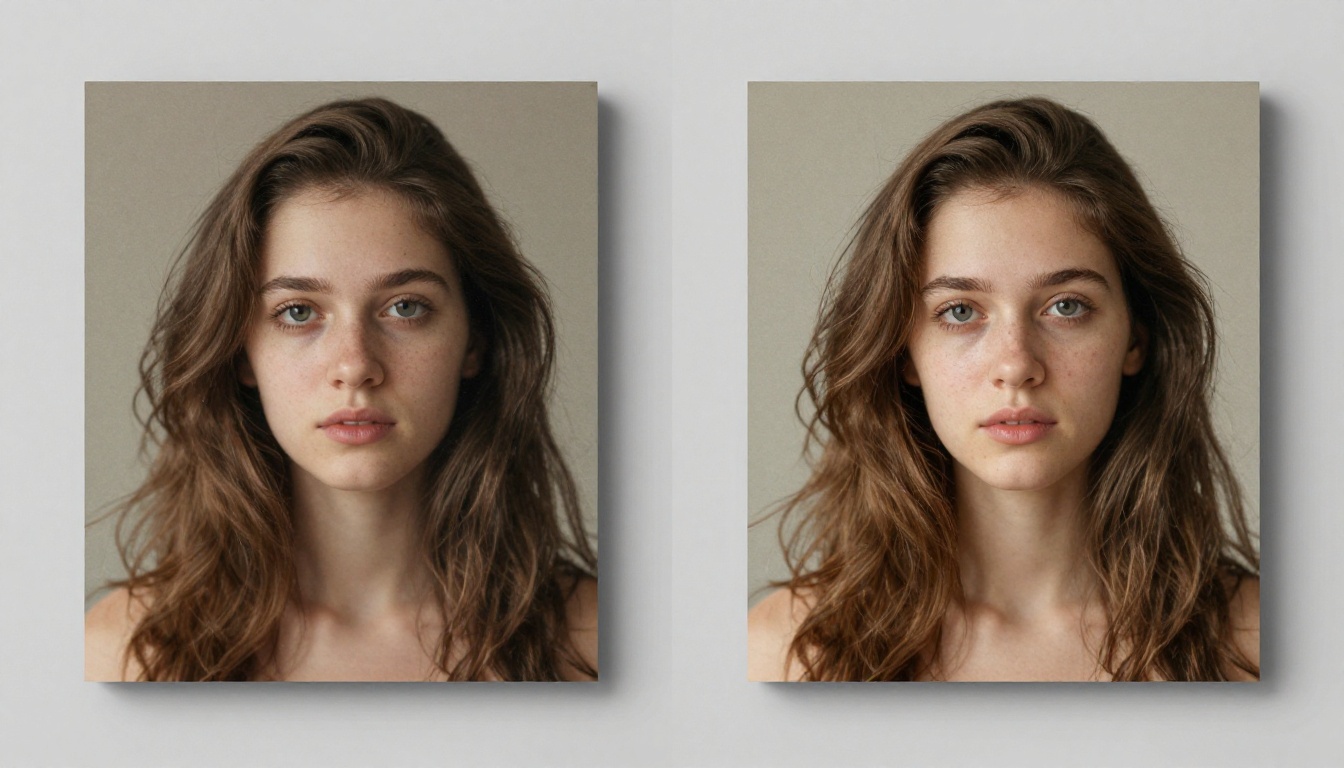
La super-résolution par IA est fondamentalement différente. Ces modèles sont entraînés sur des dizaines de millions de paires d’images : des originaux haute résolution accompagnés de versions volontairement dégradées. Le réseau de neurones apprend à reconnaître des motifs, des textures et des structures en profondeur. Lorsqu’il traite votre photo floue, il ne calcule pas de moyenne de pixels. Il prédit à quoi devraient ressembler les informations manquantes, à partir de tout ce qu’il a appris pendant son entraînement.
La différence de qualité du résultat n’est pas progressive. C’est une catégorie de résultat tout autre.
Comment les réseaux de neurones reconstituent les détails manquants
Les modèles modernes de restauration photo fonctionnent en plusieurs étapes :
| Étape | Ce qui se passe |
|---|
| Suppression du bruit | Les artefacts JPEG et le grain du film sont identifiés et filtrés |
| Détection de la structure | Les contours, les visages et les textures sont cartographiés grâce à une extraction de caractéristiques apprise |
| Synthèse des détails | Les détails haute fréquence manquants sont générés en fonction du contexte |
| Upscaling | L’image nettoyée et enrichie en détails est agrandie en 2x, 4x ou 6x |
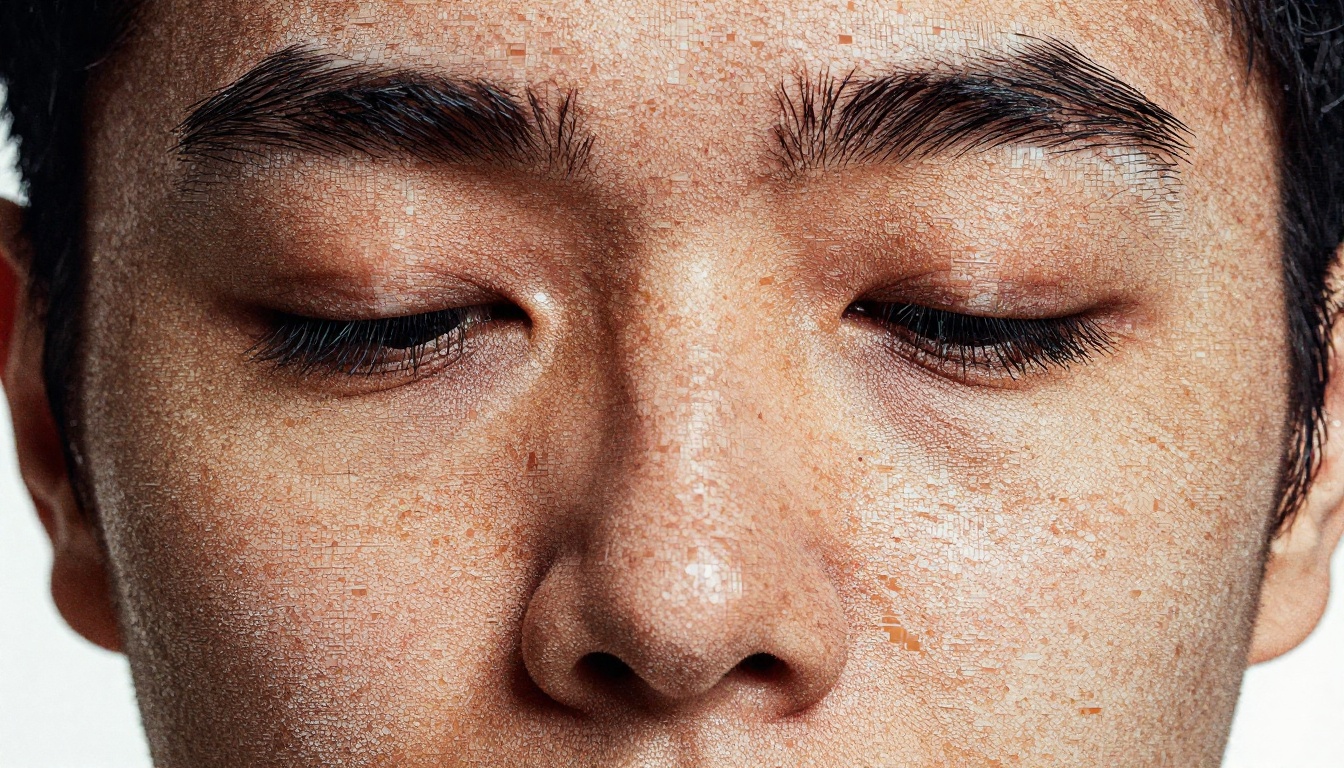
Le plus impressionnant est la façon dont ces modèles traitent spécifiquement les visages. Des réseaux d’amélioration dédiés aux visages, souvent exécutés en seconde passe au-dessus de l’upscaler de base, peuvent reconstituer les yeux, les pores de la peau et les mèches de cheveux à partir d’un visage qui ne mesurait que quelques pixels de large dans le scan d’origine.
Les meilleurs modèles d’IA pour la restauration photo
Plusieurs modèles spécialisés sont disponibles sur PicassoIA, chacun optimisé pour différents types d’images et objectifs de qualité.
Pour des résultats nets et propres
Recraft Crisp Upscale est conçu pour la clarté. Il accentue la définition des contours et atténue le bruit sans introduire de détails hallucinés. C’est le choix de référence pour les documents, les images riches en texte et la photographie d’architecture, où la précision compte davantage que l’interprétation créative.
Google Upscaler agrandit les photos jusqu’à 4x tout en préservant le caractère d’origine de l’image. Il excelle avec la photographie de paysage et de nature, où la texture fine du feuillage, de la roche et du ciel doit être rendue de façon convaincante à grande taille.
Bria Increase Resolution est le couteau suisse fiable qui gère bien les contenus mixtes. Importez une photo de famille combinant visages, textures de vêtements et décor en arrière-plan : ce modèle traite les trois sans sur-accentuer un élément en particulier.
Pour les portraits et les visages
Crystal Upscaler est spécifiquement optimisé pour la photographie de portrait. Sa seconde passe de raffinement des visages reconstitue les traits du visage avec un niveau de réalisme que les upscalers généralistes ne peuvent pas égaler. Si vous restaurez une photo de remise de diplôme, un portrait de mariage ou toute image où les visages sont le sujet principal, c’est le modèle à utiliser.
Pour une puissance d’upscaling maximale
Topaz Labs Image Upscale propose un upscaling jusqu’à 6x, le multiplicateur le plus élevé disponible. C’est le bon choix lorsque la photo d’origine est extrêmement petite, comme un tirage au format portefeuille numérisé à basse résolution, et que vous devez obtenir un fichier suffisamment grand pour un tirage d’affiche.
Recraft Creative Upscale adopte une approche différente. Plutôt qu’une reconstruction stricte, il génère des détails haute résolution plausibles avec une certaine latitude créative. Le rendu est visuellement saisissant et convient aux usages artistiques, même s’il n’est peut-être pas le meilleur choix pour une fidélité d’archive.
Real-ESRGAN est l’un des modèles d’upscaling open source les plus éprouvés. Il a été entraîné sur des dégradations du monde réel : bruit de numérisation, artefacts de compression, grain du film. Cela le rend exceptionnellement efficace sur les vieilles photos qui n’ont pas été nettoyées numériquement avant la numérisation.
💡 Astuce rapide : Pour les photos présentant de gros dégâts physiques (taches d’eau, déchirures, rousseurs importantes), combinez l’upscaling par IA avec l’inpainting. Utilisez d’abord un outil d’inpainting par IA pour combler les zones endommagées, puis passez l’image réparée dans un upscaler pour une qualité maximale.
PicassoIA vous donne un accès direct à Real-ESRGAN sans création de compte, téléchargement de modèle ni GPU. Voici la marche à suivre exacte.
Étape 1 : préparer et importer votre photo
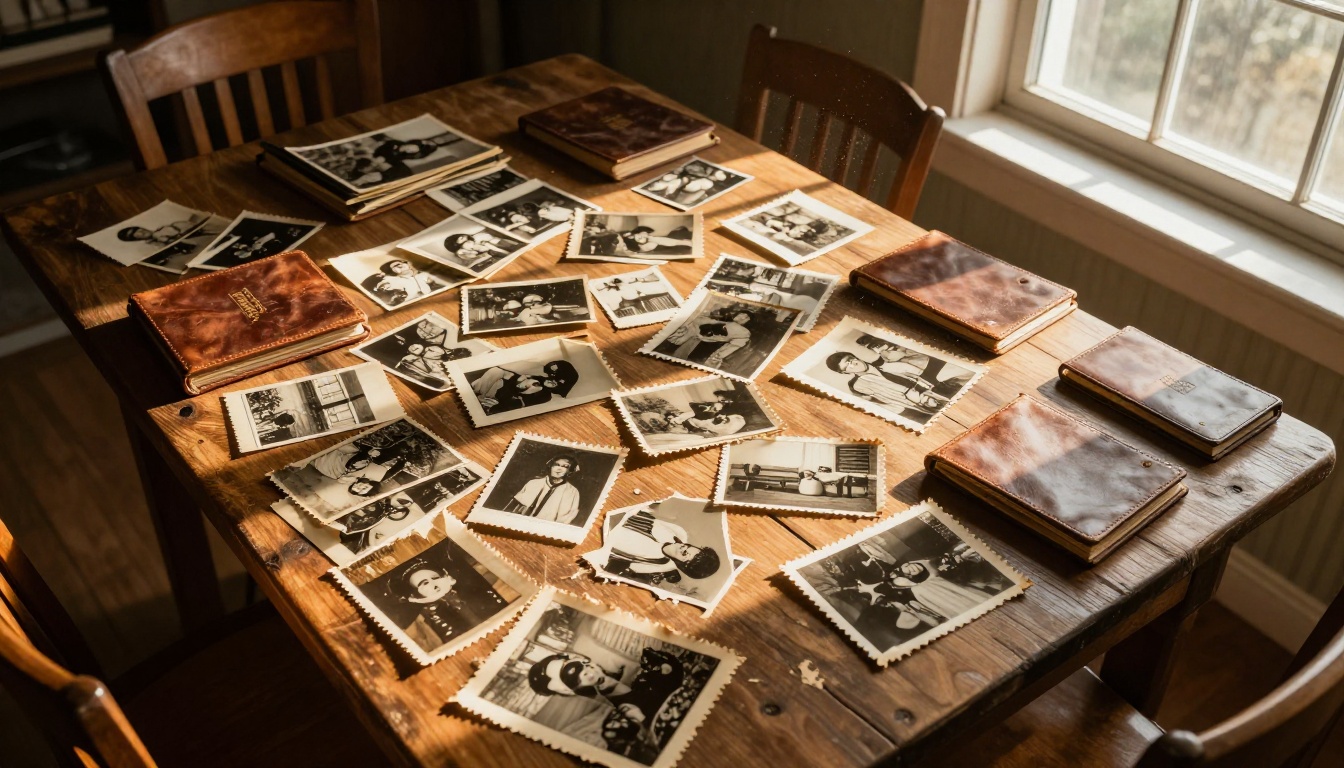
Commencez par numériser votre photo originale à la résolution la plus élevée que permet votre scanner. Pour un tirage de 4x6 pouces, visez au moins 600 DPI, ce qui donne une image de base d’environ 2400x3600 pixels. Si vous travaillez à partir d’un fichier numérique existant, utilisez la version de meilleure qualité disponible.
Ouvrez Real-ESRGAN sur PicassoIA et importez votre image à l’aide du sélecteur de fichiers. L’outil accepte les formats JPG, PNG et WEBP.
Étape 2 : choisir votre facteur d’agrandissement
Real-ESRGAN prend en charge les multiplicateurs d’upscaling suivants :
- 2x : idéal pour les photos déjà d’une taille raisonnable qui ont besoin d’être accentuées sans alourdir considérablement le fichier
- 4x : le choix standard pour la plupart des vieilles photos, il fait passer une image de 1000 px à 4000 px
- 8x : à utiliser uniquement lorsque l’image source est extrêmement petite, soit moins de 400 px sur son plus grand côté
Pour la plupart des projets de restauration de photos de famille, 4x est le point idéal. Il produit des fichiers suffisamment grands pour être imprimés en 8x10 pouces à 300 DPI sans upscaling supplémentaire.
Étape 3 : lancer le modèle et télécharger
Cliquez sur le bouton de lancement et patientez pendant le traitement. Real-ESRGAN se termine généralement en 30 à 90 secondes selon la taille du fichier source. Le résultat se télécharge au format PNG, qui conserve tous les détails sans nouvelle perte liée à la compression JPEG.
Si le résultat montre une sur-accentuation visible, notamment autour des contours des cheveux ou des motifs de tissu, essayez plutôt de passer l’original dans Recraft Crisp Upscale. Sa gestion des contours est plus conservatrice et convient aux images où une douceur naturelle est préférable.
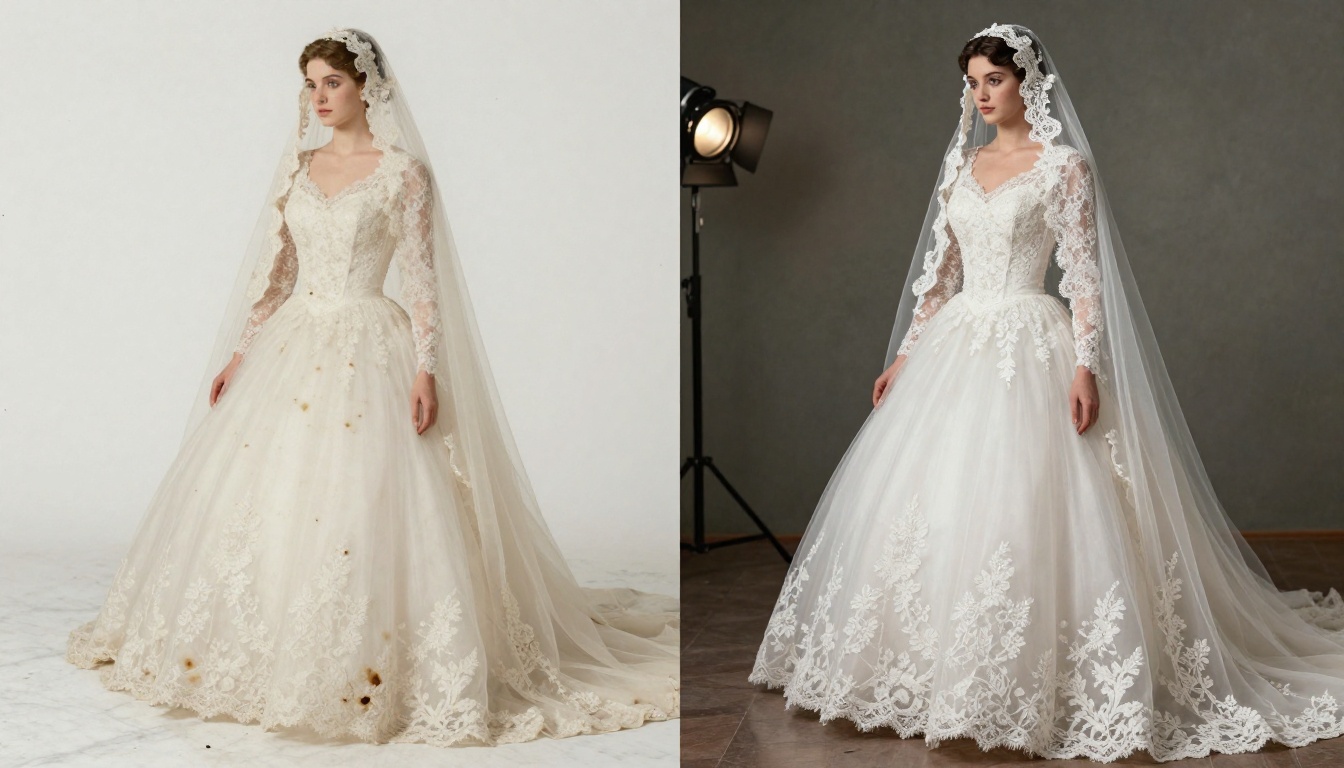
Les photographies de mariage des années 1950 aux années 1980 posent des défis particuliers. Le blanc d’une robe de mariée est notoirement difficile à rendre : la photographie couleur des débuts peinait à restituer les blancs lumineux, laissant les robes plates ou surexposées. Les détails de dentelle disparaissent complètement dans les scans à basse résolution.
Crystal Upscaler pour les visages
Crystal Upscaler repose sur une approche à double modèle : une passe de super-résolution de base traite l’ensemble de l’image, tandis qu’un modèle de visage spécialisé effectue une seconde passe uniquement sur les visages détectés. Le résultat : même un visage qui n’occupe que 50 pixels dans le scan d’origine retrouve une texture de peau convaincante, des cils visibles et un dégradé tonal naturel.
Pour un portrait de mariage, le flux de travail recommandé est le suivant :
- Importez le scan d’origine sur Crystal Upscaler en 4x
- Vérifiez le détail des visages dans le résultat à 100 % de zoom
- Si l’arrière-plan présente une sur-synthèse, mélangez le résultat de Crystal Upscaler avec un passage Recraft Crisp à l’aide d’un simple masque de calque dans n’importe quel éditeur photo
Quand choisir l’upscaling créatif ou l’upscaling précis
Le choix entre Recraft Creative Upscale et Recraft Crisp Upscale dépend de votre usage final :
Avant et après : ce que la restauration par IA corrige vraiment
Comprendre ce que ces outils peuvent et ne peuvent pas faire évite les frustrations et fixe des attentes réalistes. Voici une synthèse claire :
| Problème dans l’original | Qualité de la correction par IA | Remarques |
|---|
| Basse résolution ou fichier de petite taille | Excellente | Fonction principale de tous les upscalers |
| Artefacts de compression JPEG | Excellente | Real-ESRGAN a été entraîné spécifiquement sur ce point |
| Grain du film et bruit de numérisation | Très bonne | Tous les modèles gèrent bien ce cas |
| Décoloration et dérive des couleurs | Bonne | Idéalement complétée par une correction manuelle des couleurs après coup |
| Rayures et déchirures physiques | Moyenne | Utilisez d’abord l’inpainting, puis l’upscaling |
| Flou extrême dû au bougé ou à la mise au point | Moyenne | L’IA améliore l’image mais ne peut pas la récupérer parfaitement |
| Taches d’eau et rousseurs | Moyenne | Nécessite une retouche manuelle ou de l’inpainting |
| Parties manquantes de l’image | Faible seule | Il faut utiliser l’inpainting avant l’upscaling |
💡 Approche professionnelle : Considérez l’upscaling par IA comme l’étape finale, et non la première. Nettoyez d’abord les dégâts physiques avec des outils d’inpainting, corrigez manuellement les dominantes de couleur, puis passez l’image réparée dans l’upscaler de votre choix. Ce processus produit des résultats nettement meilleurs que l’upscaling de photos endommagées non traitées.
Le résultat paraît sur-accentué
La sur-accentuation est la plainte la plus fréquente concernant l’upscaling par IA. Elle se manifeste par une netteté artificielle autour des contours, une peau d’aspect « plastique » et des halos le long des limites à fort contraste. Cela survient généralement lorsqu’on applique un multiplicateur élevé à une image qui avait déjà une taille correcte.
Solution : ramenez le multiplicateur à 2x ou 4x. Si le problème persiste, passez de Real-ESRGAN à Recraft Crisp Upscale, qui applique une accentuation plus conservatrice par conception.
Les visages paraissent légèrement déformés
Il arrive que les modèles d’amélioration des visages produisent des distorsions subtiles : des yeux trop symétriques, une peau qui paraît retouchée à l’aérographe plutôt que naturelle. Cela se produit surtout avec des visages très dégradés dans l’original.
Solution : utilisez Bria Increase Resolution comme alternative. Il n’applique pas de passe spécialisée sur les visages, ce qui donne un rendu plus naturel. Vous pouvez aussi réduire l’intensité de l’amélioration des visages si le modèle propose ce paramètre.
Les couleurs paraissent peu naturelles après l’upscaling
Les upscalers d’IA amplifient parfois des dominantes de couleur à peine visibles dans l’original. Un léger décalage orangé sur une photo des années 1970 peut devenir prononcé après un upscaling en 4x.
Solution : corrigez l’équilibre des couleurs dans un éditeur d’images de base avant l’upscaling. Un rapide réglage Auto Color ou Courbes pour neutraliser la dominante donne à l’IA un point de départ plus propre et produit des couleurs plus fidèles dans le résultat.
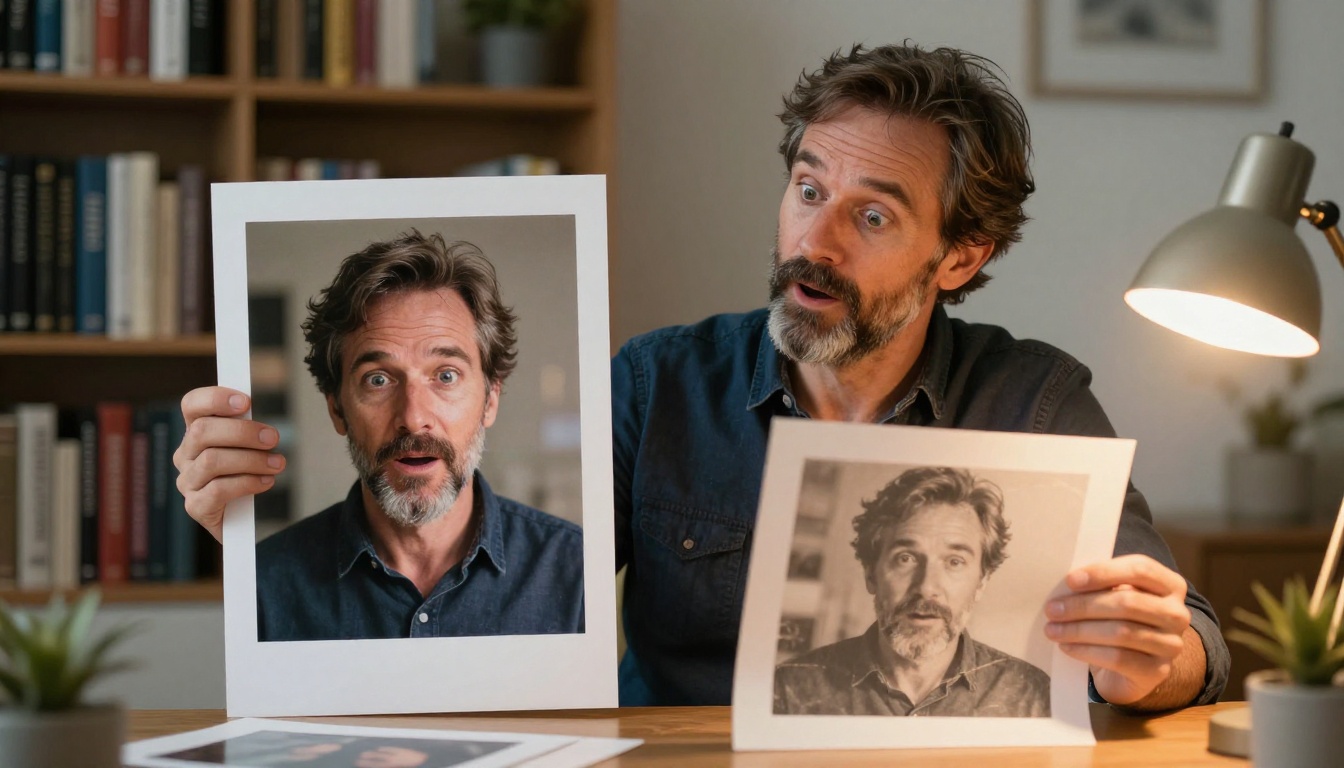
Choisir le bon outil pour votre photo
Toutes les vieilles photos ne se ressemblent pas, et tous les modèles d’IA ne se valent pas. Adapter l’outil au type précis de votre image vous fait gagner du temps et produit de meilleurs résultats dès la première tentative.
Voici un cadre de décision pratique :
- Photo de groupe des années 1960 aux couleurs délavées : commencez par Bria Increase Resolution en 4x, puis corrigez les couleurs manuellement
- Portrait unique où les visages sont le sujet principal : Crystal Upscaler en 4x pour le meilleur détail des visages
- Photo très abîmée avec déchirures ou zones manquantes : réparez les dégâts par inpainting d’abord, puis appliquez Real-ESRGAN
- Minuscule photo au format portefeuille destinée à un grand tirage : Topaz Labs Image Upscale en 6x
- Vieille photo pour les réseaux sociaux ou le partage numérique : Recraft Creative Upscale pour le rendu le plus attrayant visuellement
- Scan de document ou image riche en texte : Recraft Crisp Upscale pour une netteté maximale des contours
💡 Astuce pour le traitement par lots : Si vous avez une grande collection de vieilles photos à restaurer, commencez par celles qui comptent le plus. Traitez d’abord les images les plus urgentes pour vous faire une idée du modèle et des réglages qui fonctionnent le mieux pour votre lot.

Commencez dès maintenant à restaurer vos photos
Chaque famille possède des photographies rangées dans des boîtes ou des dossiers qui n’ont jamais été correctement conservées. La plupart de ces photos se dégradent activement. Avec des outils d’upscaling par IA accessibles directement depuis un navigateur, il n’existe plus de barrière technique entre vous et une version haute résolution de ces souvenirs.
PicassoIA réunit les principaux modèles de super-résolution dans une seule plateforme, sans GPU, sans installation et sans abonnement pour commencer. Vous pouvez passer d’un scan endommagé de 400 pixels à une restauration 4K nette en moins de deux minutes.
Choisissez une photo aujourd’hui. Le portrait de remise de diplôme d’un parent, la photo de mariage d’un grand-parent, une fête d’anniversaire d’enfance dans les années 1980. Importez-la sur Real-ESRGAN ou Crystal Upscaler sur PicassoIA et découvrez ce qui en ressort.
Le résultat pourrait vous surprendre bien plus que vous ne l’imaginez.


