Le texte flottant dans la vidéo était la signature des productions à gros budget. Typographie cinétique, incrustations de mots animés, légendes en apesanteur qui glissent à travers l’écran au rythme d’un morceau. Tout cela exigeait After Effects, un logiciel de suivi de mouvement et quelqu’un qui sache réellement s’en servir. Cette barrière a disparu. Les modèles d’IA peuvent désormais générer des vidéos avec du texte flottant intégré à partir d’un seul prompt, ou ajouter des incrustations de texte animées à des séquences que vous avez déjà, en quelques minutes.
Cet article explique en détail comment cela fonctionne, quels modèles utiliser et quoi écrire dans vos prompts pour obtenir des résultats d’allure vraiment professionnelle.
Pourquoi le texte flottant a conquis la vidéo sociale
La psychologie derrière le texte en mouvement
Un texte qui bouge attire l’attention différemment d’une légende statique. Quand des mots flottent, grossissent ou dérivent à travers l’image, l’œil les suit instinctivement. Ce n’est pas une simple originalité de style, c’est une réponse cognitive. Le mouvement signale l’importance. L’animation de texte flottant exploite le même réflexe visuel qui nous fait lever les yeux quand quelque chose bouge dans notre vision périphérique.
Le résultat ? Les spectateurs restent plus longtemps à l’écran. Ils assimilent le message à un rythme que vous contrôlez. C’est pourquoi la typographie cinétique est devenue la grammaire par défaut des contenus courts sur toutes les grandes plateformes. Les études sur la rétention des vidéos sociales montrent de façon constante que les incrustations de texte animées améliorent le taux de visionnage complet par rapport aux légendes statiques, surtout dans les trois premières secondes d’un clip.
Là où les créateurs l’utilisent réellement
Les effets de texte flottant apparaissent dans un éventail étonnamment large de formats :
- Contenus courts pour les réseaux sociaux : légendes et encadrés qui flottent au-dessus des vidéos en face caméra, mot par mot, synchronisés avec la parole
- Mise en avant de produits : incrustations animées qui signalent les caractéristiques au fil du panoramique de la caméra sur un produit
- Clips musicaux et vidéos de paroles : animations de mots synchronisées sur le rythme et l’arc émotionnel d’un morceau
- Visites immobilières : caractéristiques et dimensions des pièces qui apparaissent sous forme d’étiquettes flottantes sur les images
- Contenus pédagogiques : termes et définitions qui surgissent pendant que le concept est expliqué face caméra
- Vidéos de marque : slogans et phrases de campagne qui défilent sur des plans d’illustration cinématographiques
La demande pour cet effet a grandi parce qu’il fonctionne dans toutes les niches et à tous les niveaux de budget. Et désormais, il demande le même temps que vous ayez une formation en motion design ou aucune.
Ce que l’IA change réellement au texte dans la vidéo
Des légendes statiques aux incrustations animées
L’IA crée du texte flottant dans la vidéo de deux manières, et comprendre la différence vous évite de réelles frustrations.
La première approche est générative : vous rédigez un prompt textuel qui décrit la vidéo souhaitée, en incluant le texte flottant ou animé comme partie intégrante de la scène. Le modèle d’IA génère l’ensemble de la vidéo, mouvement du texte compris, à partir de zéro. Cette approche convient le mieux aux effets de texte abstraits, artistiques ou cinématographiques, où le texte est un élément visuel central de la scène plutôt qu’une couche ajoutée ensuite.
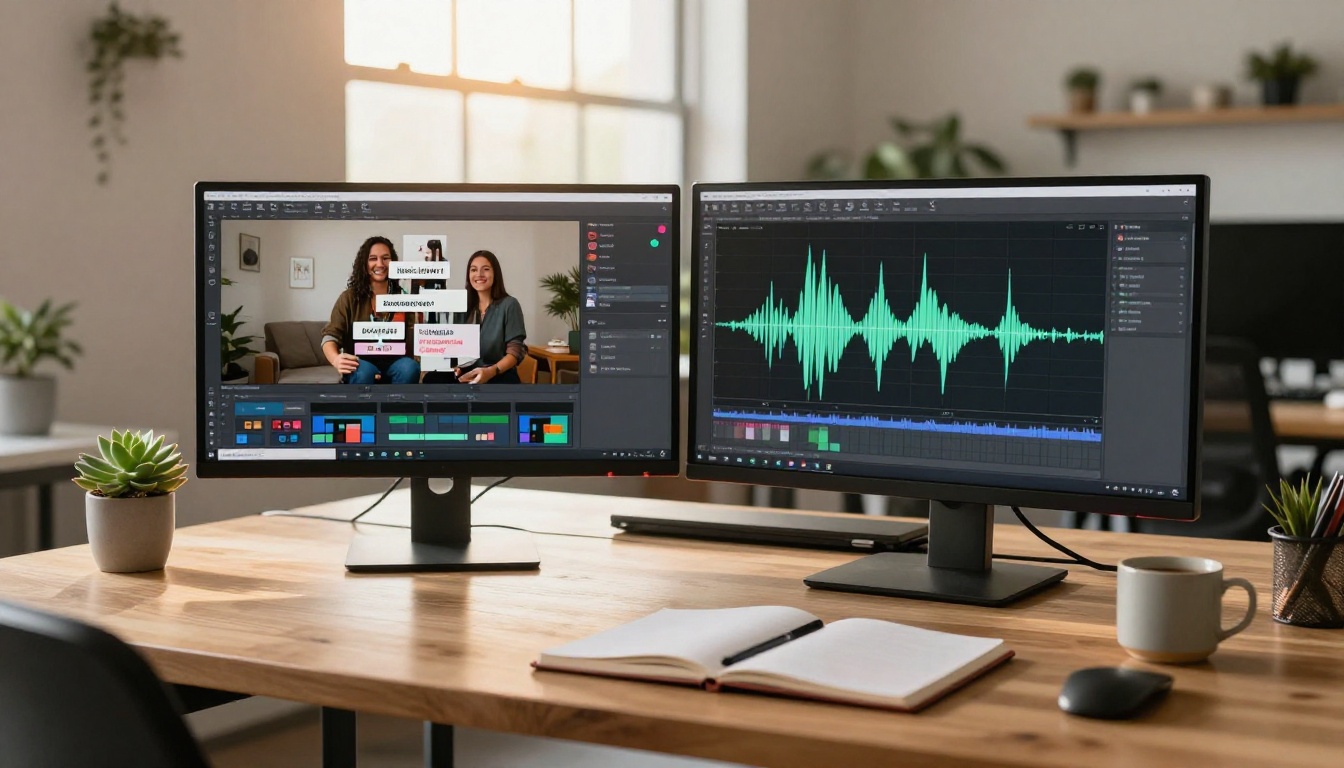
La seconde approche est additive : vous prenez un clip vidéo existant et utilisez un outil d’IA pour superposer des légendes, sous-titres ou incrustations de texte animés. C’est ce que fait par exemple Autocaption. L’IA détecte la parole, la transcrit et génère automatiquement des sous-titres flottants et animés, synchronisés avec le son.
Les deux méthodes produisent du texte flottant dans la vidéo. Laquelle choisir dépend de votre point de départ : partir de zéro ou travailler sur des images que vous avez déjà tournées.
L’IA face au motion design traditionnel
| Méthode | Temps requis | Niveau de compétence | Coût typique |
|---|
| After Effects manuel | 4 à 8 heures par minute de vidéo | Élevé | Abonnement au logiciel |
| Modèle de motion design | 1 à 2 heures | Moyen | Achat du modèle |
| IA générative (texte dans le prompt) | 2 à 5 minutes | Aucun | Crédit par génération |
| IA additive (texte sur les images) | Moins d’une minute | Aucun | Crédit par génération |
L’écart de rapidité n’est pas marginal. Ce qui prenait une demi-journée à un monteur motion design formé ne demande plus que cinq minutes à n’importe qui.

Les meilleurs modèles d’IA pour les effets de texte flottant
Tous les modèles de vidéo d’IA ne traitent pas le texte de la même façon. Certains sont conçus pour un mouvement fluide et le photoréalisme, mais peinent à restituer des mots lisibles de façon constante. D’autres sont spécialement entraînés pour les incrustations de type légende et les produisent en quelques secondes. Voici les points forts de chaque catégorie.
Pour générer des vidéos avec un mouvement de texte intégré
Quand vous voulez que le texte flottant fasse partie de la scène générée elle-même, ces modèles offrent les résultats les plus fiables :
Kling v3 Video compte actuellement parmi les options les plus solides pour les prompts qui incluent un texte précis rendu dans le cadre. Sa compréhension spatiale du placement du texte, à quel endroit de l’image il doit flotter, selon quel angle et quelle trajectoire, est plus fiable que la plupart des modèles concurrents dans cette classe de résolution.
Veo 3 gère avec une cohérence exceptionnelle les scènes complexes à plusieurs éléments, y compris un texte qui apparaît en même temps qu’un mouvement de caméra dynamique. Sa génération audio native signifie aussi que vous pouvez synchroniser le mouvement du texte flottant avec une narration générée, en une seule sortie, sans étape de montage supplémentaire.
Seedance 2.0 se distingue par la qualité cinématographique de ses rendus et sa capacité à générer de courtes séquences de texte animé qui paraissent délibérées plutôt qu’accidentelles. Pour les contenus proches de la musique, où les paroles ou les mots flottants sont l’élément visuel principal, Seedance produit de façon constante de très bons résultats.
Pixverse v5.6 gère le mouvement en 1080p avec une lisibilité du texte solide, à condition de préciser le placement avec exactitude dans votre prompt. Il est rapide, ce qui le rend pratique pour itérer rapidement sur plusieurs variantes de prompts de texte.
Wan 2.7 T2V génère une vidéo 1080p complète à partir de texte avec une grande fidélité de mouvement, vous offrant une scène de base haut de gamme si vous prévoyez d’ajouter le texte dans une seconde étape de montage.
Pour ajouter du texte à des images existantes
Autocaption est la voie la plus directe pour ce flux de travail. Importez votre vidéo et l’outil génère automatiquement des sous-titres flottants animés, synchronisés avec votre audio. Le résultat n’a rien de sous-titres statiques en bas de l’écran. Il produit ce type de légendes flottantes animées, mot par mot, qui définissent aujourd’hui la vidéo sociale sur toutes les grandes plateformes.
Lucy Edit 2 adopte une approche différente. Vous décrivez en langage naturel le montage souhaité et il modifie la vidéo en conséquence. Des instructions comme « ajoutez un texte blanc flottant qui affiche “Offre limitée” dans le coin supérieur droit, apparaissant en fondu après deux secondes » sont exactement le type de consigne auquel il répond avec précision.
Wan 2.7 Videoedit propose un montage vidéo piloté par texte, qui modifie les éléments visuels d’un clip à partir d’une description écrite, y compris l’ajout d’effets de mouvement de texte à des images que vous avez déjà.
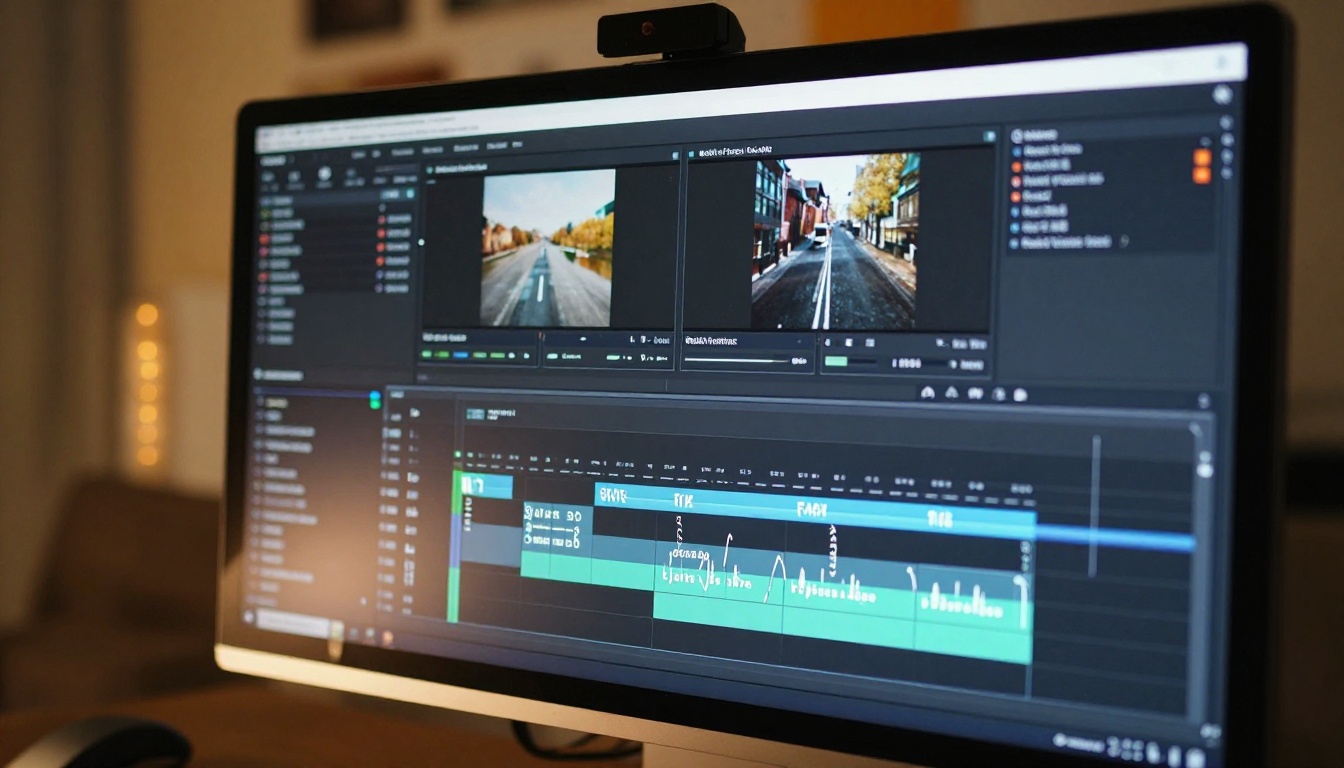
Kling v3 Video est le modèle à privilégier si vous voulez un texte flottant généré par l’IA qui paraisse cinématographique et délibéré. Voici comment en tirer le meilleur parti.
Rédiger votre prompt de texte
Être explicite fait la différence entre un bon rendu de texte flottant et des résultats aléatoires. La plupart des gens écrivent des prompts vagues, puis s’étonnent que le placement du texte paraisse accidentel. Précisez clairement trois éléments : ce que dit le texte, où il apparaît dans le cadre et comment il se déplace.
Prompt faible : « Une vidéo avec du texte flottant »
Prompt efficace : « Plan aérien en ralenti d’une ville au crépuscule, texte serif blanc affichant « RISE » qui dérive lentement vers le haut depuis le centre bas du cadre, apparaissant en fondu sur deux secondes, profondeur de champ cinématographique, 4K, photoréaliste »
Plus vous détaillez le point d’entrée, la position et la trajectoire du texte, plus le rendu se rapprochera de ce que vous imaginez.
Choisir le bon style de mouvement
Le texte flottant dans la vidéo n’est pas un effet unique, mais toute une famille d’effets. Voici les principaux types de mouvement que vous pouvez demander avec Kling v3 Video :
- Dérive : le texte se déplace lentement dans une direction, vers le haut ou latéralement, comme s’il était sans poids dans le cadre
- Révélation : le texte apparaît en fondu ou glisse depuis une position, puis reste immobile
- Pulsation : le texte grossit et rétrécit légèrement au rythme d’une cadence ou d’un battement
- Parallaxe : le texte se déplace à une vitesse différente de l’arrière-plan, ce qui crée une profondeur spatiale
- Dispersion : des mots individuels surgissent de différents points du cadre et convergent vers le centre
Nommer le type de mouvement dans votre prompt fait une différence mesurable sur la qualité du rendu. Kling v3 Video répond bien aux descriptions en langage naturel de la physique du mouvement, par exemple : « les mots apparaissent comme s’ils tombaient doucement d’en haut, chaque lettre se posant à un instant légèrement différent avant de se stabiliser. »
Les paramètres qui comptent
💡 Conseil : adaptez votre format à la plateforme de diffusion. Le 9:16 pour Reels et TikTok laisse plus d’espace vertical au texte pour flotter. Le 16:9 pour YouTube convient mieux aux effets de dérive horizontale.
- Durée : des clips plus longs laissent au texte flottant le temps de s’animer pleinement. De 6 à 10 secondes est le juste milieu pour des séquences de mouvement de texte qui paraissent abouties.
- Résolution : 1080p minimum. La lisibilité du texte se dégrade visiblement à plus basse résolution, surtout pour les polices serif aux traits fins.
- Descripteurs de style : ajouter « cinematic », « photorealistic » et « shallow depth of field » améliore de façon constante la qualité visuelle environnante, ce qui donne au texte flottant un air délibéré plutôt que plaqué.
Autocaption : des sous-titres flottants instantanés en quelques secondes
Si vous avez déjà une vidéo avec une voix off, une narration ou des dialogues, Autocaption est le moyen le plus rapide d’obtenir un texte flottant animé d’allure professionnelle. Aucune ingénierie de prompt n’est nécessaire.
Ce que fait réellement Autocaption
Ce n’est pas un simple outil de sous-titrage. Le modèle transcrit votre audio, le segmente intelligemment et génère des légendes animées mot par mot, dans le style de textes flottants et rebondissants qui caractérisent aujourd’hui la vidéo sociale virale. Le positionnement, le minutage et l’animation sont entièrement gérés automatiquement. Le résultat est un fichier vidéo complet avec le texte animé intégré, prêt à être publié sans aucune retouche.
Pas à pas
Étape 1 : ouvrez Autocaption sur PicassoIA.
Étape 2 : importez votre fichier vidéo. Le modèle accepte les formats MP4 et MOV, en orientation verticale comme horizontale.
Étape 3 : l’IA transcrit votre audio et le découpe en blocs de légendes flottantes animées. Chaque mot ou groupe de mots reçoit sa propre animation de texte flottant, minutée et synchronisée précisément avec la parole.
Étape 4 : prévisualisez le résultat. Les légendes flottent au-dessus de la vidéo en synchronisation avec l’audio, mot par mot.
Étape 5 : téléchargez votre vidéo. Le texte animé flottant est intégré directement au clip, prêt pour n’importe quelle plateforme.
L’ensemble du processus prend moins de deux minutes pour un clip de 60 secondes.
💡 Conseil : Autocaption produit sa meilleure transcription avec un son clair. Si votre clip comporte un bruit de fond important, passez-le par un traitement de réduction de bruit avant l’import pour obtenir une synchronisation mot à mot plus propre.
Rédiger des prompts qui donnent un vrai mouvement de texte
Le principal frein pour la plupart des créateurs n’est pas le modèle, c’est le prompt. Les modèles d’IA générative ont besoin d’un langage précis et directif pour rendre le texte flottant correctement et de façon constante. Voici ce qui produit réellement de bons résultats.
Ce qu’il faut inclure dans votre prompt
Chaque bon prompt de vidéo à texte flottant contient ces cinq éléments :
- Contexte de la scène : où se déroule la vidéo, que se passe-t-il visuellement, quelle est l’ambiance générale ?
- Contenu du texte : que dit exactement le texte ? Gardez chaque élément flottant court, trois à cinq mots au maximum.
- Position du texte : tiers supérieur, centre du cadre, bas à gauche, premier plan près de la caméra, quadrant précis du cadre.
- Description du mouvement : comment le texte se déplace-t-il ? Dérive, révélation, montée, pulsation, apparition lettre par lettre ?
- Repères de style : cinématographique, photoréaliste, minimaliste, percutant, élégant, chaud, froid, à fort contraste.
5 prompts qui fonctionnent dès maintenant
Voici des points de départ prêts pour la production, que vous pouvez adapter directement :
Lancement de produit : « Gros plan d’un flacon de parfum posé sur une surface en marbre, le mot « PURE » flotte horizontalement de la gauche vers la droite en fines lettres sans-serif blanches, lumière volumétrique venant du haut, 4K, photoréaliste, cinématographique »
Contenu motivant : « Vue aérienne d’un sommet de montagne au lever du soleil, les mots « KEEP GOING » apparaissent lettre par lettre en dérivant vers le haut en texte blanc gras, ralenti, profondeur de champ cinématographique, 8K, grain de film »
Immobilier : « Intérieur d’une cuisine moderne, de petites étiquettes blanches et épurées avec le nom des pièces apparaissent près de chaque surface pendant que la caméra fait un lent panoramique, lumière naturelle et vive, photoréaliste, 1080p, style minimaliste »
Mode éditoriale : « Une femme en robe blanche traverse un champ de blé à l’heure dorée, le mot « SUMMER » dérive doucement du bas vers le haut en fines lettres serif, grain de film Kodak Portra, perspective d’objectif 85 mm »
Encadré pour les réseaux sociaux : « Plan en plongée d’une tasse de café et d’un carnet ouvert sur un bureau en bois, le texte « READ THIS » pulse doucement au centre du cadre deux fois avant de disparaître, lumière naturelle de fenêtre, photoréaliste, minimaliste »
4 erreurs qui ruinent votre animation de texte
Même avec le bon modèle et un prompt solide, ces quatre erreurs produisent systématiquement des résultats faibles. Les éviter est simple une fois que vous savez à quoi faire attention.
Surcharger le cadre
Plus de texte n’a pas plus d’impact. Une animation de texte flottant avec cinq mots simultanés qui se disputent le cadre se lit comme du bruit visuel, pas comme une communication. Une seule phrase forte, qui flotte clairement avec de l’espace pour respirer, fonctionne à tous les coups. Traitez le texte flottant comme un titre dans la presse écrite : un par scène, deux au maximum s’ils apparaissent les uns après les autres plutôt qu’en même temps.
Ignorer la direction du mouvement
Un mouvement aléatoire choque visuellement et affaiblit le message. Un texte qui monte paraît aspirationnel. Un texte qui se déplace de gauche à droite suit le sens naturel de lecture et paraît confortable et assuré. Un texte qui dérive vers la caméra crée un sentiment d’urgence et d’intimité. Alignez intentionnellement la direction du mouvement sur le ton émotionnel du contenu, et elle renforcera le message au lieu de le distraire.
Une graisse de police inadaptée à la vidéo
Les polices fines et délicates disparaissent sur des arrière-plans complexes ou en mouvement. Pour un texte flottant qui doit rester lisible en mouvement, sur des images réelles ou des scènes générées, les graisses gras ou semi-gras donnent des résultats nettement plus fiables. Lorsque vous rédigez des prompts pour des modèles génératifs comme Kling v3 Video ou Seedance 2.0, précisez explicitement la graisse de police : « sans-serif gras », « serif très gras », « capitales épaisses ».
Sauter l’étape de prévisualisation
Chaque modèle produit des variations d’une génération à l’autre. Générer une seule version et publier directement, c’est le moyen de publier régulièrement des contenus qui frôlent la réussite sans l’atteindre. Générez deux ou trois versions, prévisualisez-les à la résolution et au format réels où vos spectateurs regarderont, et choisissez la meilleure. Les deux minutes supplémentaires de comparaison se rentabilisent immédiatement en qualité de contenu.

Au-delà du texte flottant : ce que l’IA peut encore faire pour votre vidéo
Si l’animation de texte flottant est un effet spécifique, l’écosystème de montage vidéo par IA sur PicassoIA va nettement plus loin. Une fois que vous disposez d’une vidéo animée par du texte, d’autres outils complémentaires permettent de compléter un flux de production complet.
Gen4 Aleph de Runway vous permet de remonter et de restyler des images existantes à partir de descriptions textuelles, ce qui convient bien aux flux de travail à texte flottant où il faut d’abord remodeler le clip de base avant d’ajouter des éléments en superposition.
LTX 2 Pro génère des vidéos 4K à partir de prompts textuels avec une grande fidélité de mouvement, vous offrant des images de base haut de gamme sur lesquelles appliquer ensuite du texte flottant, sans limite de résolution.
ControlVideo permet de restyler une vidéo entière à partir d’une description textuelle tout en préservant sa structure de mouvement d’origine. Vous pouvez ainsi changer le style visuel des images tout en conservant vos éléments de texte flottant et leur minutage.
Pour l’audio qui complète la vidéo, MMAudio ajoute un son généré par IA et adapté au contexte à n’importe quel clip, et Thinksound analyse ce qui se passe dans votre vidéo pour générer automatiquement une ambiance sonore correspondante, sans description nécessaire.
Si vous voulez porter vos images générées à une plus haute résolution, l’outil Video Increase Resolution fait de l’upscaling (augmentation de la résolution) jusqu’à 8K, particulièrement utile lorsque la lisibilité du texte flottant est une priorité et que la résolution source est un frein.
Essayez sur votre première vidéo dès aujourd’hui
La barrière de compétence pour l’animation de texte flottant dans la vidéo est désormais pratiquement nulle. Les outils existent, ils sont rapides, et le résultat de modèles comme Kling v3 Video, Veo 3 et Autocaption est prêt pour la production dès la première ou la deuxième tentative dans la plupart des cas.
La seule façon de savoir quelle approche convient à votre contenu est de la tester directement. Choisissez l’un des cinq prompts de cet article, lancez-le avec Kling v3 Video ou Seedance 2.0, et comparez le résultat à ce que vous auriez passé quatre heures à construire dans un logiciel de motion design traditionnel. La différence est immédiate, et la rapidité d’itération vous permet de produire plusieurs versions dans le temps qu’il fallait pour mettre en place un seul projet After Effects.
PicassoIA réunit tous ces modèles au même endroit. Plus besoin de jongler avec les comptes ni de passer entre six plateformes pour trouver l’outil adapté à chaque étape. Si vous avez déjà des images et voulez y ajouter du texte flottant aujourd’hui, Autocaption est votre option la plus rapide. Si vous générez une nouvelle vidéo où le texte flottant est un élément visuel central, commencez avec Kling v3 Video.
Ouvrez l’un des modèles liés dans cet article et lancez votre premier prompt. L’effet de texte flottant qui exigeait autrefois un motion designer ne demande plus que cinq minutes à quiconque a une idée et un prompt.


