Le problème du texte dans la génération d’images par IA est bien réel. La plupart des générateurs écrasent les lettres, fusionnent les caractères ou produisent des mots qui semblent à peu près corrects sans l’être. Si vous avez tenté de concevoir des affiches avec un texte lisible grâce à l’IA et obtenu quelque chose qui ressemble à des lettres mélangées, vous n’êtes pas seul. Bonne nouvelle : certains modèles gèrent le texte bien mieux que d’autres, et la façon dont vous rédigez votre prompt fait une énorme différence.
Cet article détaille ce qui fonctionne, les modèles à utiliser, la structure de vos prompts et la manière d’obtenir des résultats professionnels et constants dès votre première ou deuxième génération.
Pourquoi la plupart des affiches IA échouent sur la typographie
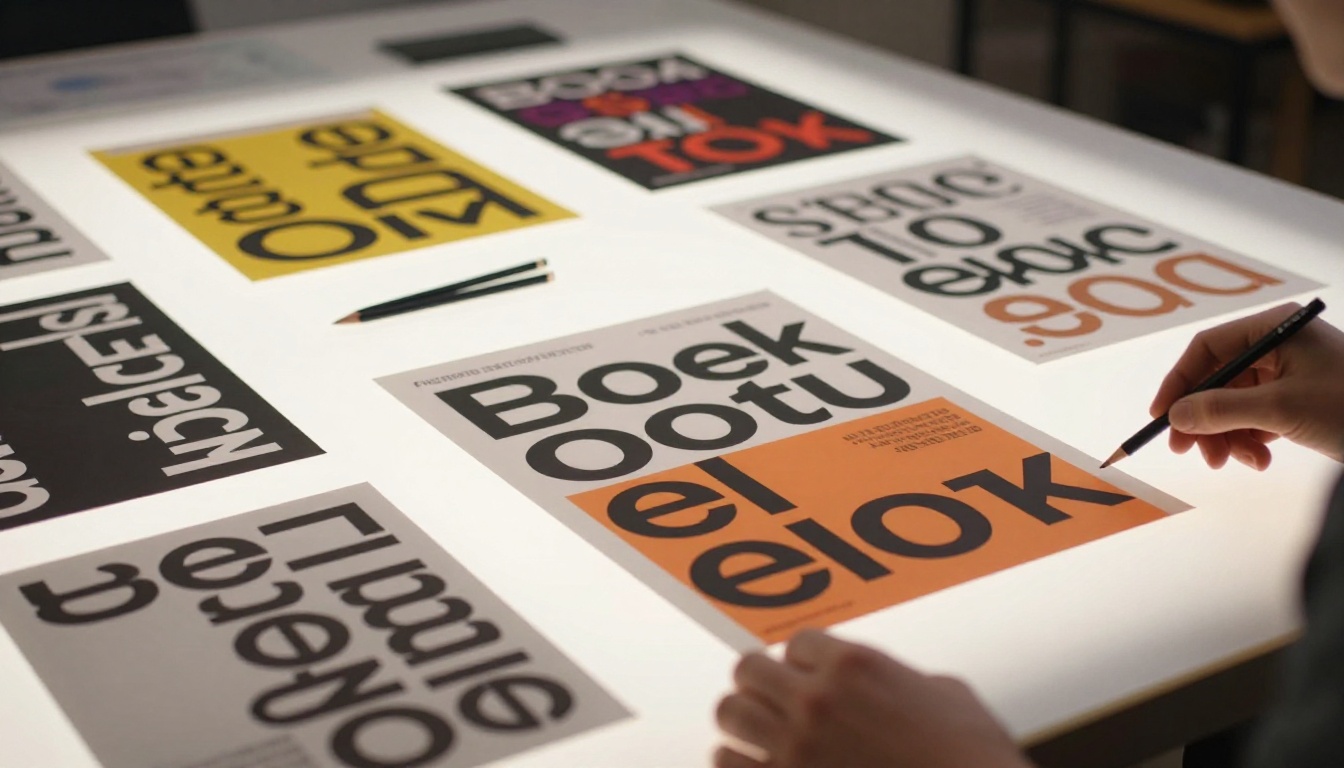
Le problème se présente presque toujours de la même façon. Vous générez une affiche, l’image est superbe, la mise en page tient la route, mais le texte est brouillé. Un titre qui devrait afficher « Jazz Festival 2025 » sort sous la forme « Jozz Fästival 2O25 ». Le modèle a saisi l’idée du texte, mais n’a pas réussi à produire correctement les glyphes.
Le problème du flou
La plupart des modèles d’image à diffusion n’ont pas été spécifiquement entraînés au rendu de texte. Ils ont appris à partir de milliards d’images où le texte était souvent un élément secondaire : filigranes, légendes, détails d’arrière-plan. Le modèle a appris que des motifs ressemblant à du texte existent, mais pas comment les reproduire fidèlement au niveau du pixel.
Le résultat est un texte qui ressemble à du texte de loin, mais qui se désagrège dès qu’on le lit. C’est ce qu’on appelle « typographie hallucinée », un défaut qui touche les modèles qui n’ont pas fait l’objet d’un fine-tuning explicite pour la précision du texte.
Ce que signifie vraiment « lisible » dans les résultats de l’IA
Dans une affiche générée par IA, un texte lisible répond à trois critères : les bons caractères apparaissent dans le bon ordre, l’espacement entre les lettres est constant, sans écarts étranges ni chevauchements, et le contraste entre le texte et le fond est suffisant pour une lecture immédiate. Tout modèle qui réussit ces trois tests de façon constante vaut la peine d’être utilisé pour un travail d’affiche.
Le contraste est souvent le plus facile à contrôler par le prompt. La précision des caractères dépend entièrement du modèle, d’où l’importance capitale du choix du modèle.
3 modèles qui rendent réellement le texte
La génération de texte n’est pas uniforme d’un modèle d’IA à l’autre. Après avoir testé des dizaines de modèles, trois se distinguent constamment pour la précision du texte d’affiche.
Ideogram v3 Quality
Ideogram v3 Quality a été conçu avec la typographie comme fonctionnalité de premier plan. L’architecture d’Ideogram privilégie explicitement le placement du texte, la précision des caractères et le rendu des glyphes. Lorsque vous indiquez le texte dans le prompt entre guillemets, Ideogram le prend au sérieux et le rend avec précision.
C’est le choix le plus solide pour toute affiche dont le titre est essentiel et doit être juste dès la première génération. Les affiches d’événements, les visuels d’annonce et tout ce qui comporte un nom ou une date précise doivent passer d’abord par Ideogram v3 Quality.
Idéal pour : les titres, les dates, les noms précis, tout ce où la précision des caractères n’est pas négociable.
Recraft v3
Recraft v3 aborde le texte différemment. Il a été conçu comme un modèle de design graphique, et non simplement comme un générateur d’images, ce qui lui permet de gérer la typographie dans un contexte de mise en page : hiérarchie, espacement, équilibre entre texte et espace négatif. Recraft produit des affiches qui paraissent conçues intentionnellement plutôt que générées par hasard.
Il prend aussi en charge la sortie SVG via Recraft Vectorize, ce qui vous permet de convertir votre affiche en format vectoriel évolutif pour l’imprimer à n’importe quelle taille sans perte de qualité.
Idéal pour : les affiches minimalistes, les créations proches de logos, tout ce où l’équilibre du design compte autant que la précision du texte.
GPT Image 1
GPT Image 1 apporte la modélisation linguistique profonde d’OpenAI à la génération d’images. Comme le modèle maîtrise bien le sens sémantique, il rend le texte avec une grande précision tout en gérant la composition entre le texte et les éléments visuels qui l’entourent. La mise en page de l’affiche paraît naturelle, pas forcée.
GPT Image 2 s’appuie sur ces acquis avec un photoréalisme amélioré et un meilleur respect des prompts, ce qui en fait un choix idéal pour les affiches de type produit où le texte doit s’intégrer naturellement aux éléments photographiques.
Idéal pour : les affiches complexes comportant plusieurs éléments de texte, les arrière-plans photoréalistes avec texte superposé.
Le modèle compte, mais votre prompt reste la variable la plus importante. Un prompt faible donnera de médiocres résultats, même avec le meilleur modèle. Un prompt précis garantit des résultats constamment solides.
Mettez le texte entre guillemets
Chaque modèle qui prend en charge le rendu de texte donne de meilleurs résultats lorsque le texte exact est placé entre guillemets dans le prompt. Au lieu d’écrire « une affiche annonçant un festival de jazz », écrivez : a minimalist event poster with the text "JAZZ FESTIVAL" in bold uppercase sans-serif at the top.
Les guillemets indiquent au modèle qu’il s’agit d’une chaîne littérale à reproduire, et non d’un thème à interpréter librement.
Précisez le contraste
Ne laissez pas le contraste au hasard. Indiquez exactement la couleur de fond et la couleur du texte souhaitées. « Texte sans-serif blanc et gras sur fond bleu marine profond » ne laisse aucune ambiguïté au modèle sur le contraste. « Texte sombre sur fond clair » est trop vague et conduit à des résultats irréguliers.
Combinaisons à fort contraste qui fonctionnent de façon fiable selon les modèles :
- Texte blanc sur bleu marine profond ou gris anthracite
- Texte noir sur crème ou blanc chaud
- Texte jaune sur gris anthracite
- Texte blanc sur vert forêt
Contrôlez la mise en page avec un vocabulaire de position
Les modèles réagissent bien à un langage de position explicite. « Grand titre centré dans le tiers supérieur de l’affiche, sous-titre plus petit centré en dessous » donne au modèle une disposition spatiale à suivre. Sans cette consigne, le texte peut apparaître n’importe où dans le cadre, perturbant la hiérarchie visuelle.
Astuce : décrivez les sections de l’affiche comme des zones distinctes : « tiers supérieur pour le titre, milieu pour le visuel principal, tiers inférieur pour la date et le lieu ». C’est ainsi que les designers professionnels structurent réellement leurs affiches.
Limitez le volume de texte par prompt
Plus vous essayez de placer de texte dans une seule génération, plus vous risquez des erreurs. Pour les affiches comportant plusieurs éléments (titre, sous-titre, date, lieu, slogan), envisagez une approche par couches : générez d’abord le visuel principal avec seulement le titre, puis utilisez un modèle d’édition comme Flux Kontext Fast pour ajouter les éléments secondaires lors de passes successives.
Cette approche améliore nettement la précision des mises en page typographiques complexes, car chaque élément de texte bénéficie de sa propre passe de génération.
Comme Ideogram v3 Quality est le modèle le plus performant pour la précision du texte, voici un guide complet pour l’utiliser sur la plateforme.
Étape 1 : ouvrez le modèle
Rendez-vous sur Ideogram v3 Quality sur PicassoIA. L’interface charge directement le modèle avec des champs de saisie pour votre prompt et les paramètres de génération.
Étape 2 : rédigez un prompt centré sur le texte
Structurez votre prompt en commençant par l’élément de texte. Exemple :
A clean minimalist event poster with the bold headline text "SUMMER SOUNDS 2025" in uppercase white letters at the top. Below, a high-contrast image of a crowd at sunset. At the bottom, the supporting text "JULY 18" in smaller white letters. Deep navy background. Professional poster design, print-quality.
Remarquez : le texte est entre guillemets, les positions sont précisées (haut, bas) et la configuration du contraste est explicite (blanc sur bleu marine).
Étape 3 : réglez le format
Pour les affiches verticales standard (format A3/A4), utilisez 2:3 ou 3:4. Pour les publications carrées sur les réseaux sociaux, utilisez 1:1. Pour les affiches larges ou les bannières, utilisez 16:9. Ideogram respecte les réglages de format et adapte la composition en conséquence.
Étape 4 : corrigez les erreurs en itérant
Si une lettre est incorrecte, ne recommencez pas de zéro. Copiez le prompt, ajoutez une note de correction (« assurez-vous que le texte affiche exactement "SUMMER SOUNDS 2025", sans caractère manquant ni superflu ») et relancez la génération. Ideogram converge généralement vers un résultat exact en 2 à 3 générations.
Les types d’affiches qui fonctionnent le mieux avec l’IA
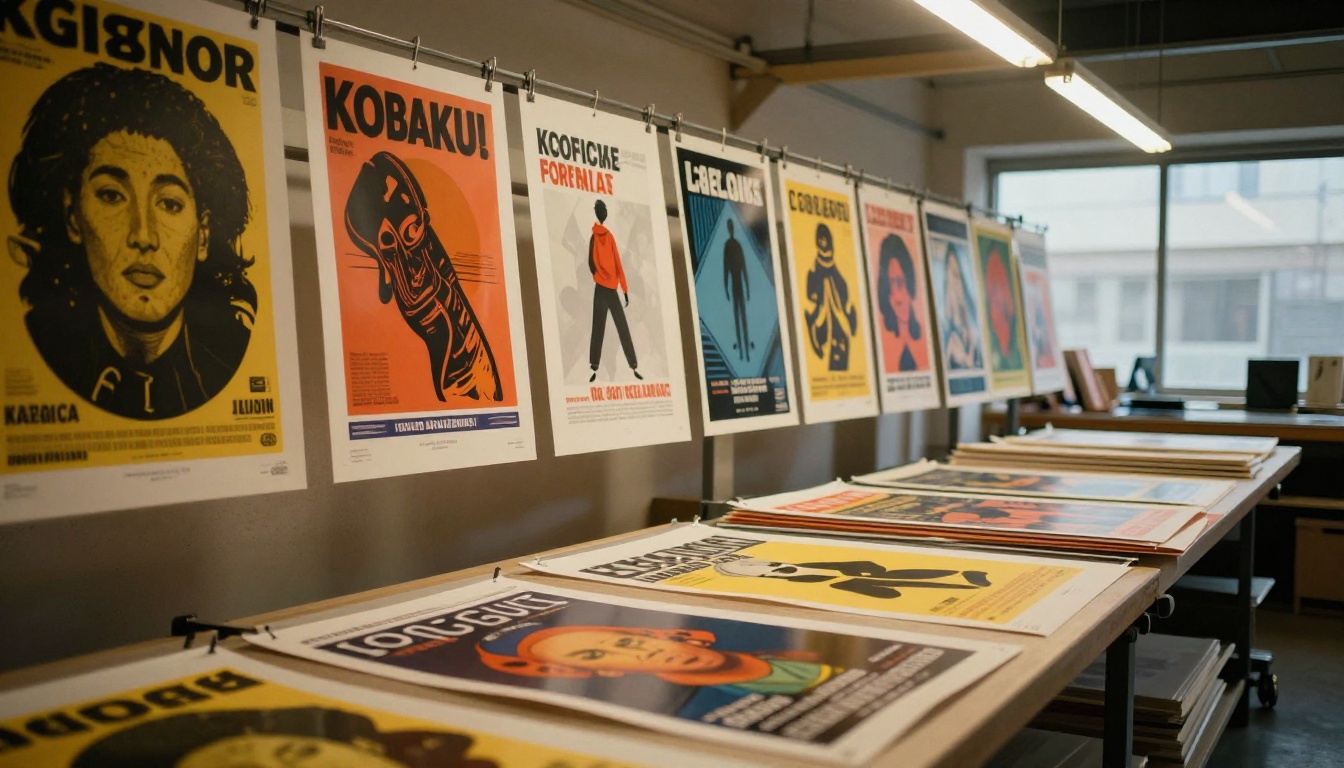
Tous les types d’affiches ne bénéficient pas de la même façon de la génération par IA. Certains formats correspondent mieux aux capacités actuelles de ces modèles.
Affiches d’événements
Les affiches d’événements sont le point idéal. Elles exigent généralement un titre fort, une date et une image de fond. Cette structure à trois éléments est assez simple pour que des modèles comme Ideogram v3 Quality et GPT Image 1 la gèrent de façon fiable en une seule génération. Les annonces de concerts, les événements communautaires, les soirées de lancement de produits et les vernissages entrent tous dans cette catégorie.
Annonces de produits
Les affiches de produits fonctionnent bien lorsque le texte est réduit et que le visuel porte l’essentiel du message. Un nom de produit, un slogan et un fond épuré laissent au modèle assez de place pour rendre correctement l’image et le texte. Pour les produits dont vous devez superposer du texte à une image photoréaliste, GPT Image 1 gère le plus naturellement la superposition du texte et de l’image.
Visuels pour les réseaux sociaux
Les affiches carrées et verticales pour les réseaux sociaux (Instagram, Pinterest, LinkedIn) fonctionnent particulièrement bien, car le format contraint réduit la complexité de la composition. Moins d’espace signifie moins d’éléments de texte, ce qui améliore directement la précision du texte. PicassoIA Image traite rapidement de gros volumes de contenus pour les équipes qui produisent régulièrement des visuels à grande échelle.
Ce qu’il vaut mieux éviter
Les affiches très informatives, comme les programmes de conférences ou les mises en page sur plusieurs colonnes, ne se prêtent pas encore à une génération directe par IA. Le nombre de caractères seul provoquera des erreurs. Pour ces cas, utilisez l’IA pour générer l’arrière-plan visuel, puis ajoutez le texte dans un outil de design comme Canva ou Figma par-dessus le résultat de l’IA.
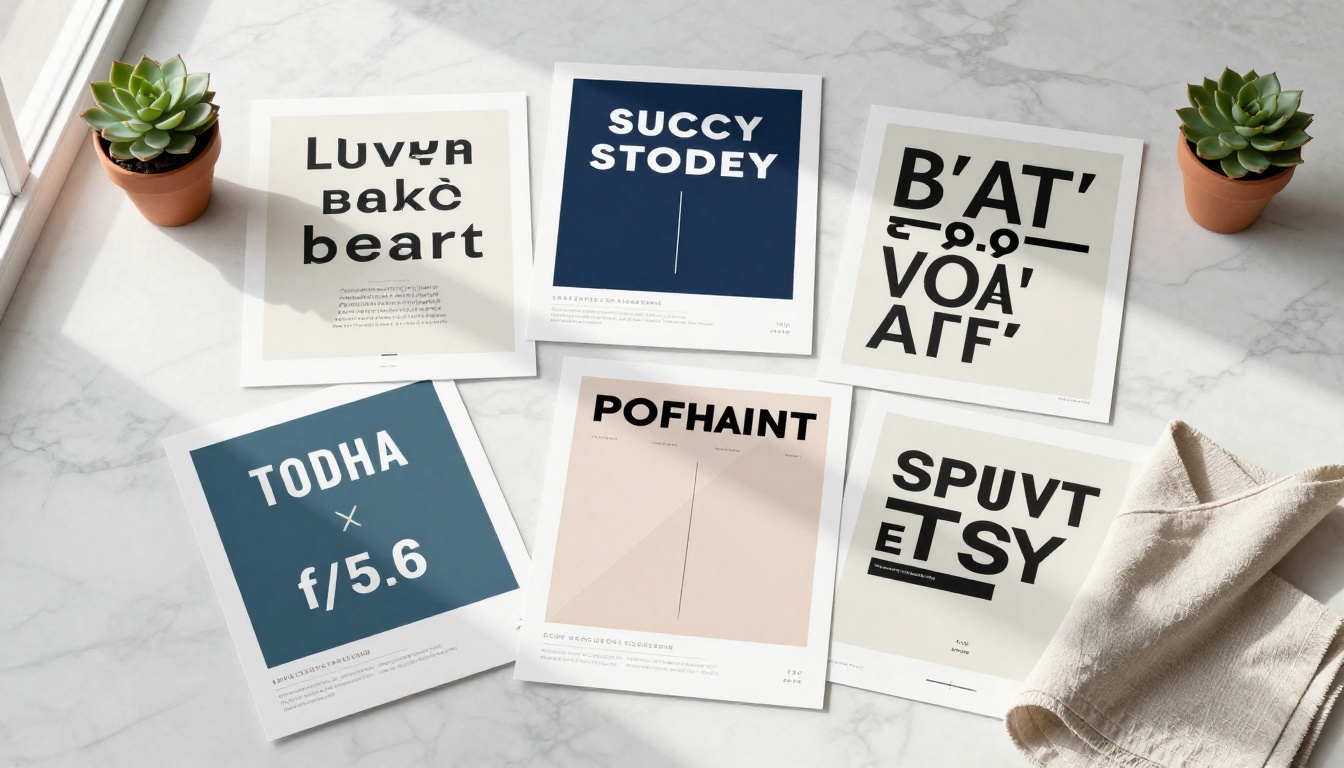
Même avec le bon modèle, certaines habitudes produisent systématiquement de mauvais résultats. Voici les plus fréquentes et ce qu’il faut faire à la place.
Demander trop de texte
L’erreur : demander une affiche avec un titre, un sous-titre, une date, un lieu, un prix de billet, un site web et les logos des sponsors, le tout en une seule génération.
La solution : adoptez l’approche « titre d’abord ». Générez l’affiche avec uniquement le titre principal. Ajoutez ensuite les éléments secondaires lors d’une passe distincte, avec un modèle d’inpainting ou d’édition de texte. Flux Kontext Fast est spécialisé dans les modifications localisées et convient parfaitement à l’ajout de texte sur une image déjà générée, sans perturber le reste de la composition.
Ignorer le contraste avec l’arrière-plan
L’erreur : générer un arrière-plan paysager complexe (forêt, foule, paysage urbain) et tenter de superposer du texte sans indiquer de zone de contraste nette.
La solution : ajoutez une bande de contraste à votre prompt. « Une superposition sombre semi-transparente dans le tiers supérieur de l’image, derrière le texte du titre » donne au modèle une consigne claire pour créer une séparation visuelle entre le fond et le texte. Cet ajout seul améliore nettement la lisibilité.
Astuce : pensez comme un designer d’affiches. Les vraies affiches disposent toujours d’une zone dédiée au texte, visuellement séparée de l’image, que ce soit par un aplat de couleur, une superposition ou simplement une section unie dans la mise en page.
Utiliser des descriptions de police vagues
L’erreur : écrire « jolie police » ou « typographie élégante » dans le prompt.
La solution : soyez précis. « Sans-serif condensée et grasse », « serif en graisse légère », « majuscules en chasse fixe » et « sans-serif moderne aux angles arrondis » donnent au modèle des consignes exploitables. Plus votre description de police est précise, plus le résultat se rapproche de votre intention.
Ne pas préciser la hiérarchie des tailles
L’erreur : demander un « titre et un sous-titre » sans indiquer les tailles relatives.
La solution : utilisez un langage descriptif pour les tailles. « Grand titre gras occupant les 30 % supérieurs de l’affiche, sous-titre à 40 % de la taille du titre juste en dessous » donne au modèle une relation de taille claire à reproduire dans le résultat.
Des résultats que vous pouvez réellement utiliser
La différence entre une affiche IA utilisable et une affiche frustrante tient au choix du modèle et à la précision du prompt. Avec Ideogram v3 Quality pour les travaux où le texte est essentiel, Recraft v3 pour les créations orientées design et GPT Image 1 pour les affiches à composition complexe, vous disposez de tout ce qu’il faut pour obtenir des résultats professionnels.
Le flux de travail qui fonctionne de façon constante :
| Étape | Action | Outil |
|---|
| 1 | Choisissez le type d’affiche | Décidez avant de rédiger le prompt |
| 2 | Écrivez le texte du titre entre guillemets | Dans votre prompt |
| 3 | Précisez la couleur du fond et du texte | Dans votre prompt |
| 4 | Réglez le format | Paramètre du modèle |
| 5 | Générez avec Ideogram v3 ou GPT Image 1 | Lancer la génération |
| 6 | Ajoutez le texte secondaire si nécessaire | Flux Kontext Fast |
| 7 | Augmentez la résolution pour l’impression | Outils de super-résolution |
Pour un rendu de qualité impression, pensez à passer votre affiche finale dans un modèle de super-résolution après la génération. PicassoIA propose plusieurs outils d’upscaling capables de faire passer une sortie de 1024 px aux dimensions requises pour l’impression, sans introduire d’artefacts.
Essayez par vous-même
La seule façon de gagner en assurance dans la conception d’affiches par IA est d’en générer quelques-unes. La courbe d’apprentissage est courte une fois que vous maîtrisez le modèle et la structure du prompt.
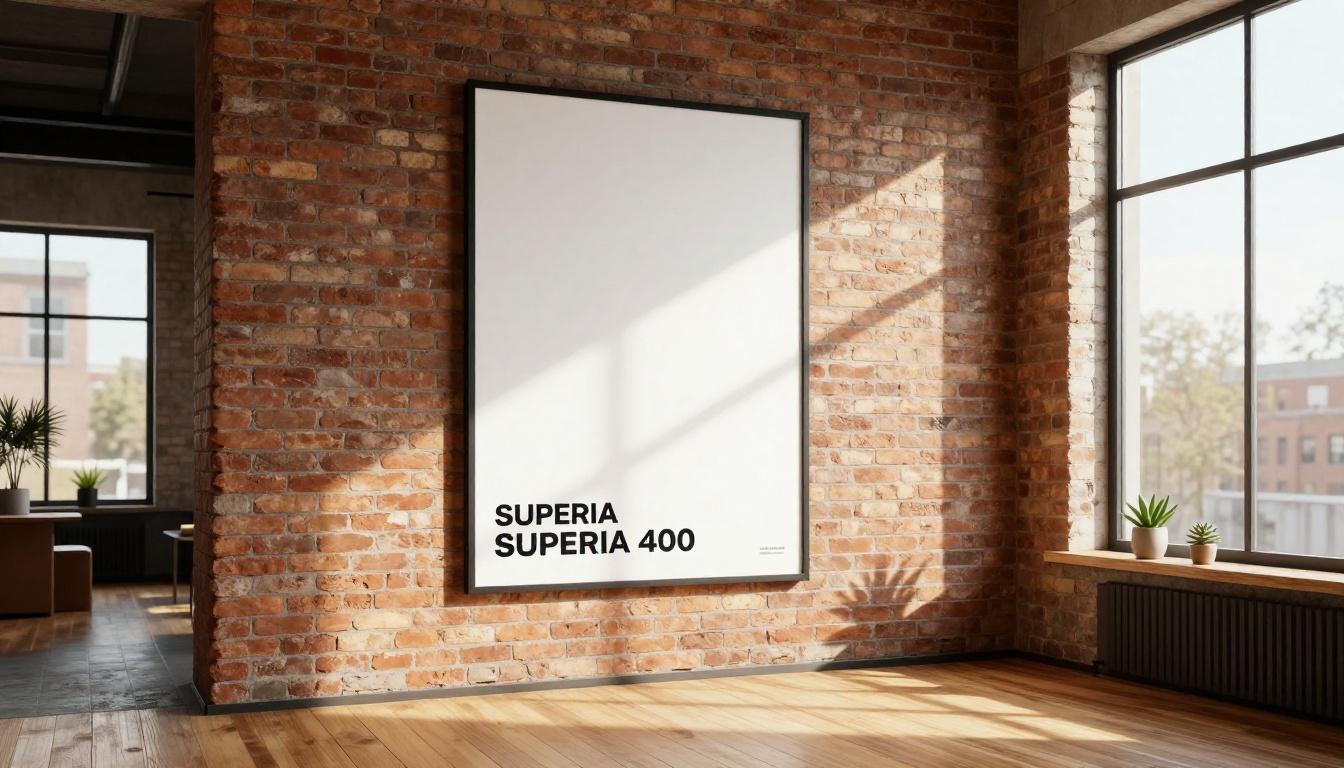
Commencez par une affiche d’événement simple : choisissez un nom d’événement fictif, rédigez un titre entre guillemets, précisez un texte blanc sur fond sombre et lancez la génération avec Ideogram v3 Quality sur PicassoIA. En deux ou trois générations, vous verrez exactement ce qui est possible et ce qui demande encore des itérations.
Ensuite, testez Recraft v3 pour un résultat plus orienté design, ou GPT Image 2 pour une intégration photoréaliste dans une scène. Chaque modèle a sa personnalité propre, et vous saurez vite lequel privilégier selon le brief.
PicassoIA réunit tous ces modèles au même endroit, accessibles sans changer d’outil ni gérer plusieurs comptes. Choisissez votre modèle, rédigez votre prompt, générez, itérez. C’est tout le processus pour concevoir des affiches avec un texte lisible grâce à l’IA, et il est plus rapide que n’importe quel outil de design traditionnel une fois bien maîtrisé.


