Vous avez tapé un prompt tout à fait raisonnable, une femme en peignoir de soie devant la fenêtre d’un hôtel, vous avez cliqué sur générer, et vous avez obtenu un avertissement rouge au lieu d’une vidéo. Si cela vous semble familier, vous cherchez sans doute une réponse claire à une seule question : PixVerse autorise-t-il le contenu NSFW ? En bref, non. PixVerse interdit les contenus sexuellement explicites, applique une modération automatique aux prompts et aux images importées, et aucun plan payant ne désactive cette règle. Ce qui l’est moins, c’est l’endroit exact où se situe la limite, pourquoi certains prompts anodins sont bloqués malgré tout, et ce que vous pouvez faire à ce sujet.
Cet article explique comment fonctionnent les filtres, à quoi ressemblent les crédits gratuits et les limites quotidiennes, et quelles alternatives sont plus pertinentes lorsque votre projet s’oriente vers le glamour, le boudoir ou l’esthétique maillot de bain. Tout ce qui suit reste du côté suggestif et non explicite, car c’est le terrain réaliste où les créateurs obtiennent réellement de bons résultats.
💡 En bref : PixVerse est conçu pour la vidéo courte grand public. Si votre objectif est une image suggestive et soignée que vous animez ensuite, organisez votre flux de travail avec des outils à la modération plus souple pour l’étape image, et ne réservez les modèles vidéo qu’au mouvement.
La réponse courte : plutôt non
PixVerse est une application vidéo d’IA généraliste. Ses conditions d’utilisation et ses règles communautaires interdisent les contenus sexuellement explicites, et cela s’applique à l’application web, à l’application mobile, à l’API et à tout ce que vous publiez sur le fil public. Des rapports d’évaluateurs tiers soulignent aussi que les contenus sexuels non consentis et tout ce qui implique des mineurs font l’objet d’interdictions strictes, sans voie de recours en pratique.
Ce que PixVerse bloque réellement
Le plus simple est de raisonner en trois niveaux :
- Actes sexuels explicites et nudité. Interdits, dans les prompts comme dans les photos de référence importées.
- Scénarios non consentis ou d’exploitation. Bloqués, et une voie rapide vers la suspension du compte.
- Tout ce qui pourrait impliquer des mineurs. Bloqué sans exception, y compris les formulations ambiguës sur l’âge.
Au-delà de ces trois niveaux, il existe une zone grise : lingerie, maillots de bain, tissus transparents, poses suggestives. Certains contenus passent, d’autres non, et le résultat peut changer d’un jour à l’autre, car les modèles de modération sont mis à jour discrètement.
Ce qui passe encore
En pratique, les utilisateurs signalent que les photos de mode entièrement habillées, les maillots de bain sur une plage, les robes de soirée et les portraits classiques passent sans problème. Les mouvements de caméra lents, le mouvement des tissus, les cheveux au vent et les plans de marche constituent le quotidien de la plateforme, et fonctionnent très bien.
| Type de contenu | Résultat typique sur PixVerse |
|---|
| Portrait de mode, robe, tenue de soirée | Passe généralement |
| Maillot de bain sur une plage ou au bord d’une piscine | Passe souvent, parfois signalé |
| Lingerie ou vêtements transparents | Souvent signalés |
| Nudité, même artistique | Bloqué |
| Actes explicites | Bloqué, peut entraîner un bannissement |
Le fonctionnement réel des filtres
PixVerse ne publie pas en détail ses règles de modération, mais le comportement observé correspond à un système à plusieurs couches : une vérification du texte du prompt, une vérification de l’image importée et une vérification finale des images générées.
Vérifications du prompt
Le premier filtre lit votre texte. Certains mots déclenchent un refus immédiat, même lorsque le contexte est innocent. Les termes qui décrivent des parties du corps, le fait de se déshabiller ou des situations intimes sont les principaux coupables. Un prompt qui n’utilise jamais ces termes mais suggère la même chose peut passer le filtre textuel, puis échouer plus tard.
Vérifications des images importées
Si vous utilisez la fonction image vers vidéo, votre image de départ est analysée avant la génération. Une photo avec beaucoup de peau visible, une tenue au décolleté plongeant ou une pose révélatrice peut être refusée avant même que le modèle ne voie votre prompt de mouvement. Beaucoup de personnes en sont surprises, car l’image leur semblait tout à fait correcte.
Le problème des faux positifs
Les testeurs reviennent sans cesse sur le même agacement : des prompts sans danger bloqués par des filtres trop sensibles. Une photo en salle de sport, une posture de yoga, un maillot de bain sur une plage familiale, voire un gros plan sur une épaule peuvent déclencher un avertissement. La solution habituelle consiste à reformuler, à recadrer autrement ou à choisir une image de départ moins révélatrice.
💡 Astuce : si un prompt échoue systématiquement, supprimez d’abord les adjectifs liés au corps. Décrivez plutôt le décor, la lumière et le mouvement de caméra. Les modèles de modération réagissent davantage au langage corporel d’un prompt qu’à la scène elle-même.
Crédits gratuits et limites quotidiennes
La plupart des créateurs découvrent PixVerse d’abord avec l’offre gratuite, si bien que le système de crédits compte autant que les filtres. Les chiffres changent souvent, et les sources tierces ne concordent pas toujours. Considérez donc les valeurs ci-dessous comme un instantané et vérifiez la page des plans dans l’application avant de budgétiser quoi que ce soit.
Ce que vous offre l’inscription
Plusieurs revues décrivent un lot unique d’environ 90 crédits à l’inscription, auquel s’ajoutent environ 60 crédits renouvelés chaque jour. Les crédits quotidiens sont réinitialisés au lieu de s’accumuler : les crédits non utilisés disparaissent donc simplement. La quantité obtenue dépend du modèle et de la résolution choisie. Les estimations pour un clip court vont d’environ 25 à environ 35 crédits, ce qui correspond à un ou deux clips gratuits par jour.
Filigrane et plafonds de résolution
Les exports gratuits comportent en général un filigrane et une résolution maximale plus basse, souvent citée à 540p ou un chiffre proche. Les plans payants suppriment le filigrane et relèvent les limites de résolution et de vitesse. Certaines pages tarifaires indiquent une allocation quotidienne plus réduite pour le plan de base, ce qui est une raison de plus de vérifier les chiffres actuels.
| Fonctionnalité | Offre gratuite (indiqué) | Plans payants (indiqué) |
|---|
| Crédits à l’inscription | Environ 90, une seule fois | Allocation mensuelle |
| Crédits quotidiens | Environ 30 à 60, sans report | Inclus dans le plan |
| Filigrane | Oui | Supprimable |
| Résolution maximale | Faible (environ 540p) | Plus élevée, jusqu’à 1080p |
| Modération | Mêmes règles | Mêmes règles |
Un plan payant assouplit-il les règles ?
Non. C’est la confusion la plus répandue. Passer à un plan supérieur vous donne des crédits, de la vitesse et de la qualité, mais la politique de contenu est identique pour tous les niveaux. Si un prompt est bloqué avec l’offre gratuite, le payer ne le fera pas passer.
Pourquoi les créateurs se heurtent à un blocage
La frustration ne porte pas vraiment sur les contenus explicites. La plupart de ceux qui posent cette question veulent quelque chose de bien plus simple : un personnage glamour, une campagne de maillots de bain, une ambiance boudoir, un reel de mode à la sensualité assumée. Ces contenus sont légaux, courants et commercialement intéressants, et pourtant ils se situent précisément dans la zone grise où PixVerse est le plus prudent.
Le risque pour le compte est réel
Des blocages de modération répétés peuvent entraîner des avertissements ou une suspension. C’est important si des crédits payants sont présents sur votre compte ou si vous tenez à un profil public. Tester les limites avec des prompts provocants est un mauvais usage d’un compte précieux.
Les contournements qui font perdre du temps
Vous trouverez sur les forums de nombreux fils consacrés aux astuces de prompt : remplacer des mots, ajouter des prompts négatifs, recadrer l’image de départ. Certaines fonctionnent un jour. La plupart cessent de marcher après la prochaine mise à jour de la modération, et vous dépensez davantage de crédits en nouvelles tentatives que vous n’en auriez dépensé avec une alternative adaptée.
Meilleures alternatives pour les contenus suggestifs
Si votre projet est orienté glamour, le plus judicieux est de scinder le travail en deux. Créez l’image fixe avec un modèle qui gère bien les esthétiques suggestives et non explicites, puis animez-la avec un modèle vidéo pour le mouvement. Ainsi, un filtre vidéo strict ne voit jamais un prompt qu’il n’aime pas.
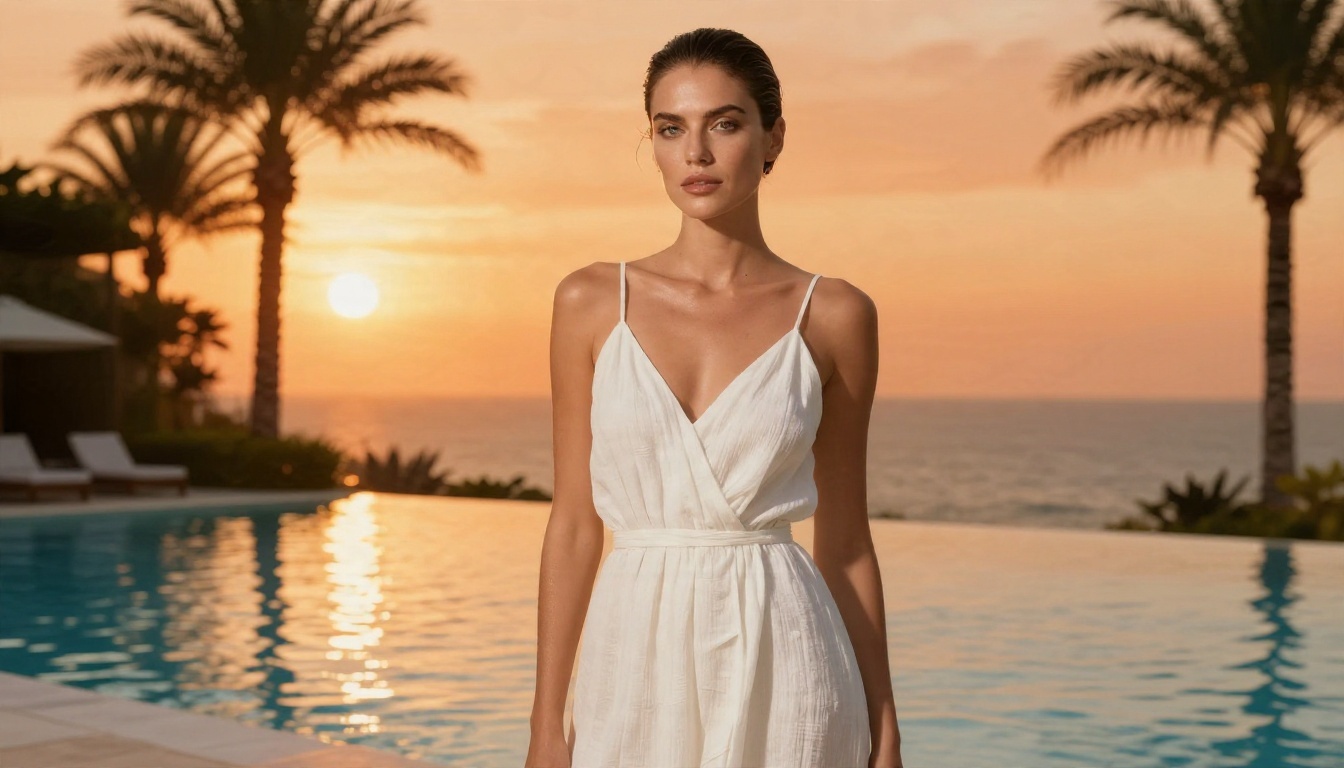
Seedream 4.5 pour l’étape image
Seedream 4.5 est le premier modèle à essayer. Il produit des images nettes et photoréalistes jusqu’en 4K, gère de façon convaincante la texture de la peau, les tissus et la lumière, et se montre bien plus souple avec le glamour, les maillots de bain et les mises en scène de type boudoir qu’une application vidéo grand public. Il est aussi rapide, ce qui compte lorsque vous itérez sur les poses et les tenues.
PicassoIA Image Editor Pro pour les retouches
PicassoIA Image Editor Pro est le second outil à garder ouvert. Il propose des générations illimitées, ce qui vous permet de changer de tenue, d’ajuster l’éclairage, de corriger les mains et d’affiner les expressions sans voir votre compteur de crédits diminuer. Pour ceux qui itèrent beaucoup, cette absence de limite constitue le véritable atout.
Modèles vidéo pour le mouvement
Une fois que vous avez une image fixe solide, animez-la. Plusieurs modèles vidéo de PicassoIA conviennent à cette étape, et leur comportement de modération varie d’un modèle à l’autre. Testez donc d’abord avec un prompt modeste :
- Kling v3 Omni Video pour un mouvement cinématographique en 1080p et un réalisme poussé.
- Wan 2.5 I2V Fast pour des passes rapides d’image vers vidéo lorsque vous avez besoin de nombreuses prises.
- Hailuo 2.3 Fast pour animer des photos avec un mouvement naturel du corps et des tissus.
- Pixverse v6 si vous aimez simplement l’esthétique PixVerse et que vos contenus restent grand public.
💡 Remarque : les modèles PixVerse de PicassoIA sont des modèles vidéo grand public. Réservez leurs prompts à des scènes de mode, de voyage et de style de vie, et utilisez les modèles d’image ci-dessus pour tout ce qui est plus suggestif.
Voici un flux de travail simple qui vous donne une image glamour soignée, prête à être animée.
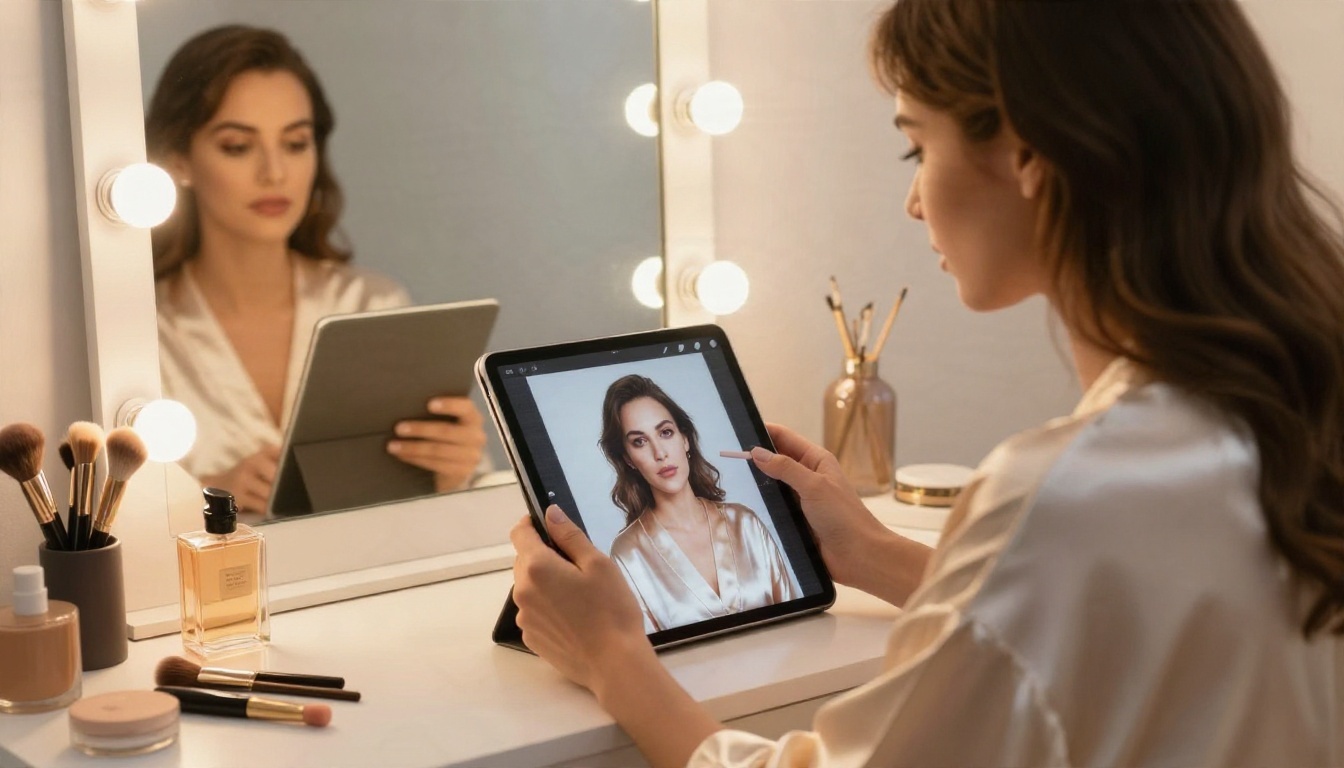
Étape 1 : ouvrir le modèle
Rendez-vous sur la page de Seedream 4.5 et ouvrez le générateur. Aucune configuration n’est nécessaire en dehors d’un compte.
Étape 2 : rédiger un prompt visuel
Décrivez la scène comme le ferait un photographe : sujet, tenue, décor, lumière et objectif. Par exemple : « Une femme en peignoir de soie champagne devant la fenêtre d’un hôtel baignée de soleil, douce lumière du matin venant de la gauche, objectif 85 mm, faible profondeur de champ, grain de film. » Un vocabulaire photographique produit une peau et des tissus plus naturels que des adjectifs vagues.
Étape 3 : régler le rendu
Choisissez un format 16:9 si l’image fixe doit devenir une vidéo, afin que le cadre corresponde au clip. Générez plusieurs variantes et retenez celle dont les mains, le visage et la posture sont les meilleurs, car ce sont ces éléments qu’un modèle vidéo accentuera.
Étape 4 : affiner dans Image Editor Pro
Ouvrez le résultat dans Image Editor Pro pour ajuster les vêtements, l’arrière-plan ou l’éclairage. Comme les générations sont illimitées, vous pouvez faire autant de passes que vous le souhaitez.
Étape 5 : animer
Transmettez l’image fixe finale à un modèle vidéo comme Kling v3 Omni Video ou Wan 2.5 I2V Fast. Gardez un prompt de mouvement simple : un lent travelling avant, des cheveux qui bougent dans la brise, un léger mouvement de la tête.
Des conseils de prompt valables partout
Quel que soit l’outil utilisé, quelques bonnes habitudes permettent d’économiser des crédits et de réduire les refus.
Décrivez la lumière, pas la peau
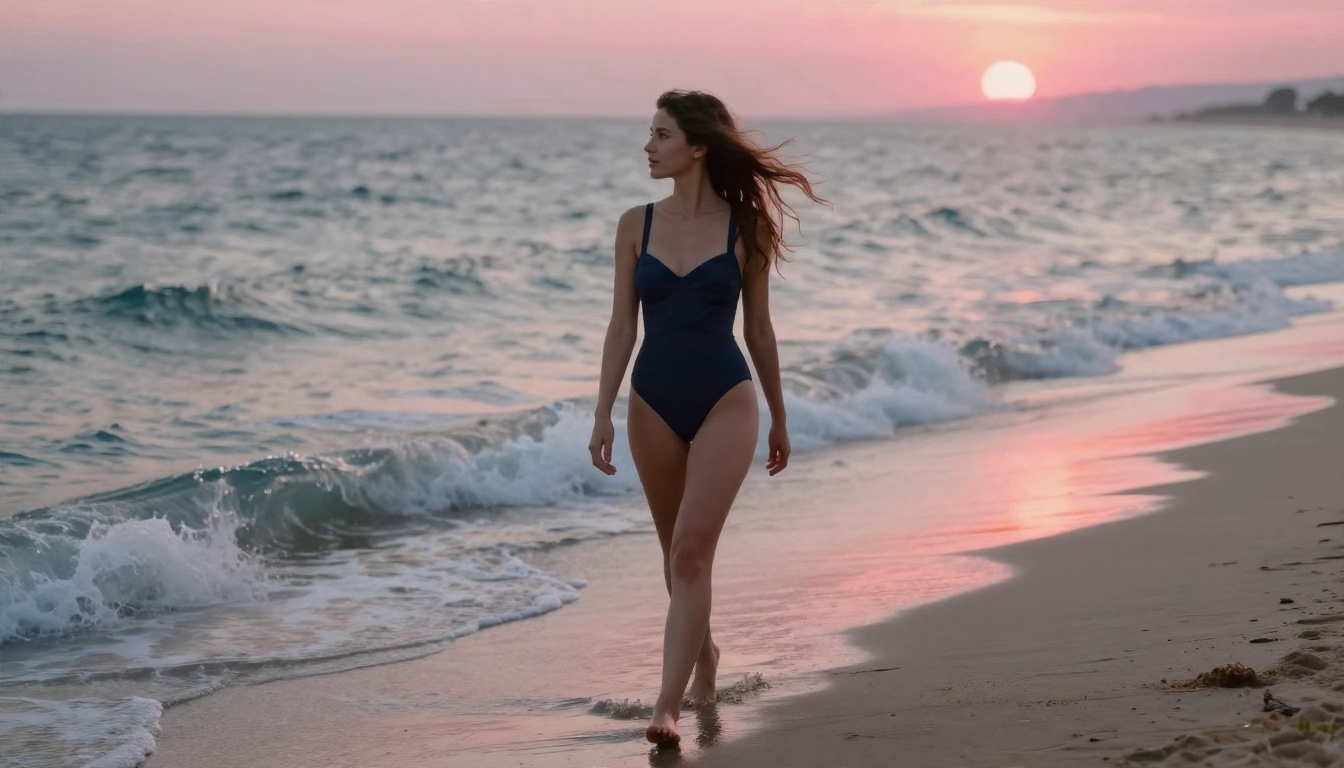
Des expressions comme « contre-jour doré à l’heure dorée », « douce lumière de fenêtre » ou « lampe chaude sur la droite » donnent au modèle une ambiance sur laquelle s’appuyer. Elles gardent aussi votre prompt centré sur la photographie plutôt que sur le corps.
Gardez un mouvement doux
Les modèles vidéo peinent avec les mouvements rapides et complexes. Les poussées de caméra lentes, une brise, une marche tranquille et un léger mouvement de la tête paraissent naturels et résistent bien à la compression d’un clip court.
Choisissez des lieux pleins d’atmosphère
Les suites d’hôtel, les balcons, les terrasses au bord de la piscine, les plages au lever du soleil et les miroirs de coiffeuse donnent tous du contexte à la scène. Un décor fort apporte davantage à un clip glamour que n’importe quel qualificatif supplémentaire.
Vérifier les droits et le consentement
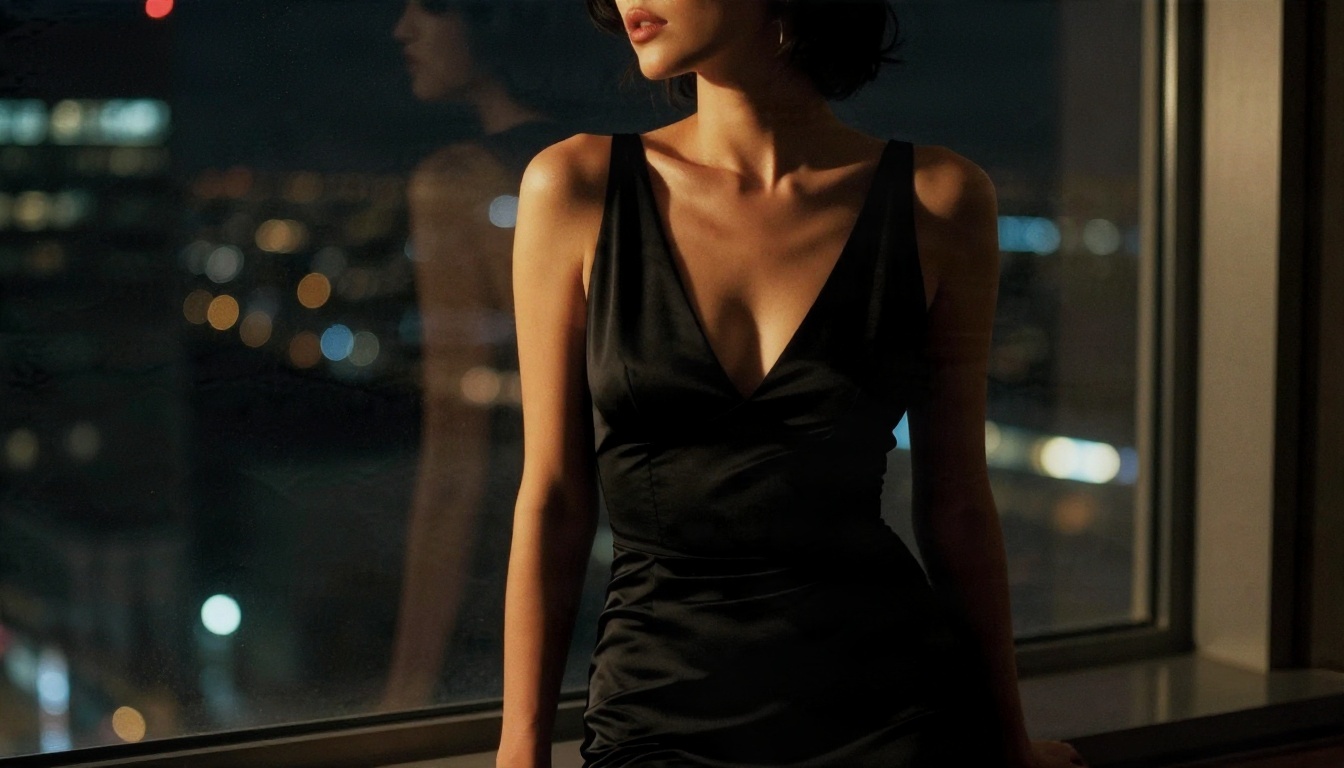
Si vous utilisez la ressemblance d’une personne réelle, vous avez besoin de son autorisation. Si vous créez des personnages originaux, assurez-vous que les sujets sont clairement adultes. Les plateformes et les clients sont stricts sur ce point, et vous devez l’être aussi.
Comparaison rapide
Essayez par vous-même sur PicassoIA
PixVerse est un bon outil pour les clips grand public, mais ce n’est pas l’endroit où pousser des contenus glamour, et aucun abonnement n’y change quoi que ce soit. La démarche pratique consiste à créer vos images fixes avec un modèle adapté au style, à les retoucher sans limite, puis à animer le résultat avec le modèle vidéo qui vous donne le mouvement souhaité.
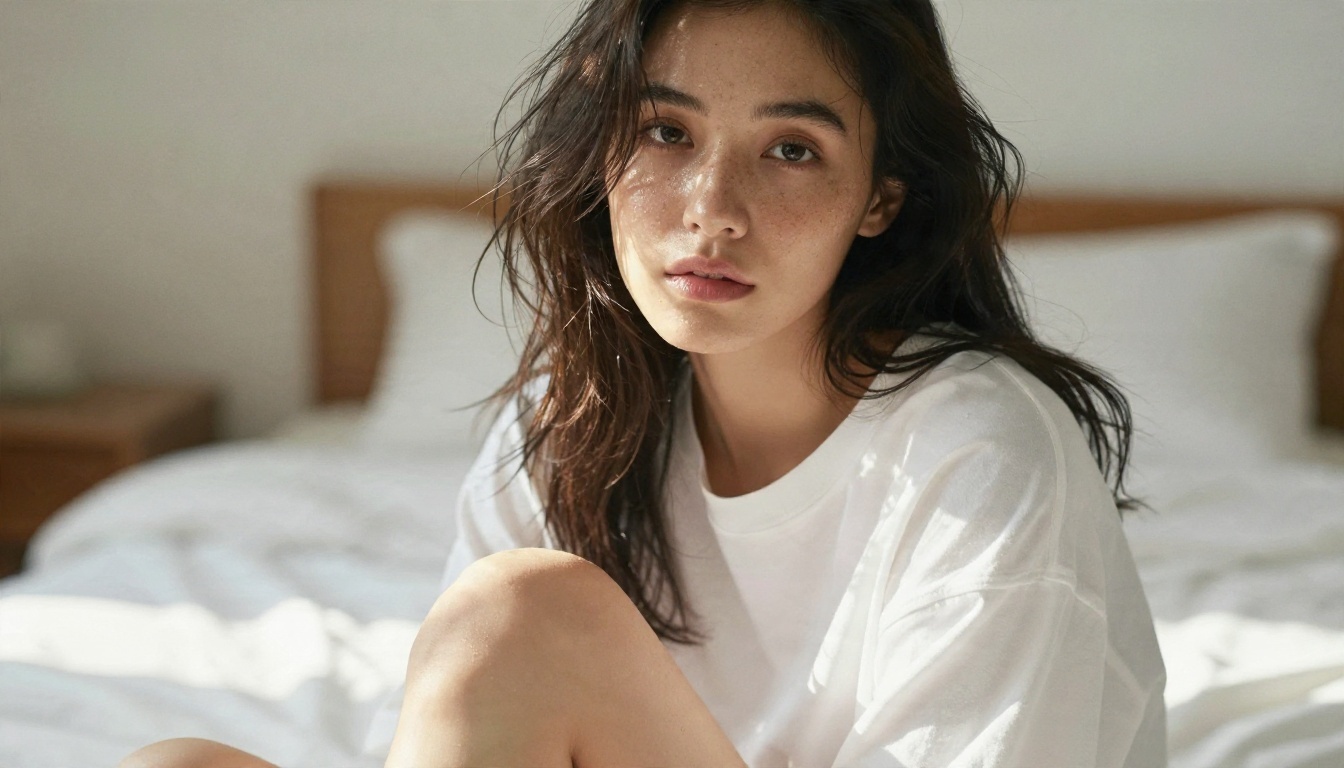
Commencez avec Seedream 4.5, peaufinez le résultat dans PicassoIA Image Editor Pro, puis donnez-lui vie avec un modèle vidéo. Rédigez quelques prompts, comparez les résultats et constatez à quel point le processus semble plus rapide sans refus constants. Pour voir tout ce qui est disponible, parcourez le catalogue complet sur picassoia.com/en/all-models et créez dès aujourd’hui votre propre série d’images et de clips.


