Vous saisissez un prompt tout à fait normal dans un outil de génération de vidéos par IA, vous attendez une minute et obtenez un refus au lieu d’un clip. Si cela vous est arrivé avec le nouveau modèle vidéo de ByteDance, vous vous demandez sans doute si le problème vient de votre prompt ou du modèle lui-même. La réponse honnête à « Seedance 2.5 a-t-il des restrictions ? » est oui. Il en comporte plusieurs niveaux, certains évidents, d’autres étonnamment tatillons. Certaines concernent la sécurité, d’autres le droit d’auteur, et d’autres encore sont de simples plafonds techniques sur la durée, la résolution et les entrées.
Cet article démêle ces niveaux pour que vous puissiez prévoir ce qui passera, ce qui échouera et quoi faire lorsqu’une génération est bloquée. Vous verrez aussi quelles options vous laissent plus de liberté, dont une voie gratuite sur PicassoIA et quelques alternatives lorsque vous avez besoin d’un autre outil.
💡 Note rapide sur les sources : ByteDance n’a pas publié de page de politique claire répertoriant toutes les règles de la version 2.5. Une grande partie de ce que l’on sait provient de la documentation des plateformes, des notes destinées aux développeurs et des retours d’utilisateurs. Considérez donc les détails fins comme des comportements observés, et non comme des règles officielles.
La réponse courte
Seedance 2.5 est un modèle modéré. Ce n’est pas une zone de non-droit, et il n’est pas verrouillé au point d’être inutilisable. Imaginez-le comme un filtre à trois portes : une qui lit votre texte, une qui inspecte toute image ou vidéo que vous importez, et une qui examine le clip terminé.
Ce qui est généralement bloqué
Les retours de créateurs et la documentation des plateformes pointent vers les mêmes catégories :
- Contenus sexuels explicites et nudité crue
- Violence graphique et gore
- Personnes réelles reconnaissables, en particulier les célébrités, les personnalités politiques et autres figures publiques
- Personnages protégés et franchises de marque lorsque le prompt les nomme directement
- Photos importées de visages réels sans la vérification exigée par la plateforme
Ce qui passe sans difficulté
La grande majorité du travail créatif courant passe sans aucune friction : photos de produits, paysages, scènes de voyage, personnages de fiction, action stylisée, scènes de dialogue, clips sur musique et récits cinématographiques. Si votre idée est originale et que vos sujets sont inventés, vous verrez rarement un refus.

La modération d’un modèle de ce type n’est pas un interrupteur unique. Elle s’exécute en plusieurs étapes, et comprendre où votre demande échoue vous indique comment la corriger.
Contrôles des prompts
La première porte lit votre texte. Les prompts qui décrivent des actes explicites, une violence extrême ou des personnes réelles nommées sont généralement arrêtés avant le début de tout rendu. C’est le contrôle le moins coûteux pour la plateforme, et c’est donc aussi le plus agressif. Le contexte compte moins que vous ne l’espérez : un prompt décrivant une scène de bataille historique pour un documentaire peut tout de même déclencher un filtre de violence si la formulation est trop crue.
Contrôles des images et des visages
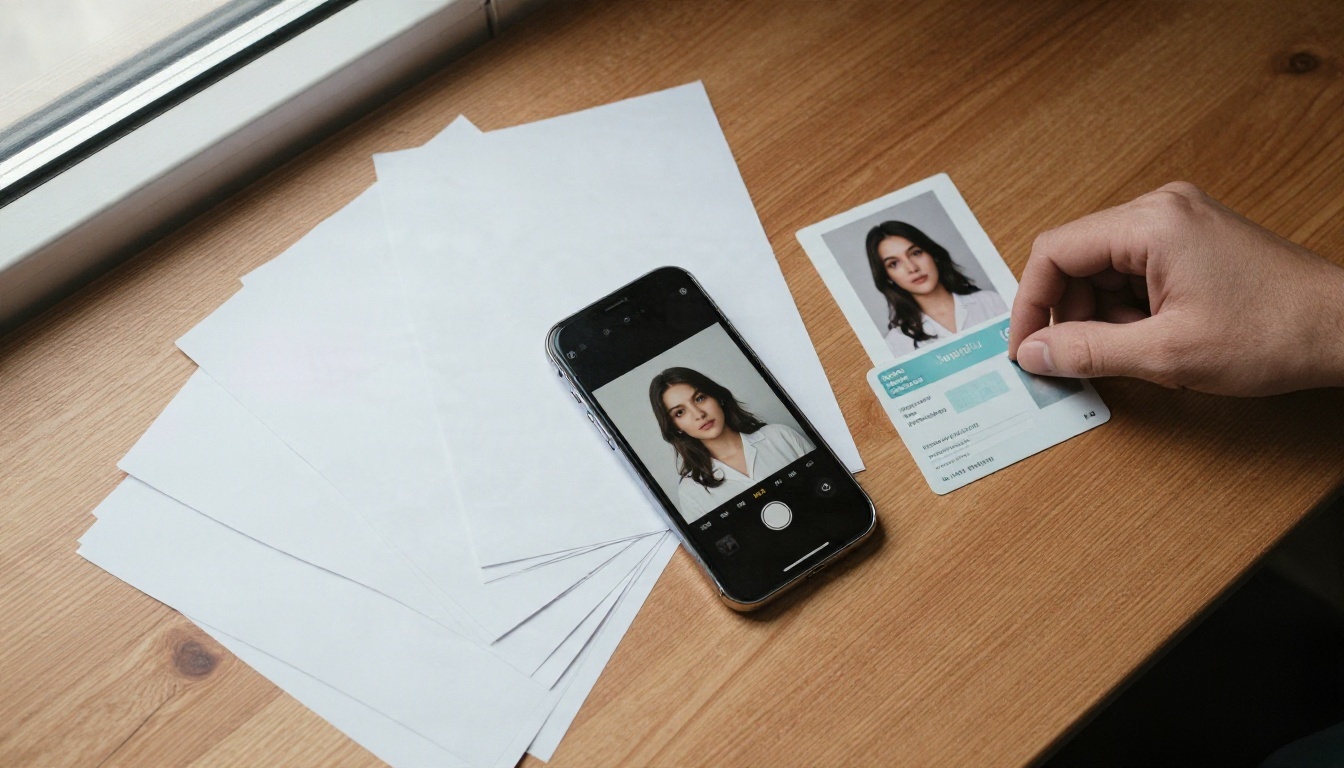
La deuxième porte compte surtout pour la génération d’image vers vidéo et les travaux à partir de références. Lorsque vous importez une photo ou un clip, le système l’inspecte. La documentation des plateformes et les notes destinées aux développeurs décrivent des contrôles techniques qui limitent la génération de vidéos à partir d’images ou de séquences contenant des visages réels, et les visages de personnes réelles nécessitent en général une vérification par la personne concernée. Les personnalités publiques sont repérées par un contrôle de ressemblance, et une correspondance fait échouer la tâche avec une erreur de ressemblance.
Droits d’auteur et personnalités publiques
La troisième porte concerne la propriété intellectuelle. Depuis le déploiement plus large de la génération précédente, ByteDance subit une forte pression de la part des studios et des ayants droit, et cette pression a façonné la rigueur de la nouvelle version. Si vous nommez un super-héros célèbre, un personnage de franchise animée ou un acteur connu, attendez-vous soit à un refus, soit à un résultat qui s’éloigne discrètement du personnage demandé.
| Porte | Ce qu’elle inspecte | Résultat typique en cas de déclenchement |
|---|
| Filtre de prompt | Votre texte écrit | Refus immédiat ou message d’erreur |
| Contrôle image et visage | Photos et clips importés | La tâche échoue avec une erreur de ressemblance ou de visage réel |
| Contrôle des droits d’auteur | Personnages, marques et personnalités nommés | Refus, ou résultat générique qui ressemble à l’original |
| Examen du résultat | Le clip généré | Clip retiré ou signalé après le rendu |

Les limites techniques au-delà de la censure
Toutes les « restrictions » ne concernent pas le contenu. Certaines correspondent simplement à ce que le modèle peut physiquement faire. Si vous espériez produire une scène de long métrage en un clic, ce sont ces plafonds que vous rencontrerez.
Durée et résolution
Le point fort de Seedance 2.5 est un clip d’un seul tenant pouvant atteindre 30 secondes, soit le double de ce que permettait la génération précédente. C’est un véritable atout, car vous n’avez plus à assembler plusieurs courts segments en espérant que le personnage ressemble toujours à lui-même dans chacun d’eux. La résolution est plus floue. Certaines pages marketing évoquent la 4K et des durées encore plus longues, tandis que d’autres pages officielles limitent la sortie standard à 720p. Sur PicassoIA, le modèle fonctionne en 480p ou 720p : prévoyez donc vos projets en considérant le 720p comme le véritable plafond.
Limites des références en entrée
Lorsque vous voulez qu’un personnage reste cohérent d’un plan à l’autre, vous fournissez au modèle des éléments de référence. Les limites sont ici généreuses mais fermes :
- Jusqu’à 30 images de référence pour les visages, les tenues, les produits et les décors
- Jusqu’à 10 vidéos de référence, pour une durée cumulée de 30 secondes
- Jusqu’à 10 fichiers audio de référence, également limités à 30 secondes au total
- Un prompt d’au plus 2 000 caractères
Les images de référence ne peuvent pas être mélangées aux images de première et de dernière image dans une même requête, ce qui surprend beaucoup de nouveaux utilisateurs.
Règles pour l’audio et la synchronisation labiale
Le modèle génère les dialogues, les effets sonores et la musique dans le même passage que l’image. Pour les répliques parlées, vous écrivez les mots entre guillemets doubles dans le prompt, et la bouche du personnage suit l’audio. La génération pilotée par l’audio nécessite au moins une image ou une vidéo de référence pour l’ancrer. Il s’agit d’une règle technique et non d’une règle de censure, mais elle explique bon nombre de messages d’erreur déroutants.
Les zones grises rencontrées par les créateurs
La plupart des frustrations ne viennent pas de demandes clairement interdites. Elles viennent de la zone floue intermédiaire, où un prompt inoffensif est refusé pour des raisons qui ne sautent pas aux yeux.
Suggestif ou explicite
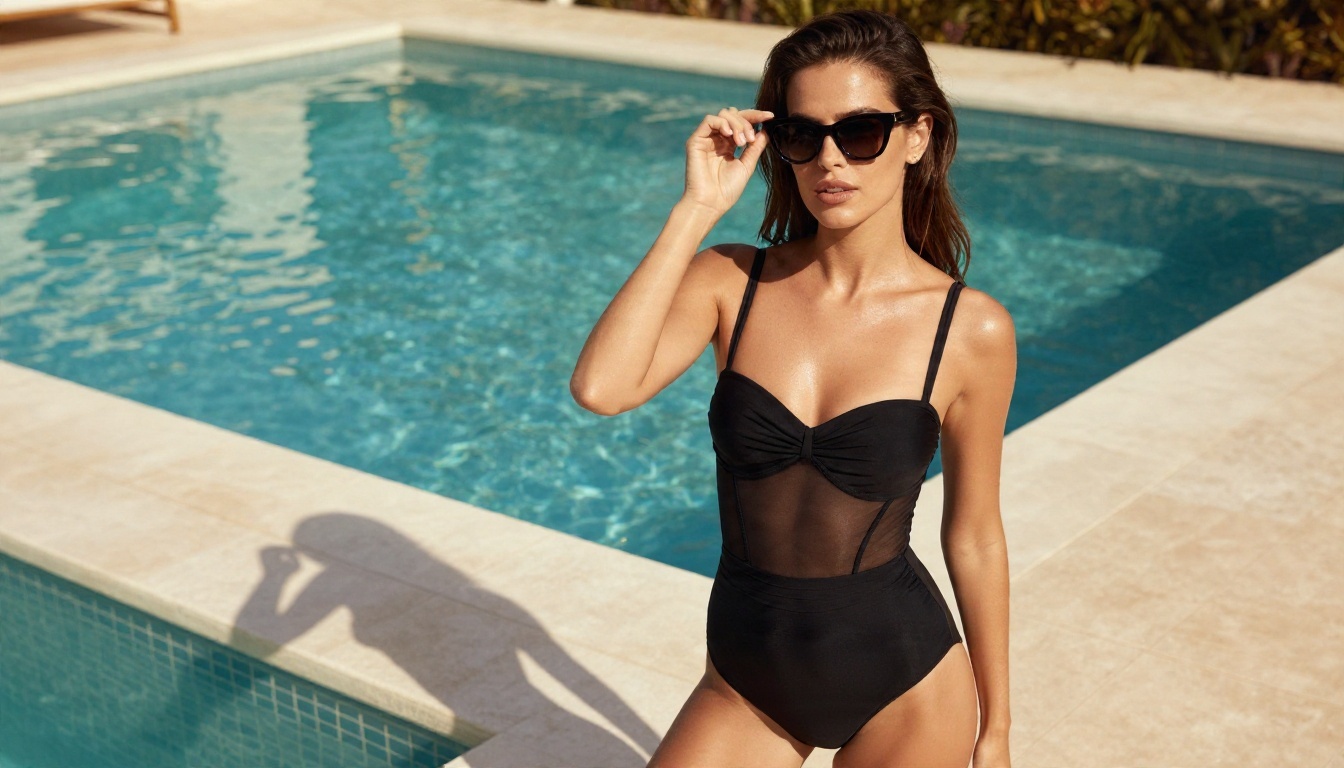
Seedance 2.5 trace une ligne entre le suggestif et l’explicite, et il la trace de façon prudente. Une séance de mode, une scène de plage ou un portrait glamour passent en général sans problème. Tout ce qui se lit comme sexuel dans le prompt, ou qui montre une nudité importante, ne passe pas. Si votre travail implique des maillots de bain, des campagnes de lingerie ou une narration sensuelle mais non explicite, la voie la plus sûre consiste à formuler le prompt comme le ferait un photographe : décrivez la tenue, la lumière, le lieu et l’ambiance, et laissez le reste à l’imagination du spectateur.
Pourquoi les visages fictifs sont signalés
L’une des plaintes les plus fréquentes concerne un portrait généré par IA, un visage qui n’appartient à personne, rejeté comme s’il s’agissait d’une personne réelle. Ce problème a été signalé dans au moins une grande application créative qui propose le modèle. La raison est que le système de sécurité juge les pixels, et non votre affirmation. Si un visage généré est suffisamment photoréaliste, le détecteur peut le traiter comme un être humain réel. Écrire « ceci est généré par IA » dans le prompt ne change pas le verdict.
💡 Contournement qui aide souvent : utilisez une référence de personnage légèrement stylisée ou moins photographique, ou construisez le personnage à partir de plusieurs angles et laissez le modèle déduire le visage, plutôt que d’importer un gros plan très réaliste.
Prompts qui citent de vraies marques
Même les références inoffensives peuvent poser problème. « Une basket dans le style d’une marque célèbre » peut être refusé ou réécrit. Décrivez plutôt l’objet : sa forme, ses couleurs, ses matériaux et la façon dont il bouge.
Options sans filtre qui fonctionnent aujourd’hui
Si votre projet demande plus de liberté qu’un modèle vidéo fortement modéré ne le permet, vous disposez de quelques voies pratiques. Aucune ne consiste à enfreindre les règles ou à chercher des failles. Ce sont simplement des outils différents, avec des frontières différentes.
L’image d’abord, puis l’animation
Pour un contenu glamour ou destiné aux adultes, mais de bon goût, le flux de travail le plus fiable consiste à construire l’image fixe dans un outil conçu pour cela, puis à l’animer. Sur PicassoIA, commencez avec Seedream 4.5 pour les portraits photoréalistes et les scènes de mode, puis affinez avec PicassoIA Image Editor Pro, qui propose des générations illimitées et qui est assez rapide pour itérer sur des dizaines de variantes en une seule séance. Restez dans le non-explicite : le suggestif, l’attrayant et l’artistique sont la cible, pas le pornographique.
Une fois que vous avez une image fixe solide, vous pouvez lui donner vie avec un modèle vidéo. Cela contourne aussi une grande partie des difficultés d’import de références décrites plus haut, puisque vous travaillez à partir de votre propre image générée.
La voie gratuite : Seedance 2.5 Lite
Si vous voulez surtout du volume sans compteur qui décroît, essayez Seedance 2.5 Lite. C’est l’édition allégée de la même famille : des clips de 5 ou 10 secondes, en 480p et 720p, en texte vers vidéo ou image vers vidéo, avec un son synchronisé activé par défaut. Les membres Elite et Infinite peuvent l’utiliser sans coût par clip, ce qui en fait un outil idéal pour itérer sur vos prompts jusqu’à trouver une formulation qui passe sans accroc. Il est plus léger que le modèle complet : vous renoncez donc à la durée de 30 secondes et aux flux de travail lourds à références multiples.
| Option | Durée max | Résolution | Idéal pour |
|---|
| Seedance 2.5 | 30 secondes | 480p, 720p | Longues scènes, dialogues, cohérence multi-références |
| Seedance 2.5 Lite | 10 secondes | 480p, 720p | Itération illimitée et clips rapides pour les réseaux sociaux |
| Seedance 2.0 Mini | Clips courts | Niveaux inférieurs | Brouillons économiques et tests de prompts |
| Kling v3 Video | Clips courts | Jusqu’à la HD | Mouvement cinématographique et travail de caméra |
| Wan 2.6 I2V | Clips courts | HD | Animer une photo que vous possédez déjà |
Un mot sur les hébergeurs « sans filtre »
Vous verrez des sites tiers annoncer une version hébergée du modèle sans filtre de prompt et avec un interrupteur qui désactive la modération. Prenez ces promesses avec prudence. Même si un hébergeur supprime son propre contrôle des prompts, les contrôles de visage et de ressemblance signalés sur le modèle d’origine restent une question distincte, et la page marketing d’un hébergeur ne garantit pas le comportement d’une demande donnée. Les règles concernant les contenus pour adultes, les personnes réelles et le droit d’auteur s’appliquent aussi à vous, en tant que personne qui crée et publie le contenu.
Voici la façon la plus rapide de lancer le modèle et d’éviter les blocages les plus courants. Ouvrez la page de Seedance 2.5 et suivez ces étapes.
Étape par étape
- Choisissez votre mode. Le texte vers vidéo ne nécessite qu’un prompt. Pour l’image vers vidéo, importez une image comme première frame. Pour des personnages cohérents, ajoutez des images de référence au lieu d’une première image.
- Rédigez un prompt chronologique. Décrivez le sujet, l’action dans le temps, le mouvement de caméra et la lumière. Gardez-le sous 2 000 caractères.
- Mettez les dialogues entre guillemets doubles. Le modèle rend les répliques parlées avec un mouvement de lèvres correspondant.
- Réglez la durée. Choisissez un nombre de secondes, ou réglez
-1 et laissez le modèle choisir la meilleure longueur.
- Choisissez la résolution et le format. Le 720p est l’option la plus nette. Utilisez 16:9 pour le paysage, 9:16 pour le vertical, ou
adaptive pour laisser les entrées décider.
- Laissez l’audio activé. Le son synchronisé est généré par défaut, si bien que le clip est prêt à être publié.
- Générez, examinez et ajustez. Si un résultat est refusé, réécrivez le prompt en suivant les corrections de la section suivante.
Conseils sur les paramètres
- Seed : verrouillez-la dès que vous aimez un résultat, puis ne modifiez qu’un détail à la fois.
- Première et dernière image : elles exigent le format
adaptive et ne peuvent pas être combinées avec des images, vidéos ou audios de référence.
- Audio de référence : nécessite au moins une image ou une vidéo de référence à ses côtés.
- Filigrane : désactivé par défaut, vous n’en aurez donc un que si vous l’activez.
- Format de sortie : MP4 par défaut, avec MOV disponible si votre logiciel de montage le préfère.
💡 Astuce : commencez par tester votre idée dans Seedance 2.5 Lite en 480p, vérifiez que le prompt passe et que le mouvement fonctionne, puis lancez la version finale sur le modèle complet en 720p.
Corriger une génération bloquée
Lorsqu’une demande échoue, résistez à l’envie de renvoyer le même texte cinq fois. Les filtres sont suffisamment déterministes pour que répéter une demande signalée serve rarement à quelque chose. Une réécriture courte et réfléchie, elle, aide.
Réécrivez comme un chef opérateur
Remplacez les étiquettes par une description visuelle. Au lieu de nommer une personne célèbre, décrivez un personnage original : âge, carrure, cheveux, tenue, expression. Au lieu d’une marque, décrivez la forme et le fini du produit. Au lieu d’un vague « combat intense », décrivez le mouvement : une bousculade, un trébuchement, une caméra qui se rapproche d’un visage inquiet. Les visuels concrets passent plus souvent que les mots chargés, et ils donnent généralement de meilleures images.
3 erreurs courantes
- Nommer des franchises et des célébrités. C’est la cause la plus fréquente des refus, et cela attire aussi des ennuis de droits d’auteur si le clip passe malgré tout.
- Importer un visage hyperréaliste comme référence. Même un visage fictif peut être lu comme celui d’une personne réelle. Essayez une référence plus stylisée ou construisez le personnage progressivement.
- Mélanger des entrées incompatibles. Des images de référence associées à des images de première et de dernière image dans une même requête échoueront pour des raisons techniques qui ressemblent à des erreurs de modération.
Quand changer de modèle
Parfois, la bonne solution consiste à changer d’outil. Si vous avez besoin d’un travail de caméra cinématographique et fluide, Kling v3 Video est un excellent choix. Si vous avez déjà une photo et voulez simplement la faire bouger, Wan 2.6 I2V s’en charge proprement. Chaque modèle a son propre comportement de modération : un prompt refusé sur l’un peut passer sur un autre, à condition que le contenu lui-même soit quelque chose que vous avez le droit de créer et de publier.
Commencez à créer vos propres vidéos
Seedance 2.5 a bel et bien des restrictions, et savoir où elles se situent vous fait gagner des heures de générations ratées. Les personnages originaux, les scènes inventées et les prompts soigneusement formulés passent presque à chaque fois. Les personnes réelles, les franchises célèbres et les contenus explicites, eux, ne passent pas, et aucune formulation astucieuse ne devrait changer cela.
La démarche pratique consiste à arrêter de lutter contre le filtre et à construire autour de lui. Créez vos images fixes avec Seedream 4.5 et PicassoIA Image Editor Pro, préparez gratuitement votre mouvement dans Seedance 2.5 Lite, et lancez votre meilleure idée sur Seedance 2.5 pour les 30 secondes complètes avec un son synchronisé.
Ouvrez Picasso IA, choisissez un modèle et testez vos propres prompts dès aujourd’hui. Essayez la même idée sur deux ou trois modèles différents et comparez les résultats côte à côte. Pour voir tout ce qui est disponible, parcourez le catalogue complet sur picassoia.com/en/all-models.


