Zoom arrière terrestre en vidéo IA : prompt gratuit et tutoriel pour l’effet
Un prompt gratuit de zoom arrière terrestre à coller dès aujourd’hui, les six étapes de zoom qui rendent le plan crédible, les réglages exacts de Seedance 2.5 Lite pour la première et la dernière image, les erreurs courantes à éviter, et des variantes allant de l’œil à l’écran d’un téléphone jusqu’à la planète entière.
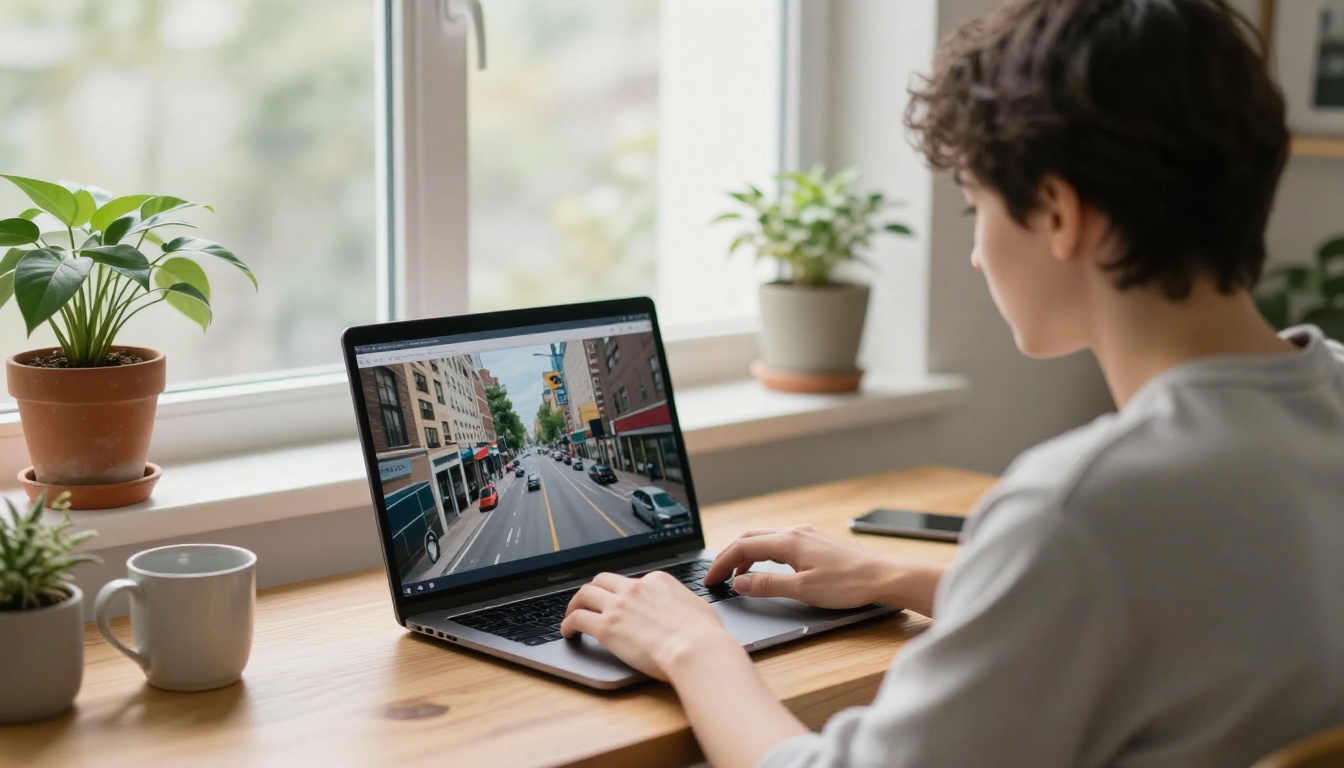
Vous avez vu ce plan cent fois. Une main tient un téléphone, ou une fenêtre encadre une rue calme, puis la caméra commence à reculer. La rue devient un quartier, le quartier devient une ville, la ville se fond dans une côte, et quelques secondes plus tard la planète entière flotte dans le noir. C’est le zoom arrière terrestre, et jusqu’à récemment, il fallait des heures dans un logiciel de cartographie et une application de montage. Aujourd’hui, un modèle d’image vers vidéo peut construire ce mouvement à partir de deux images et d’un paragraphe bien écrit. Cet article vous donne un prompt gratuit de zoom arrière terrestre à coller immédiatement, explique les étapes de zoom qui rendent le plan crédible, et détaille tout le processus sur PicassoIA, étape par étape.
💡 Vous manquez de temps ? Passez directement au prompt de base de la troisième section, collez-le dans Seedance 2.5 Lite, ajoutez votre propre première image et lancez la génération.
Ce qu’est vraiment le zoom arrière terrestre
Le zoom arrière terrestre est un mouvement de caméra continu qui part de l’échelle humaine et finit sur une vue complète de la planète. Il n’y a aucune coupe. Ce qui trompe le cerveau, c’est la courbe de vitesse : le mouvement commence lentement pour que le spectateur puisse lire la première scène, accélère à travers la ville, puis ralentit progressivement lorsque le globe se stabilise dans le cadre. Ce rythme donne l’impression d’une véritable ascension, et non d’un diaporama d’images satellite.
Les débuts de la tendance
Les premières versions étaient réalisées à la main. Les monteurs récupéraient des images satellite dans des outils de cartographie comme Google Earth Studio, les empilaient en un zoom multicouche dans une application de composition, et incrustaient une vraie photo ou une personne dans la première couche pour que le plan commence sur quelque chose de personnel. Cela fonctionnait, mais chaque version demandait des dizaines de calques, un calage d’échelle minutieux et beaucoup de patience. Le plan s’est répandu sur les applications vidéo courtes parce que l’effet est immédiat : un lieu ordinaire, puis la planète entière, en cinq à dix secondes. Jouez le même mouvement à l’envers et vous obtenez le classique zoom d’approche terrestre, une plongée depuis l’orbite jusqu’à une rue choisie.
Pourquoi l’IA a changé le flux de travail
Un modèle d’image vers vidéo remplace l’empilement de calques. Vous fournissez une première image (la scène de départ), éventuellement une dernière image (la planète), et vous décrivez le recul. Le modèle invente les images intermédiaires : des routes qui rétrécissent, des nuages qui défilent, l’horizon qui se courbe. Vous échangez la précision au pixel près des images satellite contre la rapidité. Un plan qui prenait autrefois un après-midi se réalise en quelques minutes, et le coût de chaque essai tombe presque à zéro sur les modèles présentés comme gratuits et illimités, ce qui compte, car vous voudrez plusieurs prises.
💡 Avertissement sur la précision : la géographie intermédiaire est inventée. Si le pays ou la ville exacts doivent être corrects sur le globe final, fournissez vous-même cette image du globe comme dernière image.
Les six étapes du zoom
Un zoom arrière convaincant est en réalité constitué de six petits plans enchaînés. Décrivez chaque étape dans votre prompt et le modèle aura un itinéraire à suivre.
Étape
Altitude approx.
Ce que voit le spectateur
Formulation du prompt
1. Rue
2 à 10 m
Trottoir, passants, une porte d’entrée
« départ proche, à hauteur des yeux »
2. Toits
50 à 150 m
Toits, carrefours, voitures
« s’élevant au-dessus des toits »
3. Ville
1 à 5 km
Le quadrillage complet des rues, un fleuve, des parcs
« toute la ville s’étend »
4. Côte
10 à 50 km
Littoral, brume, sommets des nuages
« le littoral et la mer ouverte apparaissent »
5. Bord de l’espace
environ 100 km
Horizon courbé, ciel qui s’assombrit
« le ciel passe du bleu au noir »
6. Orbite
400 km et plus
Le globe entier
« planète entière, fine atmosphère bleue »
Chaque étape multiplie à peu près l’altitude, si bien qu’un zoom qui paraît régulier doit parcourir davantage de distance par seconde à mesure qu’il monte. Accordez le plus de temps à l’écran aux deux premières étapes, avancez régulièrement à travers la ville et la côte, et réservez la partie rapide pour la dernière ligne droite.
De la rue aux toits
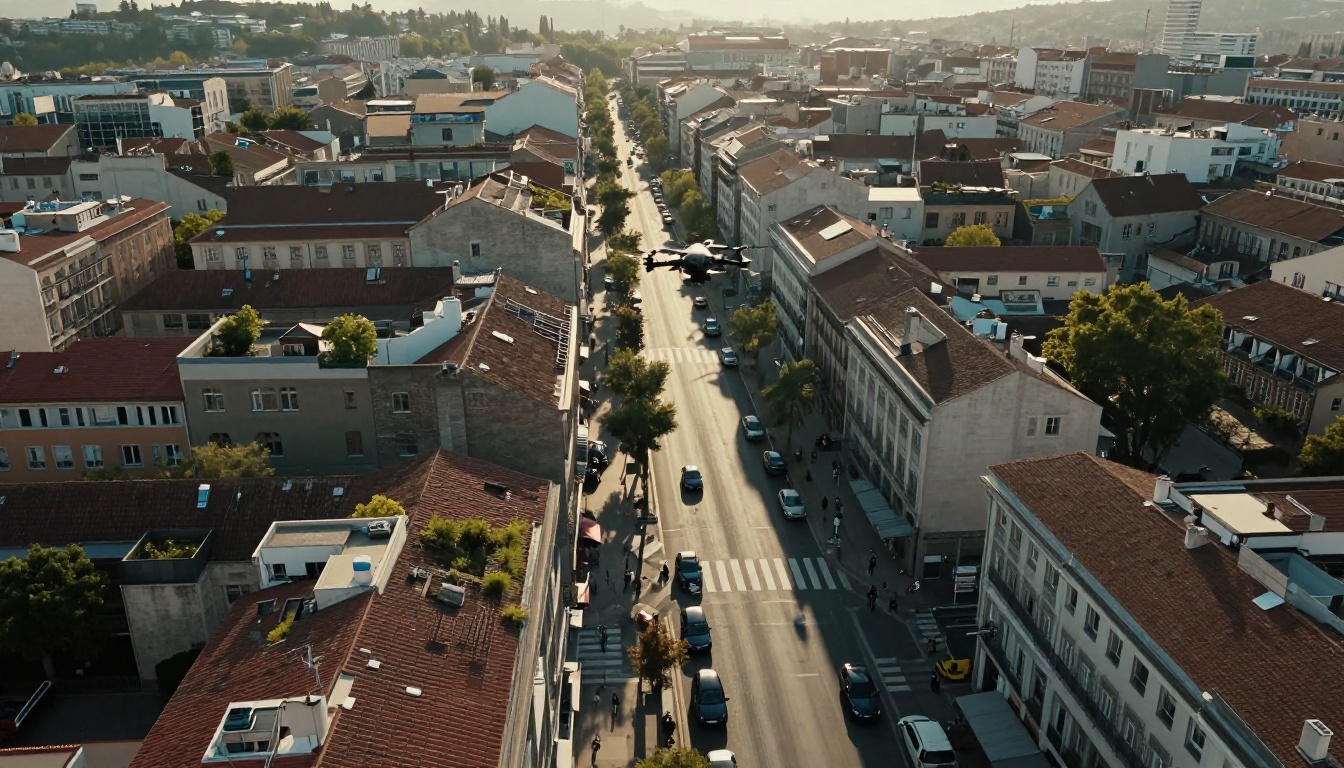
Les deux premières secondes déterminent si le spectateur croit au plan. Commencez de près, sur un sujet riche en textures : une ruelle pavée, une rambarde de balcon, une main qui tient un téléphone. Laissez ensuite la caméra monter à une vitesse presque nonchalante. Les vues verticales fonctionnent le mieux à partir de la deuxième étape, car le modèle conserve la cohérence du réseau routier pendant qu’il rétrécit.
De la ville au littoral
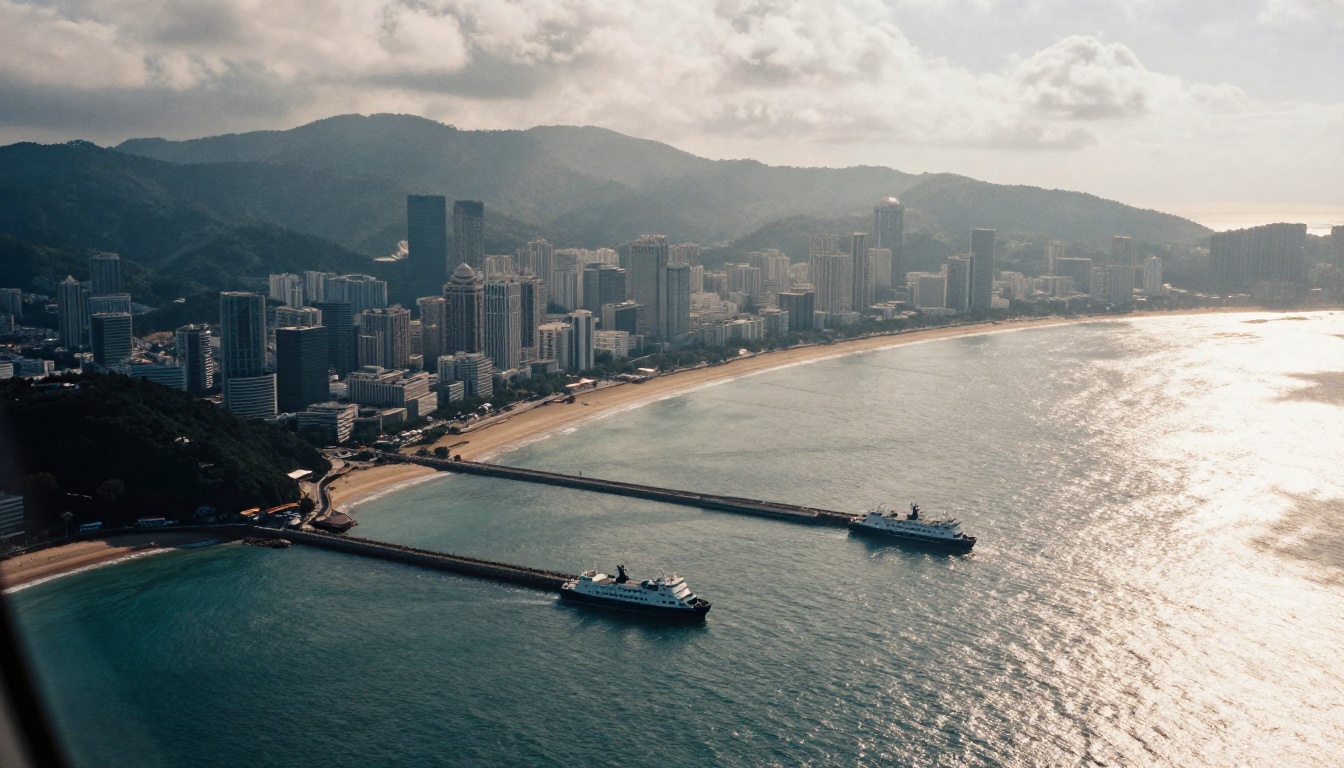
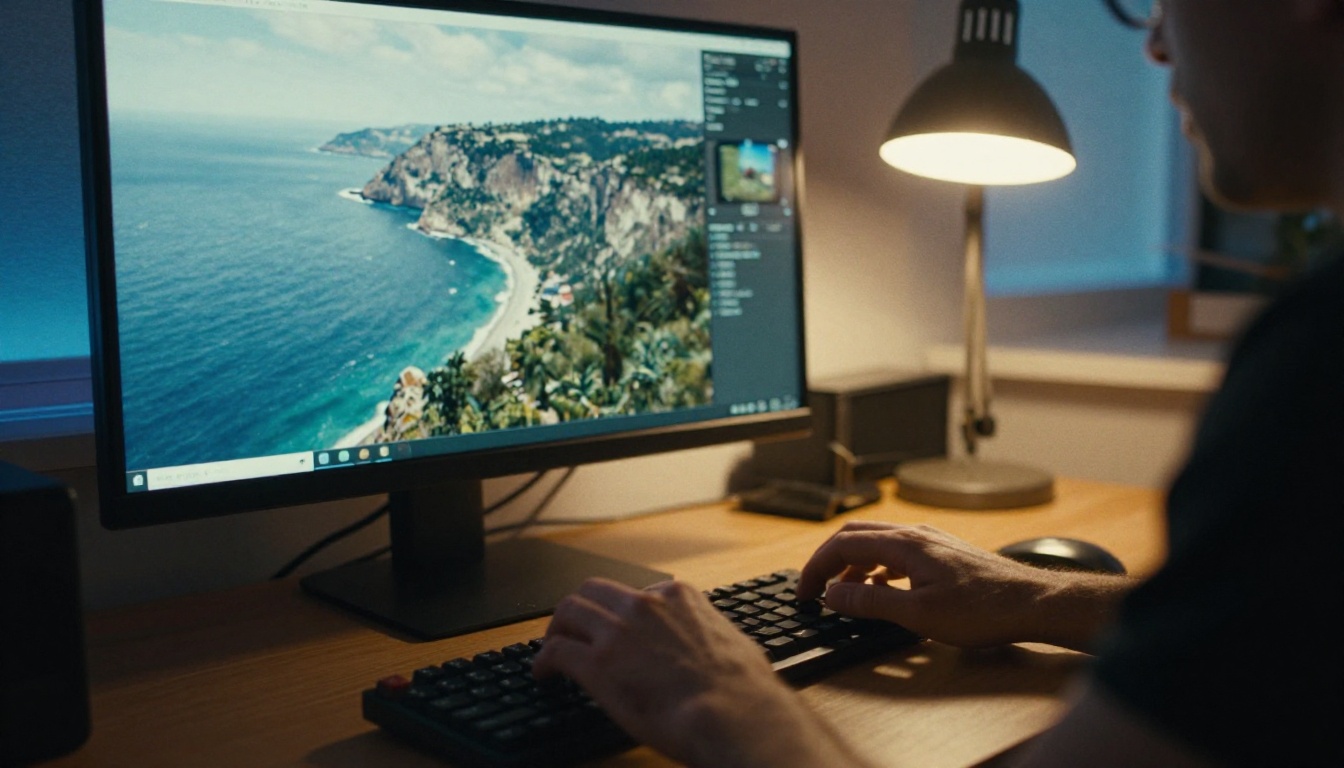
Les villes au bord de l’eau offrent au modèle un repère facile à suivre. Un port, l’embouchure d’un fleuve ou une longue plage restent lisibles en rétrécissant, et la légère brume de la photo ci-dessus donne à l’œil une impression de montée en altitude. Choisissez un point de départ proche d’une côte et votre zoom arrière sera plus propre que celui qui commence au milieu d’un continent.
De l’atmosphère à l’orbite
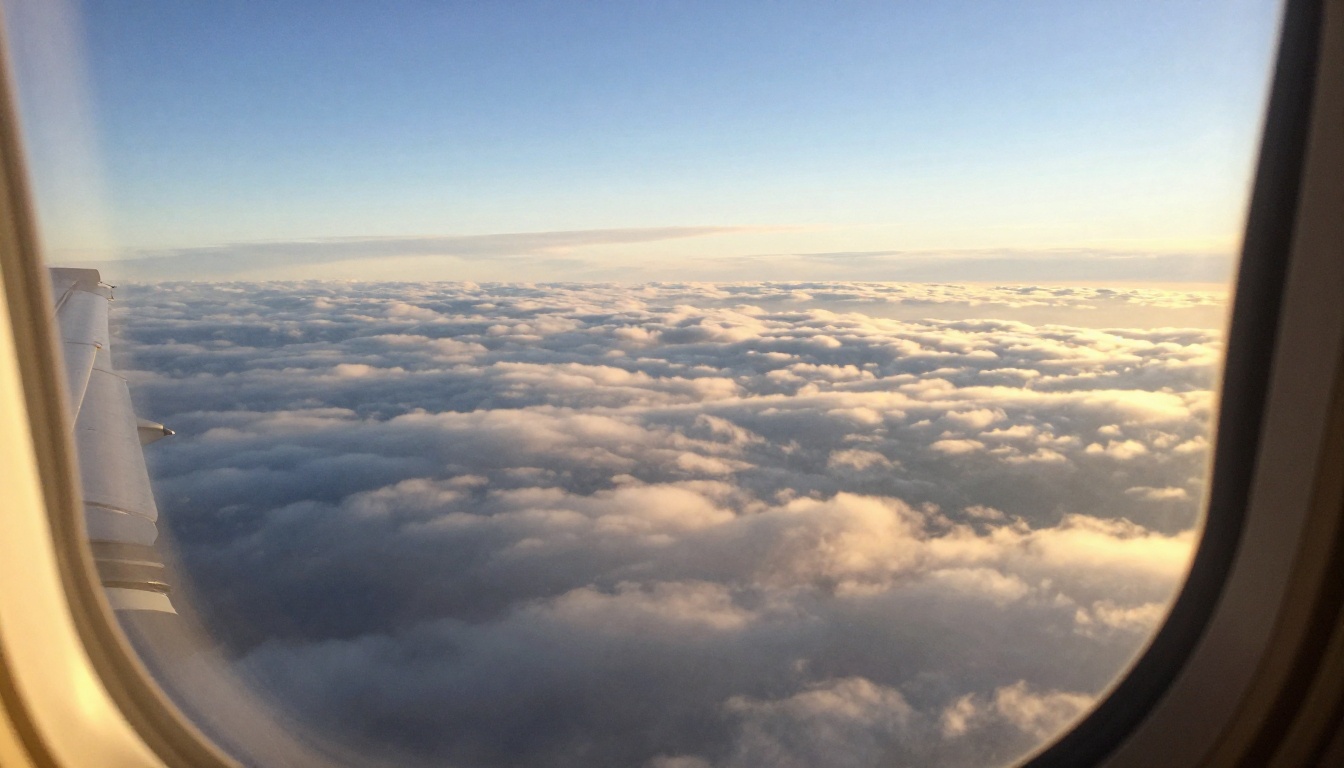
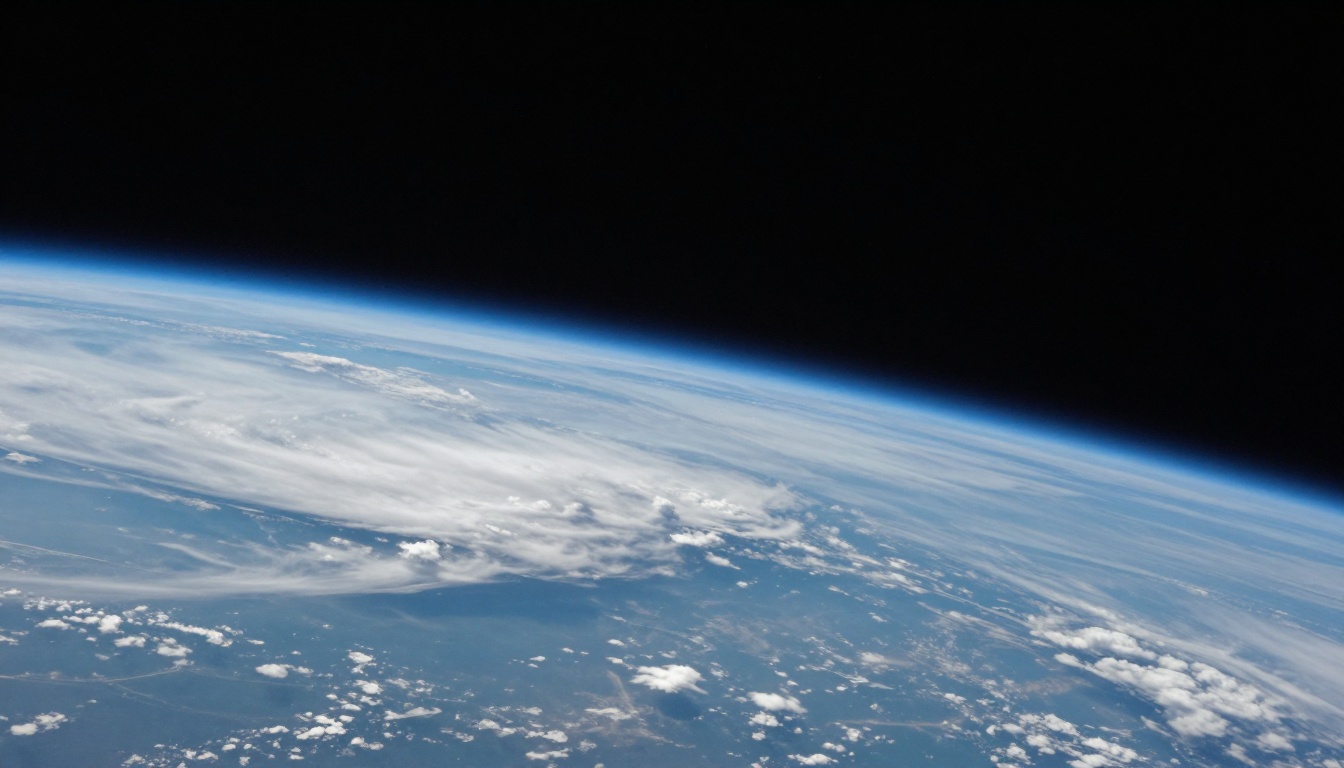
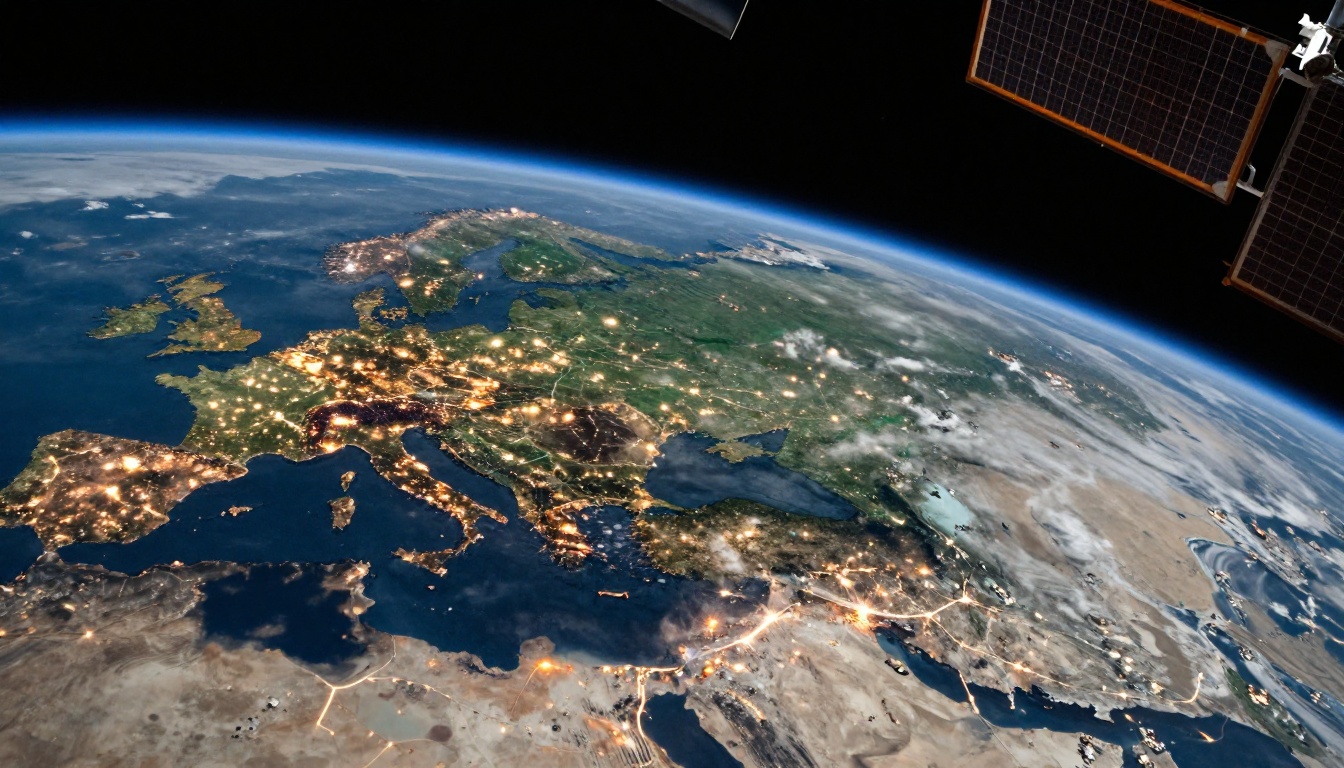
C’est là que la plupart des clips IA s’effondrent. Les avions de ligne volent à environ 10 à 12 km, où l’horizon commence tout juste à s’incurver. La ligne de Karman, limite communément admise de l’espace, se situe à 100 km, et la Station spatiale internationale orbite à environ 400 km. Entre ces valeurs, le ciel passe du bleu à l’indigo, puis au noir. Indiquez au modèle que ce fondu se produit et que l’horizon se courbe, avant l’apparition du globe. Sinon, la planète surgit dans le cadre comme un autocollant.
La ligne bleue d’une finesse extrême de cette vue orbitale mérite d’être mentionnée par son nom dans votre prompt. C’est le repère visuel qui indique aux spectateurs qu’ils ont quitté le sol.
Un prompt gratuit de zoom arrière terrestre
Les bons prompts se lisent comme des notes de plan. Nommez la scène de départ, le mouvement de caméra, chaque étape dans l’ordre, la fin et l’esthétique. Seedance 2.5 Lite attend des descriptions cinématographiques et chronologiques, et ce prompt suit exactement cet ordre.
Le prompt de base
Copiez-le, puis remplacez la première phrase par votre propre lieu :
Start on a close shot of a rooftop terrace in a European coastal city at golden hour. The camera pulls straight back and rises in one continuous, smooth motion with no cuts. The terrace shrinks into the street grid, then the whole city, then the harbor and the open sea. Clouds slide past below the camera. The horizon begins to curve, the sky darkens from blue to black, and the full planet Earth appears with a thin blue atmosphere and white clouds. Photorealistic, natural sunlight, steady speed that eases out at the end, no text.
Les termes de caméra qui fonctionnent
Pull back, crane up, dolly out : chacun décrit un déplacement régulier qui s’éloigne du sujet.
One continuous shot, no cuts : empêche le modèle de passer d’une scène à l’autre.
Smooth, steady speed, easing out at the end : reproduit la courbe de vitesse décrite plus haut.
Top-down : maintient le quadrillage des rues stable pendant la première moitié du mouvement.
Thin blue atmosphere : ancre l’image finale comme une véritable planète.
Les mots qui cassent le plan
« Zoom » seul est souvent interprété comme un zoom optique, qui recadre l’image et aplatit la profondeur. Dites plutôt que la caméra recule ou s’élève.
« Fast », « whip », « shake » poussent le modèle vers le flou de bougé et les bâtiments déformés.
« Labels », « map pins », « text » poussent le modèle à dessiner des lettres, qui ressortent illisibles.
« Cut to » ou « teleport » créent des sauts brusques qui détruisent l’illusion du plan-séquence.
Utiliser Seedance 2.5 Lite sur PicassoIA
Seedance 2.5 Lite est le modèle à utiliser pour cet effet, pour deux raisons. Il accepte une image de dernière frame facultative à côté de la première image, ce qui vous permet de fixer à la fois le départ et l’arrivée. Et il est répertorié comme gratuit et illimité pour les membres Wonder, de sorte que vous pouvez tester dix variantes de prompt sans compter vos crédits. Il génère en 480p ou 720p et produit des clips de 5 ou 10 secondes avec un son synchronisé.
Préparer vos deux images
Générez d’abord l’image de départ et l’image de la planète. Pour le départ, un modèle de texte vers image photoréaliste comme Seedream 4.5, Nano Banana Pro ou P Image donne de bons résultats. Demandez une vue en plongée ou verticale pour que la caméra ait de la marge pour monter. Pour l’image finale, demandez la Terre vue depuis l’orbite avec la même heure de la journée, et gardez le soleil du même côté dans les deux images afin que l’éclairage ne saute pas. Faites les deux images en 16:9, ou les deux en 9:16 pour une vidéo verticale.
Voici un exemple de prompt pour la première image : Photographie en plongée d’une terrasse de toit avec une petite table, deux chaises et des plantes en pot, des toits en terre cuite et des rues étroites en contrebas, un port au loin, lumière chaude de l’heure dorée venant de la gauche, objectif 24 mm, grain de film naturel. Et un prompt correspondant pour l’image finale : Planète Terre vue depuis une basse orbite, un littoral méditerranéen visible sous des nuages blancs, fine atmosphère bleue, espace noir, lumière du soleil venant de la gauche, objectif 35 mm, photographie documentaire.
Régler les paramètres vidéo
Réglage
Valeur
Pourquoi
Image d’entrée
Votre première image
Devient le plan d’ouverture
Image de dernière frame
Votre image de la Terre
Fixe la fin, nécessite une première image
Prompt
Le prompt de base
Étape par étape, dans l’ordre
Résolution
720p
Plus net ; utilisez 480p pour les brouillons rapides
Durée
10 secondes
Place pour six étapes ; 5 secondes conviennent aux mouvements courts
Format
match_input_image
Le clip suit votre première image
Enregistrer l’audio
Activé
Ambiance sonore ; désactivez-le si vous ajoutez votre propre musique
Importez votre première image comme image d’entrée.
Importez votre image de la Terre comme image de dernière frame.
Collez le prompt de base, puis réglez 720p et 10 secondes.
Générez, puis vérifiez trois points : la courbe de vitesse, la courbure de l’horizon et la présence éventuelle de texte illisible.
Si la prise est bonne, notez la seed. Sinon, modifiez une seule chose dans le prompt à la fois et relancez.
Si l’horizon ne se courbe jamais, mentionnez la courbure plus tôt dans le prompt. Si la planète paraît plate, vérifiez que votre image finale montre un ciel sombre et une ligne d’atmosphère visible. Si la caméra s’attarde trop longtemps dans la rue, raccourcissez la première phrase et décrivez plus tôt la montée.
💡 Commencez par un brouillon en 480p. C’est le rendu le plus rapide, ce qui vous permet de corriger le prompt à moindre coût, et de passer en 720p uniquement pour la prise finale.
Vous préférez quelque chose de plus simple ? Picasso IA Video génère des clips fixes de 5 secondes à 24 images par seconde, à partir d’un prompt texte ou d’une première image, en 480p ou 720p. Il n’accepte pas de dernière image, il faut donc décrire la fin dans le prompt et réduire l’itinéraire à trois étapes : ville, littoral, planète.
Modèles à tester ensuite
Chaque modèle invente sa propre géographie intermédiaire. Faites donc passer les mêmes deux images dans deux ou trois d’entre eux et gardez la meilleure prise.
Commencer trop large. Si la première image montre déjà une ville entière, le mouvement n’a plus de place pour avancer. Commencez sur un toit, une rue ou un objet.
Oublier le fondu du ciel. Sans le passage du bleu au noir, le globe apparaît brusquement. Décrivez le fondu dans le prompt.
Lumière incohérente entre les images. Un départ à midi et une Terre de nuit obligent le modèle à inventer un saut dans le temps. Faites correspondre l’heure de la journée.
Demander des étiquettes. Les noms de villes et les flèches ressortent sous forme de charabia. Ajoutez le texte plus tard dans un éditeur.
Entasser six étapes en 5 secondes. Le mouvement devient frénétique. Utilisez 10 secondes, ou réduisez les étapes à trois.
Variantes à essayer
De l’œil à la Terre
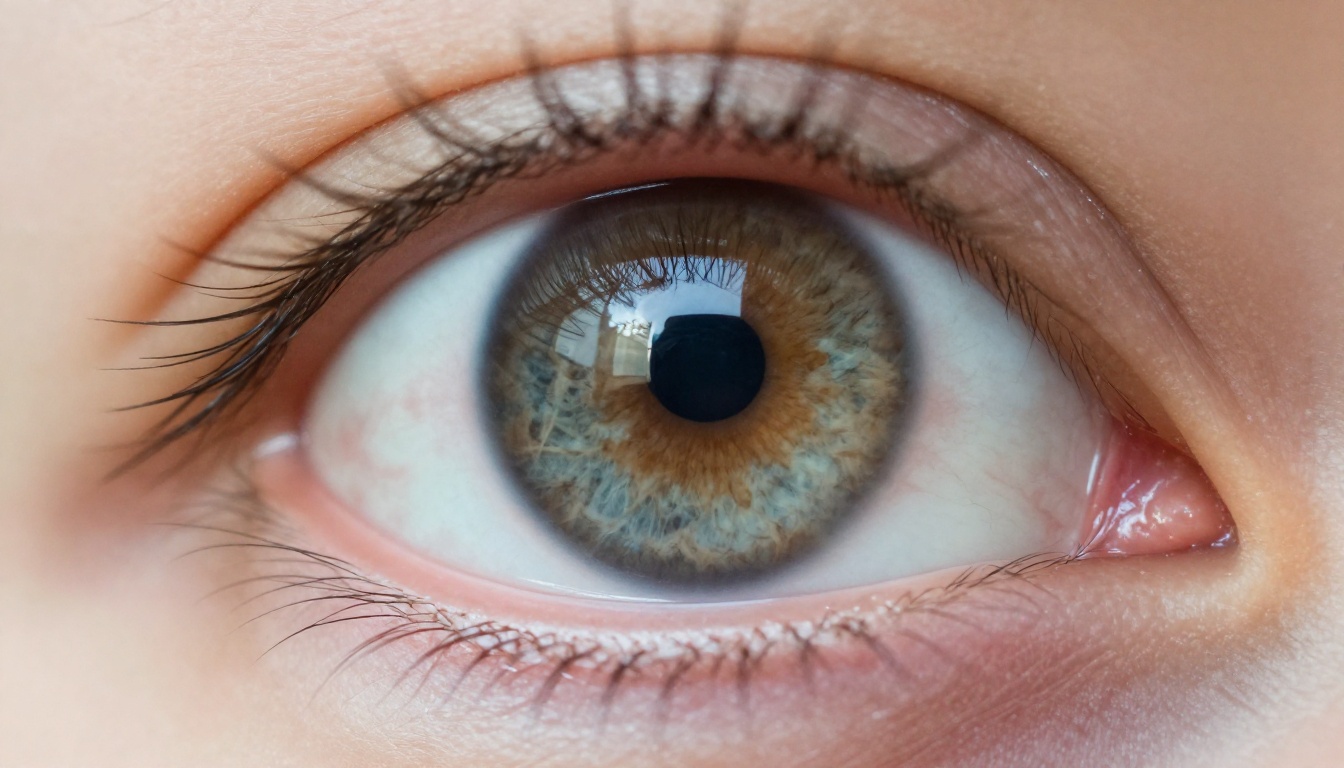
Commencez sur un gros plan extrême d’un œil où se reflète une fenêtre. Le recul révèle le visage, la pièce, le bâtiment, la rue, puis la planète. Demandez au modèle de garder une logique cohérente pour le reflet : ce que montre la fenêtre doit correspondre à la scène suivante.
De l’écran du téléphone à la Terre
Commencez sur une main qui tient un téléphone affichant une carte. La caméra recule à travers la main, la pièce, le quartier, puis au-delà. Cela fonctionne bien pour les promos de voyage et d’applications, car la première image indique déjà aux spectateurs le sujet de la vidéo.
Vertical pour les Shorts et les Reels
Faites les deux images en 9:16. Le clip suit la première image, donc un départ vertical donne une vidéo verticale sans recadrage. Les zooms arrière verticaux paraissent plus hauts et plus spectaculaires, car l’horizon reste plus longtemps près du bas de l’image.
Zoom d’approche terrestre
Inversez les deux images et réécrivez le prompt comme une descente : la planète d’abord, la rue en dernier. La même courbe de vitesse s’applique, simplement à l’envers : commencez lentement sur le globe et ralentissez progressivement à l’arrivée dans la rue.
Créez votre propre zoom arrière dès aujourd’hui
Vous disposez maintenant des étapes, du prompt et des réglages. Il ne reste plus qu’à choisir votre propre lieu. Ouvrez PicassoIA, générez une première image de votre rue, de votre studio ou d’un produit posé sur une table, puis générez une image de planète correspondante avec un modèle de texte vers image. Importez les deux dans Seedance 2.5 Lite, collez le prompt de base et lancez votre premier brouillon en 480p. Essayez une version de nuit, une version verticale et une version inversée. Chaque essai vous apprend ce que le modèle fait de vos images, et la meilleure prise est généralement la troisième ou la quatrième.
Prêt à créer le vôtre ? Parcourez tous les modèles sur picassoia.com/en/all-models et commencez à créer avec Picasso IA dès maintenant.