Générateur de métadonnées d’images produits e-commerce : texte alternatif, titres et descriptions gratuits
Arrêtez de saisir le texte alternatif à la main. Créez un générateur gratuit de métadonnées d’images produits e-commerce avec des modèles d’IA capables de lire les images : il rédige le texte alternatif, les titres et les descriptions de chaque photo de votre catalogue, avec des prompts prêts à copier, des formules et un flux de travail par lots.
Vous venez de prendre quarante photos de produits. Les clichés sont superbes. Puis vous ouvrez l’administration de votre boutique et découvrez quarante champs de texte alternatif vides, quarante titres à remplir et un champ de description qui réclame 150 mots par article. La plupart des vendeurs laissent ces champs de côté ou collent la même phrase partout, et ces deux options coûtent discrètement des ventes. Un générateur de métadonnées d’images produits e-commerce règle ce problème : vous lui transmettez une photo, et il renvoie un texte alternatif, un titre et une description qui correspondent à ce que l’image montre réellement.
Cet article explique comment mettre en place ce générateur vous-même à l’aide de grands modèles de langage capables de lire les images, comment rédiger des prompts qui produisent des textes exploitables, et comment éviter les erreurs qui transforment des métadonnées automatisées en contenu spammé.
Pourquoi les métadonnées d’image comptent
Les moteurs de recherche ne voient pas votre produit comme le ferait un acheteur. Ils lisent le nom du fichier, l’attribut alt, le texte environnant et le titre de la page, puis décident si votre image mérite une place dans Google Images ou dans un carrousel de produits. Les lecteurs d’écran font le même travail pour les personnes qui ne peuvent pas voir la photo du tout.
Le texte alternatif remplit deux rôles
Le texte alternatif est la courte description écrite associée à une image. Il sert d’abord à l’accessibilité, puis au référencement des images produits. Un acheteur qui utilise un lecteur d’écran l’entend à la place de la photo. Un robot d’indexation s’en sert comme contexte. Si le texte dit « image1.jpg » ou simplement « produit », aucun des deux publics n’en tire quoi que ce soit.
Les titres et les descriptions complètent le tableau
L’attribut titre de l’image, le titre du produit et la description sur la page donnent aux moteurs de recherche le vocabulaire qui entoure votre photo. Une description qui mentionne le matériau, la taille, la couleur et l’usage aide votre page à correspondre aux requêtes longues et précises que les gens tapent lorsqu’ils sont prêts à acheter.
💡 Vérification rapide : Ouvrez n’importe quelle page produit, faites un clic droit sur une image et inspectez-la. Si l’attribut alt est vide ou répète mot pour mot le nom du produit sur chaque photo, vous avez un gain facile qui vous attend.
Ce que fait un générateur de métadonnées
Un générateur est simplement un flux de travail en trois étapes : une image entre, un modèle de langage doté de la vision la lit, et un texte structuré en sort. Vous n’avez besoin ni d’extension ni d’abonnement. Il vous faut un modèle compétent et un bon prompt.
Les modèles de vision lisent votre photo
Certains modèles de langage acceptent les images en entrée et décrivent ce qu’ils voient : couleurs, matériaux, formes, arrière-plan, angle. Sur PicassoIA, vous pouvez utiliser Gemini 3.5 Flash pour des lots rapides, Claude Sonnet 5 lorsque vous voulez une formulation soignée et naturelle, ou Qwen3.7-Plus, conçu pour générer du texte et interpréter les images. Kimi K2.5 lit également le texte et les images et constitue un second avis utile.
Les trois résultats dont vous avez besoin
Résultat
Où il va
Longueur idéale
Fonction principale
Texte alternatif
Attribut alt de l’image
80 à 125 caractères
Accessibilité et recherche d’images
Titre
Titre du produit ou attribut titre de l’image
50 à 70 caractères
Attrait au clic et pertinence
Description
Corps de la page produit
60 à 150 mots
Questions des acheteurs et requêtes longue traîne
💡 Astuce : Demandez les trois éléments dans une seule requête, renvoyés en JSON ou sous forme de liste étiquetée simple. C’est plus rapide à coller, et le modèle garde les trois éléments cohérents entre eux.
Un texte alternatif vraiment utile
Un bon texte alternatif se lit comme une légende que vous diriez à voix haute à un ami qui ne peut pas voir l’écran. Il nomme le produit, les détails visibles et, lorsque cela compte, le contexte.
Une formule qui fonctionne
Utilisez ce schéma : type de produit + matériau ou couleur + détail distinctif + angle ou contexte.
Par exemple : « Sac bandoulière en cuir grainé fauve avec boucle en laiton, vue de face sur fond blanc. » Cela fait 80 caractères, c’est précis et utile à une personne qui ne peut pas voir la photo.
Le bon et le mauvais côte à côte
Texte alternatif faible
Texte alternatif efficace
« sac »
« Sac bandoulière en cuir fauve avec boucle en laiton, vue de face »
« IMG_2043.jpg »
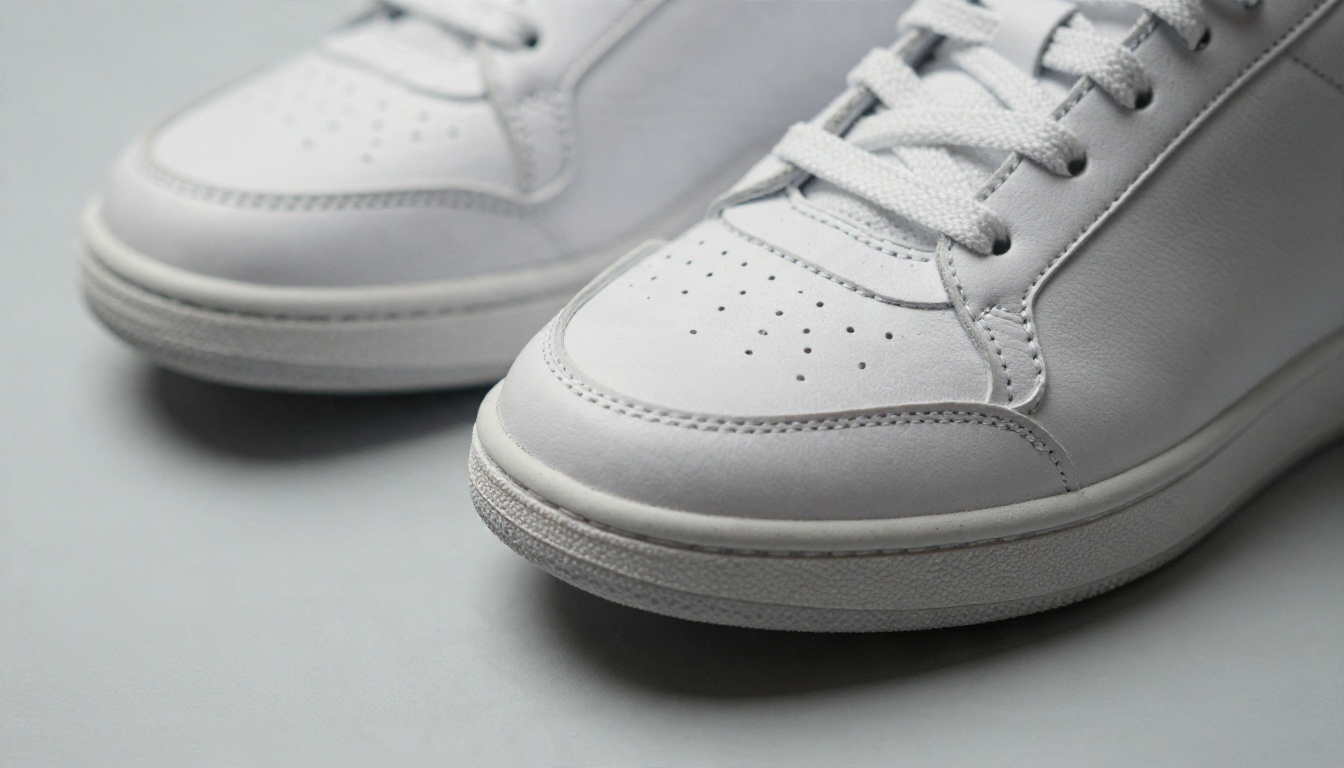
« Baskets en cuir blanc avec bout perforé, vue de côté »
« Acheter mugs pas chers meilleurs mugs en ligne »
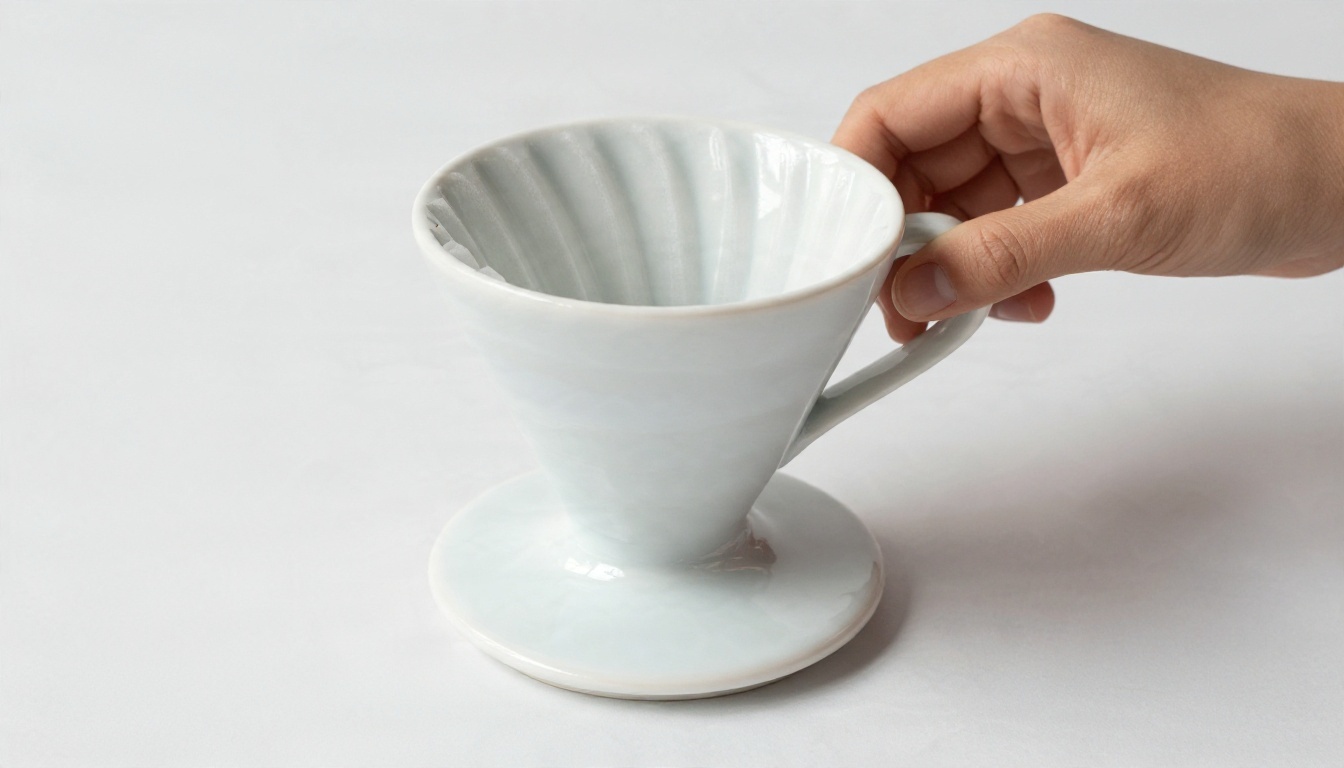
« Mug en céramique bleue mouchetée à large anse, tenu d’une main »
« Photo produit »
« Pull en laine gris anthracite plié avec poignets côtelés sur une table en bois »
Gérer les variantes et les photos de galerie
Chaque photo d’une galerie a besoin de son propre texte alternatif. Une vue de face, un gros plan sur un détail et une image d’ambiance doivent décrire des choses différentes. Si vous vendez un mug décliné en six émaux, le texte alternatif de chacun doit nommer l’émail, et non répéter « mug en céramique » six fois.
💡 Règle empirique : Si une image est purement décorative, comme un séparateur ou une texture de fond, laissez volontairement l’alt vide. Ne les transmettez pas au générateur.
Des titres qui se classent et convertissent
Un titre doit être lisible par une personne qui parcourt une page de résultats et suffisamment clair pour qu’un robot puisse le classer. Le modèle peut en rédiger un brouillon, mais c’est vous qui fixez le schéma.
Un schéma de titre reproductible
Marque ou fabricant + type de produit + attribut déterminant + variante. Pour une paire de chaussures : « Sneakers basses blanches en cuir, bout perforé, pointure 10 homme. » Placez en premier les mots qu’un acheteur taperait, et le détail le moins important à la fin, là où il peut être retiré.
Longueur et ponctuation
Gardez les titres entre 50 et 70 caractères lorsque c’est possible. Évitez les majuscules intégrales, les adjectifs répétés et les suites de virgules. Un modèle écrira volontiers « Baskets meilleures incroyables premium de qualité » si vous le laissez faire. Dites-lui de ne pas le faire.
Les noms de fichiers comptent aussi
Avant d’importer vos fichiers, renommez-les. « baskets-cuir-blanc-vue-cote.jpg » en dit plus à un robot que « DSC00872.jpg ». Vous pouvez demander au modèle de proposer un nom de fichier dans la même requête, en utilisant des mots en minuscules séparés par des tirets.
Des descriptions que les acheteurs lisent vraiment
Les descriptions sont l’endroit où un générateur peut vous faire gagner le plus de temps, mais aussi celui où il peut faire le plus de dégâts s’il est laissé sans surveillance. Le modèle voit la photo, mais il ne connaît pas votre politique de retour, le grammage de votre tissu ni si votre pull taille petit.
Donnez vos informations au modèle
Joignez à l’image une courte fiche d’informations : matériau, dimensions, consignes d’entretien, référence SKU, gamme de prix et acheteur cible. Le modèle combine ce qu’il voit avec ce que vous lui indiquez, et le résultat reste exact.
Une structure qui se lit bien
Une phrase d’ouverture qui nomme le produit et son meilleur atout.
Deux ou trois phrases courtes sur le matériau, la coupe ou l’usage.
Une liste de caractéristiques avec la taille, la couleur et l’entretien.
Une phrase de conclusion qui répond à la question la plus probable de l’acheteur.
Adoptez le ton de votre marque
Dites au modèle qui est votre client. Une boutique de céramique faite main veut un langage chaleureux et sensoriel. Une quincaillerie veut des faits simples et précis. Collez deux descriptions existantes que vous aimez et demandez au modèle de reprendre leur style.
Construire le flux de travail sur PicassoIA
Vous pouvez exécuter tout le processus sur la plateforme : préparer les images, générer les métadonnées, puis les relire avant leur mise en ligne.
Étape 1 : préparer des images propres
Une meilleure entrée donne une meilleure sortie. Un modèle décrit clairement ce qu’il voit, donc un arrière-plan encombré conduit à un texte vague.
Augmentez la résolution des photos fournisseurs petites ou floues avec Real ESRGAN pour que les détails fins, comme les coutures ou la gravure, soient visibles.
Si vous n’avez pas de photo d’ambiance, créez-en une avec Nano Banana ou Seedream 4.5, puis passez-la dans le même prompt de métadonnées.
Collez ce modèle dans le chat, joignez l’image et complétez les informations entre crochets.
You are an ecommerce copywriter. Look at the attached product photo.
Product facts: [material, size, color, care, price tier]
Customer: [who buys this]

Return:
1. ALT: one sentence, under 125 characters, describing what is visible. No "image of".
2. TITLE: 50 to 70 characters, product type first, no all caps.
3. FILE: a lowercase file name with hyphens.
4. DESCRIPTION: 80 to 120 words in a warm, plain voice. End with a specs list.

Rules: only mention what is visible or in the facts. Do not invent features.
Do not repeat the same adjective twice.
Étape 4 : lancer un lot
Envoyez les images une par une avec le même prompt, ou collez plusieurs fiches à la suite et gardez la conversation ouverte pour que le modèle conserve votre ton. Copiez les résultats dans un tableur avec une ligne par référence SKU et des colonnes pour le texte alternatif, le titre, le nom du fichier et la description. L’outil d’import en masse de votre boutique pourra ensuite lire le fichier.
Étape 5 : relire avant publication
Consacrez dix secondes par article. Vérifiez que les couleurs correspondent, qu’aucune caractéristique n’a été inventée et que la longueur convient à votre thème. Cette étape fait la différence entre des métadonnées utiles et du remplissage.
💡 Filet de sécurité : Ajoutez la phrase « Si vous n’êtes pas sûr d’un détail, écrivez UNSURE au lieu de deviner. » Recherchez ensuite ce mot dans le tableur avant l’import.
Les erreurs qui coûtent des ventes
L’automatisation accélère le travail, et elle accélère aussi les erreurs. Voici celles qui reviennent le plus souvent.
Bourrer de mots-clés
Un texte alternatif qui répète une expression trois fois ressemble à du spam pour les lecteurs comme pour les systèmes de classement. Une seule mention du type de produit suffit.
Inventer des détails
Les modèles peuvent aller trop loin. Une photo d’un pull en coton peut être décrite comme « laine mérinos » si votre prompt invite à deviner. Fournissez toujours les informations et interdisez l’invention.
Copier une même description partout
Si cinquante variantes partagent la même description, les moteurs de recherche les traitent comme des doublons. Demandez au modèle de changer la phrase d’ouverture et de commencer par l’attribut qui varie, comme la couleur ou la taille.
Ignorer l’affichage mobile
Les titres qui dépassent 70 caractères sont tronqués dans de nombreuses fiches sur mobile. Placez les mots les plus importants dans la première moitié.
Oublier la relecture humaine
Le générateur rédige, vous décidez. Relire un échantillon de dix articles à chaque lot permet de repérer les erreurs récurrentes avant qu’elles ne se propagent à tout le catalogue.
Liste de contrôle de référence
Vérification
Condition de validation
Texte alternatif
Moins de 125 caractères, précis, sans « image de »
Titre
50 à 70 caractères, type de produit en premier
Nom de fichier
En minuscules, avec tirets, descriptif
Description
Exacte, ton conforme à la marque, caractéristiques listées
Variantes
Chacune a un texte alternatif et une phrase d’ouverture uniques
Relecture
Une personne a vérifié un échantillon de chaque lot
Essayez sur votre propre catalogue
Choisissez cinq produits aujourd’hui. Nettoyez les photos, collez le modèle ci-dessus dans Gemini 3.5 Flash ou Claude Sonnet 5, et comparez les résultats avec ce qui est actuellement en ligne sur votre boutique. Vous verrez tout de suite l’écart.
Allez ensuite plus loin : utilisez Remove Background pour des détourages propres, créez de nouvelles scènes d’ambiance avec Seedream 4.5, et rédigez les métadonnées de chacune dans la même session. Parcourez tous les outils disponibles sur picassoia.com/en/all-models et commencez à construire votre propre flux de travail de métadonnées sur PicassoIA.