La plupart des personnes qui cherchent un éditeur d’images NSFW gratuit se heurtent au même mur en cinq minutes : un outil qui semble gratuit, une bannière indiquant « contenu non autorisé » et un compteur de crédits qui tombe à zéro après trois essais. Le plus frustrant, c’est que la modification recherchée était généralement simple. Changer la couleur d’un maillot de bain, adoucir la lumière, remplacer un arrière-plan, corriger une manche. Rien d’explicite, juste du travail glamour pour adultes que les éditeurs grand public refusent par principe.
Cet article fait le tri dans ce qui fonctionne vraiment. Vous verrez quels types d’éditeurs en ligne existent, quels prompts donnent des résultats propres dès la première ou la deuxième tentative, où se situent réellement les limites gratuites, et comment garder vos modifications dans les clous du consentement et de la loi. Tout ce qui suit suppose uniquement des sujets adultes et des photos que vous possédez ou que vous avez la permission de modifier, qu’il s’agisse de vos propres images ou de personnages générés par IA.
💡 Réponse rapide : la modification par prompt l’emporte sur la modification par masque pour la plupart des retouches glamour. Elle est plus rapide, ne demande aucune habileté au pinceau et fonctionne sur les offres gratuites. Commencez avec Seedream 4.5 pour de nouveaux looks, puis utilisez PicassoIA Image Editor Pro lorsque vous voulez des modifications illimitées sur la même photo.
Ce que signifie vraiment l’édition NSFW gratuite
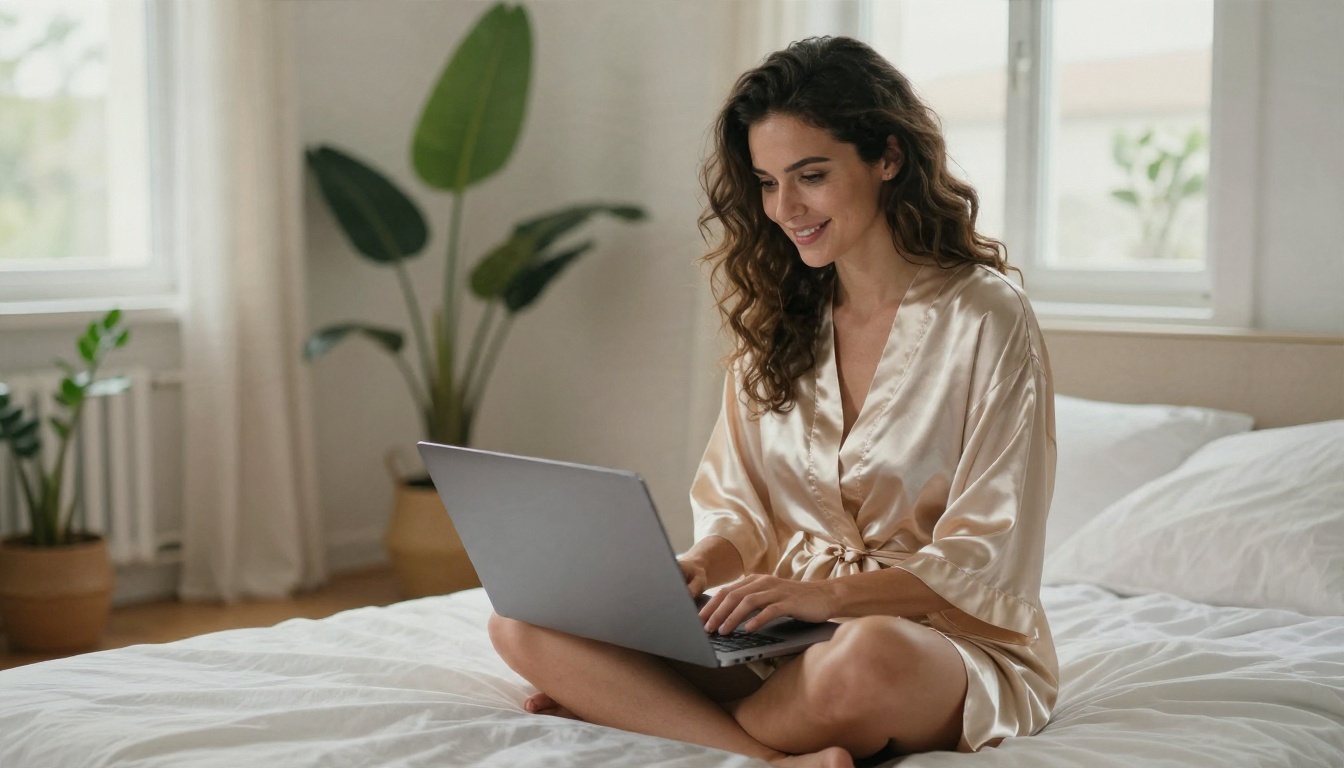
L’expression « edit image NSFW free » regroupe trois besoins différents dans une seule recherche. Certains veulent modifier une photo existante (tenue, éclairage, pose, arrière-plan). D’autres veulent générer une nouvelle image à partir d’une référence. Un troisième groupe veut simplement un éditeur qui ne rejette pas une photo en maillot de bain comme une violation des règles. Savoir lequel vous correspond vous fera gagner des heures.
Modifier ou générer
Un éditeur prend votre photo comme point de départ et ne change que ce que vous décrivez. Un générateur construit une nouvelle image à partir d’un texte et peut s’éloigner du visage, de la pose ou de la pièce que vous vouliez conserver. Les modèles actuels brouillent la frontière : vous importez une image, vous écrivez une instruction comme « remplace la robe par une nuisette en satin noir », et le modèle reconstruit le vêtement tout en gardant le visage, les cheveux et l’arrière-plan stables.
C’est pourquoi les éditeurs fondés sur des instructions dominent aujourd’hui. Vous ne peignez pas de masque autour d’une bretelle et ne tracez pas une encolure. Vous écrivez une seule phrase.
Pourquoi les modifications par prompt seul l’emportent
L’inpainting par masque a encore sa place, surtout pour des retouches précises comme une main mal placée ou une boucle d’oreille défectueuse. Mais pour la retouche glamour, les modifications par prompt seul présentent trois avantages nets :
- Rapidité : une phrase, un rendu, souvent en moins de dix secondes.
- Cohérence : le modèle lit l’image entière, donc les ombres et les teintes de peau restent cohérentes.
- Compatible avec les offres gratuites : pas de tableau de bord, pas d’outil pinceau, pas de crédits supplémentaires pour le traitement du masque.
Un point à retenir des récents comparatifs du marché : plusieurs fournisseurs permettent les modifications par prompt seul sans inscription, tandis que l’inpainting par masque et l’outpainting se trouvent derrière une connexion au tableau de bord. Si un site vous demande de vous inscrire avant la première modification, attendez-vous à un quota gratuit réduit.
Comparatif des éditeurs en ligne
Tous les éditeurs gratuits ne sont pas conçus de la même façon. Avant d’en choisir un, vérifiez trois points : accepte-t-il les maillots de bain et la lingerie sans les bloquer, conserve-t-il un visage stable, et combien de modifications pouvez-vous effectuer avant l’apparition du paywall ?
Offres gratuites et leurs plafonds
L’accès gratuit est presque toujours assorti d’un plafond. Les schémas courants sont un quota quotidien de crédits, un petit nombre de générations par mois, une résolution de sortie réduite, ou une priorité de file d’attente qui favorise les utilisateurs payants. Les assistants grand public de grandes entreprises, dont GPT Image 1.5 dans ses outils publics, limitent l’usage gratuit et bloquent purement et simplement les contenus sexuels explicites. Les services qui annoncent des résultats « sans censure » vendent souvent des crédits peu après un petit essai gratuit, et les limites changent assez souvent pour que tout chiffre trouvé en ligne soit peut-être déjà périmé.
| Type d’éditeur | Plafond gratuit typique | Tolérance NSFW | Meilleur usage |
|---|
| Assistants d’édition grand public | Quelques modifications par mois | Très stricte, bloque les cas limites du maillot de bain | Retouches simples d’arrière-plan et de couleur |
| Éditeurs web à crédits | Crédits quotidiens, puis paywall | Variable selon le site | Tests rapides |
| Outils locaux sur votre GPU | Illimité après installation | Entièrement sous votre contrôle | Utilisateurs intensifs disposant d’une bonne carte graphique |
| Collection de modèles PicassoIA | Modèles gratuits et un éditeur illimité | Conçu pour les looks glamour pour adultes | Modifications répétées sur la même photo |
Masque ou prompt
Si vous avez déjà utilisé un pinceau d’inpainting, vous connaissez la routine : peindre la zone, écrire ce qui doit apparaître, attendre, corriger la jointure, recommencer. Cela fonctionne, mais le résultat dépend de la précision de votre pinceau. Les éditeurs par prompt comme Qwen Image Edit Plus et Flux Kontext Fast se passent du masque et reconstruisent l’élément visé à partir de votre phrase.
💡 Règle empirique : utilisez les modifications par prompt pour les vêtements, la couleur, la lumière et l’arrière-plan. Réservez les masques aux petites réparations locales.
Prompts efficaces pour les modifications
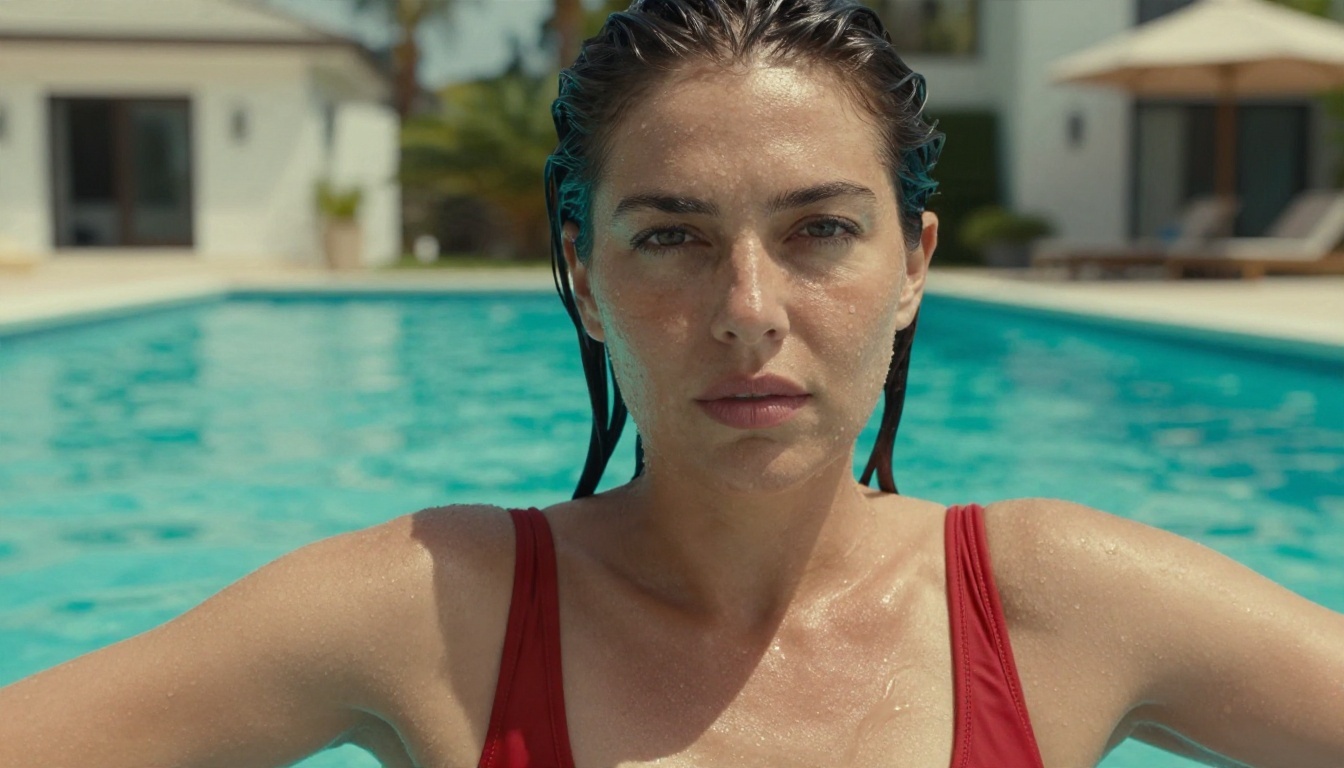
Un bon prompt de modification accomplit deux tâches. Il nomme la modification, et il nomme ce qui doit rester identique. Oublier la seconde partie est la cause la plus fréquente de visages qui dérivent ou d’arrière-plans qui se déforment.
Échanges de tenues et de maillots de bain
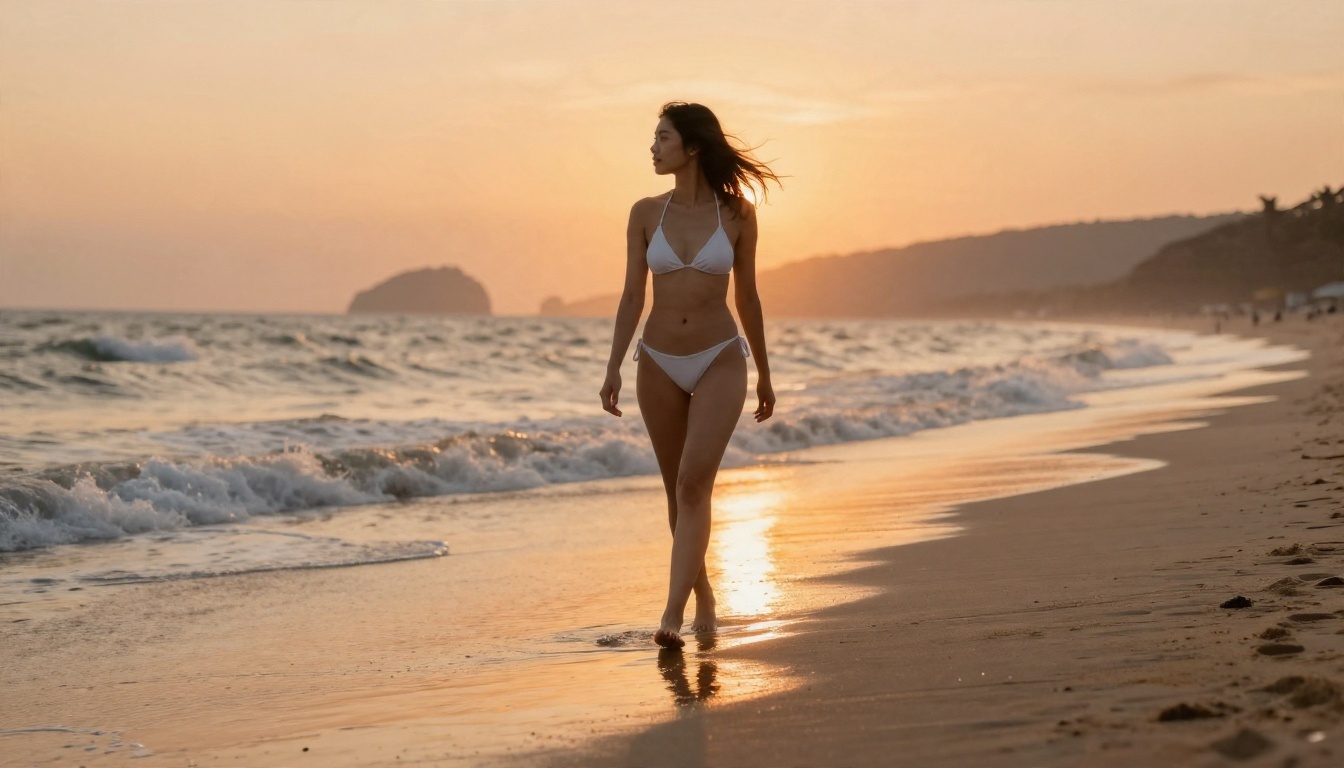
Les changements de vêtements sont la modification la plus demandée, et ils répondent bien à des termes concrets sur les tissus. Comparez ces deux prompts :
- Faible : « faites-la porter un bikini »
- Efficace : « Remplacez son haut par un haut de bikini blanc à fines bretelles, gardez le même visage, les mêmes cheveux, la même pose, l’arrière-plan de plage au coucher du soleil et la contre-lumière dorée, texture naturelle de la peau »
La version efficace indique au modèle ce qu’il faut reconstruire et ce qu’il faut protéger. Les termes utiles sur les tissus et les styles incluent satin, dentelle, maille côtelée, nuisette en soie, encolure halter, taille haute, mat, brillant, lumière filtrée par un rideau voilage.
Prompts à copier et adapter :
- « Remplacez la robe par une nuisette en soie noire à fines bretelles, gardez le visage, la pose et la pièce inchangés. »
- « Remplacez le maillot par un maillot une-pièce rouge au décolleté plongeant, gardez les cheveux mouillés et le fond de piscine. »
- « Remplacez la veste par un pull en maille crème surdimensionné qui glisse sur une épaule, gardez l’éclairage identique. »
- « Changez la tenue pour une bralette en dentelle crème et un pantalon en lin, conservez les taches de rousseur et la teinte de peau. »
Changements de lumière et d’ambiance
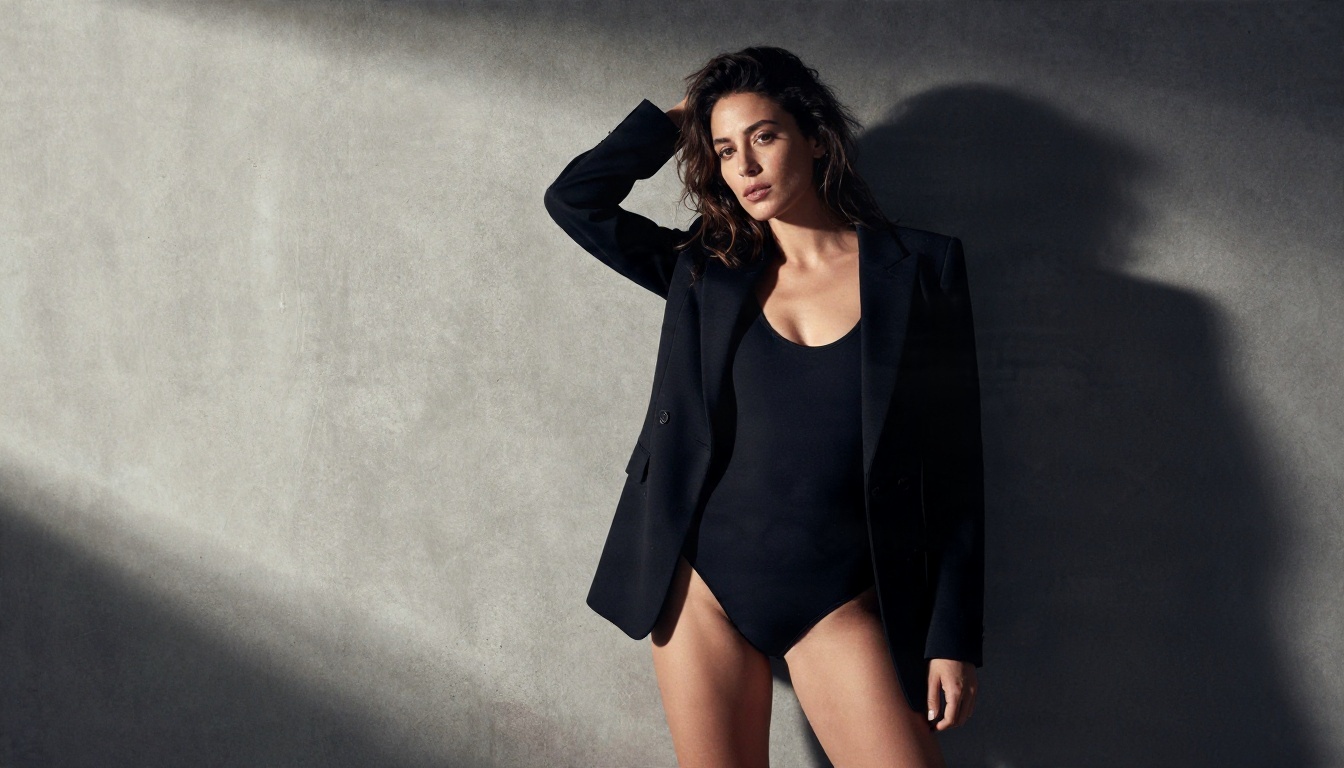
La lumière est le moyen le moins coûteux de rendre une photo plus glamour. Les éditeurs répondent bien au vocabulaire photographique, car c’est sur lui qu’ils ont été entraînés. Essayez ceci :
- « Ajoutez une contre-lumière chaude de l’heure dorée venant de la droite, avec un léger halo sur les cheveux. »
- « Changez l’éclairage pour une seule source de fenêtre à gauche, avec une ombre douce sur le côté droit du visage. »
- « Passez à l’heure bleue avec des guirlandes lumineuses chaudes en arrière-plan, gardez le sujet inchangé. »
- « Baissez le contraste, éclaircissez légèrement les noirs, ajoutez un grain de film discret comme Kodak Portra 400. »
Remarquez qu’aucun de ces prompts ne demande de contenu explicite. Ils demandent une ambiance, ce qui distingue un éditorial flatteur d’un instantané plat.
Un modèle de prompt à copier
Gardez une trame réutilisable dans un fichier de notes :
[Modification] + [Tissu et couleur] + garder [visage, cheveux, pose, arrière-plan] + [direction de la lumière] + [objectif et rendu film]
Un exemple complété : « Remplacez le haut par un haut de bikini halter bleu marine, gardez le visage, les cheveux, la terrasse en bois et l’arrière-plan du lac, lumière ambrée chaude venant de la droite, rendu objectif 50 mm, grain de film naturel. »
Seedream 4.5 pour les retouches glamour
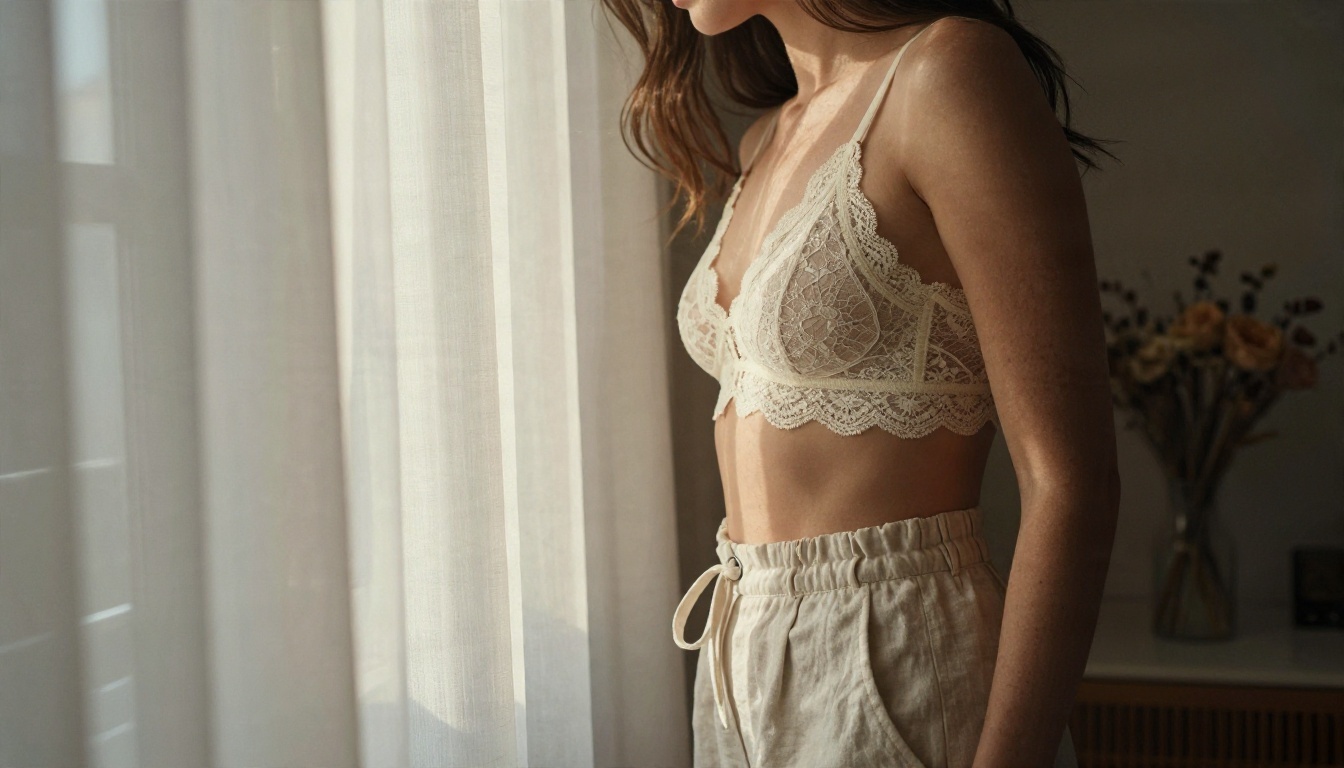
Seedream 4.5 est le modèle à essayer en premier lorsque l’objectif est un résultat glamour et photographique. Il gère bien la texture de la peau, le détail des tissus et la contre-lumière douce, et il lit des prompts longs et précis sans perdre le fil. C’est important lorsque vous décrivez des fils de dentelle, un reflet de soie ou des reflets sur des cheveux mouillés.
Pourquoi il fonctionne pour ce sujet :
- Un réalisme photographique solide, avec les pores, les taches de rousseur et les fins cheveux.
- Un rendu fiable des tissus, des plis du satin à la maille côtelée.
- Des tailles de sortie qui tiennent sur les grands écrans.
- Un bon respect des instructions d’éclairage comme « lumière de fenêtre venant de la gauche ».
Conseils de prompt pour Seedream 4.5 :
- Écrivez d’abord le sujet, puis le vêtement, puis l’environnement, puis la lumière, puis l’objectif.
- Ajoutez des termes photographiques réels : 85 mm, f/1.8, faible profondeur de champ, grain Portra 400.
- Indiquez les imperfections souhaitées : duvet de pêche, légères taches de rousseur, une mèche de cheveux rebelle.
- Gardez un ton suggestif et esthétique. Concentrez-vous sur le style, pas sur l’anatomie explicite.
Notez que Seedream 5 Lite n’est pas le bon choix ici, car les versions allégées bloquent les contenus pour adultes. Restez sur Seedream 4.5 pour ce type de travail.
Utiliser Image Editor Pro sur PicassoIA
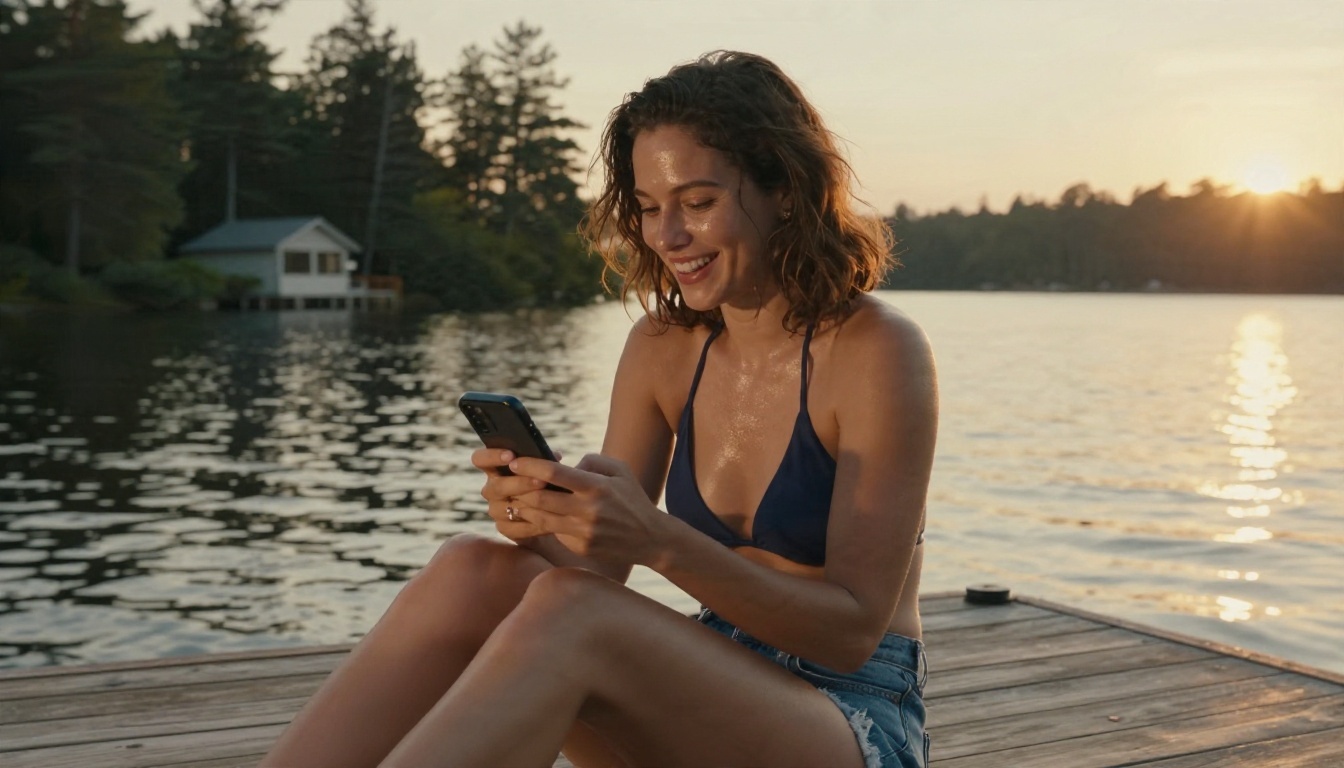
Lorsque vous voulez affiner la même photo, un éditeur illimité vaut mieux que n’importe quel prompt astucieux. PicassoIA Image Editor Pro repose sur cette idée : importez une photo, décrivez la modification en langage courant et lancez autant de modifications que nécessaire sans surveiller un compteur de crédits.
Étape par étape
- Ouvrez la page du modèle. Rendez-vous sur la page Image Editor Pro et connectez-vous.
- Importez votre photo. Choisissez une image nette et bien éclairée d’un sujet adulte que vous avez le droit de modifier. Une meilleure qualité d’entrée donne un résultat plus propre.
- Rédigez une seule instruction. Nommez la modification et nommez ce qui doit rester identique, en suivant le modèle ci-dessus.
- Générez et comparez. Lancez la modification, examinez le visage, les mains et les contours, puis ajustez la phrase au lieu de tout recommencer.
- Enchaînez de petites modifications. Faites d’abord la tenue, puis la lumière, puis l’arrière-plan. Trois petites modifications valent mieux qu’un prompt géant.
- Augmentez la résolution à la fin. Envoyez la version finale dans Real ESRGAN pour un résultat plus net, agrandi 4x.
Conseils de réglage
- Une modification par passage. Les modèles gèrent mieux une seule instruction claire que cinq instructions emmêlées.
- Répétez les mots de protection. « Même visage, mêmes cheveux, même pose » dans chaque prompt maintient l’identité stable.
- Réutilisez la meilleure version. Si une modification réussit, utilisez ce résultat comme nouvelle entrée au lieu de revenir à l’original.
- Tenez un journal de prompts. Sauvegardez les phrases qui ont fonctionné pour les réutiliser sur la photo suivante.
💡 Comme l’éditeur est illimité, la bonne habitude consiste à itérer rapidement. Dix essais peu coûteux avec de petits changements de prompt battent généralement une tentative soigneusement élaborée.
Les vraies limites de l’édition gratuite
Le gratuit n’est rarement gratuit sur tous les tableaux. Voici où se cachent généralement les coûts.
Crédits, résolution et files d’attente
| Limite | Ce que vous remarquerez | Solution |
|---|
| Plafonds de crédits | Quelques modifications, puis un paywall | Utilisez un éditeur illimité pour itérer |
| Résolution limitée | Sortie floue, flou visible à l’agrandissement | Augmentez la résolution avec Real ESRGAN |
| Priorité de file d’attente | Attentes de plusieurs minutes aux heures de pointe | Lancez les modifications en dehors des heures de pointe ou utilisez un modèle rapide comme Z Image Turbo |
| Filigranes | Logo dans un coin | Vérifiez l’offre avant de commencer |
| Sévérité des filtres | Maillots de bain ou lingerie bloqués | Choisissez un modèle conçu pour les looks glamour |
Le verdict réaliste d’un testeur sur le marché actuel : un éditeur gratuit réellement sans restriction et sans aucune configuration est rare. Les options sont soit un logiciel local qui demande un GPU performant, soit un produit cloud avec un plafond. Considérez tout chiffre de limite précis comme provisoire, car les fournisseurs les modifient constamment.
Consentement et limites légales
Cette partie n’est pas facultative. Respectez ces règles à chaque fois :
- Adultes uniquement. Ne modifiez ni ne générez jamais une personne qui paraît mineure. Aucune exception.
- Vos propres photos ou une autorisation explicite. Ne modifiez pas une personne réelle pour en créer des versions sexuelles ou dénudées sans son accord. Plusieurs pays considèrent désormais les images modifiées sans consentement comme une affaire pénale.
- Aucune usurpation d’identité. Ne modifiez pas une personne réelle pour créer un contenu pouvant passer pour authentique.
- Restez non explicite. Le travail suggestif, stylé et éditorial est la voie à suivre. C’est à la fois la plus sûre et la plus esthétique.
Un test simple : si la personne représentée voyait la modification, serait-elle à l’aise avec ? Si la réponse est autre chose qu’un oui, arrêtez-vous.
Corriger les erreurs courantes de modification
Même les bons éditeurs se trompent. Voici les problèmes que vous rencontrerez le plus souvent et les réparations rapides.
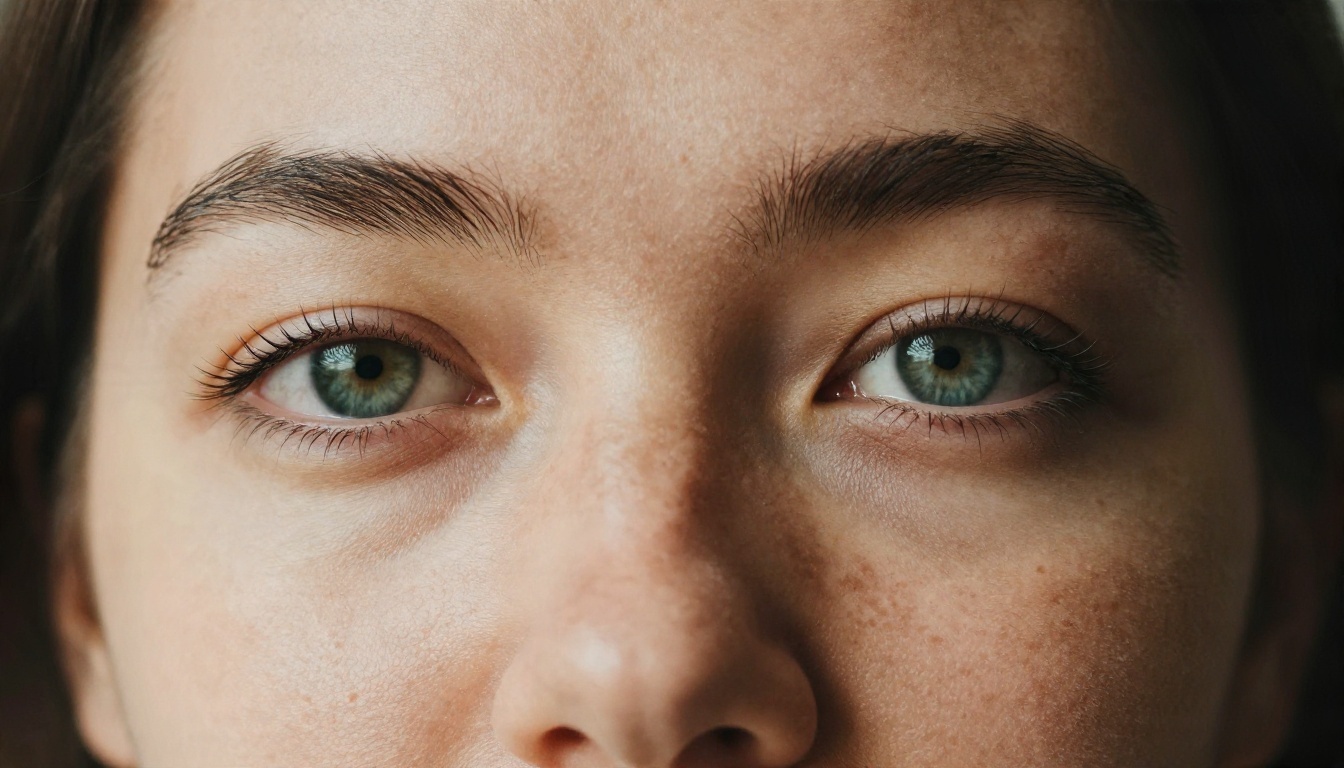
Peau en plastique ou cireuse
Le lissage excessif est le défaut caractéristique des modifications bâclées. Ajoutez des termes sur la peau au prompt : « pores visibles, fin duvet de pêche, légères taches de rousseur, éclat naturel, sans effet aérographe ». Indiquez aussi un rendu film comme le grain Kodak Portra 400, qui pousse le modèle vers une texture organique.
Mains et contours cassés
Les mains et les bords de bretelles sont les premiers points de rupture des modèles. Trois solutions aident :
- Recadrez l’image pour que les mains restent hors champ, ou placez-les dans une poche ou dans les cheveux.
- Demandez une pose plus simple dans le prompt, comme « une main dans ses cheveux ».
- Lancez une seconde passe uniquement sur cette zone avec Qwen Image Edit 2511, en lui demandant de corriger la main et de garder tout le reste identique.
Upscaling de l’image finale
La plupart des sorties gratuites donnent un fichier doux. Passez la version finale retenue dans Real ESRGAN pour restaurer les détails des contours, surtout autour des yeux, de la dentelle et des cheveux. Faites-le en dernier, car augmenter la résolution avant de modifier ne fait qu’agrandir les défauts.
💡 Flux de travail robuste : générer ou importer, modifier la tenue, modifier la lumière, réparer les petits défauts, augmenter la résolution. Cinq étapes courtes, dans le même ordre à chaque fois.
Quel modèle pour quelle modification
Voici l’ordre que j’utiliserais selon la tâche :
Essayez sur vos propres photos
Vous avez maintenant une vue d’ensemble : la modification par prompt est la voie la plus rapide, un modèle de prompt garantit des résultats cohérents, les offres gratuites cachent des plafonds à anticiper, et le consentement est la limite qui ne bouge jamais. Le meilleur moyen de voir tout cela en action est de lancer vous-même une modification.
Choisissez une photo que vous possédez. Ouvrez Seedream 4.5 pour créer un look glamour à partir de zéro, ou chargez l’image dans PicassoIA Image Editor Pro et modifiez la tenue, puis la lumière, puis l’ambiance. Sauvegardez les prompts qui fonctionnent. En une heure, vous aurez votre propre bibliothèque de phrases fiables.
Lorsque vous voulez comparer davantage d’options côte à côte, parcourez tous les modèles disponibles sur picassoia.com/en/all-models et construisez dès aujourd’hui votre propre flux de travail d’édition avec PicassoIA.


