Flux 1.1 Pro de Black Forest Labs n’est pas un modèle d’IA d’images comme les autres. C’est la version qui a changé ce que l’on attendait de la génération texte vers image, en particulier pour le photoréalisme, la vitesse et la précision des prompts. Si vous utilisez encore d’anciennes versions de Flux ou d’autres outils concurrents et que vous n’avez pas encore essayé la 1.1 Pro, vous passez à côté d’une avancée notable de ce que la technologie peut réellement faire.
Cet article passe en revue toutes les fonctionnalités importantes, compare le modèle aux autres membres de la famille Flux et explique précisément comment l’utiliser via PicassoIA, la plateforme qui vous donne un accès direct, sans aucune configuration, clé API ni paramétrage de développeur.
Ce que fait réellement Flux 1.1 Pro
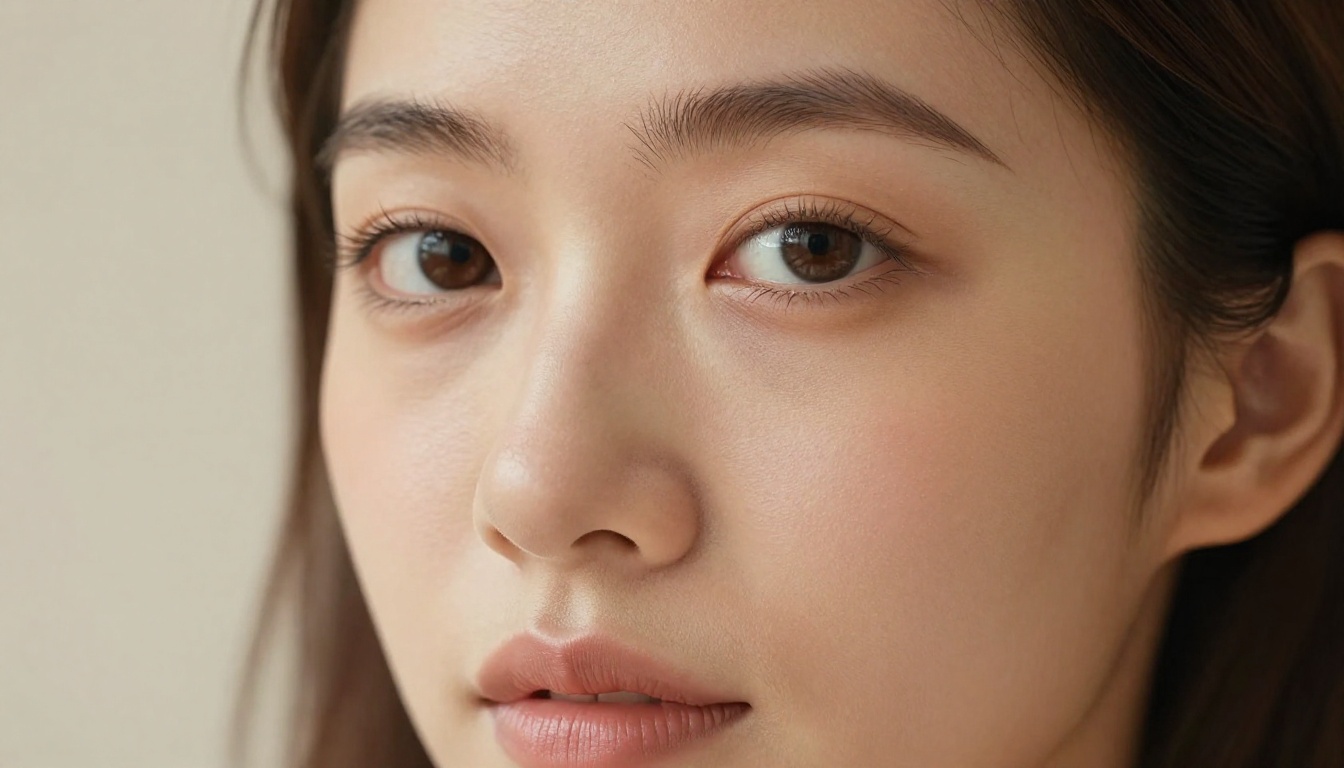
Flux 1.1 Pro est un modèle texte vers image développé par Black Forest Labs. Il accepte une description textuelle et produit une image haute résolution qui, au mieux, est presque impossible à distinguer d’une vraie photographie. Ce qui le distingue de son prédécesseur, Flux Pro, c’est la rapidité et la netteté accrues du résultat, sur un large éventail de types de prompts.
Le Flux Pro original avait établi une nouvelle référence en matière de qualité de génération d’images à son lancement. Flux 1.1 Pro reprend cette base et l’améliore sur trois points essentiels : la vitesse de génération, la qualité des images pour les compositions complexes et la fidélité au prompt lorsque vous fournissez des descriptions détaillées ou inhabituelles que d’autres modèles ont tendance à simplifier.
La différence de vitesse
La vitesse compte davantage qu’on ne l’admet dans les flux de travail créatifs. Lorsque vous itérez sur un concept, testez cinq ou six variantes d’un prompt ou produisez des visuels en volume, l’écart entre 10 secondes et 2 secondes par image s’accumule très vite. Une session qui aurait pris une heure à l’ancien rythme ne prend plus que dix minutes.
Flux 1.1 Pro génère des images environ six fois plus vite que le Flux Pro d’origine, tout en maintenant une qualité de sortie comparable ou meilleure. Ce n’est pas une optimisation mineure. C’est un changement de flux de travail qui modifie la façon dont vous envisagez l’usage de l’outil. L’itération rapide devient la norme, au lieu d’être quelque chose pour lequel vous prévoyez du temps.
Cette amélioration de la vitesse ne se fait pas au prix d’une perte de qualité notable. Dans les comparaisons côte à côte, Flux 1.1 Pro obtient systématiquement de meilleurs scores que Flux Pro sur les indicateurs de qualité d’image, ce qui constitue le cas rare où plus rapide signifie aussi meilleur, et non un compromis entre les deux.
Un photoréalisme qui tient de près
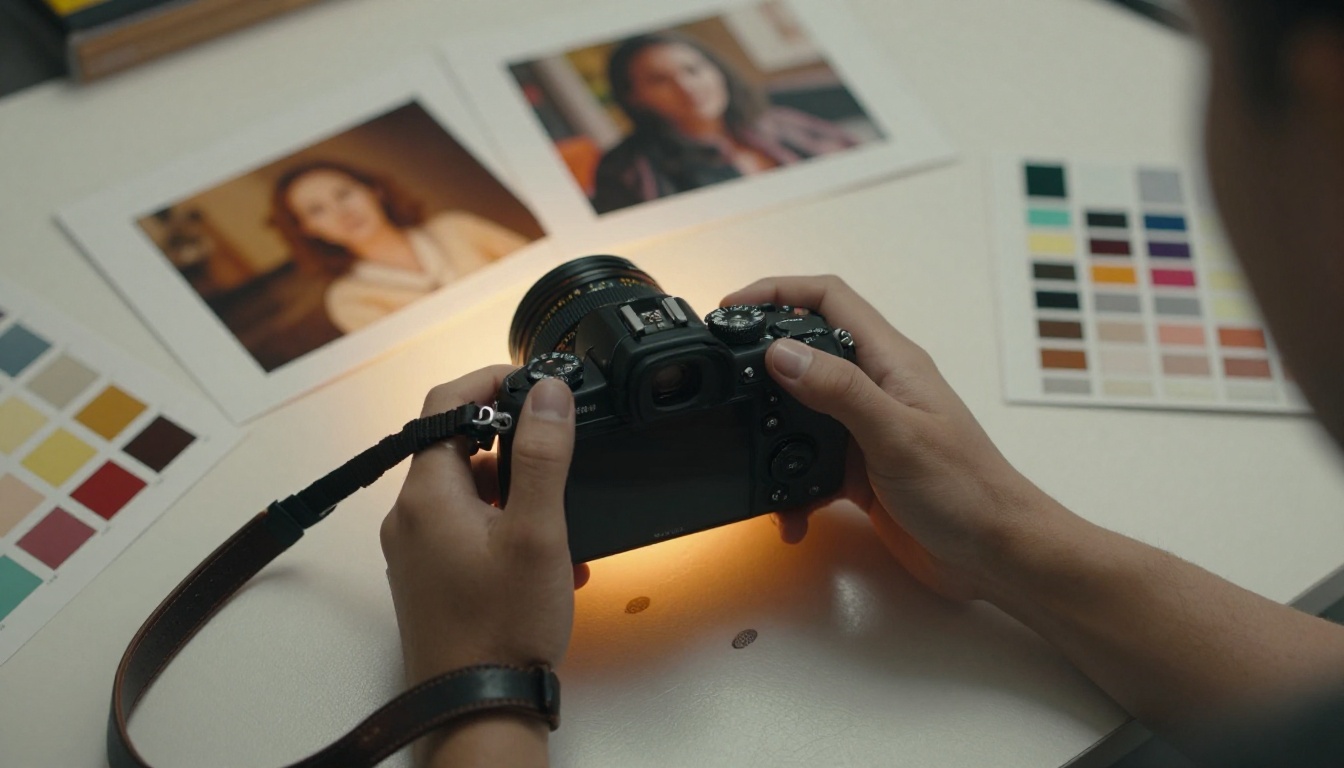
La plupart des modèles d’IA d’images s’effondrent dès qu’on zoome. La peau paraît plastique. Le tissu perd sa texture et devient une surface peinte et plate. Les arrière-plans se transforment en approximations floues d’environnements réels. Flux 1.1 Pro gère les micro-détails mieux que presque tout autre modèle accessible au public dans sa catégorie.
En pleine résolution, vous obtenez une texture de peau au niveau des pores qui paraît réelle dans les gros plans de portrait, des motifs de tissage sur les vêtements qui suivent la physique de la lumière naturelle, des reflets dans les yeux avec des éclats spéculaires cornéens réalistes, et des mèches de cheveux qui se distinguent naturellement au lieu de se fondre en une masse peinte unique.
Ces détails comptent énormément pour les usages commerciaux. Les maquettes de produits, la photographie de portrait, les contenus de mode et les visuels marketing dépendent tous d’un modèle d’image qui soigne les petites choses. Une image qui a fière allure en miniature mais s’effondre en pleine résolution n’est pas utile pour un travail professionnel.
5 fonctionnalités qui le distinguent
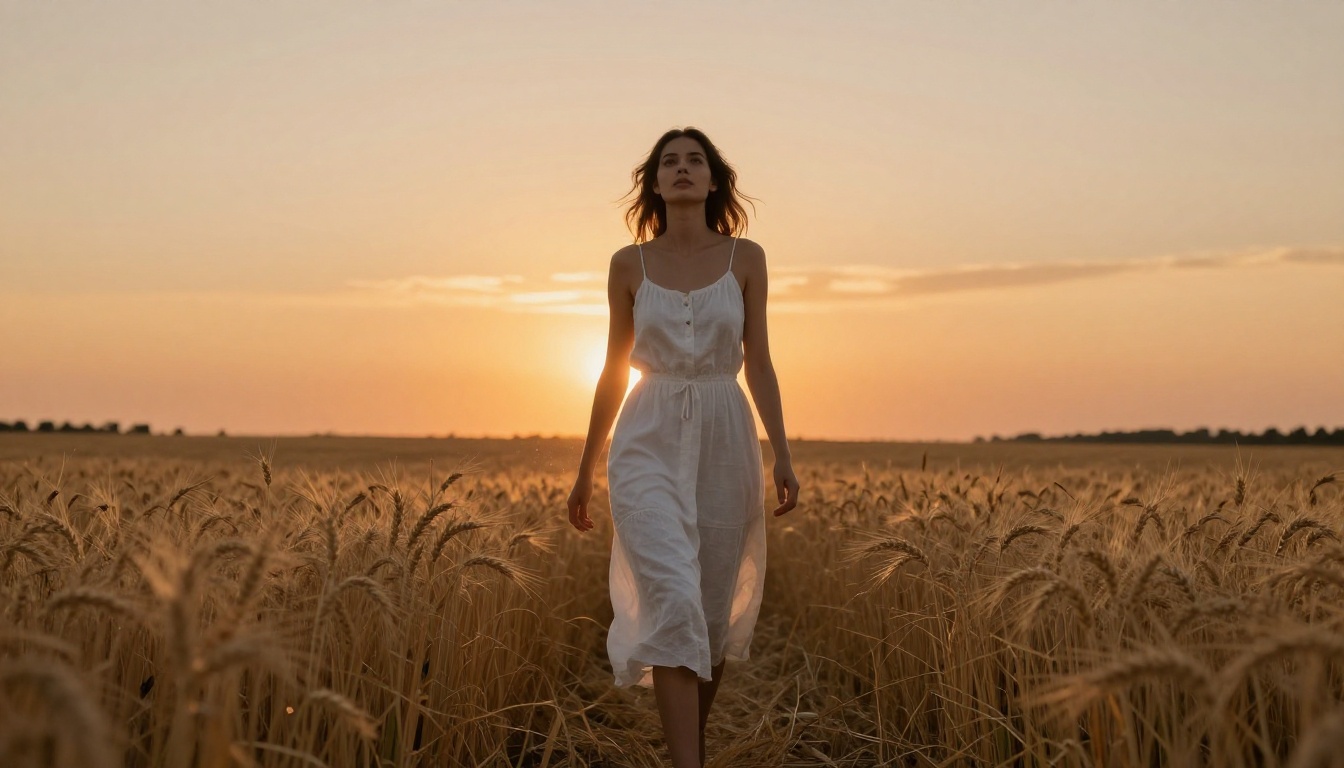
1. Un rendu du texte qui fonctionne vraiment
Générer un texte lisible dans une image a longtemps été un point faible récurrent des modèles d’IA d’images. Midjourney peine nettement sur ce point. DALL-E 3 a amélioré la situation. Flux 1.1 Pro traite le texte dans les images comme un résultat de premier ordre, et non comme un ajout après coup.
Donnez-lui un prompt du type « une affiche vintage avec les mots "Summer Sessions" en script écrit à la main sur un fond beige chaud » et il produit un texte lisible, adapté au style, qui s’intègre à la composition et paraît voulu. Cela ouvre des usages jusqu’ici peu praticables : esquisses de logos, visuels pour les réseaux sociaux, maquettes d’affiches, visuels de signalétique et art typographique.
💡 Astuce : pour un meilleur rendu du texte, placez les mots exacts que vous voulez entre guillemets dans votre prompt et décrivez explicitement le style typographique. Exemple : « une étiquette minimaliste avec le mot "FLORA" en serif épuré en majuscules, texte blanc sur fond vert olive, sans éléments décoratifs ».
2. Une fidélité au prompt à grande échelle
Plus votre prompt est long et précis, plus la plupart des modèles s’éloignent de votre intention. Ils privilégient certains éléments et en oublient discrètement d’autres, se rabattant sur l’interprétation générique que le modèle juge raisonnable. Flux 1.1 Pro offre une cohérence nettement meilleure entre plusieurs éléments.
Donnez-lui un prompt avec cinq éléments précis : un sujet particulier, un environnement particulier, un dispositif d’éclairage spécifique, une palette de couleurs précise et une ambiance définie. Il a tendance à respecter les cinq au lieu d’en retenir trois et d’approximer le reste. Cela compte énormément pour la direction artistique, le travail de marque et tout contexte où le brief est précis plutôt qu’ouvert.
Pour les professionnels de la création qui ont besoin d’un résultat d’IA conforme à une référence ou à la spécification d’un client, et non à une interprétation approximative, ce niveau de fidélité au prompt fait la différence entre un outil utilisable et un jouet.
3. Fidélité des couleurs et des teintes de peau
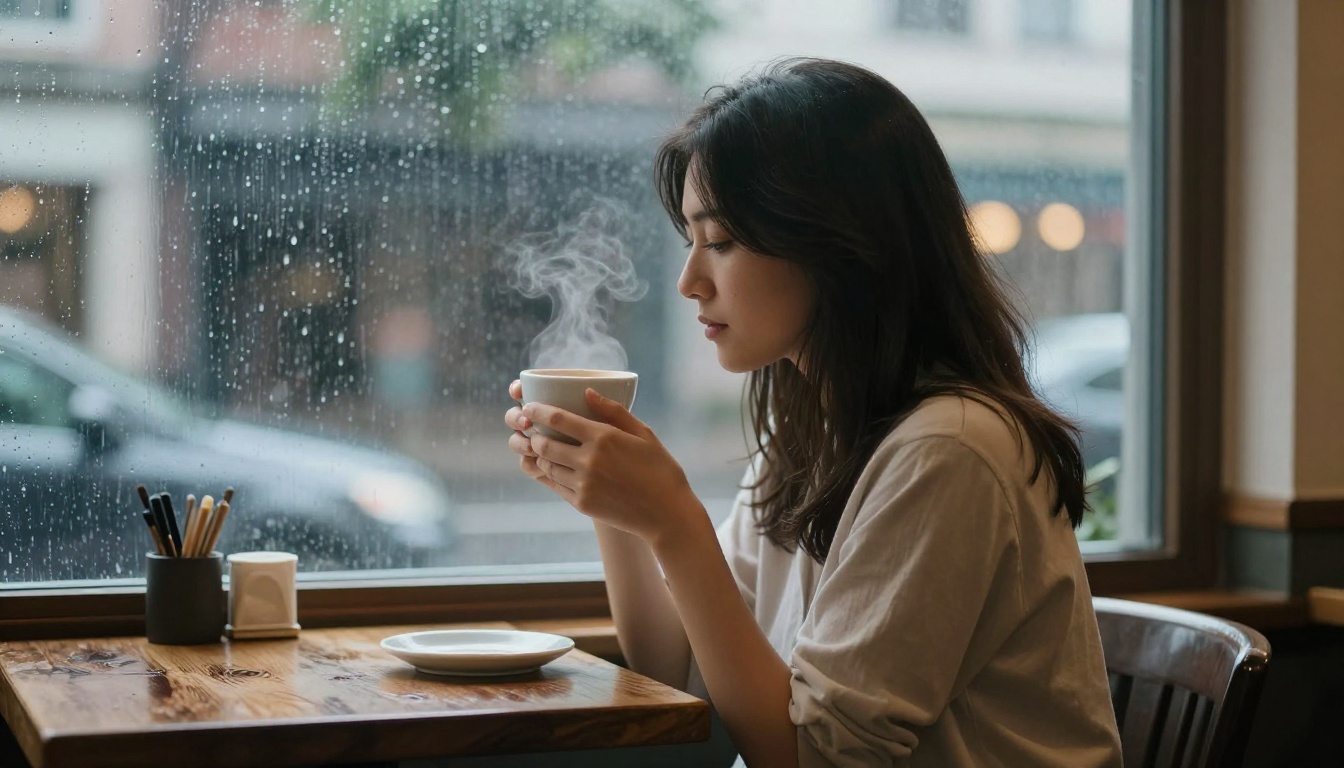
La justesse des couleurs est sous-estimée dans les discussions sur la qualité des images d’IA. Beaucoup de modèles produisent des résultats impressionnants au premier coup d’œil, mais échouent lorsqu’il faut que les couleurs correspondent aux attentes du réel ou restent cohérentes d’une série d’images à l’autre.
Flux 1.1 Pro se montre nettement meilleur dans plusieurs situations précises liées aux couleurs :
- Diversité des teintes de peau : il restitue un large éventail de teintes de peau sans la sursaturation des couleurs ni les dominantes grises qui affectent d’autres modèles aux extrêmes de la gamme.
- Justesse des neutres : les blancs restent blancs. Les gris restent gris au lieu de virer au bleu ou au chaud. Le beige ne devient pas jaune ni rose.
- Cohérence de la palette : lorsque vous spécifiez une palette de couleurs restreinte dans votre prompt, le modèle la respecte en général au lieu de la réinterpréter vers ce qui paraît visuellement plus séduisant.
- Dégradés de couleurs subtils : couchers de soleil, transitions de teintes de peau et motifs de teinture de tissu s’affichent avec des dégradés doux et réalistes, sans bandes posterisées.
Pour les photographes qui utilisent des outils d’IA pour des images de référence ou la visualisation de concepts, c’est une amélioration notable par rapport à Flux Dev ou Flux Schnell.
4. Contrôle de la résolution et des détails
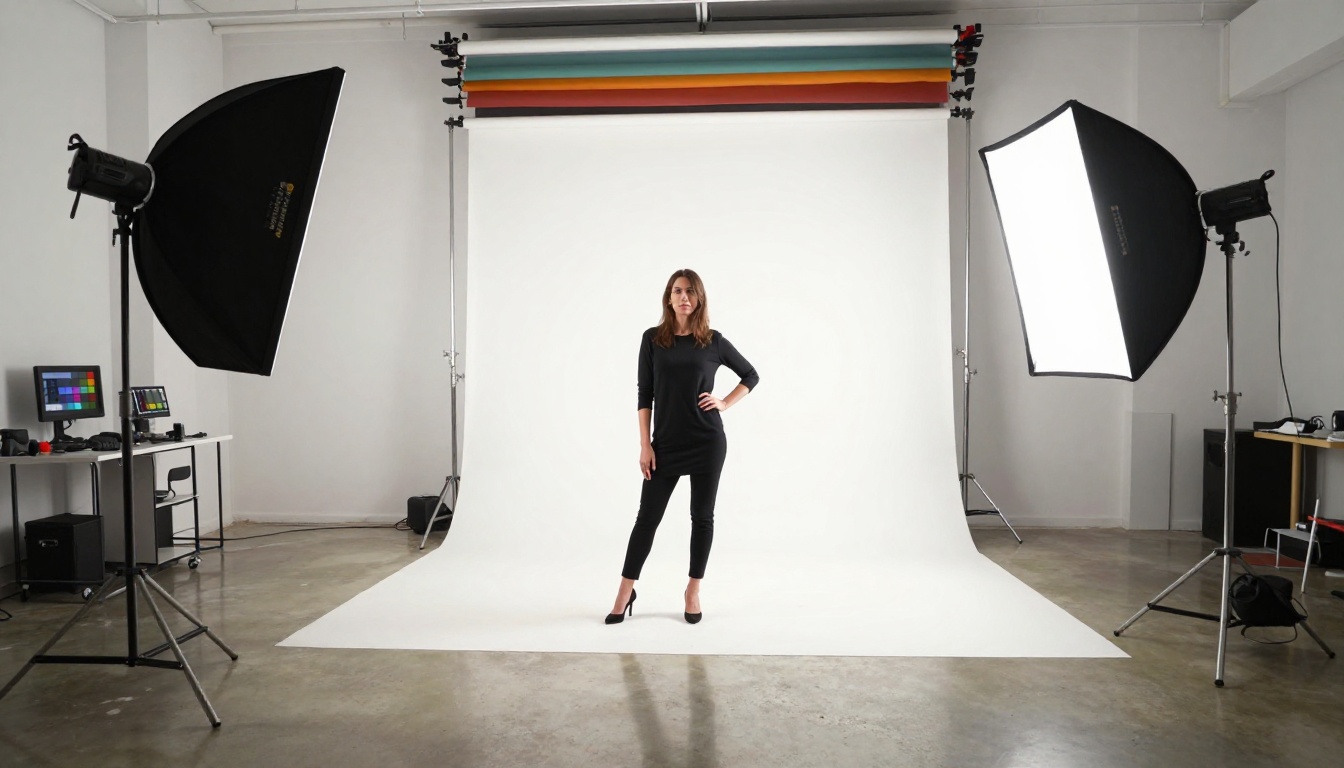
Flux 1.1 Pro produit des images en haute résolution native, avec des détails fins qui tiennent aux tailles d’affichage en 4K. Vous n’avez pas besoin de lancer une passe de super-résolution séparée pour obtenir une image exploitable pour un affichage numérique, une présentation ou un usage web.
Le modèle gère aussi avec aisance les formats non carrés. Les compositions en portrait conservent les proportions du visage et du corps, sans la distorsion qui affecte de nombreux modèles dès qu’on s’éloigne du format carré. Les formats paysage produisent des scènes larges correctement composées, plutôt que des versions recadrées ou étirées de ce qui aurait été une image carrée.
Si vous devez pousser la résolution plus loin pour l’impression grand format, PicassoIA propose des modèles d’upscaling par super-résolution qui peuvent doubler ou quadrupler une image produite par Flux 1.1 Pro. La combinaison d’une bonne image de base Flux 1.1 Pro et d’une passe d’upscaling ultérieure donne des fichiers prêts pour l’impression, sans le flou qui résulte de l’upscaling d’une image de départ de moindre qualité.
5. Versions du modèle : Pro ou Ultra
La famille Flux comprend plusieurs niveaux conçus pour différents usages et exigences de qualité :
| Modèle | Idéal pour | Vitesse | Sortie |
|---|
| Flux Schnell | Brouillons rapides, itération rapide | La plus rapide | Résolution standard |
| Flux Dev | Poids ouverts, expérimentation en local | Rapide | Résolution standard |
| Flux 1.1 Pro | Sortie de qualité production | Rapide | Haute résolution |
| Flux 1.1 Pro Ultra | Résolution maximale, rendu de type RAW | Modérée | 4 MP natifs |
Flux 1.1 Pro est le meilleur compromis pour la plupart des utilisateurs : assez rapide pour des flux de travail réels, assez qualitatif pour une livraison professionnelle. La version Ultra s’adresse aux situations précises où vous avez besoin de 4 MP natifs ou visez une qualité prête pour l’impression sans retouche. Pour la plupart des projets pensés d’abord pour le numérique, Flux 1.1 Pro standard est le bon point de départ.
Flux 1.1 Pro face à la concurrence

Où se situe Flux 1.1 Pro par rapport aux autres grands modèles de génération d’images du marché ? Voici une comparaison directe sur les critères les plus importants pour un travail réel :
| Critère | Flux 1.1 Pro | Midjourney v6 | DALL-E 3 | Flux Schnell |
|---|
| Photoréalisme | Excellent | Excellent | Bon | Bon |
| Texte dans les images | Très bon | Bon | Très bon | Moyen |
| Précision du prompt | Très bonne | Bonne | Bonne | Moyenne |
| Vitesse de génération | Rapide (6x par rapport à Flux Pro) | Modérée | Modérée | Très rapide |
| Détails fins | Excellent | Très bon | Bon | Bon |
| Éventail des teintes de peau | Excellent | Bon | Bon | Bon |
| Accès via API / plateforme | Oui | Limité | Oui | Oui |
Les domaines où Flux 1.1 Pro se distingue le plus nettement sont le rendu des détails fins et la justesse des teintes de peau, deux points qui comptent beaucoup pour la photographie de portrait, la mode et le travail commercial. Midjourney v6 produit un rendu plus stylisé, avec une signature esthétique forte, identifiable et parfois recherchée. DALL-E 3 s’intègre directement aux flux de travail avec ChatGPT, mais son plafond en matière de fidélité globale de l’image est plus bas.
Pour un photoréalisme brut dans un modèle auquel vous accédez via une plateforme sans code comme PicassoIA, sans configuration de développeur ni abonnement à des écosystèmes fermés, Flux 1.1 Pro se place en tête du domaine actuel.
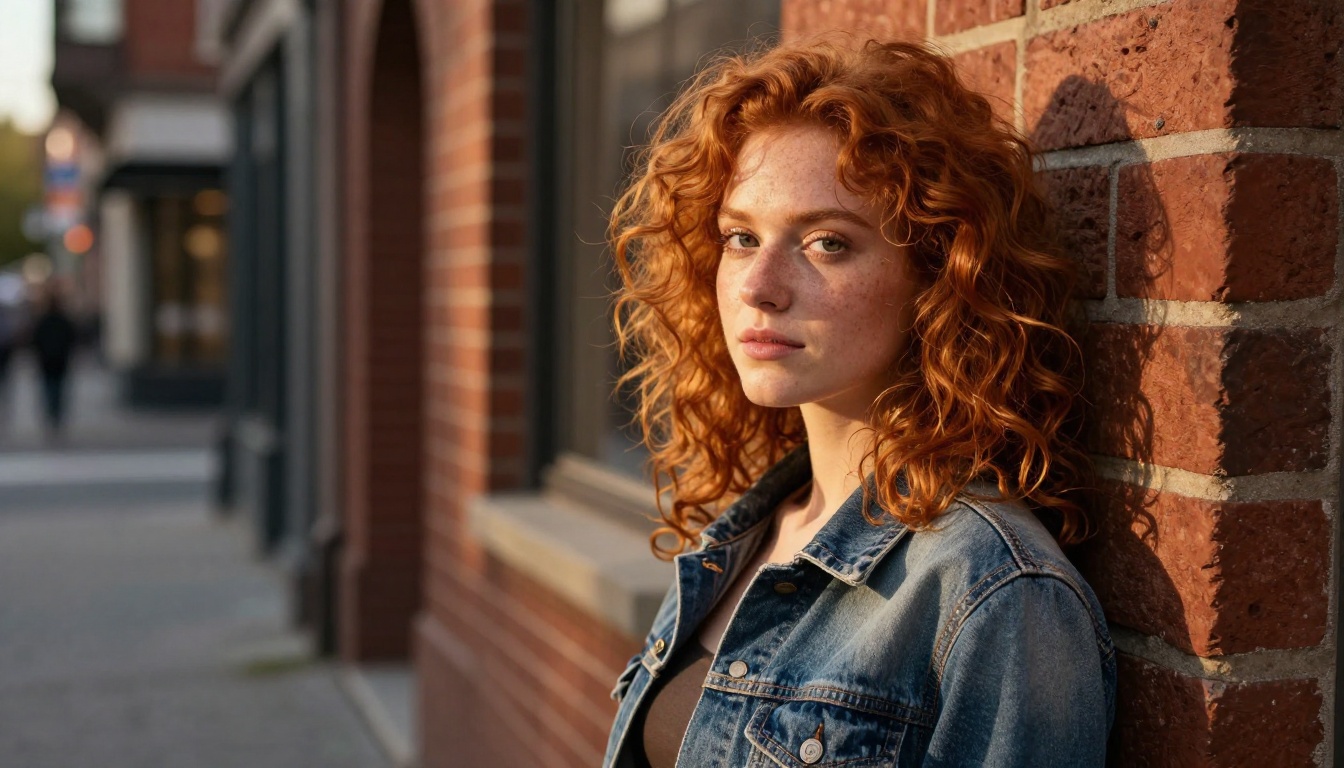
PicassoIA vous donne un accès direct à Flux 1.1 Pro sans qu’il soit nécessaire de configurer des clés API, d’installer des paquets ou de gérer des crédits depuis un tableau de bord développeur. Tout le flux de travail se déroule dans le navigateur.
Étape 1 : ouvrir le modèle
Rendez-vous sur la page de Flux 1.1 Pro sur PicassoIA. Vous verrez directement le champ de saisie du prompt et les commandes de paramètres. Aucune création de compte n’est nécessaire pour commencer à générer.
Étape 2 : rédiger votre prompt
Le modèle répond au mieux aux prompts descriptifs et précis. Utilisez cette structure comme point de départ :
[Sujet] + [Cadre] + [Éclairage] + [Appareil ou objectif] + [Ambiance ou style]
Exemple : « Une femme de 30 à 33 ans lisant un livre de poche sur un canapé en cuir usé, lumière de l’après-midi venant de la fenêtre à sa gauche, objectif 85 mm, atmosphère domestique chaleureuse, photoréaliste »
Plus vous êtes précis sur les conditions d’éclairage et l’angle de prise de vue, plus le résultat est photographique. Les prompts vagues donnent des résultats acceptables. Les prompts détaillés donnent des résultats exceptionnels.
Étape 3 : régler les paramètres
Sur PicassoIA, vous pouvez contrôler les principaux paramètres de génération directement depuis l’interface :
- Format : choisissez 16:9 pour le paysage, 9:16 pour le portrait ou les contenus pensés d’abord pour le mobile, ou 1:1 pour le format carré des réseaux sociaux
- Seed : définissez un numéro de seed précis pour reproduire un résultat à l’identique ou itérer à partir d’un point de départ de composition constant
- Upsampling du prompt : activez cette option pour que le modèle développe et affine automatiquement votre prompt avant la génération
💡 Astuce : commencez avec les réglages par défaut lors de votre premier essai. Une fois que vous obtenez une image qui vous plaît, notez le numéro de seed et ne modifiez qu’un élément du prompt à la fois pour itérer dans une direction maîtrisée.
Étape 4 : générer et télécharger
Cliquez sur générer. Flux 1.1 Pro sur PicassoIA renvoie en général des résultats en moins de 10 secondes. Vous pouvez télécharger la sortie en pleine résolution directement depuis la plateforme, sans filigrane ni perte de qualité.
Si le premier résultat est proche sans être tout à fait juste, modifiez un élément de votre prompt. De petits changements dans la manière de décrire l’éclairage ou la distance de prise de vue produisent souvent des résultats sensiblement différents. Trois ou quatre itérations suffisent généralement pour obtenir un résultat solide à partir d’un prompt de départ bien rédigé.
Des structures de prompt qui fonctionnent vraiment
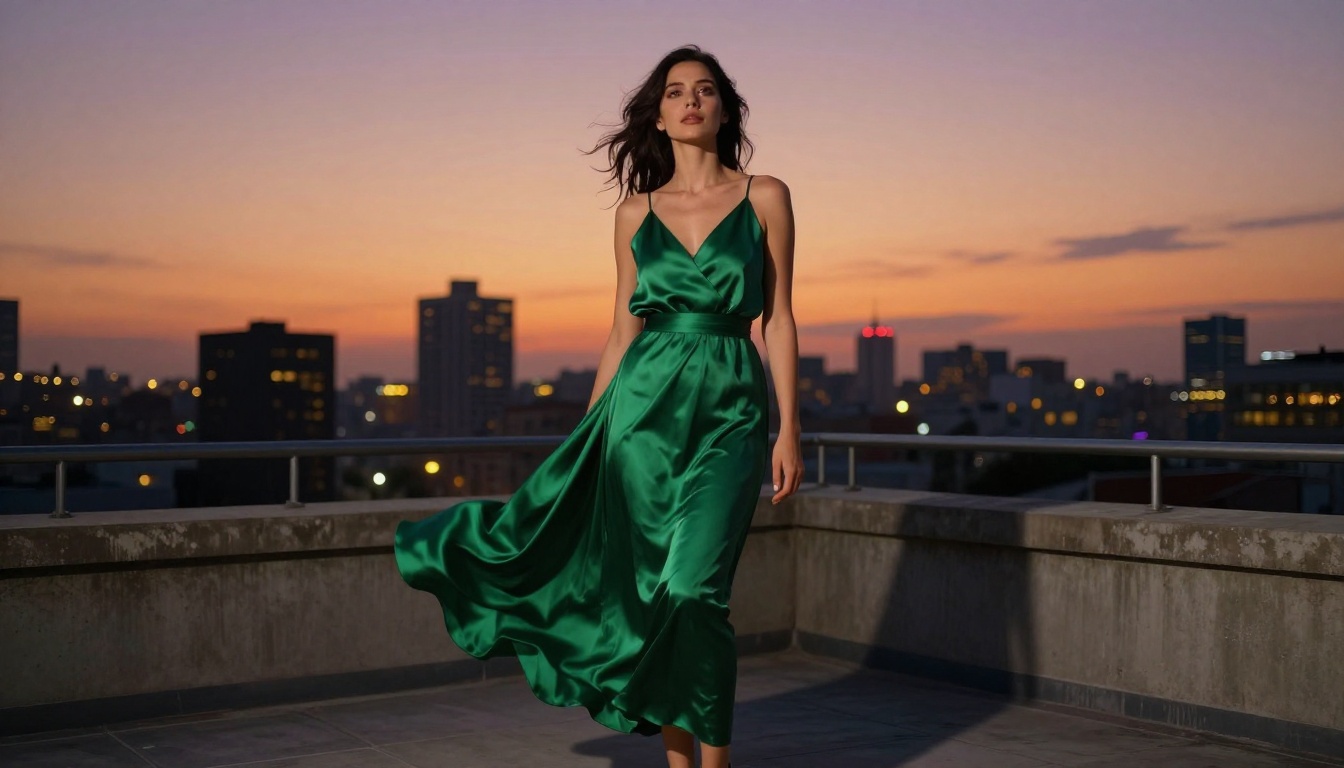
Photographie de portrait
Pour les portraits, les éléments suivants donnent les résultats les plus photoréalistes avec Flux 1.1 Pro :
- Précisez l’objectif : « 85 mm f/1.8 » indique au modèle que vous voulez de la photographie de portrait, et non un style grand angle ou documentaire
- Nommez le dispositif d’éclairage : « éclairage Rembrandt », « contre-jour doré de l’heure dorée », « lumière diffuse de ciel couvert » ou « fenêtre orientée au nord » donnent chacun des résultats distincts et réalistes
- Décrivez l’intention de texture de peau : « texture naturelle de la peau avec pores visibles » signale que vous voulez du réalisme plutôt qu’un rendu lissé ou retouché
- Ajoutez un indice de profondeur de l’arrière-plan : « faible profondeur de champ avec l’arrière-plan en léger flou » renforce l’idée que l’image doit se lire comme une photographie
Exemple : « Une femme aux cheveux châtain foncé mi-longs, fin de la vingtaine, regardant légèrement hors champ, 85 mm f/1.4, lumière latérale douce venant de la gauche, mur terracotta assourdi en léger flou derrière elle, photoréaliste, émulation du film Kodak Portra 400 »
Paysage et environnement
Pour les images d’environnement et de scène :
- Précisez l’heure de la journée : l’heure dorée, l’heure bleue, le milieu de journée couvert et le soleil de midi donnent une lumière et des atmosphères complètement différentes
- Incluez des éléments atmosphériques : brume au sol, brouillard de chaleur, particules de poussière et pluie légère ajoutent ce type de détail qui fait paraître une scène photographiée plutôt que générée
- Indiquez explicitement l’angle de prise de vue : grand angle, contre-plongée, vue aérienne et vue à hauteur des yeux modifient toute la logique de composition utilisée par le modèle
Exemple : « Collines d’herbe sèche à l’heure dorée, plan large 24 mm en contre-plongée, lumière ambrée chaude balayant le flanc de la colline depuis la droite, brume de chaleur visible au loin, fleurs sauvages au premier plan partiellement floues, photoréaliste 8K, Kodak Portra 400 »
Produits et usage commercial
- Précisez la surface ou le fond : « fond blanc sans couture », « table en chêne rustique » ou « plan de travail en marbre poli » donnent au modèle un point d’ancrage de composition clair
- Décrivez explicitement les reflets et les matières des surfaces : les produits à finition brillante ou métallique ont besoin de descriptions d’éclairage précises pour un rendu réaliste
- Ajoutez des objets de contexte avec parcimonie : un ou deux objets suggérant l’usage du produit rendent les images plus éditoriales et moins plates, comme dans un catalogue
Autres modèles Flux qui valent le détour

L’écosystème Flux sur PicassoIA dépasse largement Flux 1.1 Pro. Selon votre cas d’usage, ces modèles ajoutent des capacités que Flux 1.1 Pro seul ne propose pas :
Retouche d’image et inpainting : Flux Fill Pro vous permet de modifier des zones précises d’une image existante à l’aide de prompts textuels. C’est le bon outil lorsque vous disposez d’une image de base presque juste, mais qu’un élément doit être modifié, remplacé ou prolongé sans régénérer toute la composition.
Génération contrôlée par la structure : Flux Canny Pro utilise la détection de contours pour conserver le tracé structurel d’une image de référence tout en appliquant de nouveaux styles, un nouvel éclairage ou un nouveau contenu. Flux Depth Pro fait la même chose à l’aide de cartes de profondeur, ce qui est utile pour la visualisation architecturale et de produits, lorsque la précision spatiale compte.
Variations d’image : Flux Redux Dev génère des variations stylistiques d’une image existante sans nécessiter de prompt textuel. C’est l’outil adapté pour itérer sur une composition qui vous plaît, mais que vous voulez voir sous un autre éclairage, un autre traitement colorimétrique ou une autre saison.
Fine-tuning personnalisé : Flux Pro Finetuned et Flux 1.1 Pro Ultra Finetuned vous permettent d’entraîner le modèle sur un style visuel précis, un personnage récurrent ou un design de produit, afin que chaque sortie reste dans une plage esthétique définie.
Réécriture d’image par texte : Flux Kontext Pro accepte une image existante accompagnée d’une instruction en langage courant et modifie l’image en conséquence. Changez une tenue, remplacez un arrière-plan, ajustez la saison ou modifiez le style d’éclairage en langage naturel plutôt qu’avec des outils de masquage.
Essayez-le dès maintenant
Si vous hésitez à choisir le modèle d’IA d’images qui mérite votre temps, Flux 1.1 Pro est une réponse claire pour quiconque place le photoréalisme, la précision des prompts et la vitesse de génération en tête de ses exigences. Il ne vous oblige pas à arbitrer entre qualité et flux de travail.
PicassoIA met Flux 1.1 Pro directement dans votre navigateur. Ouvrez la page du modèle, rédigez un prompt décrivant une scène réelle que vous photographieriez si vous aviez un appareil, puis générez votre première image. Vous verrez immédiatement à quel niveau se situe désormais la barre.
Au-delà, l’ensemble de l’écosystème Flux est disponible pour vous sur la même plateforme : Flux Schnell pour les brouillons rapides, Flux 1.1 Pro Ultra pour la résolution maximale, et la suite complète de modèles d’édition et de variation pour chaque étape d’une production visuelle. Commencez avec le prompt que vous avez en tête dès maintenant.


