Vous avez tapé « Flux Kontext free » dans la barre de recherche parce que vous voulez retoucher une photo avec une simple phrase, sans payer d’abord un abonnement. Logique. Kontext est le modèle qui a rendu normale la retouche de photo par texte : vous importez une image, vous écrivez « changez la veste en rouge » ou « placez-la sur une plage au coucher du soleil », et le visage, la pose et la lumière restent en place. Le hic, c’est que « gratuit » recouvre trois réalités différentes selon l’endroit où vous atterrissez : une démo officielle, un fichier à poids ouverts que vous faites tourner vous-même, ou un site tiers avec une offre d’essai. Cet article fait le tri, montre ce que coûte réellement un crédit, liste les limites qui stoppent les utilisateurs en pleine session, et vous oriente vers des alternatives lorsque Kontext refuse une retouche pour adultes ou suggestive.
Ce que « gratuit » signifie vraiment
Avant de cliquer sur quoi que ce soit, il est utile de savoir que Flux Kontext est une famille, pas un seul modèle. Black Forest Labs l’a publié en plusieurs versions, chacune avec un prix et une licence différents.
La position officielle
D’après ce que j’ai trouvé en menant cette recherche en novembre 2026, Black Forest Labs ne propose ni allocation mensuelle gratuite ni bonus d’inscription pour les modèles Kontext payants. La tarification se fait par image, facturée en crédits, et le même tarif s’applique que vous passiez par l’API ou par la démo hébergée. Je n’ai pas pu confirmer les conditions exactes actuelles de la démo elle-même, donc méfiez-vous de tout titre « gratuit pour toujours » tant que vous ne voyez pas votre solde à l’écran.
D’où vient l’accès gratuit
L’accès gratuit passe généralement par l’une de ces quatre portes :
- Poids ouverts. Le checkpoint Flux Kontext Dev peut être téléchargé, ce qui ne coûte aucun crédit, mais il nécessite un GPU performant et est soumis par défaut à une licence non commerciale.
- Démos tierces. Certains sites intègrent Kontext et distribuent des crédits d’essai, souvent quelques centaines qui ne se rechargent jamais.
- Espaces communautaires. Des démos partagées avec une file d’attente, idéales pour un test rapide, peu fiables pour un travail.
- Plateformes avec catalogues de modèles. Des sites comme PicassoIA hébergent plusieurs versions de Kontext côte à côte, ce qui permet de les comparer sans rien installer.
💡 Règle rapide : si une page promet un Kontext illimité, sans censure et gratuit, le piège est presque toujours une file d’attente, un filigrane, un plafond de résolution ou un paywall caché après quelques générations.
Tester la démo en ligne
Une démo dans le navigateur est le moyen le plus rapide de savoir si Kontext convient à vos photos. Vous n’avez pas besoin de compte sur la plupart des pages d’essai, et vous pouvez juger le résultat en moins d’une minute.
Les bases de la démo en ligne
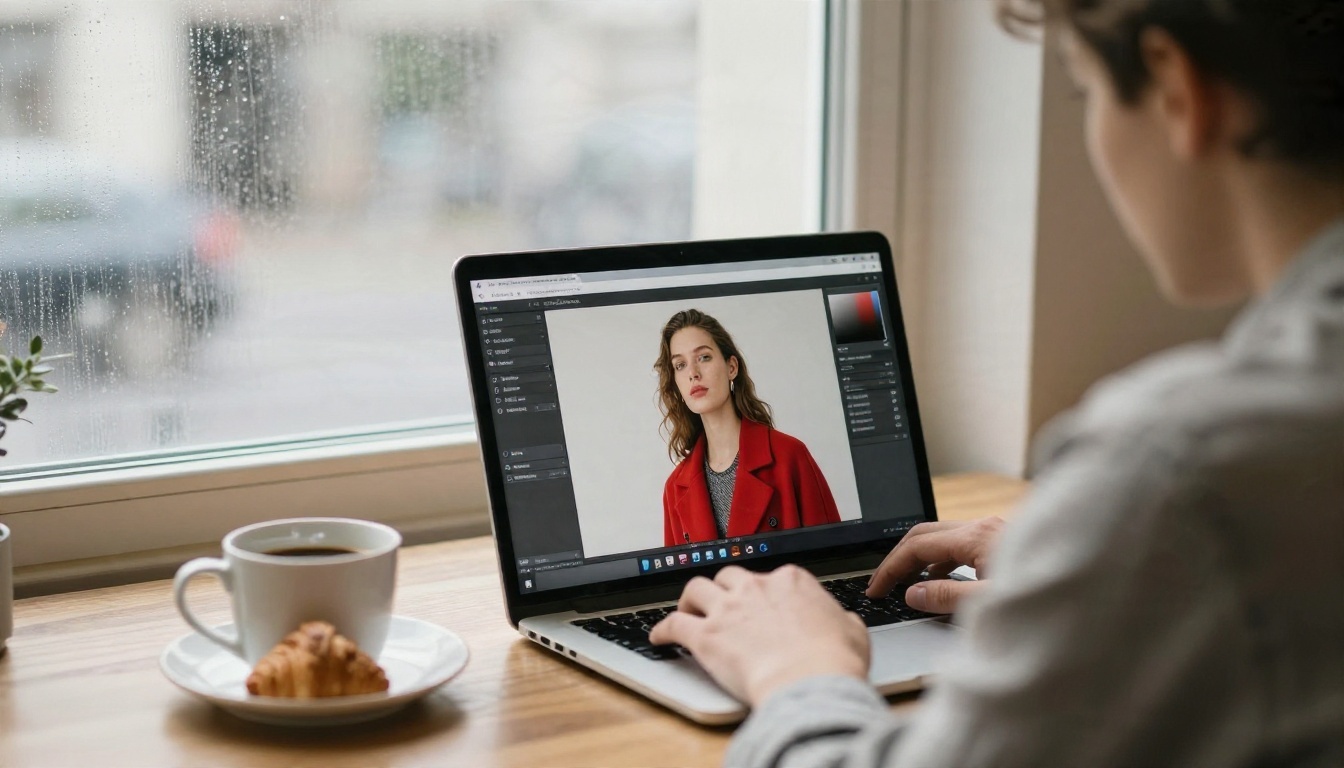
Chaque démo suit la même boucle. Importez une image, écrivez une instruction, lancez la génération, puis attendez environ cinq à quinze secondes. Kontext a été conçu pour l’édition par instruction, alors écrivez comme si vous parliez à un retoucheur : « Remplacez le mur gris par un mur en briques, gardez son expression et sa coiffure inchangées. » La dernière partie compte. Kontext sait bien préserver l’identité, mais il la préserve au mieux quand vous lui dites ce qui ne doit pas bouger.
Si vous voulez une option plus légère et plus rapide sur PicassoIA, Flux Kontext Fast sacrifie un peu de finition au profit de la vitesse, ce qui est idéal pour tester vos prompts avant d’investir dans les modèles plus lourds.
Quoi tester en premier
Lancez ces quatre tests rapides dans n’importe quelle démo et vous saurez à quoi vous attendre :
- Changement d’arrière-plan. Modifiez le décor, gardez le sujet.
- Changement de vêtement. Changez une couleur ou un vêtement sans toucher au visage.
- Modification de texte. Demandez-lui de remplacer un mot court sur un panneau.
- Modifications enchaînées. Appliquez trois petits changements à la suite et vérifiez si le visage dérive.
La dérive après trois ou quatre modifications consécutives est normale pour tous les modèles d’édition. Si la peau paraît cireuse ou si les yeux bougent, repartez de l’original au lieu d’empiler d’autres modifications.
Crédits et coûts réels
C’est là que le « gratuit » devient coûteux si vous ne faites pas attention. La tarification officielle est simple et peu chère par image, mais elle s’additionne sur une journée d’expérimentations.

Tarification par image
Aux tarifs officiels, un crédit vaut un centime. Kontext Pro coûte 4 crédits par image et Kontext Max 8. Le prix ne change pas avec la résolution dans la plage prise en charge, donc une petite image de test coûte autant qu’une image pleine taille.
| Variante | Crédits par image | Coût approx. | Idéal pour |
|---|
| Flux Kontext Pro | 4 | $0,04 | Retouches courantes, itérations rapides |
| Flux Kontext Max | 8 | $0,08 | Typographie, prompts délicats, détails fins |
| Flux Kontext Dev | Poids ouverts | Temps GPU uniquement | Exécutions locales, recherche, usage non commercial |
| Flux Kontext Fast | Variable selon l’hébergeur | Faible | Aperçus rapides |
Calcul gratuit contre payant
Disons que vous itérez huit fois sur chaque image finale. Sur Pro, cela fait 32 centimes par image finie. Sur Max, 64 centimes. Un lot de cinquante photos produit revient à environ seize dollars sur Pro. C’est bien moins cher qu’un retoucheur, mais ce n’est pas zéro, et cela explique pourquoi les crédits d’essai des sites tiers disparaissent en une après-midi.
Faire tourner Kontext Dev en local semble gratuit sur le papier. En pratique, vous payez avec votre matériel, l’électricité et le temps de configuration.
💡 Astuce : rédigez d’abord votre prompt dans un fichier texte, lancez-le une fois sur une version économique ou rapide, et n’envoyez la formulation finale que vers Max. La plupart des crédits gaspillés viennent de prompts vagues, pas du modèle.
Les limites que vous allez rencontrer
Même quand la génération est gratuite ou bon marché, trois obstacles apparaissent vite.
Plafonds de tâches et de débit
Via l’API officielle, le plafond par défaut est de 24 tâches actives simultanément, et Kontext Max est plafonné plus bas, à 6 tâches actives. Des limites plus élevées existent, mais il faut les demander au support. Pour un créateur seul, cela compte rarement. Pour un script qui retouche tout un catalogue produit pendant la nuit, cela compte beaucoup : il vous faudra une file d’attente et une boucle de relance.
Règles de taille et de résolution
Les entrées sont limitées à environ 20 Mo ou 20 mégapixels, et les sorties tournent autour d’un mégapixel. C’est suffisant pour les publications sur les réseaux sociaux et les pages web, mais une affiche ou un grand tirage nécessite un upscaling (augmentation de la résolution) après coup. Les formats extrêmes se comportent aussi de façon imprévisible, alors recadrez à un format classique avant l’import.
Filtres de contenu
Les points de terminaison Kontext hébergés effectuent des contrôles de sécurité sur l’entrée comme sur la sortie. Les portraits en maillot de bain, l’éclairage façon boudoir, la mode lingerie ou tout ce qui est suggestif peuvent revenir bloqués, floutés ou discrètement modifiés. C’est la principale raison pour laquelle les gens cherchent des alternatives, et il s’agit d’un choix de politique plutôt que d’un bug que l’on peut contourner par le prompt. Ne gaspillez pas de crédits à tenter de piéger un filtre. Passez à un modèle conçu pour autoriser les images adultes de bon goût.
| Limite | Ce qui se passe | Solution pratique |
|---|
| Plafond de tâches actives | Les requêtes sont mises en file d’attente ou échouent | Ajouter une boucle de relance, espacer les appels |
| Taille d’entrée | Fichiers volumineux rejetés | Redimensionner sous 20 Mo avant l’import |
| Taille de sortie | Résultats d’environ 1 MP | Upscaler après la retouche |
| Filtre de sécurité | Sortie bloquée ou modifiée | Utiliser un modèle alternatif pour les thèmes adultes |
Alternatives NSFW qui fonctionnent
Soyons directs sur la limite de contenu. Cette section porte sur le glamour non explicite : maillots, éclairage boudoir, soie, tenues de soirée, portraits à la plage et à la piscine. C’est le territoire où Kontext a tendance à refuser et où d’autres modèles sont plus souples. Rien ici ne concerne une production pornographique, et cela doit rester ainsi.

Seedream 4.5 d’abord
Seedream 4.5 est le modèle à essayer en premier pour la photographie suggestive. Il produit une peau nette et photoréaliste, gère les maillots et les prompts glamour sans refus constants, et génère des sorties jusqu’en 4K. Il excelle aussi à suivre des prompts longs et détaillés : une demande comme « bikini blanc, surf jusqu’aux chevilles, contre-jour à l’heure dorée, effet d’objectif 85 mm » arrive proche de ce que vous aviez en tête.
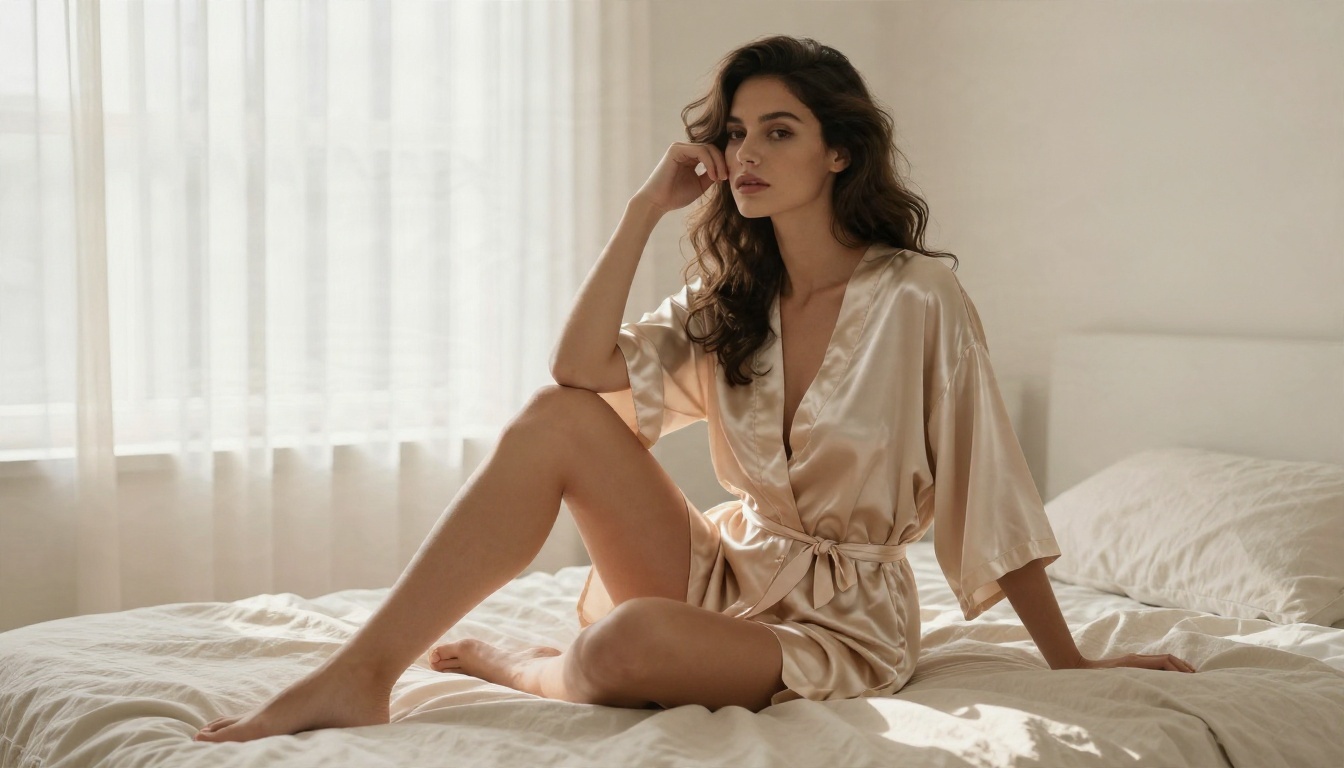
Image Editor Pro pour les retouches
La raison pour laquelle on veut Kontext est de retoucher une photo existante, et pour cela le plus proche de la liste est PicassoIA Image Editor Pro. Il est conçu comme un éditeur photo en ligne illimité, vous pouvez donc itérer sur le même portrait sans compter les crédits. Importez votre photo, décrivez la modification (« remplacez la robe par un peignoir en soie champagne, gardez son visage et la lumière de la fenêtre »), et affinez jusqu’à ce que le résultat vous convienne.
D’autres modèles à essayer
Une fois que ces deux-là font partie de vos outils habituels, quelques autres méritent d’être gardés à portée de main :
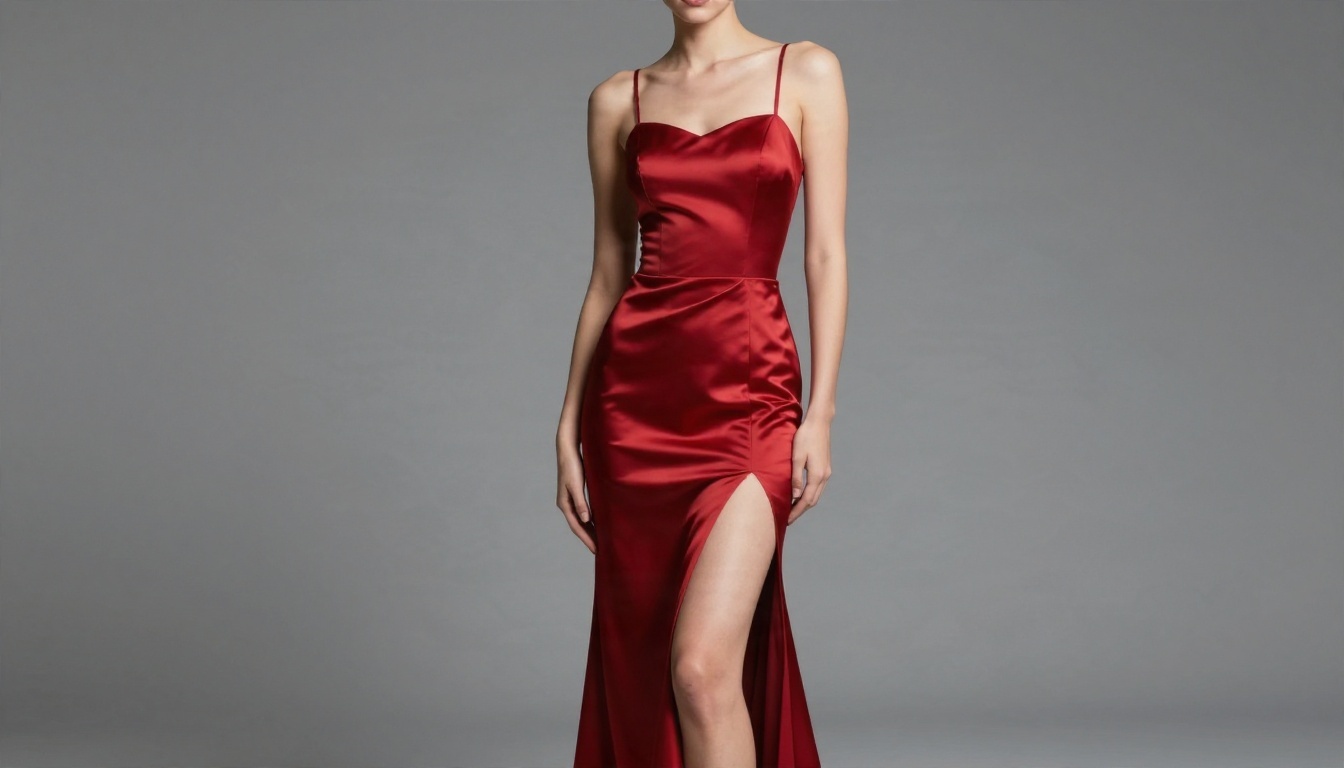
💡 Formule de prompt pour le glamour : sujet et tenue, décor, direction de la lumière, objectif, grain de pellicule. Par exemple : « femme en robe de satin rouge, fond de papier gris, softbox à droite, 50 mm f/2.8, grain Kodak Portra 400 ». Le vocabulaire photographique l’emporte toujours sur des adjectifs comme « sexy » ou « torride ».
La même approche fonctionne au bord de la piscine, sur une terrasse, sur le pont d’un yacht ou dans une chambre d’hôtel. Pensez comme un photographe, et gardez le cadre de bon goût.

Vous pouvez parcourir toutes les options disponibles sur picassoia.com/en/all-models, qui regroupe les modèles d’image, de vidéo et d’édition au même endroit.
Utiliser Flux Kontext Pro sur PicassoIA
Si votre retouche est tout public et que vous voulez simplement le rendu Kontext, voici la voie rapide avec Flux Kontext Pro.
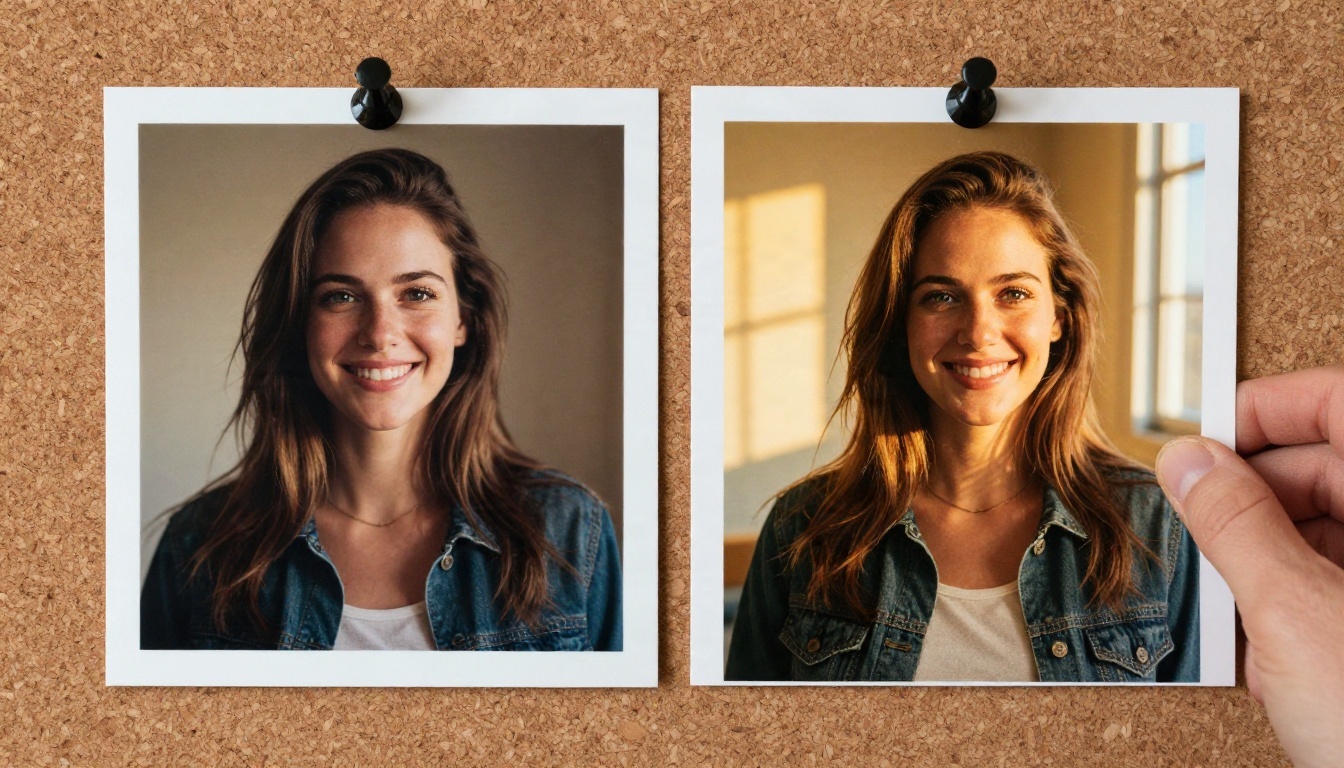
Étape par étape
- Ouvrez la page Flux Kontext Pro sur PicassoIA.
- Importez une photo source nette. Les visages doivent être bien éclairés et ne pas être recadrés de façon maladroite.
- Rédigez une seule instruction en langage courant, par exemple « Remplacez l’arrière-plan par une plage au coucher du soleil dorée, gardez la personne inchangée ».
- Choisissez votre format, en le faisant correspondre à la source si vous voulez conserver le cadrage.
- Générez, examinez, puis affinez avec une seconde instruction courte plutôt que de réécrire tout le prompt.
- Téléchargez le résultat qui vous plaît, ou envoyez-le vers un upscaler si vous avez besoin d’une taille d’impression.
Conseils de paramétrage
- Une modification par prompt. Pro gère au mieux une seule retouche. Enchaînez les modifications au lieu d’entasser cinq demandes dans une seule phrase.
- Nommez ce qui reste. Ajoutez « gardez le visage, la coiffure et la pose inchangés » pour protéger l’identité.
- Mettez le texte entre guillemets. Pour une modification de panneau ou d’étiquette, placez le nouveau mot entre guillemets et gardez-le court.
- Passez au modèle supérieur si vous bloquez. Si Pro continue de manquer des détails, lancez le même prompt sur Flux Kontext Max, qui gère la typographie et les consignes subtiles de façon plus fiable.
- Combinez des photos. Multi Image Kontext Max fusionne deux images source en une seule scène.
💡 Outils express : Text Removal, Depth of Field et Professional Headshot sont des applications Kontext à usage unique. Elles ne nécessitent aucune rédaction de prompt.
Quelle version de Kontext vous convient ?
Une liste de décision rapide pour arrêter de hésiter :
Erreurs courantes
- Prompts vagues. « Améliorez-le » donne des résultats aléatoires. Dites ce qui doit changer.
- Trop retoucher un même fichier. Revenez à l’original après quatre ou cinq tours.
- Courir après les filtres. Si un prompt sûr est bloqué à répétition, changez de modèle au lieu de reformuler la demande dix fois.
- Ignorer la licence. Les poids Dev conviennent aux expérimentations, mais vérifiez les conditions avant d’utiliser les résultats à des fins commerciales.
Créez vos propres images dès aujourd’hui
Vous avez maintenant le tableau complet : Kontext coûte peu par retouche sans être gratuit, les démos sont excellentes pour tester et mauvaises pour le volume, les limites portent sur les tâches, la taille et les règles de contenu, et pour le glamour ou la photographie suggestive, mieux vaut vous tourner vers Seedream 4.5 et PicassoIA Image Editor Pro.
Choisissez une photo que vous possédez déjà, rédigez une seule instruction claire, et passez-la d’abord dans Flux Kontext Pro. Faites ensuite passer la même photo dans Image Editor Pro avec un budget illimité et comparez les deux. En dix minutes, vous saurez lequel correspond à votre style, et vous aurez quelques nouvelles images à montrer. Rendez-vous sur picassoia.com/en/all-models, ouvrez un modèle et commencez à créer.


