Flux Kontext Max change la manière de retoucher une photo. Au lieu de superposer des calques, de régler des curseurs ou d’apprendre un logiciel complexe, vous écrivez une phrase. Le modèle lit votre image, comprend ce qu’elle contient et réécrit les parties que vous décrivez, en laissant le reste intact. Ce n’est pas un filtre. Ce n’est pas un flux de génération à partir d’un prompt. C’est une approche fondamentalement différente pour travailler avec des photos que vous possédez déjà, et elle est disponible dès maintenant, sans aucune configuration.
Ce que fait réellement Flux Kontext Max
Flux Kontext Max est le modèle phare d’édition d’image de Black Forest Labs, la même équipe que celle derrière la série de génération Flux d’origine. Contrairement à Flux Dev ou Flux 1.1 Pro, qui prennent un texte et génèrent des images à partir de zéro, Kontext Max prend une image existante accompagnée d’une instruction textuelle et produit une version modifiée de cette image.
La distinction essentielle tient à la préservation. Il modifie exactement ce que vous demandez. Tout le reste reste en place.
Éditer avec du texte, pas du texte vers image
Les modèles de diffusion standard régénèrent une image entière à partir du bruit. Chaque exécution produit quelque chose de nouveau. Flux Kontext Max fonctionne différemment. Il lit l’intégralité du contexte visuel de votre photo importée, y compris l’identité du sujet, les relations spatiales, les conditions d’éclairage et la composition de la scène, puis n’applique que les changements décrits dans votre prompt.
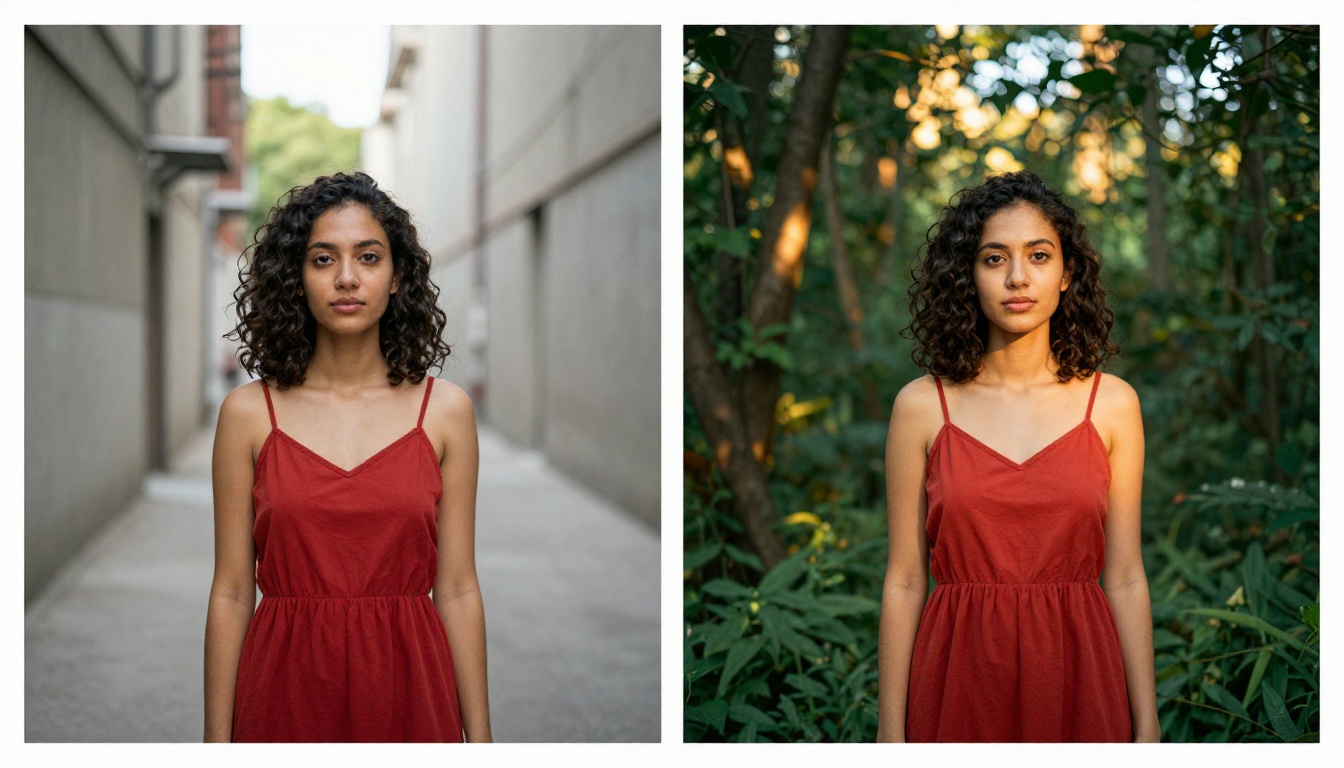
Si vous tapez « changer l’arrière-plan pour une rue pluvieuse de nuit », l’arrière-plan change. La personne au premier plan reste identique. Son visage, ses vêtements, ses proportions et sa réponse à la lumière sont tous conservés. C’est ce que signifie concrètement l’édition d’image contextuelle, et c’est la capacité centrale qui sépare Kontext Max de tous les filtres ou outils de transfert de style que vous avez utilisés auparavant.
Pourquoi le contexte est tout l’enjeu
Le nom « Kontext » reflète l’architecture du modèle, et pas seulement son image de marque. La plupart des approches d’édition d’image régénèrent entièrement une image (en perdant complètement l’identité du sujet) ou utilisent des masques de pixels grossiers (en perdant en qualité sur les bords et en produisant des coutures visibles). Kontext Max résout ces deux problèmes en utilisant l’image d’origine comme signal de conditionnement fort pendant tout le processus de génération, et pas seulement comme référence initiale qui s’estompe au fil de la diffusion.
Le résultat concret : les modifications semblent appartenir à la photo d’origine. L’éclairage correspond. Les ombres tombent selon les bons angles. Le grain, la dominante de couleur et la texture de l’original sont préservés dans toutes les zones que vous n’avez pas demandé à modifier. La zone éditée s’intègre sans couture au lieu de paraître collée.

Flux Kontext Max face à Pro et Dev
Black Forest Labs a publié trois variantes de Kontext : Max, Pro et Dev. Chacune se situe à un point différent de la courbe qualité-vitesse-coût, et le choix entre elles dépend de ce que vous cherchez à optimiser.
| Modèle | Vitesse | Qualité de sortie | Idéal pour |
|---|
| Flux Kontext Max | Plus lent | Fidélité maximale | Rendu final, portraits, travaux commerciaux |
| Flux Kontext Pro | Moyenne | Élevée | Itérations client, édition par lots |
| Flux Kontext Dev | La plus rapide | Bonne | Prototypage rapide, test d’idées |
Il existe aussi Flux Kontext Fast, une version optimisée du modèle Dev, conçue pour la vitesse lorsque le délai compte davantage que la fidélité absolue.
Ce qui distingue Max
Max a été entraîné sur un jeu de données de meilleure qualité, avec un budget de calcul nettement plus important. Les différences apparaissent surtout dans quatre domaines :
- Préservation des détails fins du visage : lors de l’édition de portraits, Max conserve les micro-expressions exactes, la texture de la peau et les reflets dans les yeux de l’image source. Pro et Dev floutent ou lissent parfois les détails fins dans les zones préservées.
- Respect des instructions multiples : les prompts demandant plusieurs changements simultanés (« passer la veste en rouge, ajouter un réverbère derrière elle à droite et faire évoluer la lumière vers des tons chauds de soirée ») sont traités beaucoup plus fidèlement.
- Cohérence des bords : la frontière entre les zones modifiées et non modifiées dans les sorties de Max est presque invisible sans zoom. Dans les sorties de Dev, elle peut être perceptible à 100 %.
- Gestion du texte : si votre image source contient du texte imprimé, une enseigne ou des étiquettes, Max les réécrit ou les supprime proprement, sans artefacts.
Pour le travail professionnel, la photographie commerciale, les contenus éditoriaux ou toute sortie qui sera publiée en pleine résolution, Max est sans conteste le bon choix.
Flux Kontext Max est disponible sur PicassoIA sans aucune configuration. Pas de clé API, pas de GPU local, aucun paramétrage. Ouvrez la page du modèle, importez une photo, rédigez un prompt et cliquez sur générer.
Étape 1 : ouvrir la page du modèle
Accédez à la page Flux Kontext Max sur PicassoIA. Vous verrez deux champs principaux : une zone d’import d’image et un champ de prompt texte. L’interface est volontairement minimaliste.
Étape 2 : importer votre image de référence
Cliquez sur la zone d’import et sélectionnez un JPG ou un PNG depuis votre appareil. Le modèle accepte les résolutions photo standard. Utiliser une image source de plus haute résolution donne généralement de meilleurs résultats d’édition, car le modèle dispose de davantage d’informations visuelles à préserver et à faire correspondre.
💡 Astuce : pour votre premier test, utilisez un portrait ou une photo de produit bien éclairés, avec un arrière-plan simple. Il sera ainsi plus facile d’évaluer si la modification a fonctionné exactement comme prévu avant de passer à des sources plus complexes.
Étape 3 : rédiger votre prompt d’édition
C’est ici que se joue la différence entre des résultats moyens et d’excellents résultats. Votre prompt doit décrire uniquement le changement souhaité, tout en suggérant, par sa précision, ce qui doit rester identique.
Modèles de prompts efficaces :
"Change the background to a foggy forest at dawn, keep the person identical""Replace the white shirt with a dark navy blazer, same person, same pose""Remove the parked car in the background, replace with empty cobblestone street""Add dramatic golden hour sunlight from the right side, maintain the subject's clothing and expression exactly""Apply a 1970s film photography look with faded colors and slight light leaks, do not alter the composition"
Le modèle gère bien le langage naturel. Rédigez donc comme vous décririez la modification à un retoucheur photo, et non sous forme de liste de paramètres techniques.
Étape 4 : ajuster et itérer
Si le premier résultat est proche sans être parfait, ajustez le prompt plutôt que de tout recommencer. Précisez davantage ce qui doit être préservé. Si la modification a touché des zones que vous vouliez intactes, ajoutez une phrase qui les protège explicitement. Flux Kontext Max répond de manière fiable à un affinage itératif, et la plupart des modifications atteignent leur forme finale en deux ou trois itérations.
6 choses que vous pouvez modifier dès maintenant
Remplacer l’arrière-plan sans masquage
Les photographes de portrait s’en servent pour remplacer des fonds de studio unis par des décors de lieux, des scènes saisonnières ou des environnements architecturaux. Les équipes e-commerce l’utilisent pour placer des produits dans des espaces contextuellement pertinents, sans nouvelle séance de prise de vue.
L’avantage décisif par rapport aux outils traditionnels de suppression d’arrière-plan : Flux Kontext Max ne crée pas de bord de détourage artificiel. Le nouvel arrière-plan s’intègre à la lumière et à la structure des ombres déjà présentes dans l’image d’origine. Si votre sujet est éclairé latéralement par une lumière chaude, le nouvel arrière-plan reprendra cette même logique d’éclairage.
Changer les vêtements et les tenues
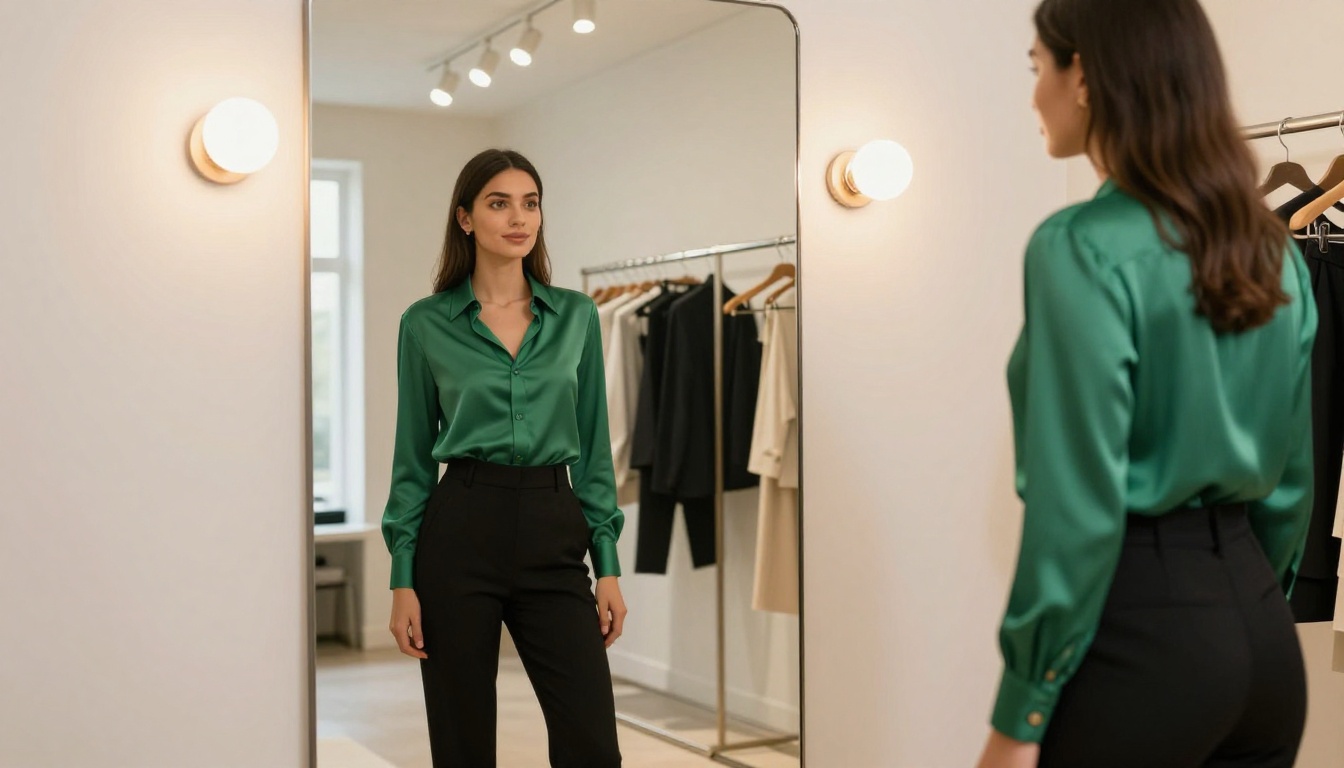
Les marques de mode utilisent ce flux de travail pour tester des coloris et des styles de vêtements avant que les échantillons de production n’existent. Vous pouvez prendre une photo d’un mannequin dans une tenue et générer des variantes avec d’autres couleurs, tissus ou types de vêtements, tout en verrouillant précisément le visage, la pose et les proportions du corps du modèle.
💡 Astuce : décrivez la texture du tissu dans votre prompt pour un rendu nettement plus réaliste. « Un manteau en laine ajusté, couleur gris anthracite, avec un tissage en chevrons visible » donne de bien meilleurs résultats que « un manteau gris ».
Corriger la lumière et l’ambiance
Un mauvais éclairage est l’un des problèmes les plus difficiles à corriger en post-production traditionnelle. Flux Kontext Max peut rééclairer une scène de façon convaincante. Des prompts comme « passer à la lumière dorée de l’heure magique venant de la gauche » ou « ajouter une lumière douce et diffuse de ciel couvert, supprimer les ombres dures sous le menton » produisent des résultats qui donnent l’impression que la photo a été prise dans ces conditions, et non filtrée après coup.
Cela fonctionne parce que le modèle traite la structure 3D de la scène et ajuste la direction des ombres, l’intensité des hautes lumières et la lumière de remplissage ambiante d’une manière qui respecte la géométrie de l’image d’origine.
Ajouter ou supprimer des objets
Besoin de retirer un élément parasite de l’arrière-plan ? Décrivez ce qui doit occuper cet espace à la place. Vous voulez ajouter un accessoire ou un détail d’environnement ? Précisez-le avec suffisamment de contexte spatial pour que le modèle le place naturellement dans la scène existante.
Pour une suppression d’objet plus chirurgicale, lorsque vous avez besoin d’un contrôle précis de la frontière du masque, Flux Fill Pro propose un inpainting manuel à l’aide d’un pinceau. Mais pour la plupart des tâches d’édition d’objets, Kontext Max s’en charge par le texte seul, sans étape de masquage.
Transfert de style par texte
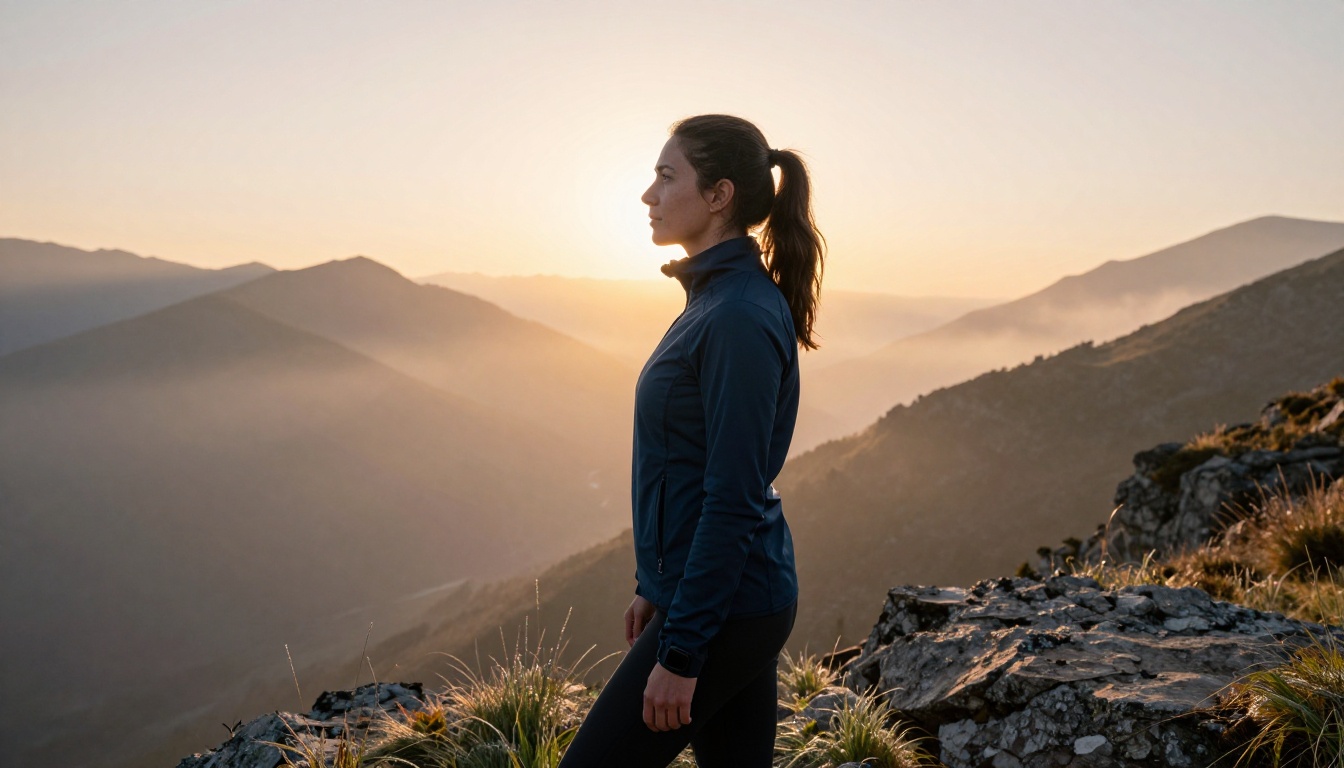
Vous pouvez changer tout le traitement visuel d’une image sans modifier son contenu. Des prompts comme « donner à l’image l’aspect d’une photographie Kodachrome des années 1970 avec des dominantes chaudes et un léger vignettage » ou « appliquer un étalonnage cinématographique teal et orange » fonctionnent de façon constante et produisent un résultat qui paraît stylisé volontairement, et non filtré.
Le sujet, la composition et la structure de la scène restent intacts du début à la fin. Seuls le ton visuel et le traitement des couleurs changent.
Cohérence des personnages d’une scène à l’autre
Pour la narration visuelle, les séries de contenus sur les réseaux sociaux ou les récits de produits, maintenir un sujet cohérent à travers plusieurs scènes différentes reste un défi persistant lorsqu’on génère des images à partir de zéro. Kontext Max le résout : comme chaque modification utilise l’image source comme référence de conditionnement, l’apparence du sujet se retrouve automatiquement dans chaque résultat.
Associez-le à Multi Image Kontext Max pour combiner des éléments de deux photos distinctes en une seule image cohérente. Cela ouvre des flux de production créative qui n’étaient auparavant possibles qu’avec une séance photo complète et une équipe de compositing.
Des astuces de prompt qui fonctionnent vraiment
L’écart entre des résultats Kontext médiocres et excellents tient presque toujours à la qualité du prompt, et non aux capacités du modèle. Voici les approches qui produisent constamment de meilleurs résultats.
Ancrer ce qui doit rester identique
Flux Kontext Max est performant en matière d’inférence, mais il tire profit d’un ancrage explicite sur les images complexes comportant de nombreux éléments. Au lieu de décrire uniquement ce que vous voulez changer, mentionnez brièvement ce qui compte pour vous.
| Au lieu de | Écrivez plutôt |
|---|
| « Ajouter de la pluie » | « Ajouter une pluie battante dans la rue derrière le sujet, garder le sujet au sec et intact » |
| « Changer la veste en cuir » | « Remplacer la veste en jean par une veste en cuir noir ajustée, préserver exactement le visage et la position du corps du sujet » |
| « Autre ciel » | « Remplacer le ciel couvert par un ciel orageux et dramatique aux cumulus sombres, ne pas modifier le paysage ni les personnes au premier plan » |
| « Éclairage du soir » | « Faire basculer l’éclairage vers des tons chauds de crépuscule depuis l’horizon gauche, conserver tous les autres éléments de la scène » |
Utiliser un langage spatial
Le modèle répond de manière fiable à la précision directionnelle et spatiale. « Ajouter une source de lumière chaude venant du haut à droite » est nettement plus efficace que « ajouter de la lumière chaude ». « Placer une plante en pot derrière elle, sur la gauche du cadre » est plus fiable que « ajouter une plante ».
Raisonnez avec le vocabulaire d’un photographe ou d’un chef opérateur : direction de la lumière, distance du sujet, température de couleur en kelvins, compression de l’objectif et positionnement relatif dans le cadre.
💡 Astuce : lorsque vous voulez qu’une partie précise de l’image reste absolument inchangée, nommez-la explicitement dans le prompt. « Ne modifiez pas son visage, ses cheveux ni ses mains » donne au modèle une consigne claire qui empêche la diffusion de déborder sur les zones à préserver.
Pour les images qui nécessitent un contrôle structurel rigide de la modification, Flux Depth Pro ajoute un conditionnement par carte de profondeur, afin que chaque modification respecte la structure 3D de la scène d’origine. Flux Canny Pro utilise la détection de contours pour préserver la structure de composition exacte de votre image source, tout en permettant des changements importants de style ou de contenu dans ces limites.
Flux de travail concrets qui valent le détour
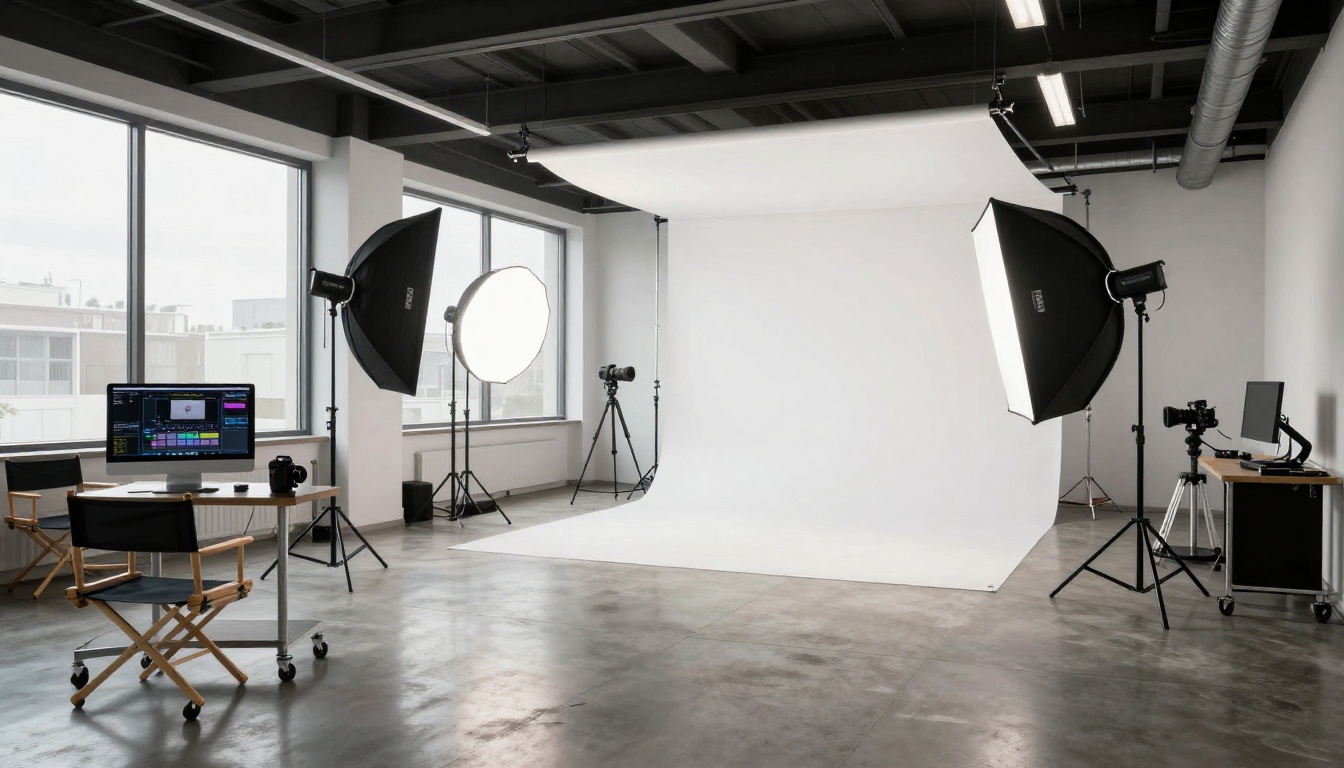
Post-production photo : réalisez des portraits épurés dans un environnement contrôlé, puis utilisez Flux Kontext Max pour placer les sujets dans des décors de lieux. Vous obtenez la qualité technique d’une séance en studio avec le contexte visuel d’une photo en extérieur, sans le budget de déplacement ni la logistique.
Photographie produit e-commerce : générez plusieurs variantes de contexte de vie à partir d’une seule photo de produit. Placez le même produit dans une cuisine, un salon et une scène de terrasse extérieure. Chaque variante montre le produit à l’identique, tandis que l’environnement change pour correspondre à l’imaginaire de l’acheteur visé.
Séries de contenus sociaux : créez une suite d’images avec le même sujet dans différents décors, tenues ou ambiances, pour une identité visuelle cohérente sur toutes les plateformes. Comme Kontext Max utilise la source comme référence d’identité, le personnage apparaît comme la même personne sur chaque image.
Maquettes et présentations client : montrez aux clients à quoi ressembleraient leurs visuels de campagne dans différents environnements, saisons ou conditions d’éclairage, avant de lancer la production. Itérez sur la direction créative en quelques minutes au lieu de programmer des séances supplémentaires.
Retouche assistée par l’IA : pour les images qui nécessitent une correction de l’éclairage, la suppression d’éléments parasites ou un nettoyage d’arrière-plan, Kontext Max réalise la modification en un seul prompt, sans le travail de sélection précis exigé par les logiciels de retouche traditionnels.
Autres modèles Flux qui valent la peine d’être utilisés
La gamme Kontext est conçue spécifiquement pour éditer des images existantes. PicassoIA héberge aussi toute la famille de génération Flux, pour créer à partir de zéro.
Flux 1.1 Pro Ultra génère des images photoréalistes de 4 mégapixels à partir de prompts texte. Il produit les sorties de plus haute résolution de la famille Flux et convient à l’impression et aux grands formats.
Flux Pro est le modèle professionnel standard de texte vers image. Rapide, fiable et excellent pour des images de style photographie commerciale créées entièrement à partir de prompts descriptifs.
Flux Kontext Dev LoRA ajoute le fine-tuning à l’architecture Kontext. Si vous avez besoin que le modèle soit entraîné sur un sujet, une identité de marque ou un style visuel précis, c’est le point de départ approprié.
Face to Many Kontext prend un portrait et le décline dans différents styles artistiques, rôles de personnage ou esthétiques, tout en préservant l’identité faciale du sujet dans chaque variante. Il fonctionne sur la base Kontext et compte parmi les outils de variation de style de portrait les plus efficaces disponibles.
Essayez sur vos propres photos
La meilleure façon de voir ce que Flux Kontext Max sait faire est de l’essayer sur une photo que vous possédez déjà. Choisissez un portrait, une photo de produit ou une scène extérieure de votre bibliothèque. Rédigez une modification précise. Observez le résultat.
La boucle de retour est rapide. Vous n’avez rien à installer, aucun pipeline à configurer, aucune procédure en plusieurs étapes à suivre. Vous écrivez ce que vous voulez changer, le modèle fait le travail, et vous recevez une image modifiée qui donne l’impression d’avoir été prise ou éclairée ainsi dès le départ.
PicassoIA héberge Flux Kontext Max aux côtés de toute la suite d’outils Flux. Que vous retouchiez des photos existantes, que vous génériez des originaux avec Flux 1.1 Pro Ultra, que vous combiniez plusieurs images avec Multi Image Kontext Max ou que vous appliquiez un contrôle structurel avec Flux Depth Pro, chaque outil est à quelques clics, sans aucune installation.
Choisissez votre photo. Rédigez votre modification. Observez ce qui change.