Photoshop règne sur la retouche photo professionnelle depuis plus de 30 ans. Sa réputation de référence est réelle, mais son coût l’est aussi : 22,99 $ par mois, un apprentissage de plusieurs semaines avant de produire des résultats propres, et un flux de travail conçu pour les spécialistes. Pour la plupart des gens, c’est un obstacle qui ne vaut plus la peine d’être franchi.
La retouche photo par IA a complètement changé la donne. Les outils gratuits gèrent désormais la suppression d’arrière-plan, la restauration de photos, l’upscaling, la suppression d’objets et la retouche de portraits avec une précision qui exigeait autrefois un retoucheur professionnel et des centaines de dollars de logiciels. L’éditeur photo IA gratuit qui rivalise avec Photoshop n’est pas un outil unique. C’est un écosystème de modèles d’IA spécialisés, chacun accomplissant sa tâche précise mieux que l’approche généraliste de Photoshop.
Cet article examine les domaines où la retouche photo par IA l’emporte, ceux où elle est en retrait, et les modèles exacts à utiliser pour chaque tâche.
Ce que Photoshop facture, l’IA le fait désormais gratuitement
Le problème du coût auquel font face la plupart des créateurs
Photoshop n’est pas un achat unique. Adobe facture 22,99 $ par mois pour Photoshop seul, ou 54,99 $ par mois pour la suite Creative Cloud complète. Sur deux ans, cela représente entre 550 et 1 320 $ de frais logiciels, sans compter le temps nécessaire pour atteindre un niveau de base.
Le problème du temps d’apprentissage est tout aussi réel que celui du coût. L’interface de Photoshop a été conçue pour des retoucheurs experts. Son système de masques de calques, ses sélections à l’outil plume, son flux de travail de séparation des fréquences et son intégration de Camera Raw demandent une pratique intensive avant de produire des résultats propres. La plupart des utilisateurs qui tentent de supprimer un arrière-plan sans expérience obtiennent un détourage irrégulier, aux bords grossiers, qui est pire que la photo d’origine.
💡 À considérer : Si un outil d’IA gratuit fait en 8 secondes ce qui prend 25 minutes dans Photoshop, vous ne faites pas seulement des économies. Vous récupérez des heures de votre semaine.
Ce que couvre réellement « gratuit »
Le mot « gratuit » n’a pas le même sens selon les outils. Les meilleurs éditeurs photo IA proposent :
- Des opérations de base illimitées (suppression d’arrière-plan, upscaling standard)
- Des quotas mensuels généreux sur les modèles les plus puissants
- Des exports en pleine résolution sans filigrane sur les outils principaux
Les plateformes d’IA gratuites les plus performantes regroupent plusieurs modèles spécialisés sous une seule interface. Un flux de travail complet, de la suppression d’arrière-plan à l’upscaling en passant par la retouche, se déroule au même endroit, sans changer d’application ni payer à chaque opération.
Les 5 tâches où l’IA bat Photoshop
Suppression d’arrière-plan en un clic
Photoshop a introduit son bouton de suppression automatique d’arrière-plan en 2018. C’était un bon début, mais il trébuche encore sur les contours complexes : cheveux qui s’envolent, tissus transparents, fourrure sur des arrière-plans chargés, et sujets photographiés devant des décors de couleurs proches. Dans la plupart des cas réels, vous obtenez un masque approximatif qui demande 10 à 20 minutes de retouche manuelle.
La suppression d’arrière-plan par IA en 2027 fonctionne à un tout autre niveau. Le modèle Bria Remove Background analyse sémantiquement ce qui constitue le sujet et ce qui constitue l’arrière-plan. Les mèches de cheveux fines, que Photoshop estompe ou tronque, sont conservées intactes. Le verre transparent, le métal réfléchissant et les tissus semi-opaques sont tous traités avec une gestion précise des contours.
Le résultat est un PNG propre à arrière-plan transparent, en 8 secondes environ. Aucune retouche manuelle n’est nécessaire pour la grande majorité des photos.
Restauration de photos sans le travail manuel
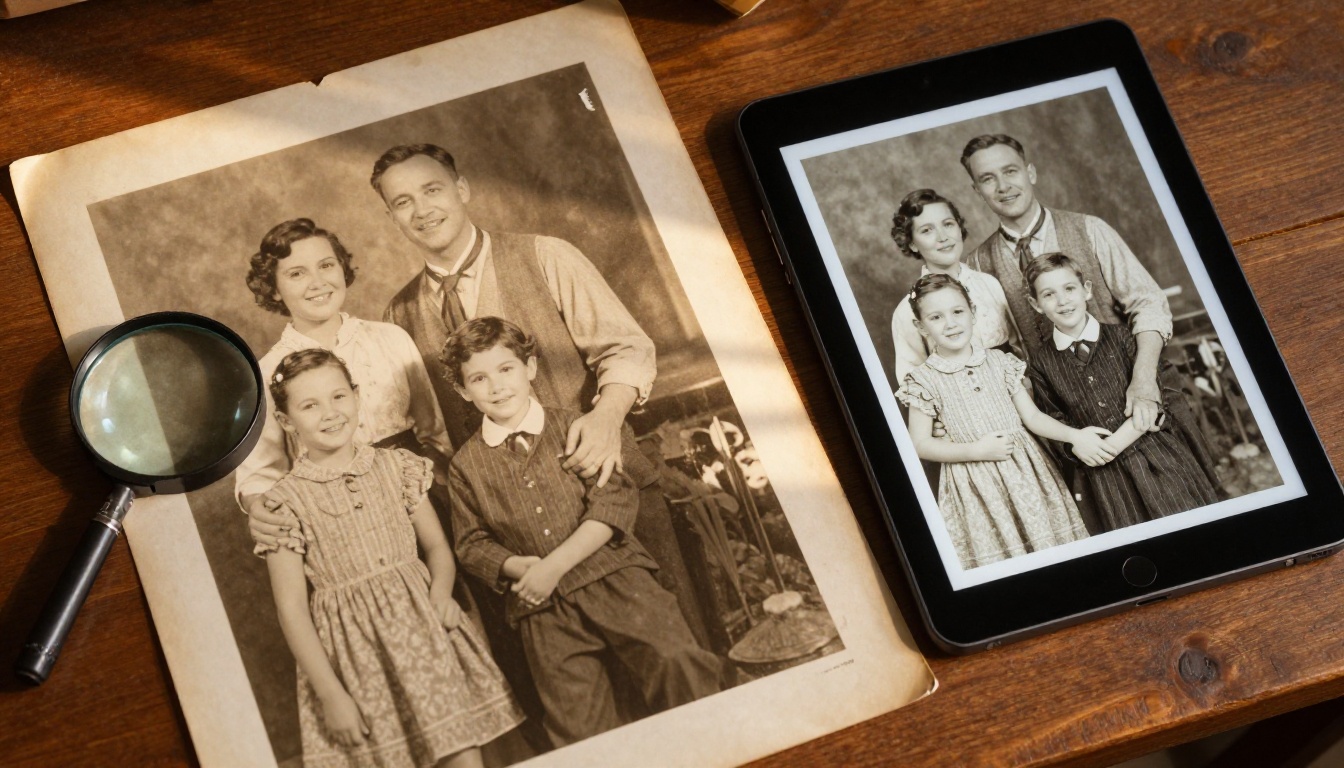
Restaurer une photo ancienne abîmée, délavée ou granuleuse dans Photoshop implique un flux de travail manuel en plusieurs étapes :
- Éliminer la poussière et les rayures avec la Correction au pinceau localisée
- Corriger la décoloration avec les Courbes et les réglages Teinte/Saturation
- Réduire le grain avec le filtre Réduction du bruit
- Restaurer la netteté perdue avec Accentuation intelligente
- Corriger l’exposition zone par zone avec Densité + / Densité -
Cela représente un processus de 30 à 60 minutes pour un opérateur expérimenté. Les modèles de restauration par IA analysent l’image dans son ensemble et appliquent toutes ces corrections simultanément en moins de 15 secondes. La couleur, le contraste, la netteté, le bruit et les dégradations sont traités en une seule passe.
Upscaling sans perte de détail
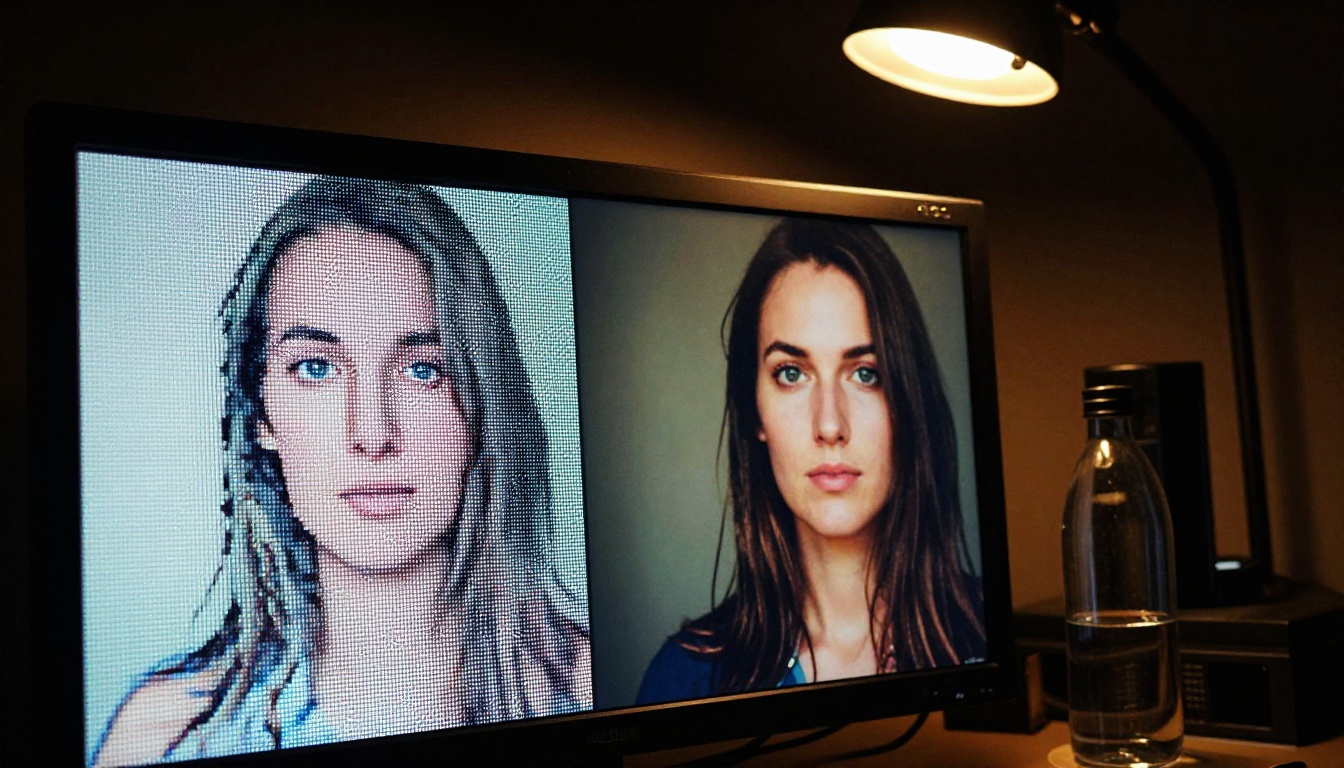
L’algorithme de suréchantillonnage bicubique de Photoshop introduit du flou lorsqu’on agrandit une image au-delà de sa résolution native. Même Préserver les détails 2.0, le mode d’upscaling le plus puissant de Photoshop, produit des contours nettement adoucis et une texture atténuée à grande échelle.
Les modèles d’upscaling par IA adoptent une approche fondamentalement différente. Au lieu d’interpoler entre les pixels existants, ils utilisent des réseaux de neurones entraînés sur des millions d’images haute résolution pour prédire et reconstruire des détails qui n’existaient pas dans l’original. Le résultat n’est pas seulement plus net. Il contient une texture plausible et réaliste, qui donne à une photo en 720p l’apparence d’une prise de vue en 4K.
| Méthode d’upscaling | Échelle max | Qualité du détail | Vitesse |
|---|
| Photoshop Bicubique | 400% | Doux, flou | Instantanée |
| Photoshop Préserver les détails 2.0 | 400% | Modérée | 5 à 30 s |
| Real ESRGAN | 400% | Nette, naturelle | 10 à 20 s |
| Google Upscaler | 400% | Excellente | 15 à 30 s |
| Topaz Image Upscale | 600% | Qualité studio | 20 à 45 s |
Suppression d’objets qui fonctionne vraiment
Remplissage tenant compte du contenu de Photoshop fonctionne bien sur des arrière-plans simples et uniformes, comme un ciel dégagé, une pelouse ou un mur plein. Sur les scènes complexes, il échoue lourdement. L’algorithme de remplissage copie la texture des zones environnantes, la répète ou l’étale, ce qui produit souvent des artefacts visibles, pires que l’objet d’origine.
Les modèles de suppression d’objets par IA construisent une carte sémantique de la scène avant de générer le contenu de remplacement. Une scène de plage génère du sable et de l’eau qui correspondent à la direction de la lumière ambiante et au motif des vagues. Une scène de foule génère un contenu adapté à l’arrière-plan, avec une profondeur réaliste. Le remplissage est produit à partir du contexte de la scène, et non copié à partir de pixels voisins, si bien que le résultat s’intègre naturellement.
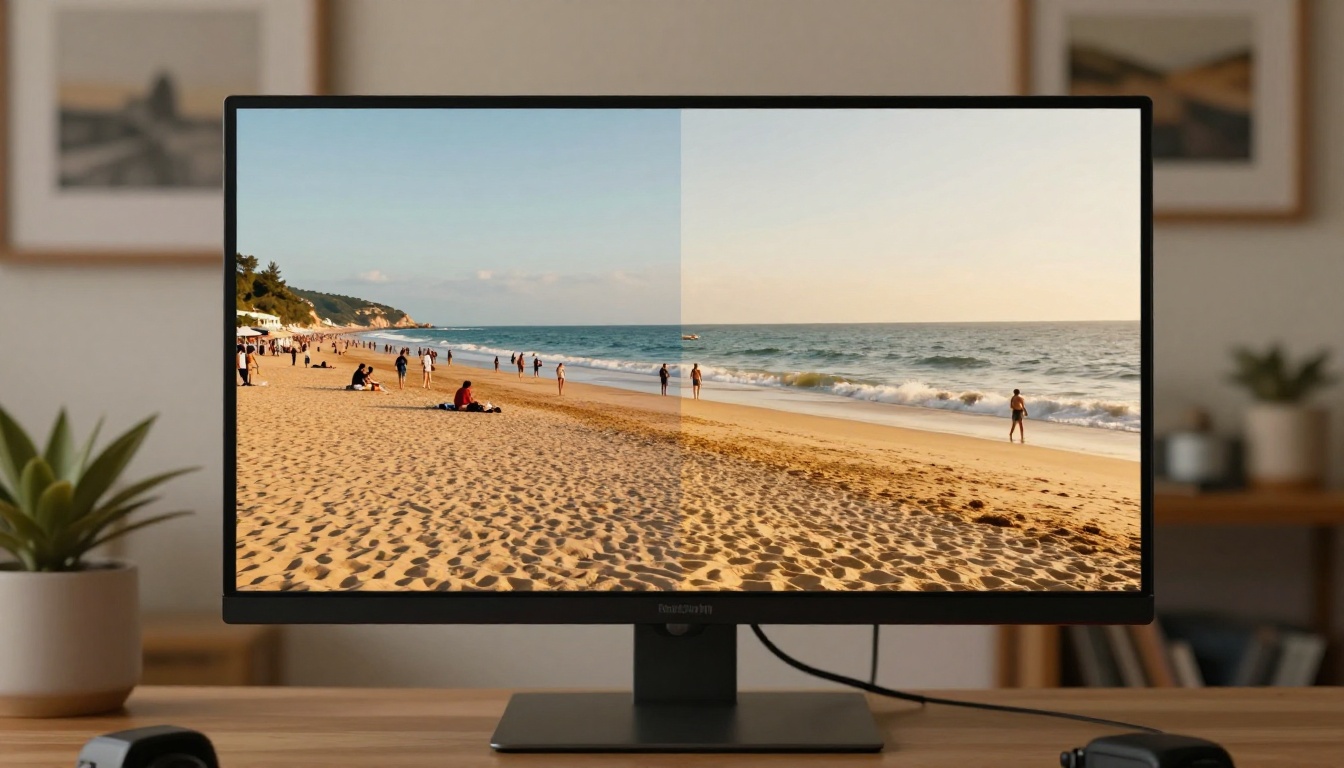
Retouche par IA face à l’approche manuelle
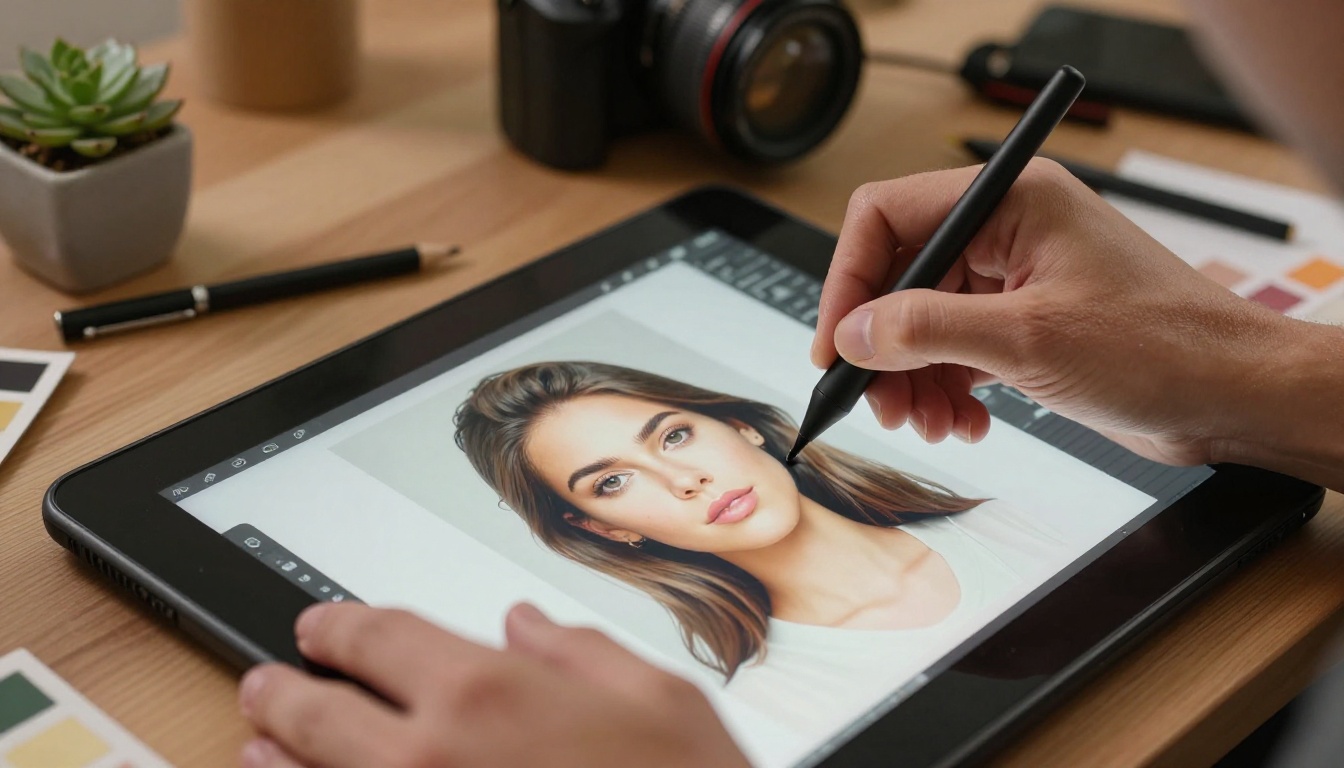
La retouche professionnelle de portraits dans Photoshop est vraiment difficile. Un flux de travail correct comprend la séparation des fréquences pour traiter la texture et la couleur sur des calques distincts, les outils Densité + et Densité - pour le modelé, la liquéfaction pour des retouches de forme subtiles, et plusieurs passes de pinceau de correction pour les imperfections. La personne moyenne qui tente cette démarche obtient un résultat à l’aspect trop retouché et plastique.
La retouche de portrait par IA analyse automatiquement le visage, corrige les imperfections et les inégalités de teint, accentue les détails autour des yeux et des cheveux, tout en préservant la texture naturelle de la peau. Le résultat ressemble au sujet par très belle journée, et non à une couverture de magazine d’une époque où la retouche à l’aérographe était considérée comme une vertu.
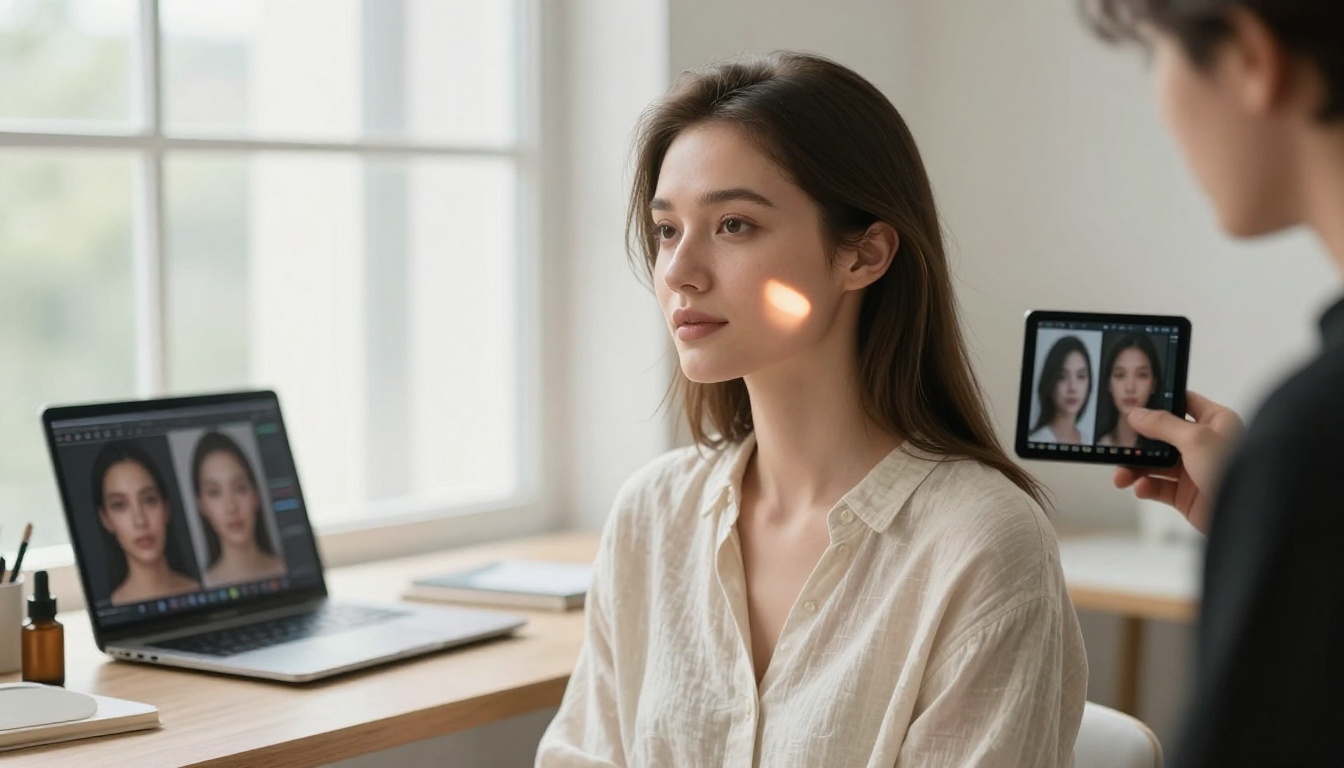
PicassoIA face à Photoshop, côte à côte
À quoi ressemblent les chiffres
PicassoIA rassemble des modèles d’IA spécialisés pour chaque tâche de retouche. C’est une différence réelle avec l’approche de Photoshop, qui s’appuie sur un moteur généraliste unique pour la plupart des opérations. Quand on les compare tâche par tâche, la différence devient très claire.
| Caractéristique | Photoshop | PicassoIA |
|---|
| Suppression d’arrière-plan | Retouche manuelle généralement nécessaire | Bria Remove Background : propre en 8 s |
| Upscaling de photos | Flou à grande échelle | Real ESRGAN, Crystal Upscaler, jusqu’à 6x |
| Restauration de photos | Processus manuel de 30 à 60 min | Automatique, en moins de 15 secondes |
| Correction des couleurs | Courbes et TSL manuelles | Correction automatique selon la scène |
| Suppression d’objets | Échoue sur les arrière-plans complexes | Remplissage sémantique tenant compte du contexte |
| Retouche de portraits | Flux de travail d’expert requis | Automatique, préserve la texture |
| Temps avant le premier résultat | Des heures de pratique avant des résultats propres | Quelques secondes dès la première utilisation |
| Coût mensuel | 22,99 $ et plus | Offre gratuite disponible |
Là où PicassoIA prend l’avantage
Les atouts les plus nets de l’IA résident dans la rapidité et la précision. Comme PicassoIA utilise des modèles spécialisés entraînés sur des tâches précises, la suppression d’arrière-plan est confiée à un modèle qui ne fait que supprimer des arrière-plans. L’upscaling est confié à un modèle qui ne fait que de l’upscaling. La retouche de portraits est confiée à un modèle entraîné spécifiquement sur des visages. Chaque modèle surpasse les outils généralistes de Photoshop sur sa tâche propre.
Le domaine où Photoshop garde du terrain est celui du contrôle manuel créatif. Les compositions complexes avec des sources lumineuses personnalisées, les masques peints à la main avec précision et les fusions multi-expositions profitent encore de la boîte à outils manuelle de Photoshop. Mais pour la grande majorité des besoins de retouche courants, l’IA y parvient plus vite et souvent avec de meilleurs résultats.
Supprimer des arrière-plans sur PicassoIA : étape par étape
Le processus, de l’import au PNG
Le modèle Bria Remove Background sur PicassoIA traite les images en 8 secondes environ. Voici le flux de travail complet :
- Ouvrez la page du modèle : rendez-vous sur Bria Remove Background sur PicassoIA
- Importez votre image : glissez-déposez-la ou cliquez pour l’importer. Fonctionne avec JPG, PNG et WEBP
- Lancez le traitement : cliquez sur générer. Aucun paramètre à configurer pour la plupart des photos
- Téléchargez votre résultat : le fichier obtenu est un PNG à arrière-plan transparent propre
Le modèle gère les portraits, les photos de produits et la photographie en extérieur avec la même précision. Les contours complexes, y compris les mèches de cheveux individuelles, les pièces qui s’envolent et la fourrure fine, sont détourés avec justesse et proprement.
Des astuces qui améliorent vraiment le résultat
- Des entrées en haute résolution donnent des contours plus propres : le modèle dispose de plus de données sur les contours, ce qui se traduit par un meilleur rendu des cheveux
- Les contours à faible contraste sont plus difficiles : si la veste d’un sujet se confond avec la couleur de l’arrière-plan, même le meilleur modèle d’IA aura du mal. Photographier devant un arrière-plan contrasté résout le problème à la source
- Combinez avec l’upscaling après suppression : passez le détourage dans Recraft Crisp Upscale pour accentuer le sujet avant de le placer sur un nouvel arrière-plan
💡 Astuce spécifique aux portraits : utilisez Crystal Upscaler après avoir supprimé l’arrière-plan des portraits en buste. Il a été entraîné spécifiquement sur des images de portraits et préserve bien mieux les pores de la peau et la texture des cheveux que les upscalers généralistes.
Upscaler des photos en 4K gratuitement
Choisir le bon upscaler
PicassoIA propose cinq modèles d’upscaling différents, et le bon choix dépend de ce avec quoi vous travaillez.
Real ESRGAN est le meilleur choix généraliste pour la plupart des photos. Il gère très bien les paysages, l’architecture, la photographie de rue et les images compressées. Il préserve aussi le grain argentique de manière authentique, au lieu de le lisser.
Google Upscaler produit des résultats propres et sans bruit, bien adaptés aux portraits et à la photographie de produits lorsque vous voulez une précision nette et clinique, sans grain ajouté.
Crystal Upscaler est conçu spécialement pour les portraits. Si votre photo contient un visage humain, ce modèle offre, parmi toutes les options gratuites disponibles, le détail des pores le plus net, la netteté des cils et la définition des mèches de cheveux.
Quand utiliser Topaz et Recraft
Pour le plafond d’upscaling maximal, Topaz Image Upscale agrandit les images jusqu’à 6x avec une reconstruction des détails de qualité studio. C’est ce qu’utilisent les photographes commerciaux lorsqu’un client veut imprimer en grand format, pour de la signalétique ou des écrans, une petite image destinée au web.
Recraft Creative Upscale adopte une approche différente : au lieu de seulement accentuer les détails existants, il génère de nouveaux détails plausibles qui donnent l’impression que les images ont été prises avec un équipement photo haut de gamme. Utilisez-le lorsque vous voulez que l’image finale paraisse avoir été prise avec un boîtier plein format, et non simplement agrandie depuis un téléphone.
💡 Pour la photographie de produits : le modèle Bria Increase Resolution produit des contours exceptionnellement propres sur les détourages de produits, et gère les surfaces réfléchissantes, le verre et le métal sans introduire de halo ni d’artefacts.
3 problèmes photo que l’IA corrige automatiquement
Hautes lumières cramées
Les zones surexposées (ciel délavé, fenêtres brûlées, hautes lumières écrêtées sur la peau) sont notoirement difficiles à récupérer dans Photoshop. Le logiciel ne peut restaurer les détails que si ces données existent dans le fichier RAW. Dans les JPEG, où les pixels blancs purs n’ont aucune donnée sous-jacente, la récupération des hautes lumières de Photoshop ne produit rien d’utile.
Les modèles de restauration par IA analysent la structure tonale de l’image environnante et reconstruisent des détails plausibles dans les hautes lumières. Un ciel cramé reçoit des nuages et une couleur ambiante qui suivent le dégradé et s’intègrent parfaitement aux zones correctement exposées du cadre. Cela fonctionne sur les JPEG, et pas seulement sur les fichiers RAW.
Bruit dans les photos sombres
Le grain à ISO élevé, dû à une prise de vue en faible lumière, donne une texture qui fait paraître les photos amateurs. Le filtre Réduction du bruit de Photoshop résout ce problème en floutant l’image dans son ensemble, ce qui supprime le grain mais détruit aussi les détails de texture fins au passage. Le résultat paraît doux plutôt que propre.
La réduction du bruit par IA identifie et supprime le bruit au niveau du pixel tout en conservant la netteté des contours. La texture fine des tissus, de la peau et des surfaces est préservée. L’image ressemble à une prise de vue bien exposée et propre, et non à une approximation floue de celle-ci.
Objets indésirables dans le cadre
Des lignes électriques, des passants qui entrent dans le champ, des voitures garées, des poubelles dans un paysage autrement magnifique. Ce sont les petits accidents qui gâchent discrètement des photos par ailleurs réussies. Les effacer manuellement dans Photoshop par duplication demande une vraie compétence et laisse souvent des raccords visibles.
La suppression d’objets par IA remplit ces zones avec un contenu généré à partir du contexte de la scène. Une ligne électrique qui traverse un ciel dégagé est remplacée par un dégradé de bleu et des détails de nuages cohérents. Un passant en arrière-plan d’un portrait est remplacé par un contenu cohérent avec l’arrière-plan. La correction prend quelques secondes et s’intègre parfaitement.
Qui tire le meilleur parti de la retouche par IA
Le profil idéal
La retouche photo par IA est vraiment le bon choix pour :
- Les créateurs de contenu sur les réseaux sociaux qui ont besoin d’une qualité constante en volume
- Les petits entrepreneurs qui retouchent leurs photos de produits sans retoucheur en interne
- Les photographes immobiliers qui ont besoin de remplacements rapides du ciel et de suppression d’objets
- Les photographes indépendants qui font beaucoup de volume, quand la retouche manuelle n’est pas facturable
- Toute personne au budget limité qui ne peut pas justifier 22,99 $ par mois pour une retouche occasionnelle
La combinaison d’une suppression d’arrière-plan gratuite, d’un upscaling 4x gratuit et d’une retouche de portraits automatique répond aux besoins de retouche de la plupart des créateurs, sans nécessiter de compétence spécialisée.
Quand Photoshop garde l’avantage
Photoshop reste le meilleur choix pour :
- Les compositions complexes à partir de plusieurs images avec un éclairage personnalisé et une correspondance précise des couleurs
- La typographie détaillée et le travail de graphisme au-delà de simples superpositions de texte
- Les flux de travail RAW non destructifs avec des ajustements locaux précis et une science des couleurs poussée
- Le masquage peint à la main pour des composites de produits exigeant une précision au pixel près
Pour ces flux de travail spécifiques, le contrôle manuel de Photoshop reste précieux. Pour tout le reste, l’IA a rattrapé son retard et, dans de nombreuses tâches précises, a pris de l’avance.
Essayez sur vos propres photos dès maintenant
L’écart entre la retouche photo professionnelle et amateur s’est tellement réduit qu’il importe à peine pour la plupart des usages pratiques. Les éditeurs photo IA gratuits produisent des résultats qui auraient exigé des centaines de dollars de temps de retouche il y a seulement quelques années.
La meilleure façon de voir la différence est de la tester sur l’une de vos propres photos. Importez une image sur PicassoIA, passez-la dans Bria Remove Background, puis agrandissez le résultat avec Real ESRGAN ou Google Upscaler. De l’import au résultat final, il faut moins de deux minutes, et cela ne coûte rien.
Au-delà de la retouche photo, PicassoIA vous donne accès à plus de 91 modèles de texte vers image, à l’échange de visage par IA, à la génération de vidéos, à la création musicale par IA et à des outils de transcription vocale. C’est une plateforme créative complète, conçue pour vous donner accès aux meilleurs modèles d’IA dans chaque catégorie, sans les contraintes d’un abonnement.
Vos photos méritent mieux que des upscalings flous et des masques approximatifs. Les outils pour y remédier vous attendent déjà.