Taper générateur de vidéos IA gratuit sans filigrane sans inscription dans une barre de recherche revient à réclamer trois promesses à la fois, et très peu d’outils les tiennent toutes. La plupart en offrent une ou deux, puis font payer la troisième. Cet article démêle ce que signifie chacune de ces promesses, celles que vous pouvez vérifier en trente secondes, et les modèles PicassoIA qui font des clips gratuits, illimités et sans marque un objectif réaliste plutôt qu’un piège.
Vous trouverez aussi un tutoriel pratique, une formule de prompt conçue pour les clips courts et un tableau de modèles gratuits que vous pouvez ouvrir dès aujourd’hui. Rien de superflu, aucun benchmark inventé.
💡 En bref : le gratuit est facile, l’illimité est rare, et un export propre se vérifie plutôt qu’on s’y fie. Un compte est le seul compromis que la plupart des gens devraient accepter.
Ce que « gratuit » veut vraiment dire pour la vidéo IA
La vidéo est ce qu’un outil d’IA grand public peut produire de plus coûteux. Chaque clip de cinq secondes occupe un GPU pendant une durée comprise entre une demi-minute et quelques minutes. Donc quand un site annonce gratuit, demandez-vous qui paie ce temps de GPU. La réponse détermine tout le reste de l’expérience.

Essai gratuit ou gratuit illimité
Un essai gratuit vous donne un petit solde de crédits. Vous le consommez en quelques clips, puis le mur de paiement apparaît. Une offre gratuite illimitée supprime le compteur. Vous pouvez générer dix variantes d’une même idée, en jeter neuf et garder la meilleure. Pour quiconque a besoin d’un clip exploitable, le second modèle est le seul qui compte, car la vidéo IA est un jeu de tentatives répétées.
PicassoIA Video repose sur ce second modèle, et la page Seedance 2.5 Lite le dit clairement : les membres Wonder l’utilisent sans coût par clip ni compteur quotidien.

| Type d’accès | Fonctionnement | Idéal pour |
|---|
| Crédits d’essai gratuits | Un petit solde vite épuisé | Tester une idée |
| Gratuit avec plafond quotidien | Quelques clips, puis une attente | Usage occasionnel |
| Offre gratuite illimitée | Aucun compteur par clip | Itérations et lots |
| Paiement à l’unité | Facturé à chaque rendu | Modèles premium |
D’où viennent les filigranes
Les filigranes relèvent d’une décision commerciale, non technique. Un outil appose son logo sur les contenus gratuits pour deux raisons : faire sa publicité et vous donner une raison de passer à la version payante. Effacer ensuite une marque avec une gomme IA déforme les pixels situés dessous et vous fait perdre votre soirée. La solution propre consiste à choisir une source qui n’en appose pas dès le départ.
Les filigranes apparaissent généralement à l’un de ces trois endroits :
- Badge dans un coin : un petit logo, le plus souvent en bas à droite.
- Incrustation centrée ou diagonale : semi-transparente et difficile à recadrer.
- Carton de fin : un écran de marque qui apparaît après la dernière image de votre scène.
Ce que coûte « sans inscription »
Un site qui génère de la vidéo GPU pour des visiteurs anonymes doit se protéger contre les abus, et il le fait en général en rationnant fortement : files d’attente réduites, clips courts, basse résolution, filigrane imposé, ou les quatre à la fois. Certains gagnent plutôt de l’argent avec vos données. Voilà le véritable prix de sans inscription.
Voici ce que les outils anonymes ont tendance à sacrifier :
- Durée : des clips de deux ou trois secondes.
- Résolution : une sortie floue et de basse définition.
- Temps d’attente : plusieurs minutes derrière les utilisateurs payants.
- Image de marque : le filigrane même que vous vouliez éviter.
Un compte prend environ une minute. En échange, vous obtenez un historique de vos générations, l’accès à l’offre illimitée et la possibilité de télécharger vos clips plus tard. Ce n’est pas invisible, et c’est le compromis qui rend la génération illimitée viable. Si vous avez vraiment besoin de zéro inscription, attendez-vous à des limites de durée, de résolution et de file d’attente, et passez le test de filigrane ci-dessous sur chaque fichier.
Modèles gratuits à essayer en premier
PicassoIA recense 121 modèles dans sa catégorie vidéo au moment de la rédaction, et plusieurs sont présentés comme gratuits ou illimités sur leur propre page. Voici ceux à ouvrir en premier.
PicassoIA Video pour les clips rapides

PicassoIA Video est le modèle natif et l’endroit le plus simple pour commencer. Décrivez une scène et il génère un clip fini de 5 secondes à une fréquence de 24 images par seconde (fps) avec un son synchronisé. Vous pouvez partir du texte seul ou lui fournir une image fixe comme première image. La résolution est de 480p pour un rendu plus rapide ou de 720p pour une sortie plus nette, et les formats vont de 16:9 et 9:16 à 1:1, 4:3, 3:4, 3:2 et 2:3.
L’exemple présenté sur la page du modèle a été généré en 30 à 80 secondes environ en 720p, ce qui rend le test d’un prompt sans difficulté.
Seedance 2.5 Lite pour les plans plus longs
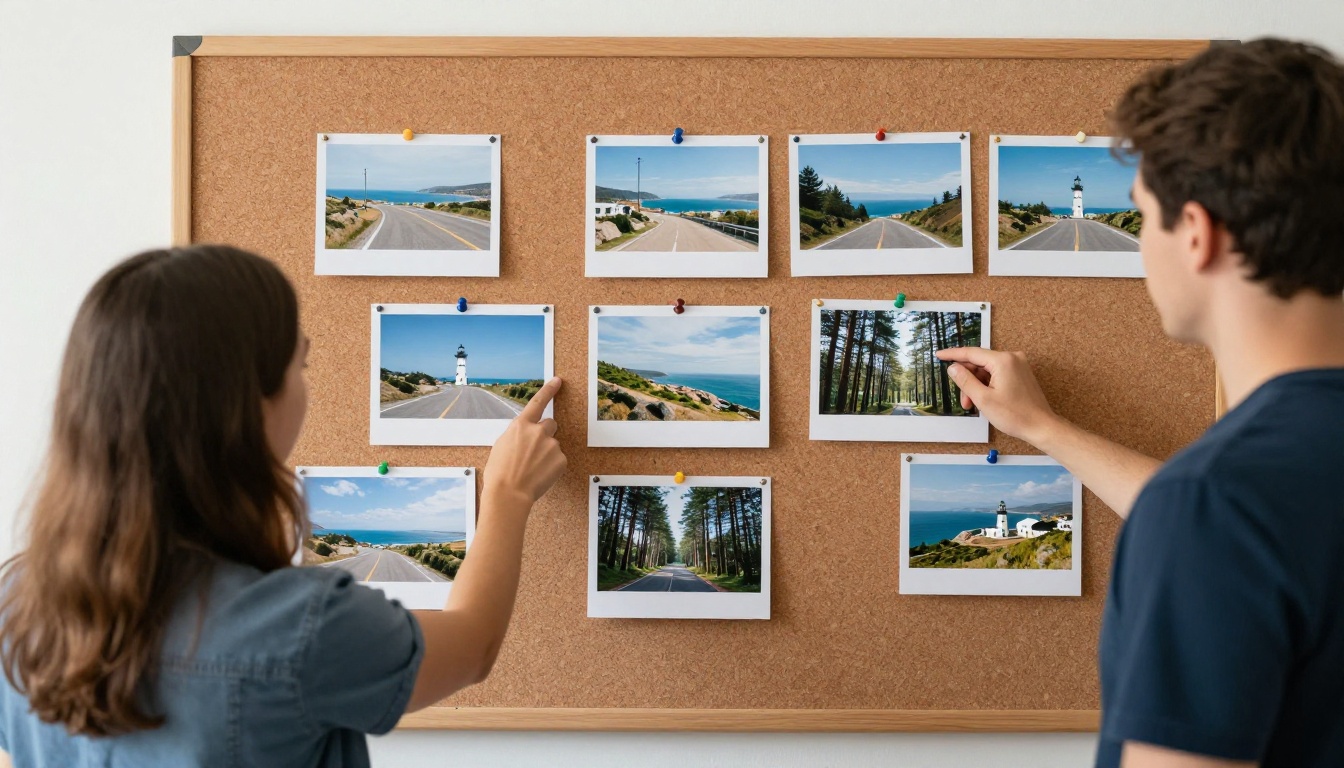
Seedance 2.5 Lite est l’édition allégée de Seedance 2.5, réglée pour le 480p et le 720p afin de fonctionner en illimité pour les membres Wonder. Son principal atout est la durée. Choisissez 5 ou 10 secondes, ce qui laisse la place à une action qui commence, se développe et se termine en un seul plan. Il accepte aussi une image finale, si bien que le clip anime depuis votre image d’ouverture jusqu’à une image de fin que vous avez choisie. Le son est généré en synchronisation par défaut.
Les rendus prennent plus de temps. Les exemples présentés sur sa page ont demandé environ 100 à 110 secondes pour des clips de 5 et 10 secondes, un délai encore assez court pour le visionner entre deux gorgées de café. Si un projet exige encore plus de longueur, l’édition complète Seedance 2.5 est annoncée pour des clips allant jusqu’à 30 secondes.
Les anciens modèles gratuits encore utiles

Certains des anciens modèles ouverts méritent toujours leur place dans un flux de travail gratuit. Les titres de leurs pages contiennent le mot gratuit, ce qui justifie un essai. Les limites peuvent varier selon l’offre, donc vérifiez chaque page avant de préparer un lot.
Ces modèles sont en retrait par rapport aux plus récents pour la qualité de mouvement et le son, donc utilisez-les comme outils de brouillon. Des options plus récentes du même catalogue, comme Veo 3.1 Lite, Kling v3 Video et Wan 2.6 T2V, poussent la qualité plus loin lorsque le projet l’exige. Consultez la tarification de chaque page.

Ne faites jamais confiance à une page d’accueil qui affirme sans filigrane. Testez le fichier. Cela prend moins de temps que de relire ce paragraphe deux fois.
Le test du coin en 30 secondes
- Téléchargez le MP4. Ne faites pas de capture vidéo de l’écran, car un enregistrement peut masquer ou ajouter des marques.
- Mettez en pause sur trois images : la première, celle du milieu et la dernière.
- Zoomez à 200 % et examinez les quatre coins ainsi que le tiers inférieur.
- Repérez les formes semi-transparentes qui restent immobiles pendant que la scène défile derrière.
- Parcourez la dernière seconde pour détecter un carton de fin ou un écran de marque.
Vérifier l’audio et les bords de l’image
L’image de marque se cache aussi ailleurs : un jingle audio au début ou à la fin, une fine bordure colorée, ou une image légèrement recadrée là où une marque a été retirée. Lisez le clip une fois avec le son. Comparez ensuite ses dimensions en pixels avec ce que vous avez demandé. Si vous avez demandé du 720p en 16:9 et obtenu un cadrage bizarre, c’est que l’outil coupe quelque chose.
Les pages PicassoIA Video et Seedance 2.5 Lite décrivent des clips finis avec un son synchronisé et ne mentionnent ni incrustations ni marque. C’est encourageant, mais faites le même test sur votre premier export, quel que soit l’outil, celui-ci compris.
💡 Astuce : gardez un export de référence propre pour chaque outil testé. Comparer un nouveau clip avec lui lève les doutes en quelques secondes.
Voici le flux de travail exact pour PicassoIA Video, du prompt vierge au MP4 téléchargé. Comptez environ deux minutes par clip.
Rédiger le prompt

Ouvrez la page du modèle et repérez la zone de prompt. La description du modèle recommande une formulation cinématographique et chronologique, donc décrivez ce qui se passe dans l’ordre où cela se produit. Utilisez cette formule :
Sujet et pose de départ → mouvement dans le temps → déplacement de caméra → lumière.
Un exemple concret : Une femme en ciré jaune se tient devant la rambarde d’un port à l’aube, puis se retourne et sourit tandis que des mouettes s’envolent derrière elle. Lent travelling avant, lumière douce de ciel couvert, faible profondeur de champ.
Choisir la résolution et le format
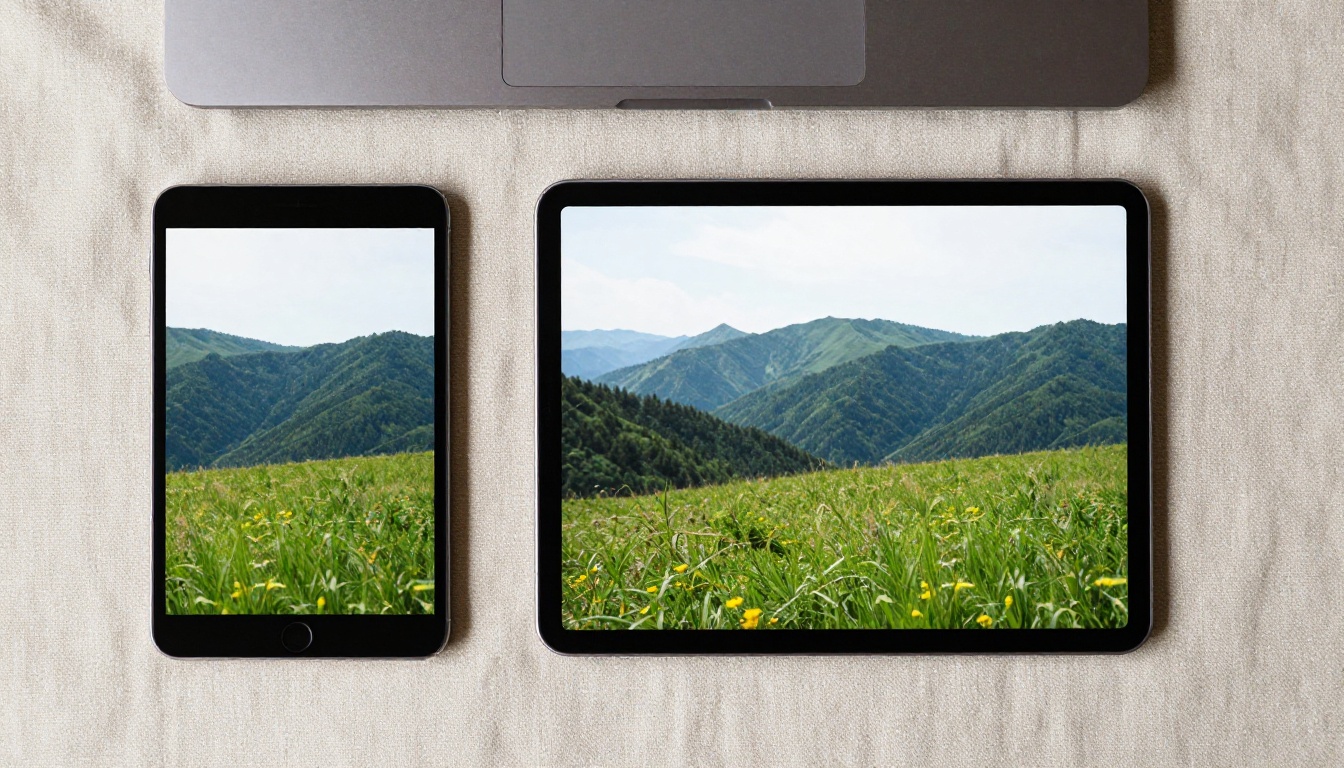
Trois réglages déterminent le résultat avant que vous n’appuyiez sur quoi que ce soit :
| Réglage | Options | Choisissez-le quand |
|---|
| Résolution | 480p, 720p | 480p pour les brouillons, 720p pour la version finale |
| Format | 16:9, 9:16, 1:1, 4:3, 3:4, 3:2, 2:3 | 9:16 pour les fils verticaux, 16:9 pour les sites web |
| Image d’entrée | Facultative | Lorsque vous voulez contrôler la première image |
| Enregistrer l’audio | Activé ou désactivé | Désactivé si vous avez besoin d’un clip muet |
Lorsque vous fournissez une image d’entrée, le clip reprend le format de cette image et le réglage de format est ignoré.
Générer, vérifier, télécharger
Lancez la génération et attendez environ 30 à 80 secondes. Vérifiez ensuite le clip avec une courte liste : le mouvement correspond-il au prompt ? Les visages et les mains restent-ils stables ? La caméra bouge-t-elle comme vous l’avez demandé ? Si oui, passez le test du coin et téléchargez le MP4. Sinon, modifiez une seule formulation et relancez. Une bonne habitude consiste à générer deux clips pour chaque prompt avant de le juger. La vidéo IA varie d’une génération à l’autre, et une mauvaise prise en dit plus sur le hasard que sur votre formulation.
Figer un seed pour reproduire les résultats
Laissez le champ seed vide et chaque génération vous donnera une nouvelle prise. Lorsqu’un résultat est proche de ce que vous voulez, saisissez un nombre entier quelconque dans le champ seed et relancez avec le même prompt pour recréer le clip. Modifiez ensuite une seule formulation en gardant le seed. La différence entre les deux clips vous montre exactement ce que fait cette formulation.
Des prompts pour de meilleurs clips
Décrire le mouvement dans l’ordre
Cinq secondes, c’est court. Un clip qui tente de montrer une poursuite, une conversation et un coucher de soleil n’en montrera bien aucun. Écrivez une seule action avec un début, un milieu et une fin, et appuyez-vous sur des verbes comme tourne, s’envole, dérive, avance.
| Prompt faible | Prompt efficace |
|---|
| Une belle plage | De petites vagues glissent sur le sable mouillé au lever du soleil pendant qu’une mouette marche de gauche à droite. Plan fixe sur trépied, soleil bas et chaud. |
| Une ville animée | Un cycliste traverse un passage piéton vide au crépuscule pendant qu’un bus passe derrière lui. Panoramique lent vers la droite, douce lumière de lampadaire. |
| Un homme qui parle | Un homme en pull gris écoute, hoche la tête, puis sourit à la caméra. Plan moyen stable, lumière de fenêtre venant de la gauche. |
Partir d’une image fixe
La transformation d’image en vidéo est le moyen le plus fiable de contrôler le résultat. Créez ou choisissez une image fixe qui vous plaît, puis fournissez-la comme première image. PicassoIA Image génère l’image fixe, et PicassoIA Image Editor Pro corrige les petits détails avant l’animation. Ensuite, décrivez seulement le mouvement, puisque l’image contient déjà le sujet et la lumière.
3 erreurs courantes
- Surcharger le prompt. Trois actions dans un même clip donnent trois actions à moitié abouties.
- Sauter le test de filigrane. Une vérification par outil évite de devoir refaire la prise plus tard.
- Générer la version finale en 720p avant que l’idée fonctionne. Faites le brouillon en 480p, puis consacrez le temps supplémentaire à la version que vous publierez.
Où les clips gratuits sont rentables

Les pages des modèles listent des usages qui correspondent bien à de petits budgets :
- Clips pour les réseaux sociaux en 9:16 et 16:9 à partir d’un seul prompt descriptif.
- Bannières animées réalisées en faisant bouger une image principale sur une page d’accueil.
- Teasers produits et promos en boucle sans tourner quoi que ce soit.
- Plans d’illustration et boucles de fond pour des présentations et des publicités.
- Concepts de mouvement et storyboards pour présenter une idée avant qu’une équipe ne tourne.
Soyez aussi honnête sur les limites. Cinq à dix secondes constituent l’unité de travail, donc les vidéos plus longues sont assemblées à partir de plusieurs clips avec des coupes prévues. Les mains, les petits textes et les foules denses peuvent échouer sur n’importe quel modèle, ce qui explique aussi l’intérêt d’une offre illimitée : un rendu raté vous coûte une minute, non un crédit.
Voici un rythme hebdomadaire simple, adapté à une équipe d’une seule personne. Le lundi, écrivez cinq idées de scène en une phrase. Le mardi, générez chacune en 480p et écartez les deux plus faibles. Le mercredi, relancez les meilleures en 720p avec un seed figé. Le jeudi, découpez-les et sous-titrez-les dans votre logiciel habituel. Le vendredi, publiez et notez la scène que les gens ont regardée le plus longtemps. Au bout d’un mois, vous savez quels types de mouvements votre audience regarde jusqu’au bout, et vos prompts gagnent en précision sans dépense supplémentaire.
Réponses rapides sur la vidéo IA gratuite
Un générateur de vidéos IA gratuit est-il vraiment illimité ? Rarement. La plupart des promesses d’illimité cachent une limite de durée, de résolution ou de priorité dans la file d’attente. La page Seedance 2.5 Lite subordonne l’usage illimité à l’adhésion Wonder et limite les sorties à 480p, 720p et 10 secondes. Lisez ces petites lignes de tout outil avant de bâtir un flux de travail autour de lui.
Puis-je utiliser des clips gratuits à des fins commerciales ? Les conditions varient selon la plateforme et le modèle, donc lisez-les avant de diffuser une publicité ou de vendre un produit avec un clip. Lorsqu’un client paie, notez le modèle et les réglages utilisés.
Les clips ont-ils du son ? PicassoIA Video et Seedance 2.5 Lite génèrent tous deux un son synchronisé par défaut, et vous pouvez le désactiver pour obtenir un clip muet.
Quelle est la durée d’un clip ? 5 secondes sur PicassoIA Video, et 5 ou 10 secondes sur Seedance 2.5 Lite. Les pièces plus longues sont montées à partir de plusieurs clips.
Puis-je animer ma propre photo ? Oui. Les deux modèles acceptent une image d’entrée comme première image, et le clip reprend les proportions de cette image.
Pourquoi mon clip diffère-t-il des exemples de la page ? Les exemples proviennent de prompts et de réglages précis. Reprenez le même prompt, la même résolution et le même seed, puis changez une seule chose à la fois.
Créez votre premier clip dès aujourd’hui
Choisissez une idée, écrivez une phrase de mouvement et générez-la. Ouvrez PicassoIA Video pour un clip rapide de 5 secondes, ou Seedance 2.5 Lite lorsque le plan doit durer 10 secondes. Faites le brouillon en 480p, peaufinez en 720p, passez le test du coin et gardez la meilleure prise. Vous voulez d’abord voir tout le catalogue ? Parcourez chaque modèle sur picassoia.com/en/all-models.
Essayez de créer vos propres images et clips avec Picasso IA : écrivez une phrase, lancez la génération et jugez le résultat pour ce qu’il est. Si un prompt vous surprend, changez un mot et relancez. Cette boucle est tout le métier, et avec une offre illimitée elle ne vous coûte aucun frais par clip.


