सर्च बार में free AI video generator no watermark no sign up टाइप करने पर आप तीन वादे एक साथ माँगते हैं, और बहुत कम टूल तीनों निभाते हैं। ज़्यादातर एक या दो देते हैं, फिर तीसरे के लिए पैसे माँगते हैं। यह आर्टिकल समझाता है कि इन वादों का असली मतलब क्या है, कौन से तीस सेकंड में जाँचे जा सकते हैं, और PicassoIA के कौन से मॉडल फ़्री, अनलिमिटेड, क्लीन क्लिप को एक व्यावहारिक लक्ष्य बनाते हैं, न कि ग्राहक को लुभाकर बाद में पैसे माँगने वाला छलावा।
इसमें आपको एक काम करने वाला ट्यूटोरियल, छोटी क्लिप के लिए बना प्रॉम्प्ट फ़ॉर्मूला, और फ़्री मॉडलों की एक तालिका मिलेगी जिसे आप आज ही खोल सकते हैं। कोई फ़ालतू बात नहीं, कोई गढ़े हुए बेंचमार्क नहीं।
💡 संक्षेप में: फ़्री होना आसान है, अनलिमिटेड होना दुर्लभ है, और क्लीन एक्सपोर्ट वह चीज़ है जिसे आप भरोसे पर नहीं, जाँच कर मानते हैं। अकाउंट वह एक समझौता है जिसे ज़्यादातर लोगों को स्वीकार करना चाहिए।
AI वीडियो के लिए फ़्री का असली मतलब
वीडियो किसी उपभोक्ता AI टूल द्वारा बनाई जाने वाली सबसे महँगी चीज़ है। हर पाँच सेकंड की क्लिप एक GPU को आधे मिनट से लेकर कुछ मिनट तक घेरे रखती है। इसलिए जब कोई साइट फ़्री कहे, तो पूछें कि उस GPU समय का भुगतान कौन कर रहा है। इसी जवाब से अनुभव की बाकी हर बात तय होती है।
फ़्री ट्रायल बनाम फ़्री अनलिमिटेड
फ़्री ट्रायल आपको क्रेडिट का एक छोटा बैलेंस देता है। कुछ ही क्लिप में वह खत्म हो जाता है और पेवॉल आ जाता है। फ़्री अनलिमिटेड टियर में काउंटर नहीं होता। आप एक ही विचार की दस वेरिएशन बना सकते हैं, नौ फेंक सकते हैं और सबसे अच्छी रख सकते हैं। जिसे काम आने लायक क्लिप चाहिए, उसके लिए दूसरा मॉडल ही मायने रखता है, क्योंकि AI वीडियो बार-बार कोशिश करने का खेल है।
PicassoIA Video इसी दूसरे मॉडल पर बना है, और Seedance 2.5 Lite पेज साफ़ कहता है: Wonder मेंबर इसे बिना प्रति-क्लिप लागत या रोज़ाना काउंटर के चलाते हैं।

| एक्सेस का प्रकार | यह कैसे व्यवहार करता है | सबसे अच्छा किसके लिए |
|---|
| फ़्री ट्रायल क्रेडिट | छोटा बैलेंस जो जल्दी खत्म होता है | एक विचार की जाँच |
| रोज़ाना सीमा वाला फ़्री | कुछ क्लिप, फिर इंतज़ार | कभी-कभार का इस्तेमाल |
| फ़्री अनलिमिटेड टियर | कोई प्रति-क्लिप काउंटर नहीं | इटरेशन और बैच |
| प्रति क्लिप भुगतान | हर रेंडर पर शुल्क | प्रीमियम मॉडल |
वॉटरमार्क कहाँ से आते हैं
वॉटरमार्क एक बिज़नेस फ़ैसला है, तकनीकी नहीं। टूल फ़्री आउटपुट पर अपना लोगो दो वजहों से लगाता है: खुद का प्रचार करने के लिए और आपको अपग्रेड करने की वजह देने के लिए। बाद में AI इरेज़र से मार्क हटाने पर नीचे के पिक्सल बिगड़ जाते हैं और आपकी शाम बर्बाद होती है। साफ़ तरीका यह है कि ऐसा स्रोत चुनें जो शुरू से ही कोई मार्क न लगाए।
वॉटरमार्क आम तौर पर तीन जगहों में से किसी एक पर दिखते हैं:
- कोने का बैज: एक छोटा लोगो, ज़्यादातर नीचे दाईं ओर।
- बीच में या तिरछा ओवरले: अर्ध-पारदर्शी और काटकर हटाना मुश्किल।
- एंड कार्ड: आपके सीन के आख़िरी फ़्रेम के बाद आने वाली ब्रांड स्लेट।
नो साइन-अप की कीमत क्या है
जो साइट गुमनाम विज़िटर्स के लिए GPU वीडियो रेंडर करती है, उसे दुरुपयोग से खुद को बचाना होता है, और वह आम तौर पर सख्ती से राशनिंग करके ऐसा करती है: छोटी कतारें, छोटी क्लिप, कम रेज़ोल्यूशन, ज़बरदस्ती वॉटरमार्क, या चारों। कुछ साइटें आपके डेटा से कमाई भी करती हैं। नो साइन-अप का असली प्राइस टैग यही है।
गुमनाम टूल आम तौर पर इन चीज़ों से समझौता करते हैं:
- लंबाई: दो या तीन सेकंड की क्लिप।
- रेज़ोल्यूशन: धुंधला, कम रेज़ोल्यूशन वाला आउटपुट।
- कतार का समय: पैसे देने वाले यूज़र्स के पीछे मिनटों का इंतज़ार।
- ब्रांडिंग: ठीक वही वॉटरमार्क जिससे आप बचना चाहते थे।
अकाउंट बनाने में लगभग एक मिनट लगता है। बदले में आपको अपने जनरेशन का इतिहास, अनलिमिटेड टियर तक पहुँच और बाद में क्लिप डाउनलोड करने की सुविधा मिलती है। यह अदृश्य नहीं है, और यही वह समझौता है जो अनलिमिटेड जनरेशन को टिकाऊ बनाता है। अगर आपको सच में शून्य रजिस्ट्रेशन चाहिए, तो लंबाई, रेज़ोल्यूशन और कतार के समय पर सीमाओं की उम्मीद रखें, और हर फ़ाइल पर नीचे दिया वॉटरमार्क टेस्ट चलाएँ।
पहले आज़माने लायक फ़्री मॉडल
लिखे जाने के समय PicassoIA अपनी वीडियो कैटेगरी में 121 मॉडल सूचीबद्ध करता है, और उनमें से कई अपने पेजों पर फ़्री या अनलिमिटेड के रूप में चिह्नित हैं। पहले ये खोलें।
त्वरित क्लिप के लिए PicassoIA Video

PicassoIA Video मूल मॉडल है और शुरू करने की सबसे सरल जगह। कोई दृश्य बताएँ और वह 24 फ़्रेम प्रति सेकंड पर 5 सेकंड की तैयार क्लिप सिंक्रोनाइज़्ड ऑडियो के साथ रेंडर करता है। आप सिर्फ़ टेक्स्ट से शुरू कर सकते हैं या ओपनिंग फ़्रेम के रूप में एक स्थिर इमेज दे सकते हैं। सबसे तेज़ रेंडर के लिए रेज़ोल्यूशन 480p है और साफ़ आउटपुट के लिए 720p, और आस्पेक्ट रेशियो 16:9 और 9:16 से लेकर 1:1, 4:3, 3:4, 3:2 और 2:3 तक हैं।
मॉडल पेज पर चले उदाहरण में 720p पर लगभग 30 से 80 सेकंड लगे, जिससे प्रॉम्प्ट टेस्ट करना आसान हो जाता है।
लंबे शॉट्स के लिए Seedance 2.5 Lite
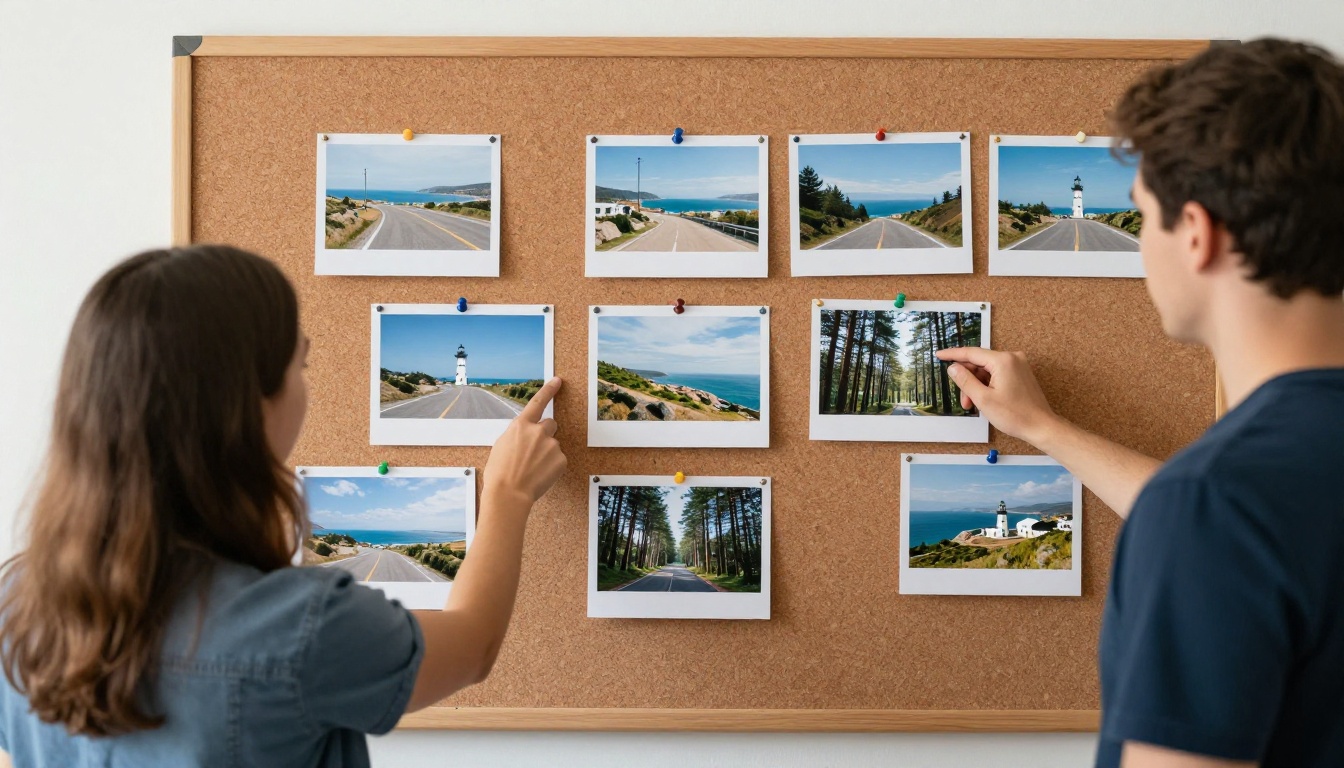
Seedance 2.5 Lite Seedance 2.5 का हल्का संस्करण है, जो 480p और 720p के लिए ट्यून किया गया है ताकि Wonder मेंबर्स के लिए अनलिमिटेड चल सके। इसकी सबसे बड़ी खूबी अवधि है। 5 या 10 सेकंड चुनें, जिससे एक ही टेक में शुरू होने, विकसित होने और खत्म होने वाली एक्शन के लिए जगह बनती है। यह लास्ट फ़्रेम इमेज भी स्वीकार करता है, ताकि क्लिप आपकी चुनी हुई शुरुआती तस्वीर से आखिरी फ़्रेम तक एनिमेट हो। ऑडियो डिफ़ॉल्ट रूप से सिंक में बनता है।
रेंडर में ज़्यादा समय लगता है। इसके पेज के उदाहरणों में 5 और 10 सेकंड की क्लिप में लगभग 100 से 110 सेकंड लगे, जो कॉफ़ी की चुस्कियों के बीच देखने लायक अब भी काफ़ी कम है। अगर किसी प्रोजेक्ट को और लंबाई चाहिए, तो पूरा Seedance 2.5 संस्करण 30 सेकंड तक की क्लिप के लिए सूचीबद्ध है।
पुराने फ़्री मॉडल, जो अब भी काम के हैं
कुछ पुराने ओपन मॉडल आज भी फ़्री वर्कफ़्लो में अपनी जगह रखते हैं। उनके पेज के शीर्षक में फ़्री शब्द है, इसलिए उन्हें एक टेस्ट रन दिया जा सकता है। सीमाएँ प्लान के हिसाब से अलग हो सकती हैं, इसलिए बैच की योजना बनाने से पहले हर पेज देख लें।
ये मोशन क्वालिटी और ऑडियो में नवीनतम मॉडलों से पीछे हैं, इसलिए इन्हें ड्राफ़्टिंग टूल की तरह देखें। उसी कैटेलॉग के नए विकल्प, जैसे Veo 3.1 Lite, Kling v3 Video और Wan 2.6 T2V, जब प्रोजेक्ट माँगे तो क्वालिटी को और आगे ले जाते हैं। उनकी कीमत के लिए हर पेज देखें।
वॉटरमार्क कैसे जाँचें
उस लैंडिंग पेज पर कभी भरोसा न करें जो no watermark कहता हो। फ़ाइल की जाँच करें। इसमें इस पैराग्राफ़ को दो बार पढ़ने से भी कम समय लगता है।
30 सेकंड का कोना टेस्ट
- MP4 डाउनलोड करें। स्क्रीन रिकॉर्ड न करें, क्योंकि रिकॉर्डिंग मार्क छिपा या जोड़ सकती है।
- तीन फ़्रेम पर रुकें: पहला, बीच का और आख़िरी।
- 200 प्रतिशत तक ज़ूम करें और चारों कोने व निचला एक-तिहाई हिस्सा स्कैन करें।
- अर्ध-पारदर्शी आकृतियाँ खोजें जो सीन चलने पर भी अपनी जगह पर टिकी रहती हैं।
- आख़िरी सेकंड स्क्रब करें ताकि कोई एंड कार्ड या ब्रांड स्लेट मिल सके।
ऑडियो और फ़्रेम के किनारे जाँचें
ब्रांडिंग दूसरी जगहों पर भी छिपी हो सकती है: शुरू या अंत में ऑडियो स्टिंग, पतली रंगीन बॉर्डर, या कोई हल्का कटा फ़्रेम जहाँ से मार्क काटकर हटाया गया हो। क्लिप को एक बार आवाज़ के साथ चलाएँ। फिर उसके पिक्सल आयाम को उस चीज़ से मिलाएँ जो आपने माँगी थी। अगर आपने 16:9 में 720p माँगा और कुछ अजीब तरह से कटा हुआ मिला, तो टूल कुछ काट रहा है।
PicassoIA Video और Seedance 2.5 Lite पेज सिंक्रोनाइज़्ड ऑडियो वाली तैयार क्लिप का वर्णन करते हैं और किसी ओवरले या ब्रांडिंग का ज़िक्र नहीं करते। यह उत्साहजनक है, पर किसी भी टूल का पहला एक्सपोर्ट, इसे भी शामिल करके, यही टेस्ट चलाएँ।
💡 टिप: जिस भी टूल को आज़माएँ, उसका एक साफ़ रेफ़रेंस एक्सपोर्ट रखें। नई क्लिप को उससे मिलाने पर शक कुछ सेकंड में दूर हो जाता है।
PicassoIA Video कैसे इस्तेमाल करें
PicassoIA Video के लिए यह सटीक वर्कफ़्लो है, खाली प्रॉम्प्ट से डाउनलोड किए MP4 तक। हर क्लिप के लिए लगभग दो मिनट का समय रखें।
प्रॉम्प्ट लिखें
मॉडल पेज खोलें और प्रॉम्प्ट बॉक्स ढूँढें। मॉडल का विवरण सिनेमैटिक, कालक्रम के अनुसार शब्दों की सलाह देता है, इसलिए लिखें कि क्या होता है, उसी क्रम में जिसमें वह होता है। यह फ़ॉर्मूला इस्तेमाल करें:
सब्जेक्ट और शुरुआती मुद्रा → समय के साथ गति → कैमरा मूव → रोशनी।
एक काम करने वाला उदाहरण: सुबह के समय एक बंदरगाह की रेलिंग पर पीले रेनकोट में खड़ी एक महिला मुड़ती है और मुस्कुराती है, जब उसके पीछे से समुद्री पक्षी उड़ते हैं। धीमा डॉली-इन, हल्की बादल वाली रोशनी, उथली गहराई का फ़ोकस।
रेज़ोल्यूशन और अनुपात चुनें
कुछ भी दबाने से पहले तीन सेटिंग्स आउटपुट को आकार देती हैं:
| सेटिंग | विकल्प | कब चुनें |
|---|
| रेज़ोल्यूशन | 480p, 720p | ड्राफ़्ट के लिए 480p, अंतिम टेक के लिए 720p |
| आस्पेक्ट रेशियो | 16:9, 9:16, 1:1, 4:3, 3:4, 3:2, 2:3 | वर्टिकल फ़ीड के लिए 9:16, वेबसाइट के लिए 16:9 |
| इनपुट इमेज | वैकल्पिक | जब ओपनिंग फ़्रेम पर नियंत्रण चाहिए |
| ऑडियो सेव करें | चालू या बंद | जब साइलेंट क्लिप चाहिए तो बंद |
जब आप इनपुट इमेज देते हैं, तो क्लिप उस इमेज का आस्पेक्ट रेशियो लेती है और रेशियो सेटिंग को अनदेखा किया जाता है।
रेंडर करें, समीक्षा करें, डाउनलोड करें
जेनरेट दबाएँ और लगभग 30 से 80 सेकंड इंतज़ार करें। फिर एक छोटी चेकलिस्ट से क्लिप देखें: क्या मोशन प्रॉम्प्ट से मेल खाता है? क्या चेहरे और हाथ स्थिर रहते हैं? क्या कैमरा वैसे चलता है जैसा आपने माँगा? अगर हाँ, तो कोना टेस्ट चलाएँ और MP4 डाउनलोड करें। अगर नहीं, तो एक वाक्यांश बदलें और फिर चलाएँ। एक काम की आदत यह है कि किसी प्रॉम्प्ट पर फ़ैसला करने से पहले उसकी दो क्लिप रेंडर करें। AI वीडियो हर रन पर बदलता है, और एक खराब टेक आपके शब्दों से ज़्यादा पासे के बारे में बताता है।
नतीजे दोहराने के लिए सीड लॉक करें
सीड खाली छोड़ें तो हर रन एक नई टेक देता है। जब कोई नतीजा करीब लगे, तो सीड फ़ील्ड में कोई भी पूर्ण संख्या लिखें और उसी प्रॉम्प्ट के साथ फिर चलाएँ ताकि क्लिप दोबारा बने। फिर सीड वही रखते हुए एक वाक्यांश बदलें। दोनों क्लिप का अंतर दिखाएगा कि वह वाक्यांश असल में क्या करता है।
बेहतर क्लिप देने वाले प्रॉम्प्ट
मोशन को क्रम में बताएँ
पाँच सेकंड छोटे होते हैं। जो क्लिप एक पीछा, एक बातचीत और एक सूर्यास्त एक साथ दिखाने की कोशिश करती है, वह इनमें से कोई भी अच्छी तरह नहीं दिखाएगी। एक एक्शन लिखें जिसकी शुरुआत, बीच और अंत हो, और मुड़ता है, उठता है, बहता है, पास आता है जैसी क्रियाओं पर भरोसा करें।
| कमज़ोर प्रॉम्प्ट | मज़बूत प्रॉम्प्ट |
|---|
| एक खूबसूरत समुद्र तट | सूर्योदय के समय गीली रेत पर छोटी लहरें फिसलती हैं, जबकि एक समुद्री पक्षी बाएँ से दाएँ चलता है। स्थिर ट्राइपॉड शॉट, गर्म नीची धूप। |
| एक व्यस्त शहर | शाम के समय एक साइकिल सवार खाली ज़ेब्रा क्रॉसिंग पार करता है, और उसके पीछे से एक बस गुज़रती है। धीमा दाएँ पैन, नरम स्ट्रीटलाइट। |
| एक आदमी बात करता हुआ | ग्रे स्वेटर पहना एक आदमी सुनता है, सिर हिलाता है, फिर कैमरे की ओर देखकर मुस्कुराता है। स्थिर मीडियम शॉट, बाईं ओर से खिड़की की रोशनी। |
स्थिर इमेज से शुरू करें
इमेज-टू-वीडियो किसी नतीजे को नियंत्रित करने का सबसे भरोसेमंद तरीका है। एक स्थिर तस्वीर बनाएँ या चुनें जो आपको पसंद हो, फिर उसे ओपनिंग फ़्रेम के रूप में दें। PicassoIA Image स्थिर तस्वीर बनाता है, और PicassoIA Image Editor Pro एनिमेट करने से पहले छोटी बारीकियाँ ठीक करता है। उसके बाद सिर्फ़ मोशन बताएँ, क्योंकि तस्वीर में सब्जेक्ट और रोशनी पहले से मौजूद है।
3 आम गलतियाँ
- प्रॉम्प्ट को ज़्यादा भरना। एक क्लिप में तीन एक्शन का मतलब है तीन अधूरे एक्शन।
- वॉटरमार्क टेस्ट छोड़ना। हर टूल पर एक जाँच बाद में दोबारा शूट से बचाती है।
- विचार काम करने से पहले 720p पर फ़ाइनल रेंडर करना। 480p पर ड्राफ़्ट बनाएँ, फिर बचा समय उस वर्ज़न पर लगाएँ जिसे आप प्रकाशित करेंगे।
फ़्री क्लिप कहाँ काम आती हैं
मॉडल पेज ऐसे उपयोग गिनाते हैं जो छोटे बजट में ठीक बैठते हैं:
- सोशल क्लिप 9:16 और 16:9 में, एक ही वर्णनात्मक प्रॉम्प्ट से।
- एनिमेटेड बैनर लैंडिंग पेज पर हीरो इमेज को हिलाकर बनाए गए।
- प्रोडक्ट टीज़र और लूपिंग प्रोमो बिना कुछ फ़िल्माए।
- B-roll और बैकग्राउंड लूप प्रेज़ेंटेशन और विज्ञापनों के लिए।
- मोशन कॉन्सेप्ट और स्टोरीबोर्ड किसी विचार को शूट से पहले पिच करने के लिए।
सीमाओं के बारे में भी ईमानदार रहें। पाँच से दस सेकंड काम करने की इकाई है, इसलिए लंबे वीडियो योजनाबद्ध कट्स के साथ कई क्लिप से जोड़े जाते हैं। हाथ, छोटा टेक्स्ट और घनी भीड़ किसी भी मॉडल पर विफल हो सकते हैं, और यही एक और वजह है कि अनलिमिटेड टियर मायने रखता है: असफल रेंडर आपका एक मिनट लेता है, क्रेडिट नहीं।
यह एक सरल साप्ताहिक लय है जो एक व्यक्ति की टीम के लिए काम करती है। सोमवार को पाँच एक-वाक्य के सीन विचार लिखें। मंगलवार को हर एक को 480p पर रेंडर करें और सबसे कमज़ोर दो हटा दें। बुधवार को चुनी हुई क्लिप को लॉक किए सीड के साथ 720p पर दोबारा चलाएँ। गुरुवार को अपने पसंदीदा एडिटर में ट्रिम और कैप्शन लगाएँ। शुक्रवार को प्रकाशित करें और नोट करें कि लोगों ने कौन सा सीन सबसे लंबे समय तक देखा। एक महीने बाद आपको पता होगा कि आपके दर्शक किस तरह की मोशन को असल में देखते हैं, और बिना अतिरिक्त खर्च के आपके प्रॉम्प्ट और निखर जाएँगे।
फ़्री AI वीडियो पर त्वरित जवाब
क्या फ़्री AI वीडियो जनरेटर सच में अनलिमिटेड होता है? शायद ही। ज़्यादातर अनलिमिटेड दावों में लंबाई, रेज़ोल्यूशन या कतार की प्राथमिकता पर कोई सीमा छिपी होती है। Seedance 2.5 Lite पेज अनलिमिटेड उपयोग को Wonder मेंबरशिप से जोड़ता है और आउटपुट को 480p, 720p और 10 सेकंड तक सीमित करता है। किसी भी टूल के आधार पर वर्कफ़्लो बनाने से पहले वह बारीक लिखा पढ़ें।
क्या मैं फ़्री क्लिप का कमर्शियल उपयोग कर सकता हूँ? शर्तें प्लेटफ़ॉर्म और मॉडल के हिसाब से अलग होती हैं, इसलिए विज्ञापन चलाने या क्लिप के साथ प्रोडक्ट बेचने से पहले उन्हें पढ़ें। जब कोई क्लाइंट भुगतान कर रहा हो, तो जिस मॉडल और सेटिंग्स का इस्तेमाल किया, उनका नोट रखें।
क्या क्लिप में आवाज़ होती है? PicassoIA Video और Seedance 2.5 Lite दोनों डिफ़ॉल्ट रूप से सिंक्रोनाइज़्ड ऑडियो बनाते हैं, और साइलेंट क्लिप के लिए आप इसे बंद कर सकते हैं।
क्लिप कितनी लंबी हो सकती है? PicassoIA Video पर 5 सेकंड और Seedance 2.5 Lite पर 5 या 10 सेकंड। लंबे टुकड़े कई क्लिप से जोड़कर एडिट किए जाते हैं।
क्या मैं अपनी फ़ोटो को एनिमेट कर सकता हूँ? हाँ। दोनों मॉडल ओपनिंग फ़्रेम के रूप में इनपुट इमेज स्वीकार करते हैं, और क्लिप उस इमेज का अनुपात लेती है।
मेरी क्लिप पेज के उदाहरणों से अलग क्यों है? उदाहरण खास प्रॉम्प्ट और सेटिंग्स से बने हैं। प्रॉम्प्ट, रेज़ोल्यूशन और सीड मिलाएँ, फिर एक समय में एक चीज़ बदलें।
आज ही अपनी पहली क्लिप बनाएँ
एक विचार चुनें, मोशन का एक वाक्य लिखें और उसे रेंडर करें। त्वरित 5 सेकंड की क्लिप के लिए PicassoIA Video खोलें, या जब शॉट को 10 सेकंड चाहिए तो Seedance 2.5 Lite खोलें। ड्राफ़्ट 480p पर बनाएँ, 720p पर निखारें, कोना टेस्ट चलाएँ और सबसे अच्छा टेक रखें। पहले पूरा कैटलॉग देखना चाहते हैं? हर मॉडल picassoia.com/en/all-models पर ब्राउज़ करें।
Picasso IA के साथ अपनी इमेज और क्लिप खुद बनाकर देखें: एक वाक्य लिखें, जेनरेट दबाएँ और नतीजे को उसकी अपनी खूबियों पर परखें। कोई प्रॉम्प्ट चौंकाए, तो एक शब्द बदलकर फिर चलाएँ। यही पूरा हुनर है, और अनलिमिटेड प्लान पर इसमें प्रति-क्लिप शुल्क नहीं लगता।


