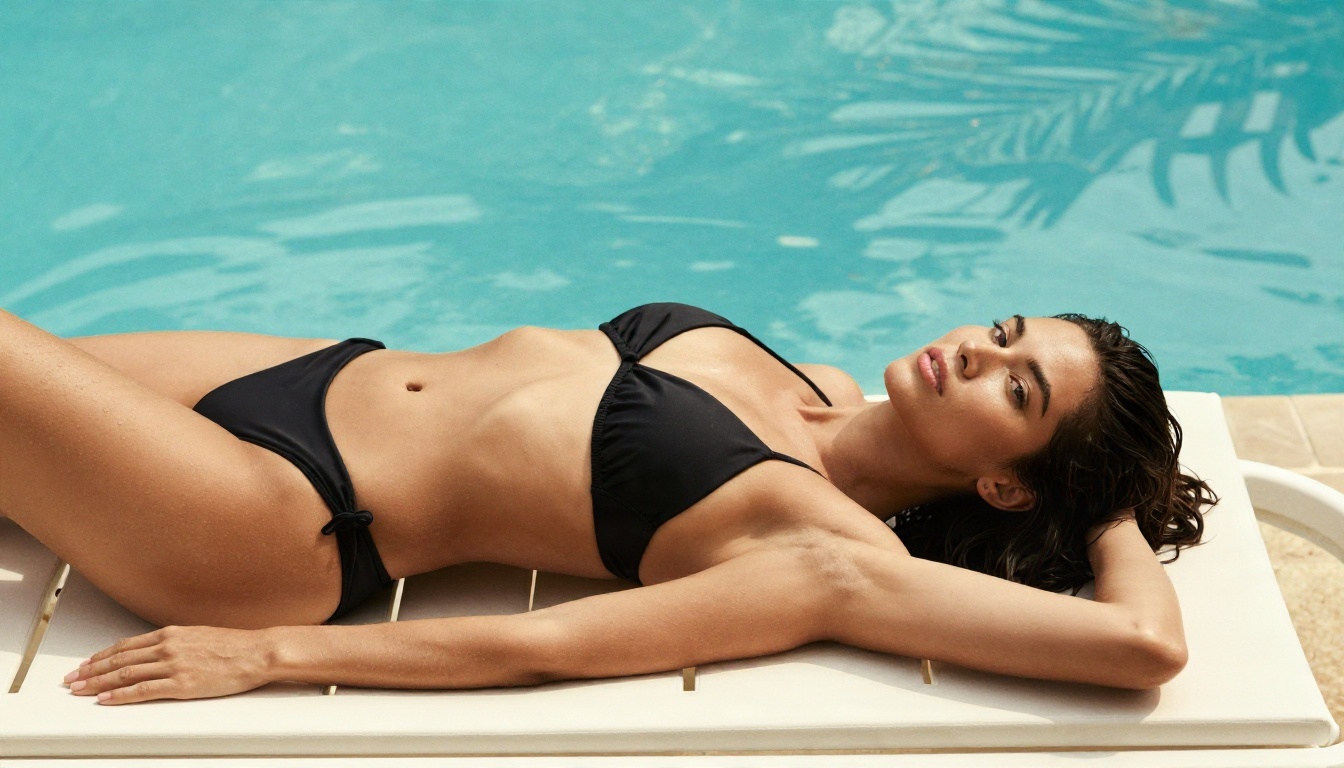
Vous avez une photo que vous aimez. Une femme au bord d’une piscine, une lumière dorée sur les épaules, une pose qui ressemble déjà à la première image d’un film. Vous voulez qu’elle bouge : des cheveux soulevés par la brise, l’eau qui ondule, un lent tour vers la caméra. Et vous voulez que ce soit gratuit, idéalement sans créer encore un compte. C’est dans cette recherche que la plupart des gens perdent une heure entre des aperçus filigranés, des boutons « gratuit » qui mènent à des paywalls et des outils qui floutent discrètement tout ce qui est un peu suggestif.
Cet article sépare la réalité du marketing. Vous verrez ce que « gratuit » et « sans inscription » signifient en pratique, quelles options de générateur valent votre temps, les limites strictes de durée, de résolution et de filtres, et un workflow simple qui produit des clips adultes fluides, sobres et non explicites, à partir d’une seule image fixe.
💡 Note de périmètre : tout ce qui suit porte sur du contenu suggestif de style glamour (maillots de bain, boudoir, tenues de soirée) avec des sujets adultes et leur consentement. Rien dans cet article ne concerne du contenu explicite, et toutes les images présentées sont non explicites.
Ce que « gratuit » signifie vraiment ici
Le mot gratuit est plus galvaudé dans la vidéo par IA que presque partout ailleurs. Générer du mouvement coûte du temps de GPU réel, donc quelqu’un paie toujours. Savoir qui paie vous indique ce à quoi vous allez renoncer.
Gratuit, essai gratuit ou illimité
Trois réalités très différentes se cachent derrière la même étiquette :
- Essai gratuit : quelques crédits, puis un paywall. Bien pour tester, inutile pour expérimenter.
- Gratuit avec limites : plafonds quotidiens ou mensuels, files d’attente plus lentes, résolution plus faible ou filigrane incrusté dans un coin.
- Gratuit et illimité : rare, et généralement lié à un modèle ou à un palier précis plutôt qu’à toute la plateforme.
Si une page promet « illimité » et « sans limites » dans la même phrase, lisez les petites lignes. Cherchez les plafonds par jour, les règles de priorité dans la file d’attente et ce qu’il advient de l’image que vous importez.
Le compromis de l’absence d’inscription
Un générateur qui ne demande pas de compte est pratique, mais la commodité a un prix. Les compromis courants incluent :
- Des filigranes qu’on ne peut pas retirer sans payer.
- De longues files d’attente, car le trafic anonyme est le moins prioritaire.
- Aucun historique, donc un clip que vous avez oublié de télécharger est perdu.
- Des sorties plus courtes et de plus faible résolution, souvent en 480p ou moins.
- Un traitement des données peu clair, puisqu’aucun compte ne relie votre import à une politique de confidentialité que vous avez acceptée.
Rien de tout cela ne rend les outils sans inscription mauvais. Cela signifie qu’il faut les utiliser pour des tests rapides, et passer à un outil avec compte lorsque la qualité ou la confidentialité vous importent.
Comparatif rapide
| Type d’option | Inscription requise | Résolution typique | Filigrane | Idéal pour |
|---|
| Démo web anonyme | Non | 480p ou moins | Souvent | Tests ponctuels |
| Compte gratuit, plafonné | Oui | 480p à 720p | Parfois | Usage léger et régulier |
| Palier illimité sur une plateforme | Oui | 720p et plus | Rarement | Expérimenter librement |
| Crédits payants | Oui | 720p à 1080p | Non | Clips de qualité finale |
Avant de comparer les outils, il est utile de savoir ce qui se passe réellement quand vous importez une photo.
Une image fixe, quelques secondes de mouvement
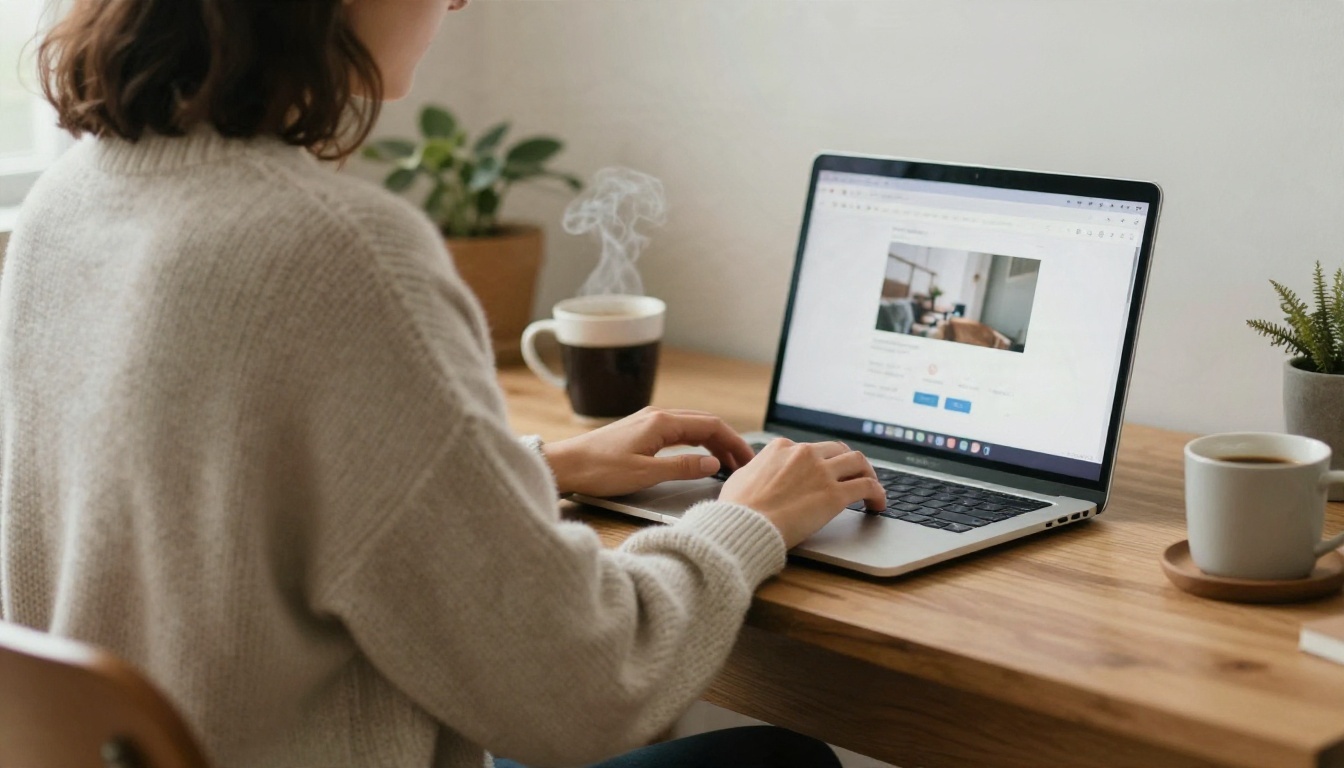
Un modèle d’image vers vidéo traite votre photo comme la première image. Il prédit ensuite à quoi devraient ressembler les images suivantes, guidé par votre prompt texte. La plupart des modèles actuels produisent des clips d’environ 5 à 10 secondes, car les erreurs s’accumulent d’autant plus que le modèle doit inventer du mouvement. Certains modèles génèrent aussi un son synchronisé, comme le bruit de l’eau ou le frottement d’un tissu.
Le modèle ne « donne pas vie » à la photo au sens magique. Il invente un mouvement plausible, ce qui explique pourquoi les mouvements simples (cheveux dans le vent, lent tour de tête, ondulations sur l’eau) paraissent convaincants, tandis que les mouvements complexes (une chorégraphie complète, des mains qui font des gestes précis) s’effondrent souvent.
Pourquoi l’image source décide de tout
Une source nette et bien éclairée donne au modèle des informations propres sur la peau, les tissus et l’arrière-plan. Une source floue ou trop lissée ne lui donne qu’une bouillie à animer. Trois éléments comptent le plus :
- Résolution et netteté du visage et des mains.
- Direction claire de la lumière, pour que les ombres puissent bouger de façon crédible.
- Une pose qui laisse de la marge, et non une attitude figée et raide.
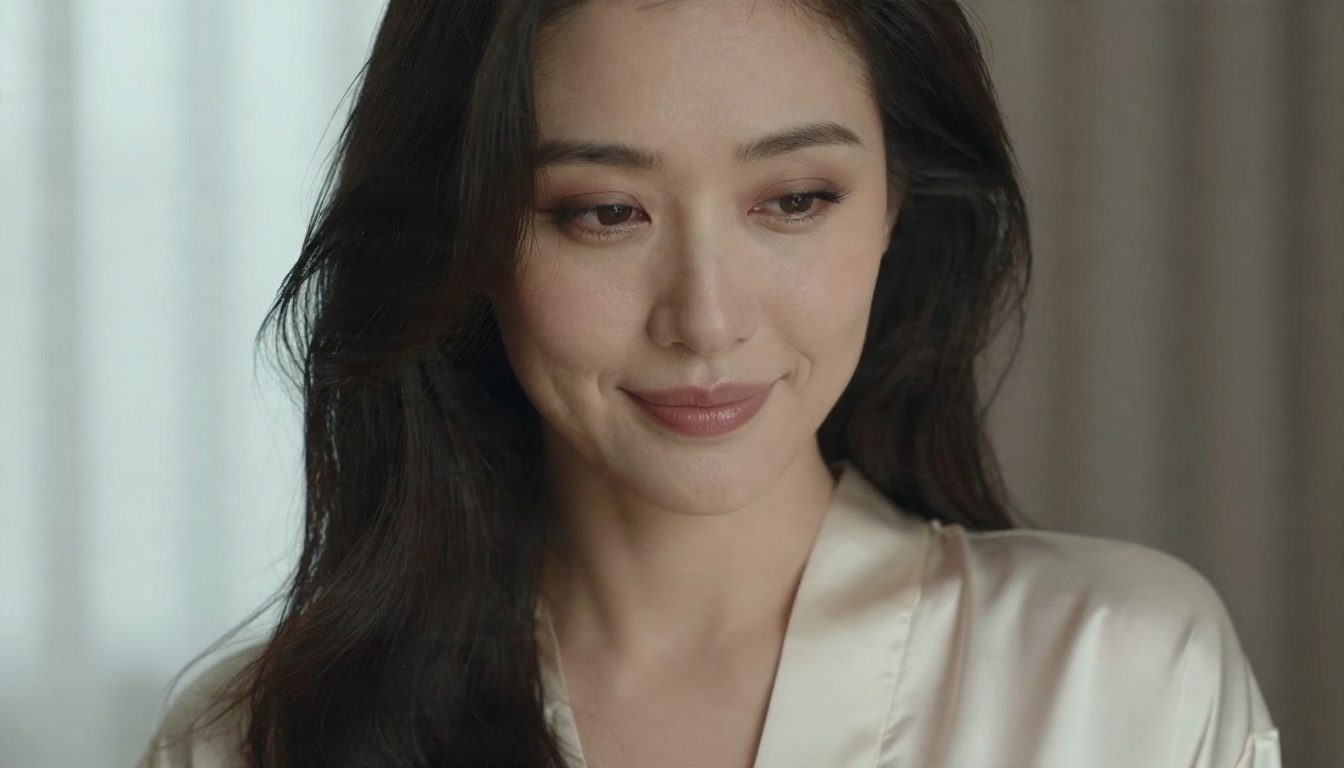
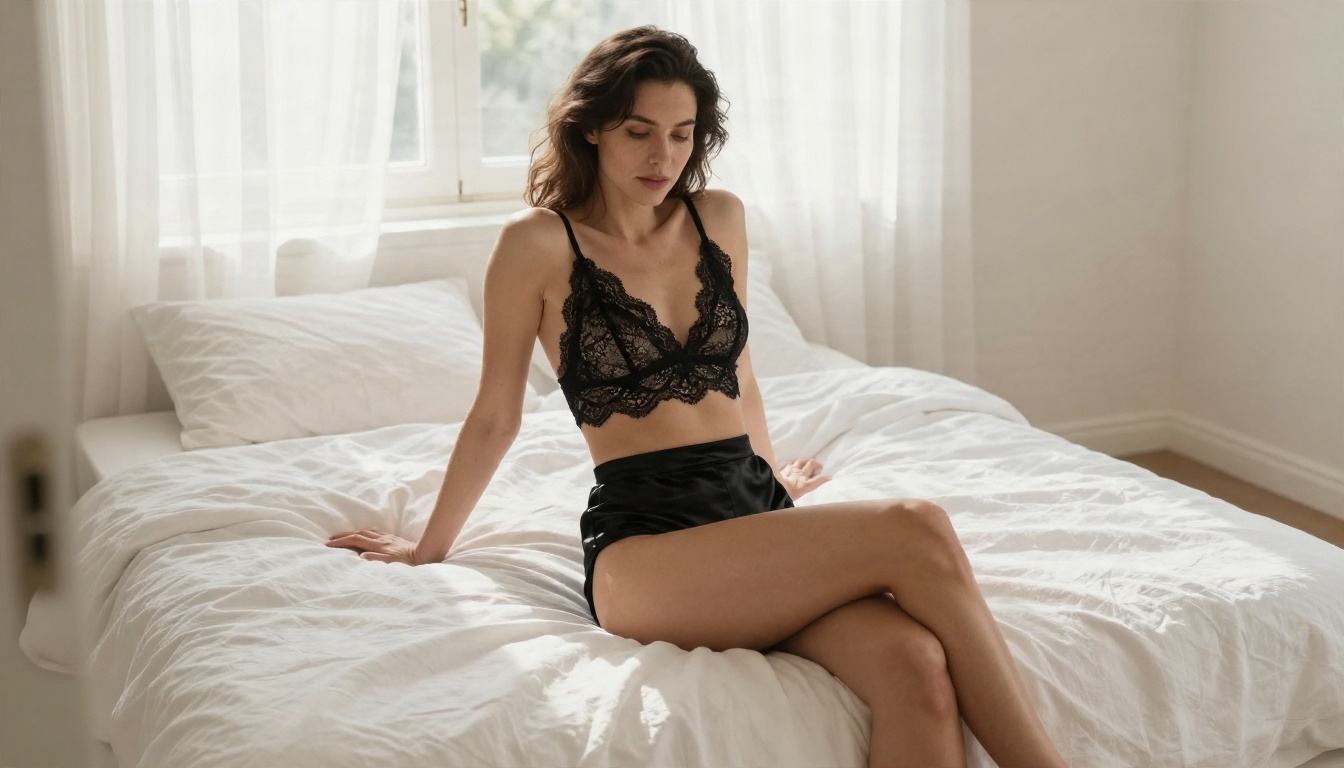
Les portraits comme celui ci-dessus, avec une texture de peau visible et une lumière douce et directionnelle, sont le type de source qui s’anime proprement.
Options de générateurs qui valent le détour
Considérez le processus en deux étapes : créer une bonne image fixe, puis l’animer. Associer un bon modèle d’image à un bon modèle vidéo fait mieux que n’importe quel bouton « vidéo NSFW » isolé.
Étape un : construire l’image source
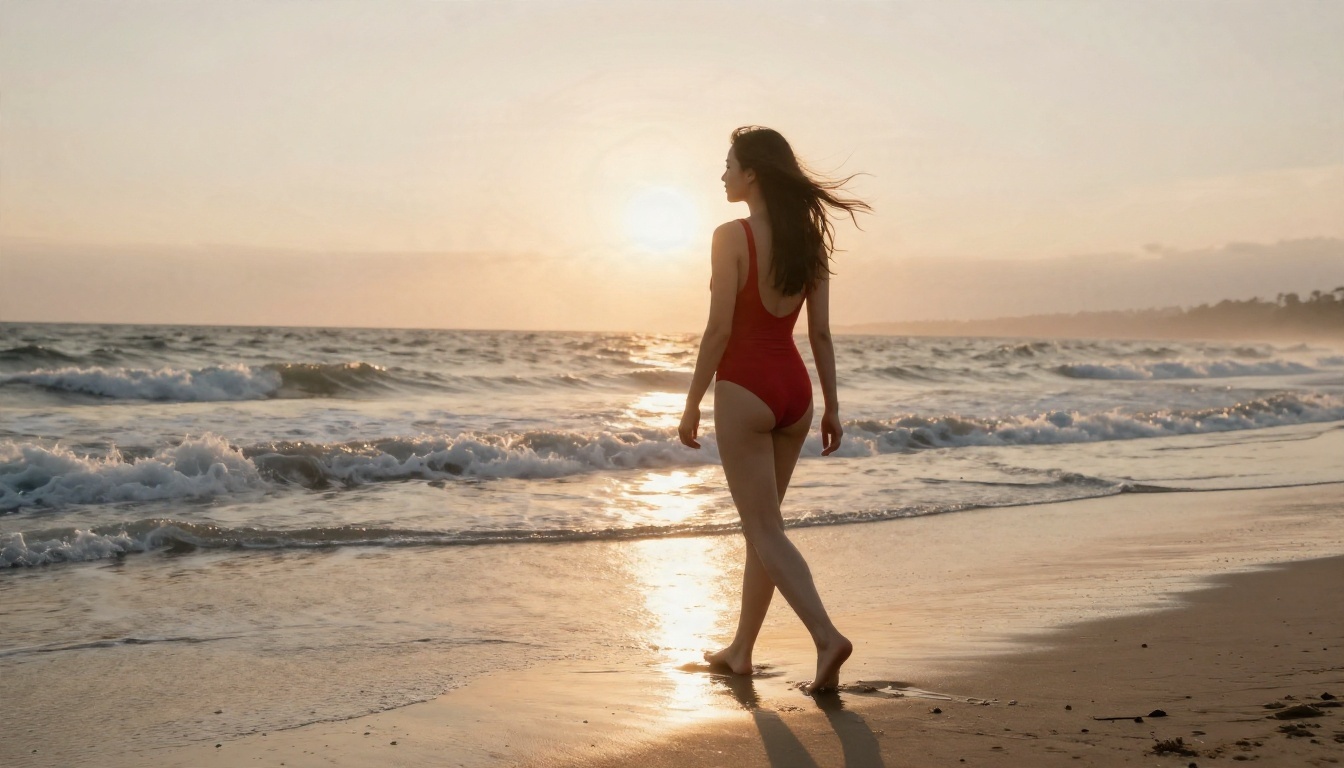
Pour des images fixes suggestives destinées aux adultes, commencez par Seedream 4.5. Il produit une peau, des tissus et une lumière nets et photoréalistes, exactement ce dont un modèle vidéo a besoin comme première image. C’est le modèle à privilégier lorsque vous voulez des looks glamour, maillot de bain ou boudoir qui tiennent la route en grand format.
Ensuite, utilisez PicassoIA Image Editor Pro lorsque vous avez déjà une photo et voulez l’ajuster : changer la tenue, corriger la lumière, nettoyer l’arrière-plan ou corriger de petits défauts. Il est présenté comme un éditeur illimité, vous pouvez donc itérer autant de fois que vous le souhaitez sans surveiller un compteur de crédits. C’est important, car la meilleure image source est généralement la cinquième ou la sixième tentative, pas la première.
Si vous voulez comparer un autre rendu, Qwen Image 3 Pro est une autre option photoréaliste qui vaut le test face à vos premiers résultats.
Étape deux : animer l’image
Une fois l’image fixe prête, ces modèles d’image vers vidéo sont de bons points de départ. Chacun a sa propre page sur PicassoIA :
| Modèle | Point fort | Idéal pour |
|---|
| PicassoIA Video | Présenté comme un générateur gratuit et illimité, à partir de texte ou d’image | Expérimenter gratuitement |
| Wan 2.7 I2V | Modèle image vers vidéo plus récent de Wan | Mouvement fluide et naturel |
| Wan 2.5 I2V | Animation éprouvée et constante | Clips fiables au quotidien |
| Wan 2.5 I2V Fast | Délai de réponse plus court | Ébauches rapides |
| Kling v2.5 Turbo Pro | Mouvement de caméra cinématographique | Plans soignés, façon film |
| Hailuo 02 | Sortie 1080p détaillée | Clips finaux plus nets |
| Seedance 1 Pro | Bonne fidélité au prompt | Mouvement contrôlé et précis |
| Grok Imagine Video 1.5 | Image vers vidéo avec son | Clips avec son |
💡 La modération varie selon le modèle. Chaque modèle vidéo a ses propres règles de contenu, et elles évoluent avec le temps. Si un clip est refusé ou flouté, essayez un autre modèle plutôt que de reformuler le même prompt dix fois.
Paliers rapides et paliers qualité
La plupart des familles existent en deux versions. Les variantes Fast (comme Wan 2.5 I2V Fast) sacrifient un peu de détail pour la vitesse, ce qui les rend idéales pour tester des prompts de mouvement. Les variantes Standard et Pro coûtent plus de temps ou de crédits, mais conservent mieux les détails fins. Une méthode efficace : ébauchez en Fast, finalisez en qualité.
Limites que vous allez rencontrer
Chaque générateur, gratuit ou payant, a des plafonds. Les connaître à l’avance évite bien des frustrations.
Durée des clips et résolution
Attendez-vous à environ 5 secondes par clip sur la plupart des modèles, parfois jusqu’à 10. La résolution des offres gratuites se situe souvent en 480p ou 720p, tandis que le 1080p est généralement réservé aux options payantes. Si vous avez besoin de séquences plus longues, générez plusieurs clips courts à partir d’images fixes apparentées, puis assemblez-les dans un logiciel de montage vidéo.
Filtres de contenu
Même sur les plateformes qui autorisent les contenus suggestifs, les filtres tracent généralement une limite au contenu explicite. Les maillots de bain, le glamour façon lingerie et les looks artistiques suggestifs sont en général la zone où les résultats sont les plus constants. Les prompts qui poussent vers du contenu explicite sont souvent refusés, floutés ou silencieusement modifiés, et c’est le bon résultat pour ce type d’outil.
Filigranes, files d’attente et plafonds quotidiens
| Limite | À quoi elle ressemble | Solution de contournement |
|---|
| Filigrane | Logo dans un coin | Utiliser un palier qui n’en ajoute pas |
| Attente en file | Quelques minutes à quelques heures aux heures de pointe | Générer hors pointe ou utiliser un modèle rapide |
| Plafond quotidien | Un nombre fixe de clips par jour | Réservez vos meilleures images en premier |
| Plafond de résolution | 480p sur les offres gratuites | Faire un upscaling ensuite avec un modèle de super-résolution |
| Audio | Sortie silencieuse | Choisir un modèle qui génère du son |
💡 Si un clip paraît flou, une passe de super-résolution ou d’amélioration vidéo peut le rendre plus net après génération : un brouillon en basse résolution n’est donc pas une impasse.
Un flux de travail en quatre étapes
Voici un processus reproductible qui fonctionne quel que soit le générateur choisi.
Étape 1 : générer ou choisir une image fixe propre
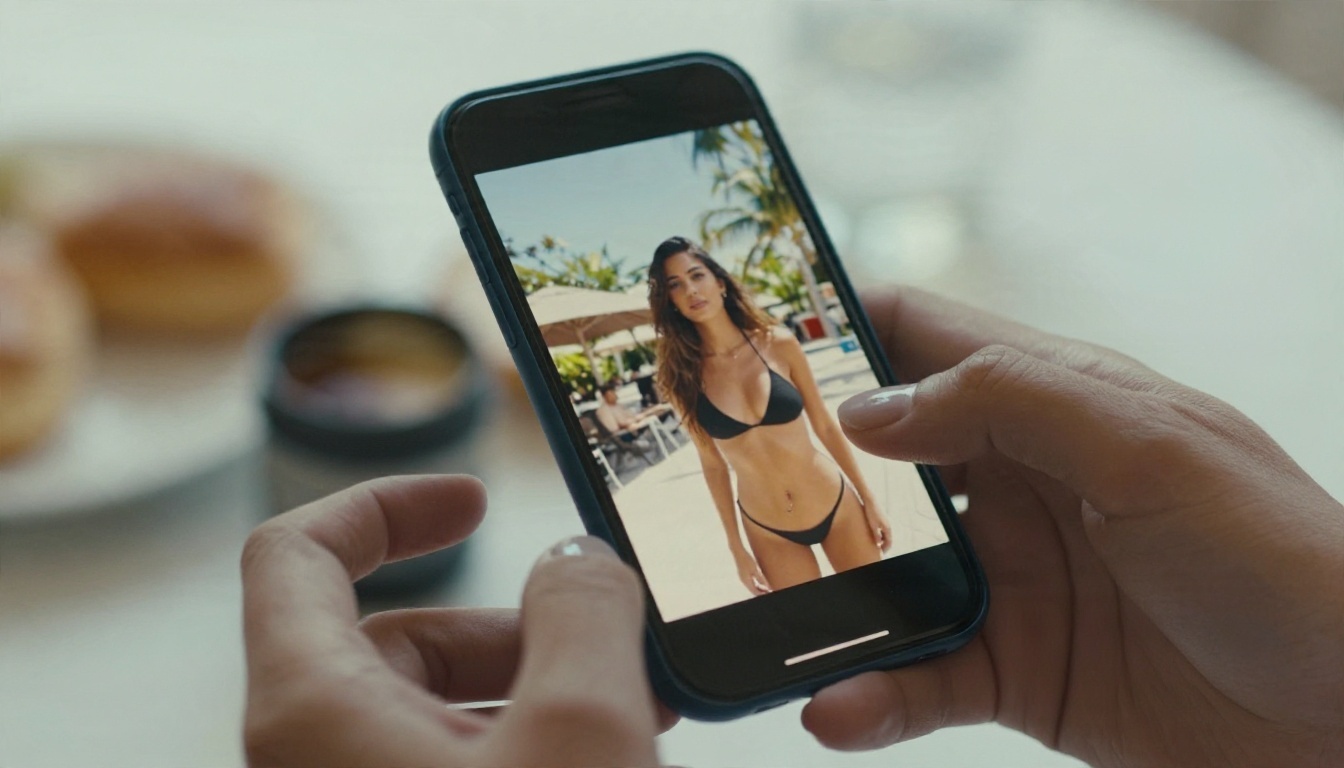
Rédigez un prompt photographique détaillé : sujet, tenue, décor, direction de la lumière, objectif de l’appareil et ambiance. Mentionnez « lumière naturelle » et « grain de film » pour une peau crédible. Vérifiez que l’image est nette, que les mains sont normales et que le visage est clair. Corrigez les problèmes avec un éditeur avant d’animer, car les défauts s’aggravent en mouvement.
Étape 2 : garder un mouvement simple
Choisissez un mouvement du sujet et un mouvement de caméra. Par exemple : « elle tourne lentement la tête vers la caméra pendant qu’une brise légère soulève ses cheveux ; travelling avant lent ». Empiler cinq actions est le moyen le plus rapide d’obtenir des membres déformés.
Étape 3 : écrire le prompt de mouvement chronologiquement
Décrivez ce qui se passe de la première seconde à la dernière :
- Début : la pose de l’image source.
- Milieu : le mouvement du sujet et ce que fait l’environnement.
- Fin : l’endroit où la caméra se pose.
- Ambiance : lumière et son, comme « lumière chaude de coucher de soleil, vagues douces ».
Étape 4 : ébaucher, juger, puis passer à la qualité supérieure
Lancez d’abord une ébauche en Fast. Si le mouvement est juste, relancez sur un modèle de qualité supérieure. Si le visage dérive ou si le corps se déforme, simplifiez le prompt au lieu de l’allonger.
Exemples de prompts de mouvement qui fonctionnent
| Scène | Idée de prompt de mouvement |
|---|
| Chaise longue au bord de la piscine | L’eau ondule doucement, elle tourne son regard vers la caméra, lent travelling avant, soleil tardif et chaud |
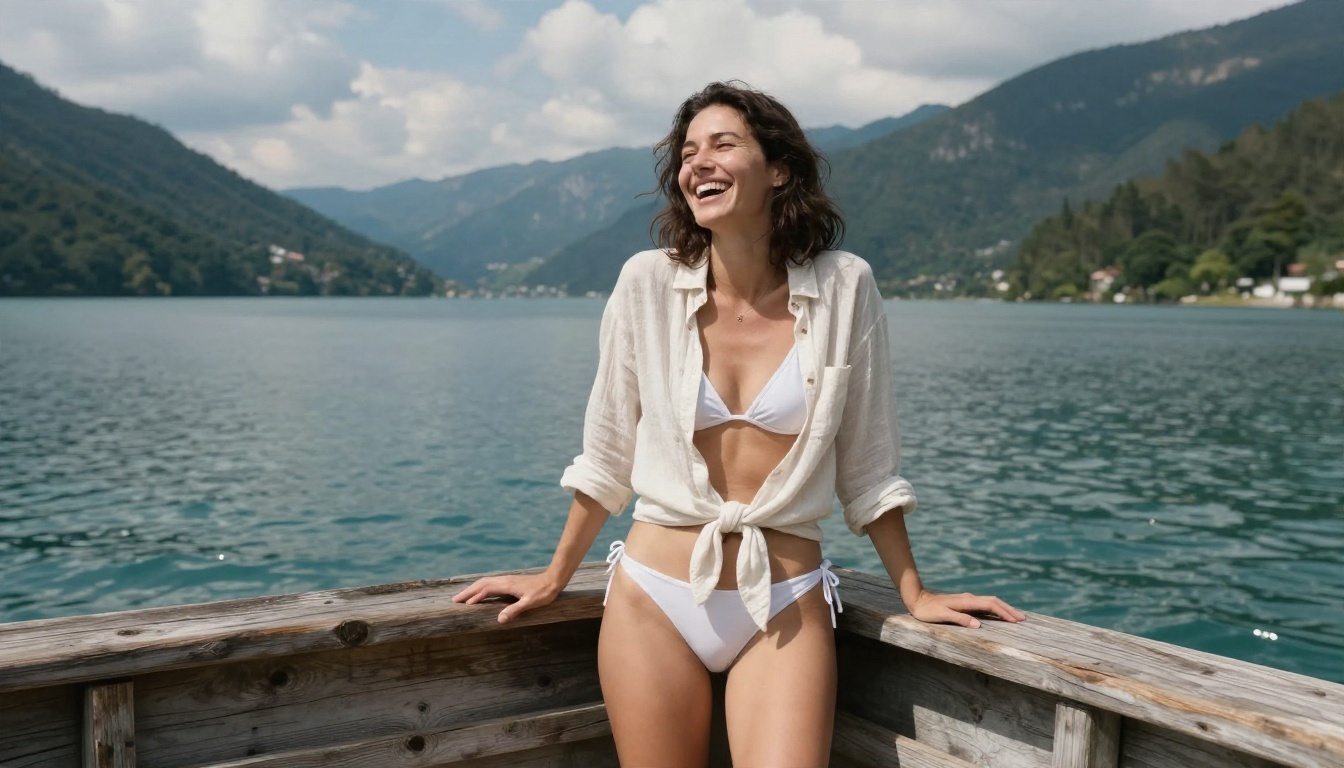
| Rivage | Elle avance, le vent soulève ses cheveux, les vagues viennent caresser ses chevilles, léger travelling |
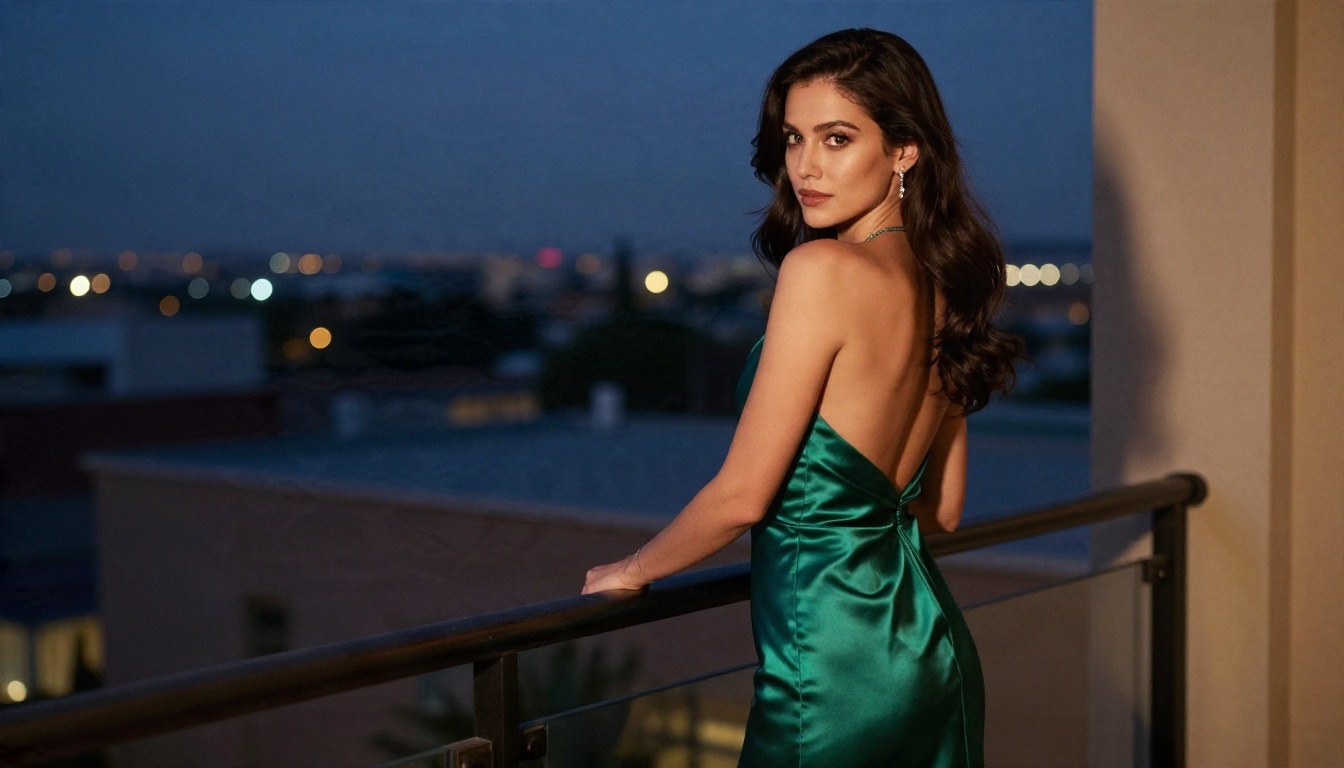
| Balcon au crépuscule | Elle jette un regard par-dessus son épaule, le satin capte la lumière, les lumières de la ville scintillent doucement derrière |
| Chambre de style boutique | Les rideaux flottent sous une légère brise, elle expire et sourit, une légère impression de caméra à l’épaule |
Rester en sécurité et dans la légalité
Les outils de contenu pour adultes impliquent des responsabilités que les applications d’images classiques n’ont pas.
Uniquement des adultes et avec consentement
Ne créez que du contenu qui représente des personnages adultes fictifs ou des personnes qui ont donné une autorisation claire. N’animez jamais de photos de personnes réelles sans leur consentement, et ne créez jamais rien qui implique des mineurs. La plupart des plateformes l’interdisent purement et simplement, et dans de nombreux pays c’est illégal.
Confidentialité avec les outils d’import
Lorsque vous importez une photo sur un générateur, vous l’envoyez sur le serveur de quelqu’un d’autre. Avant de le faire :
- Vérifiez la politique de confidentialité pour savoir combien de temps les images sont conservées.
- Évitez d’importer des photos contenant des éléments identifiants, comme des documents, des numéros de maison ou des tatouages uniques.
- Privilégiez les outils avec compte lorsque l’image compte pour vous, car ils proposent des conditions plus claires.
- Téléchargez puis supprimez vos résultats si la plateforme propose la suppression.
Erreurs courantes
- Partir d’une image faible. Une image fixe floue ou trop lissée ne deviendra jamais une vidéo nette.
- Surcharger le prompt. Une seule action du sujet et un seul mouvement de caméra valent mieux qu’un paragraphe d’instructions.
- Courir après les promesses de « sans limites ». Chaque plateforme a des limites. Vérifiez les plafonds réels avant d’investir du temps.
- Négliger le format. Adaptez la vidéo à votre image source pour que le modèle ne recadre pas les visages ni les membres.
- Abandonner après un refus. Les filtres diffèrent d’un modèle à l’autre : essayez-en un autre avec un prompt plus calme et plus suggestif.
- Sauter l’étape de l’ébauche. Les modèles rapides existent pour que vous puissiez échouer à moindre coût.
Essayez par vous-même
La meilleure façon de trouver votre configuration idéale est de passer une image dans deux ou trois modèles et de comparer. Commencez par créer une image fixe nette avec Seedream 4.5, peaufinez-la dans PicassoIA Image Editor Pro où vous pouvez itérer sans compteur de crédits, puis animez-la avec PicassoIA Video ou Wan 2.7 I2V. Gardez le mouvement simple, gardez vos sujets adultes et consentants, et sauvegardez vos prompts préférés pour la prochaine fois.
Prêt à créer vos propres clips ? Parcourez tous les modèles d’image et de vidéo sur picassoia.com/en/all-models et voyez lequel donne à votre photo le mouvement que vous aviez en tête.


