Agrandir de l’art IA semble simple. Vous faites glisser un curseur, cliquez sur exporter et voyez votre image passer de 512 px à 4096 px. Puis vous zoomez et découvrez le flou. Les contours baveux. Les textures qui paraissaient nettes en miniature sont désormais étalées en une bouillie informe. Ce n’est pas un problème de résolution, c’est un problème d’interpolation, et il se règle entièrement avec les bons modèles d’upscaling IA gratuits.
Pourquoi les détails disparaissent quand on agrandit
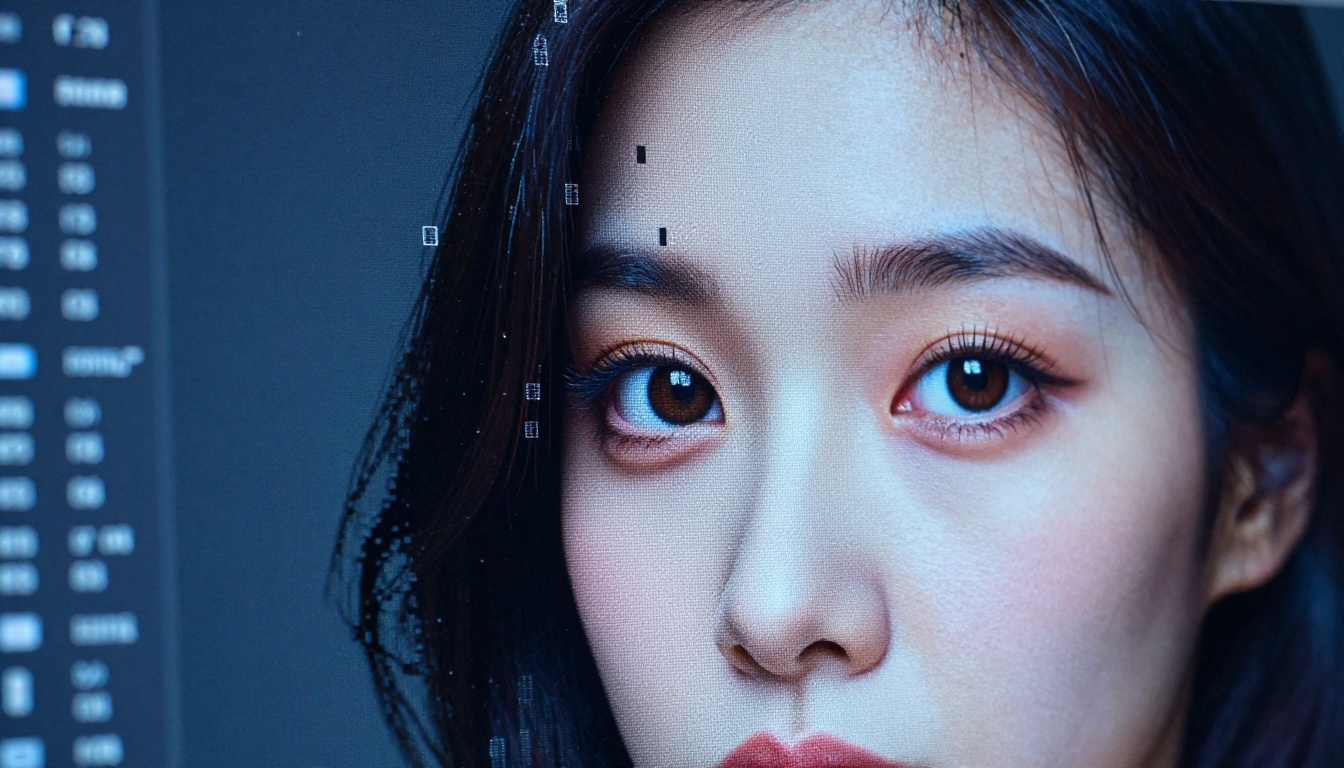
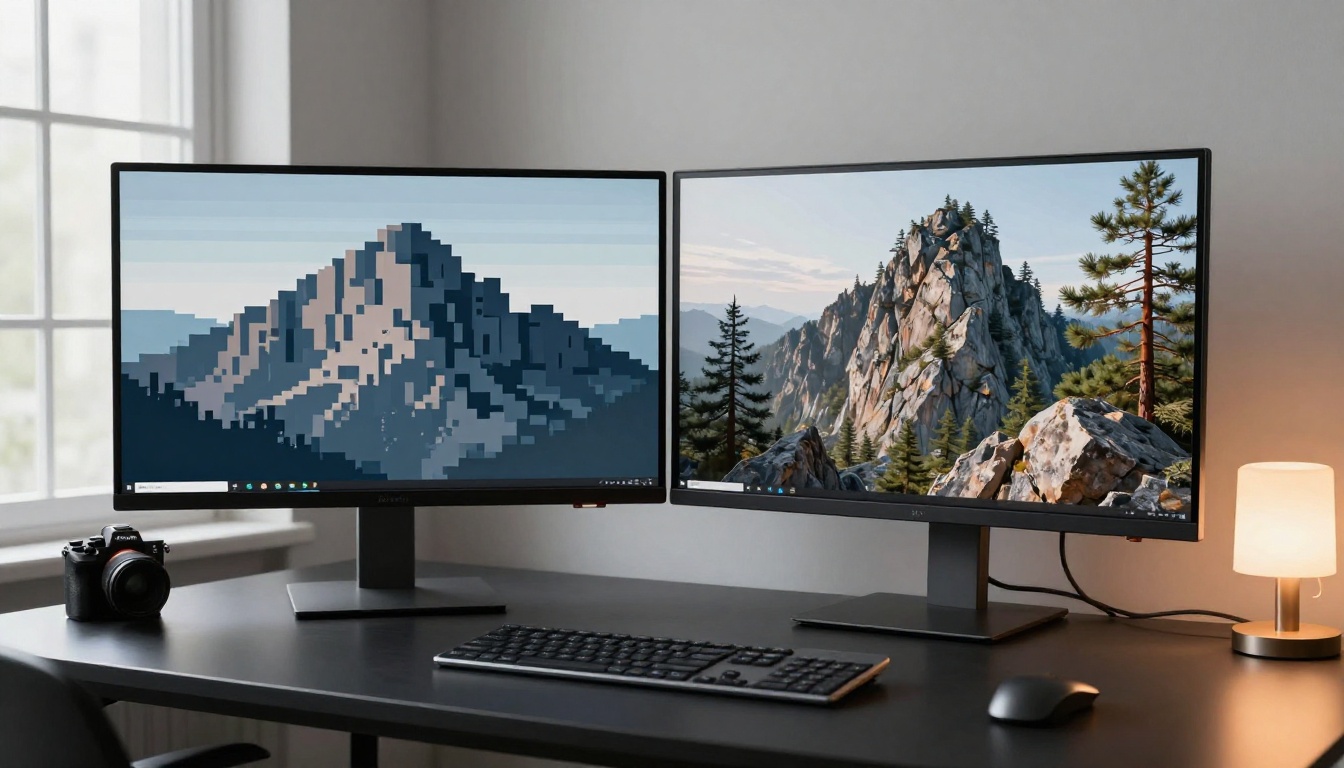
Lorsque vous agrandissez une image de manière traditionnelle, le logiciel crée les nouveaux pixels en calculant la moyenne des couleurs voisines. Ce procédé, appelé interpolation bicubique, ne sait pas à quoi votre image doit ressembler. Il devine, et ces suppositions s’accumulent pour produire du flou. Vos bords nets deviennent doux, vos textures perdent en profondeur, et les détails fins (mèches de cheveux, pores de la peau, trame d’un tissu) se fondent en taches de couleur.
Le problème de l’interpolation
Un redimensionnement classique fonctionne correctement pour les cas peu agrandis, comme passer de 1080p à 1440p. Mais l’art IA est souvent généré en 512x512 ou 768x768 pixels. C’est une toile assez petite. Quand il vous faut un fichier prêt pour l’impression en 3000x3000 ou une image principale en 1920x1080, vous demandez à l’interpolation bicubique d’inventer 80 % de votre image. Elle en est incapable.
💡 La règle empirique : si votre facteur d’agrandissement dépasse 1,5x, l’interpolation bicubique dégradera visiblement la qualité. La super-résolution par IA est la seule méthode qui ajoute de vrais détails plausibles.
Comment la résolution source influe sur le résultat
Plus la résolution source est basse, plus l’upscaler compte. Une source de 1024x1024 agrandie en 4096x4096 nécessite un modèle d’IA capable de reconstruire des textures à partir de presque rien. Le modèle doit « comprendre » à quoi ressemblent les surfaces (grain du bois, peau, tissu, eau) et ajouter des détails plausibles qui n’existaient pas auparavant.
Les modèles de super-résolution sont entraînés sur des millions de paires d’images : des entrées basse résolution associées à leurs originaux haute résolution. Le réseau de neurones apprend la relation statistique entre les petits motifs et les grandes structures auxquelles ils appartiennent. Une fois entraîné, il peut prendre une miniature floue et reconstruire des détails haute fréquence plausibles.
Réseaux de neurones ou algorithmes classiques
| Méthode | Détail ajouté | Vitesse | Gratuit |
|---|
| Interpolation bicubique | Aucun | Instantané | Oui |
| Rééchantillonnage Lanczos | Légère accentuation | Instantané | Oui |
| Real ESRGAN | Élevé (textures naturelles) | Quelques secondes | Oui |
| Upscaling par diffusion | Très élevé (remplissage créatif) | Plus lent | Oui (via PicassoIA) |
| Clarity Pro Upscaler | Extrême (synthèse de détails) | Quelques secondes | Oui |
Les algorithmes classiques sont déterministes : une même entrée donne toujours la même sortie. Les réseaux de neurones sont probabilistes : ils synthétisent des détails à partir de motifs appris, ce qui signifie que les résultats peuvent varier légèrement. Cette variabilité est précisément ce qui les rend bien meilleurs pour restituer des textures réalistes.
Ce que signifie réellement le « détail halluciné »
Lorsqu’un upscaler IA ajoute un détail absent de l’image d’origine, on parle d’hallucination. Le terme semble poser problème. En pratique, pour un agrandissement visuellement plausible, c’est une qualité et non un défaut. Le modèle n’invente pas au hasard : il remplit des motifs de texture cohérents avec les surfaces qu’il reconnaît. Un mur de pierre se voit ajouter des fissures de mortier réalistes. Un visage gagne une profondeur de pores naturelle. Une forêt reçoit des bords de feuilles individuels.
Le risque n’existe que lorsque l’exactitude compte davantage que l’esthétique : numérisations de documents, imagerie médicale ou graphismes riches en texte. Pour l’art IA, le détail halluciné est presque toujours une amélioration.
9 modèles gratuits pour agrandir l’art IA
Ces neuf modèles sont tous disponibles gratuitement sur PicassoIA. Aucun téléchargement, aucune installation, aucune clé API. Vous importez votre image, choisissez vos réglages et obtenez un résultat haute résolution en quelques secondes.
Real ESRGAN
Real ESRGAN est le cheval de bataille. Il repose sur l’architecture Enhanced Super-Resolution Generative Adversarial Network, entraînée spécifiquement sur des schémas de dégradation du monde réel. Pour l’art généré par IA, notamment les paysages, les scènes fantastiques et les images abstraites, il offre une excellente reconstruction des textures sans sur-accentuation.
Cas d’usage idéal : tout art IA pour lequel vous avez besoin d’un agrandissement 4x rapide et de résultats fiables, quel que soit le type de contenu.
Clarity Pro Upscaler
Clarity Pro Upscaler va au-delà de la super-résolution standard. Il utilise une passe d’amélioration par diffusion après l’agrandissement initial pour ajouter des micro-détails : ce type de profondeur de texture qui donne l’impression qu’une image a été prise avec un appareil moyen format. Les mèches de cheveux, la trame des tissus, la texture de l’écorce bénéficient tous d’une seconde passe qui les rapproche d’une fidélité photoréaliste.
Cas d’usage idéal : toute image destinée à être imprimée ou affichée en grand format, où le détail au niveau du pixel est visible.
P Image Upscale
P Image Upscale est conçu pour la rapidité. Il livre des photos nettes en moins d’une seconde, ce qui en fait le bon choix lorsque vous traitez plusieurs images dans un flux de travail. La qualité est solide pour sa catégorie de vitesse, avec une gestion particulièrement propre des aplats de couleur et des dégradés doux.
Cas d’usage idéal : traitement par lots ou aperçu rapide avant de vous engager dans un modèle plus lourd.
Google Upscaler
Google Upscaler apporte à la résolution d’image la puissance de l’infrastructure de recherche de Google. Entraîné sur des jeux de données massifs, il excelle dans l’agrandissement 4x lorsque la cohérence structurelle compte autant que la texture : architecture, paysages urbains et compositions illustrées complexes avec de nombreux éléments distincts.
Cas d’usage idéal : art IA aux lignes structurelles marquées, éléments architecturaux ou scènes illustrées complexes.
Recraft Crisp Upscale
Recraft Crisp Upscale privilégie avant tout la netteté des contours. Si votre art IA comporte des formes géométriques propres, des silhouettes précises ou des éléments de design graphique, ce modèle conserve ces lignes parfaitement nettes pendant l’agrandissement, là où d’autres modèles pourraient introduire de légers halos ou un adoucissement aux frontières à fort contraste.
Cas d’usage idéal : compositions graphiques, personnages illustrés, créations aux contours marqués ou avec de la typographie.
Topaz Image Upscale
Topaz Image Upscale est le seul modèle de cette liste qui dépasse 4x, en atteignant un agrandissement de 6x. C’est la différence entre une source de 512 px qui devient 2048 px ou 3072 px. Pour qui prépare de l’art IA destiné à l’impression grand format ou à l’affichage de type panneau publicitaire, c’est la seule option gratuite à cette échelle.
Cas d’usage idéal : production imprimée, affichage grand format, sortie à résolution maximale où chaque pixel compte.
Crystal Upscaler
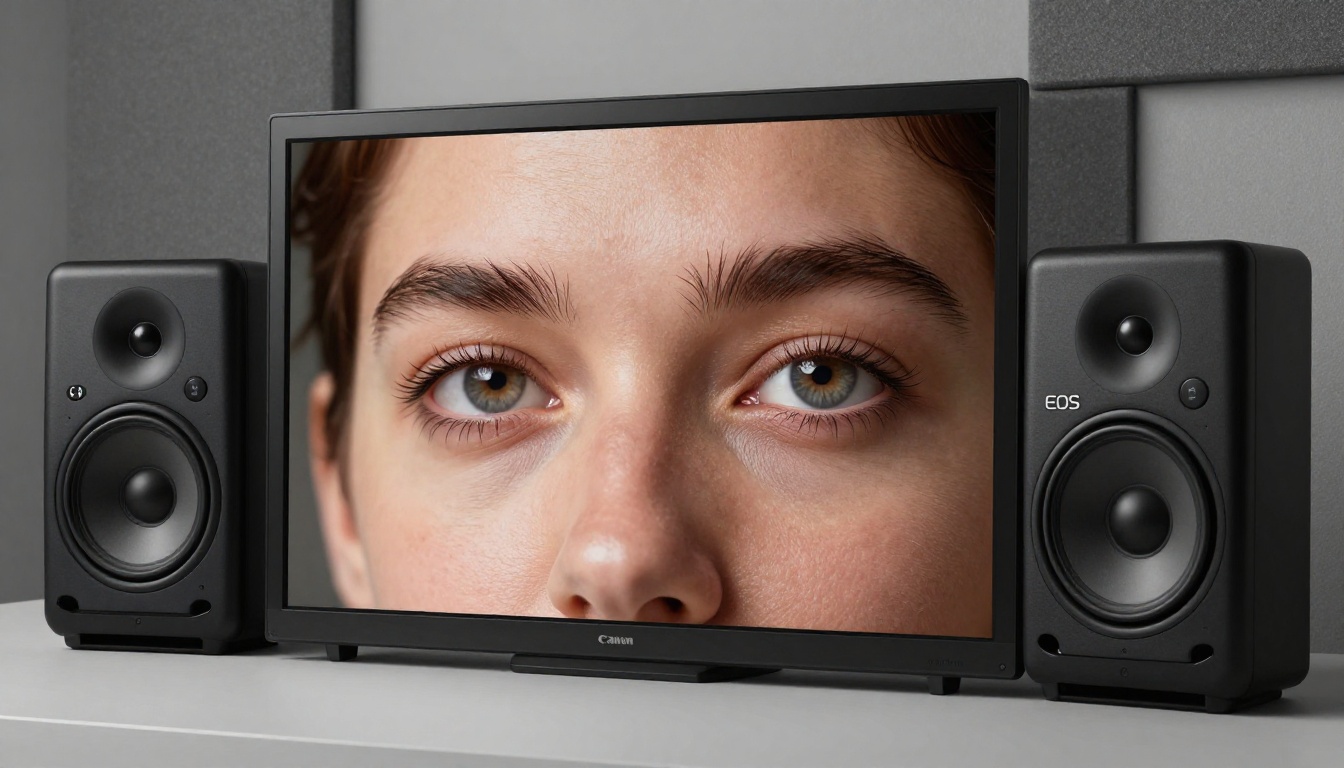
Crystal Upscaler est spécialement conçu pour l’agrandissement de portraits. Il répond aux difficultés propres aux images de visages : préserver une texture de peau naturelle sans lissage excessif, conserver les reflets dans les yeux et garder des cheveux réalistes à une échelle 4x. Si vous générez des portraits IA, c’est votre premier choix.
Cas d’usage idéal : portraits générés par IA, gros plans de personnages, compositions centrées sur le visage où le réalisme de la peau est essentiel.
Bria Increase Resolution
Bria Increase Resolution est développé en pensant aux usages commerciaux. Il est conçu pour atteindre le niveau de qualité exigé par les médias professionnels : publicité, éditorial, éléments de marque. Le modèle excelle particulièrement dans la préservation de la fidélité des couleurs, garantissant que le résultat agrandi reproduit précisément la teinte et la saturation de l’original, sans dérive chromatique.
Cas d’usage idéal : projets d’art IA commerciaux, visuels de marque, contenus éditoriaux où la fidélité des couleurs n’est pas négociable.
Recraft Creative Upscale
Recraft Creative Upscale adopte une approche différente. Plutôt que de seulement renforcer ce qui existe déjà, il ajoute une profondeur interprétative, en enrichissant la texture de vraisemblance artistique. Pensez à la différence entre une photographie et une peinture à l’huile : même sujet, mais l’upscaler créatif construit une sensation de poids matériel et de présence de surface.
Cas d’usage idéal : compositions IA artistiques où la profondeur de texture ajoutée enrichit l’esthétique au lieu de la contredire.
Portraits ou paysages : des besoins différents
Tout l’art IA ne se ressemble pas, et le meilleur upscaler pour une scène de paysage sera probablement le mauvais choix pour un portrait. La différence essentielle tient au type de détail qui compte le plus et à la manière dont l’œil humain évalue le réalisme dans chaque catégorie.
Ce qui fonctionne pour les visages
L’agrandissement de portraits est techniquement exigeant, car l’œil humain est particulièrement calibré pour repérer des textures de visage non naturelles. Le lissage excessif donne un aspect plastique. La sur-accentuation paraît dure et numérique. Crystal Upscaler est optimisé pour cet équilibre : il préserve les effets naturels de diffusion sous la surface de la peau et conserve le détail de l’iris sans introduire de halos.
Pour les portraits en gros plan extrême, où les pores de la peau et les racines des cils sont visibles à la taille finale, associez Crystal Upscaler à Clarity Pro Upscaler dans un processus en deux passes : d’abord à 2x, puis à 4x.
💡 Astuce des deux passes : passez votre portrait dans Crystal Upscaler à 2x, puis dans Clarity Pro à nouveau à 2x. Le résultat cumulé en 4x dépasse souvent celui d’une passe unique en 4x, car chaque passe part d’une source de meilleure qualité.
Ce qui fonctionne pour les scènes larges
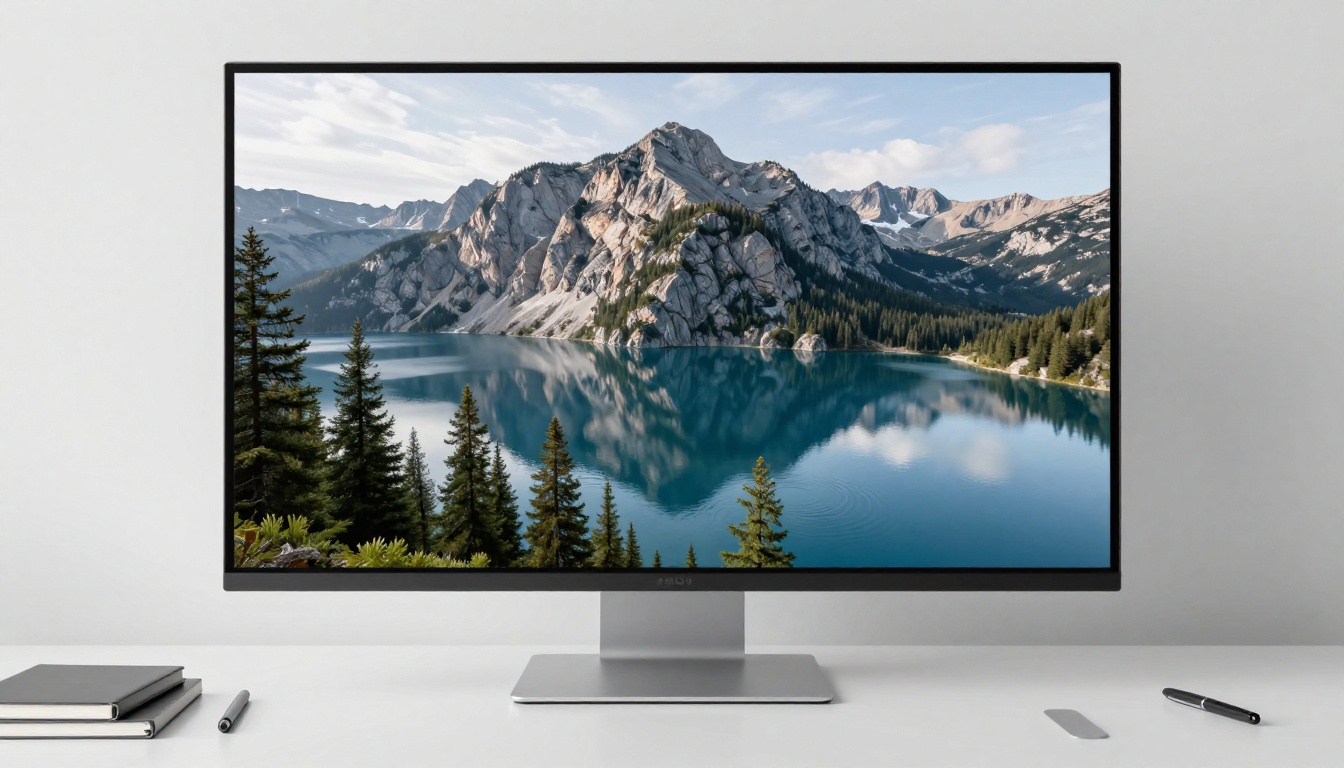
L’agrandissement de paysages et d’environnements répond à d’autres priorités : la cohérence structurelle et la variété des textures. Une scène de montagne nécessite des parois rocheuses, des pins, des surfaces d’eau et des dégradés de ciel agrandis de manière cohérente, sans qu’une surface ne domine les autres. Real ESRGAN gère bien cet équilibre, car ses données d’entraînement incluent des types de scènes naturelles variés.
Pour une qualité maximale sur les grands plans d’environnement, Google Upscaler apporte une forte cohérence structurelle sur de vastes zones de l’image, ce qui le rend particulièrement efficace pour l’art IA en format large, où la continuité d’un bord à l’autre est essentielle.
Clarity Pro Upscaler fait partie des options gratuites les plus performantes, et son utilisation sur PicassoIA est simple. Voici le flux de travail complet.
Étape 1 : ouvrez le modèle
Rendez-vous sur la page de Clarity Pro Upscaler sur PicassoIA. Aucun compte n’est nécessaire pour un essai gratuit.
Étape 2 : importez votre image
Cliquez sur la zone d’import et sélectionnez votre image générée par IA. Les formats pris en charge incluent JPG, PNG et WebP. Vous pouvez importer directement les sorties de génération d’origine.
Étape 3 : réglez votre facteur d’agrandissement
Le réglage recommandé est 2x dans la plupart des cas. Si vous avez besoin de la résolution maximale, sélectionnez 4x, mais les sources très basse résolution (256x256 ou moins) peuvent nécessiter une approche en deux passes pour un meilleur résultat.
Étape 4 : ajustez le paramètre de créativité
Clarity Pro propose un curseur de créativité qui contrôle la quantité de nouveaux détails synthétisés par la passe de diffusion. Réglez-le sur 0,3 à 0,5 pour un art IA photoréaliste qui doit paraître naturel. Montez-le à partir de 0,7 pour les images artistiques où la profondeur de texture ajoutée fait partie du rendu final.
Étape 5 : lancez le rendu et téléchargez
Cliquez sur générer. Le traitement prend de 5 à 15 secondes selon la taille de l’image. Le résultat se télécharge directement sur votre appareil, en pleine résolution.
💡 Réglage pro : pour l’art IA de portrait, réduisez le paramètre de créativité à 0,2 et activez l’option de restauration du visage si elle est disponible. Les traits du visage restent naturels, tandis que les vêtements, l’arrière-plan et l’environnement gagnent tout de même en détail.
Net ou créatif : choisir le bon mode
L’opposition entre upscaling « net » et upscaling « créatif » repose sur deux philosophies. L’upscaling net accentue et clarifie ce qui existe déjà dans l’image source. L’upscaling créatif interprète et ajoute de nouveaux détails plausibles à partir de motifs appris.
Quand rester net
Utilisez les modèles nets lorsque l’esthétique de l’image d’origine doit dominer le résultat final. Si vous avez généré une illustration de personnage épurée, aux lignes définies et aux aplats de couleur, Recraft Crisp Upscale préserve exactement ces choix graphiques. Aucune texture nouvelle, susceptible de contredire le style original ou de déformer des choix artistiques intentionnels, n’est ajoutée.
Les modèles nets conviennent aussi mieux aux images contenant du texte. Les éléments textuels de votre art IA resteront lisibles après un upscaling net, et deviennent souvent plus nets. L’upscaling créatif peut déformer les lettres lorsqu’il ajoute de la texture là où une netteté franche est nécessaire.
Quand ajouter de la profondeur artistique
L’upscaling créatif améliore réellement les images qui paraissent plates ou trop numériques en pleine résolution. Beaucoup de générateurs d’art IA produisent des images qui rendent bien en miniature, mais qui manquent du micro-détail donnant à une photographie son aspect physiquement réel. Recraft Creative Upscale ajoute cette profondeur matérielle (la légère rugosité de la pierre, le tissage irrégulier d’un tissu, la diffusion sous la surface de la peau) qui fait paraître une image présente plutôt que générée.
5 astuces pour préserver les détails avant d’agrandir
Le meilleur agrandissement commence avant même de lancer l’upscaler. La manière dont vous générez et préparez l’image source détermine le plafond de qualité de votre résultat final.
-
Générez à la résolution native la plus élevée que votre modèle prend en charge. Partir de 1024x1024 au lieu de 512x512 signifie qu’un agrandissement 4x produit une image de 4096x4096 au lieu d’une image de 2048x2048. L’upscaler dispose alors de deux fois plus d’informations pour reconstruire l’image.
-
Utilisez le PNG pour votre fichier source, pas le JPG. La compression JPG introduit des artefacts que les modèles de super-résolution amplifient. Le PNG est sans perte. Enregistrez toujours votre génération IA en PNG avant d’agrandir.
-
Évitez la double compression JPG. Si vous téléchargez un JPG depuis votre générateur d’IA puis l’importez dans un upscaler qui enregistre en JPG, vous superposez les artefacts de compression. Demandez une sortie PNG à la source chaque fois que c’est possible.
-
Appliquez la netteté après l’agrandissement, pas avant. La netteté préalable crée des halos sur les contours, qui sont amplifiés pendant la passe d’agrandissement. Laissez d’abord l’upscaler faire son travail, puis appliquez les derniers ajustements de netteté dans votre logiciel de retouche.
-
Associez votre upscaler au type de contenu. Un portrait a besoin de Crystal Upscaler. Un paysage a besoin de Real ESRGAN ou de Google Upscaler. Un visuel graphique a besoin de Recraft Crisp Upscale. Un seul modèle ne convient pas aussi bien à tous les types de contenu.
Commencez à créer sur PicassoIA
Tous les modèles d’upscaling présentés dans cet article sont disponibles gratuitement sur picassoia.com/en/all-models. La catégorie de super-résolution à elle seule compte neuf modèles couvrant tous les usages, de la restauration de portraits à la sortie grand format en 6x. Aucun abonnement requis, aucun logiciel à installer, aucune configuration.
Mais l’upscaling ne représente que la moitié du tableau. Si vous générez vous-même votre art IA, la qualité de départ détermine le plafond de qualité de votre résultat final. PicassoIA propose plus de 90 modèles de texte vers image, couvrant tous les styles, du photoréaliste à l’illustration et tout ce qui se trouve entre les deux. Générez à la résolution native maximale, choisissez l’upscaler adapté à votre type de contenu, et vous obtiendrez un art IA prêt à imprimer, qui tient la route à toutes les tailles d’affichage.
Essayez : générez une nouvelle image, passez-la dans Clarity Pro Upscaler en 4x, puis comparez-la à l’original en zoom 1:1. La différence de profondeur de texture et de netteté des contours est immédiate et significative. C’est ce que peut apporter l’upscaling IA gratuit quand vous choisissez le bon modèle pour la tâche.


