Vous avez une photo nette, un après-midi libre et une seule question : Gen 4.5 peut-il animer cette photo sans que vous ayez à payer à la fin ? La réponse honnête est « en partie ». Un accès gratuit à l’image vers vidéo existe, mais il s’accompagne de plafonds de crédits, de filigranes et d’une gamme de modèles qui n’est pas toujours celle que vous espériez. Cet article fait le point sur ce que gratuit signifie vraiment, sur les réglages qui produisent un mouvement propre, sur les prompts qui fonctionnent, sur les endroits où se situent les limites et sur les alternatives qui vous permettent de continuer à animer vos images quand les crédits s’épuisent.
💡 Réponse rapide : L’offre gratuite de Runway aurait été signalée comme incluant un petit volume de crédits à usage unique, utilisable avec Gen-4 Turbo pour l’image vers vidéo, tandis que Gen-4.5 se trouve généralement derrière une offre payante. Vous pouvez lancer Gen 4.5 sur PicassoIA avec une image de départ facultative, et tester des options gratuites comme Seedance 2.5 Lite pour vous entraîner sans limite.
Ce que fait réellement Gen 4.5
L’image vers vidéo en une phrase
Vous donnez au modèle une image fixe comme première image, vous ajoutez un court prompt texte, et il génère un clip de 5 ou 10 secondes qui part de votre photo et se déploie ensuite. Le sujet reste reconnaissable, la caméra peut dériver et la lumière peut évoluer. C’est tout le principe, et c’est pourquoi les photographes, les commerçants et les monteurs de réseaux sociaux l’apprécient : votre propre image reste l’ancrage, ce qui vous évite la loterie de la vidéo générée uniquement à partir d’un texte.
Sur PicassoIA, Gen 4.5 accepte un prompt, une image facultative, une durée de 5 ou 10 secondes, six formats (16:9, 9:16, 4:3, 3:4, 1:1 et 21:9) et un seed. Si vous laissez l’image vide, il fonctionne comme une simple génération de vidéo à partir d’un texte. Si vous en ajoutez une, elle fixe la première image et l’animation part de là.
Sa place parmi les modèles de Runway
Runway a publié plusieurs modèles vidéo, et leurs noms prêtent à confusion. Gen-4 Turbo est le modèle d’image vers vidéo plus rapide et moins cher. Gen-4.5 est le nouveau modèle phare, avec un mouvement plus convaincant, des détails plus nets et un meilleur respect du prompt. Sur PicassoIA, vous trouverez Gen4 Turbo pour des brouillons rapides et Gen 4.5 pour les versions finales.
| Modèle | Idéal pour | Rôle habituel |
|---|
| Gen4 Turbo | Animation rapide d’images | Brouillons et tests |
| Gen 4.5 | Mouvement cinématographique, précision du prompt | Clips finaux |
| Gen4 Aleph | Remontage de vidéos existantes | Montage, pas animation |
Gen 4.5 est-il vraiment gratuit ?
Les chiffres de l’offre gratuite
Voici ce que rapportaient des comparatifs tarifaires tiers lorsque j’ai vérifié en novembre 2026. Considérez ces éléments comme un instantané et confirmez-les sur la page tarifaire officielle de Runway avant de bâtir un projet autour.
- L’offre gratuite comprend environ 125 crédits, décrits comme une enveloppe unique qui ne se renouvelle pas chaque mois.
- Les crédits gratuits fonctionnent avec Gen-4 Turbo pour l’image vers vidéo. Plusieurs sources indiquent que Gen-4.5 nécessite une offre payante, à partir du niveau Standard, à environ 15 $ par mois pour 625 crédits.
- Gen-4.5 est facturé environ 12 crédits par seconde, contre environ 5 crédits par seconde pour Gen-4 Turbo.
- Les sorties gratuites portent un filigrane et la liste des modèles est limitée.
Certains blogs ne s’accordent pas sur le fait que l’image vers vidéo de Gen-4.5 était ouverte aux comptes gratuits, et quelques-uns confondent les dates de son déploiement. Ce désaccord est la raison pour laquelle il faut consulter la page tarifaire en ligne plutôt que de se fier à un seul article, celui-ci compris.
Filigranes et calcul des crédits
Le calcul est simple et il donne à réfléchir. Avec 125 crédits à 5 crédits par seconde, vous obtenez environ 25 secondes de séquences Gen-4 Turbo, soit cinq clips de 5 secondes au total. À 12 crédits par seconde pour Gen-4.5, ces mêmes 125 crédits s’étirent sur environ 10 secondes, soit deux courts clips. Aucun de ces chiffres ne laisse de place pour tester des prompts.
| Scénario | Crédits par seconde | Secondes obtenues avec 125 crédits |
|---|
| Image vers vidéo avec Gen-4 Turbo | environ 5 | environ 25 |
| Image vers vidéo avec Gen-4.5 | environ 12 | environ 10 |
| Dix reprises de 5 secondes d’une même idée | n/a | 50 secondes nécessaires |
💡 Règle empirique : Ne dépensez jamais de crédits premium pour un prompt que vous n’avez pas testé. Esquissez le mouvement à moindre coût, puis lancez le prompt gagnant sur le meilleur modèle.
Les meilleurs réglages pour l’image vers vidéo

Durée : 5 ou 10 secondes
Choisissez 5 secondes pour presque tous vos tests. Les clips courts coûtent moins cher, se terminent plus vite et gardent le sujet stable. Les modèles de mouvement ont tendance à dériver quand ils fonctionnent plus longtemps : les visages se ramollissent, les mains changent de forme et les arrière-plans commencent à errer. Ne prenez 10 secondes que lorsque la scène est calme, par exemple un paysage avec des nuages qui passent ou un lent travelling vers un sujet immobile.
Le format doit correspondre à l’image
Si l’image de départ est en 16:9, demandez du 16:9. Forcer un autre format oblige le modèle à recadrer ou à inventer les bords, et ce sont ces bords inventés qui font apparaître les artefacts bizarres. Voici un aperçu rapide :
| Plateforme ou usage | Format | Remarques |
|---|
| YouTube, sites web | 16:9 | Choix par défaut, le plus sûr |
| Reels, Shorts, TikTok | 9:16 | Préparez une photo source verticale |
| Fil Instagram | 4:3, 3:4 ou 1:1 | Le carré convient aux photos de produits |
| Bannières cinématographiques | 21:9 | Nécessite une image large et épurée |
Le seed pour des résultats reproductibles
Définissez un seed dès que vous aimez un mouvement. Réutiliser le même seed avec une petite modification du prompt vous permet de comparer les ajustements en toute équité. Sans lui, chaque essai est un nouveau lancer de dé, et vous ne pouvez pas savoir si c’est le prompt ou la chance qui a fait la différence.
Choisir une image source qui s’anime bien
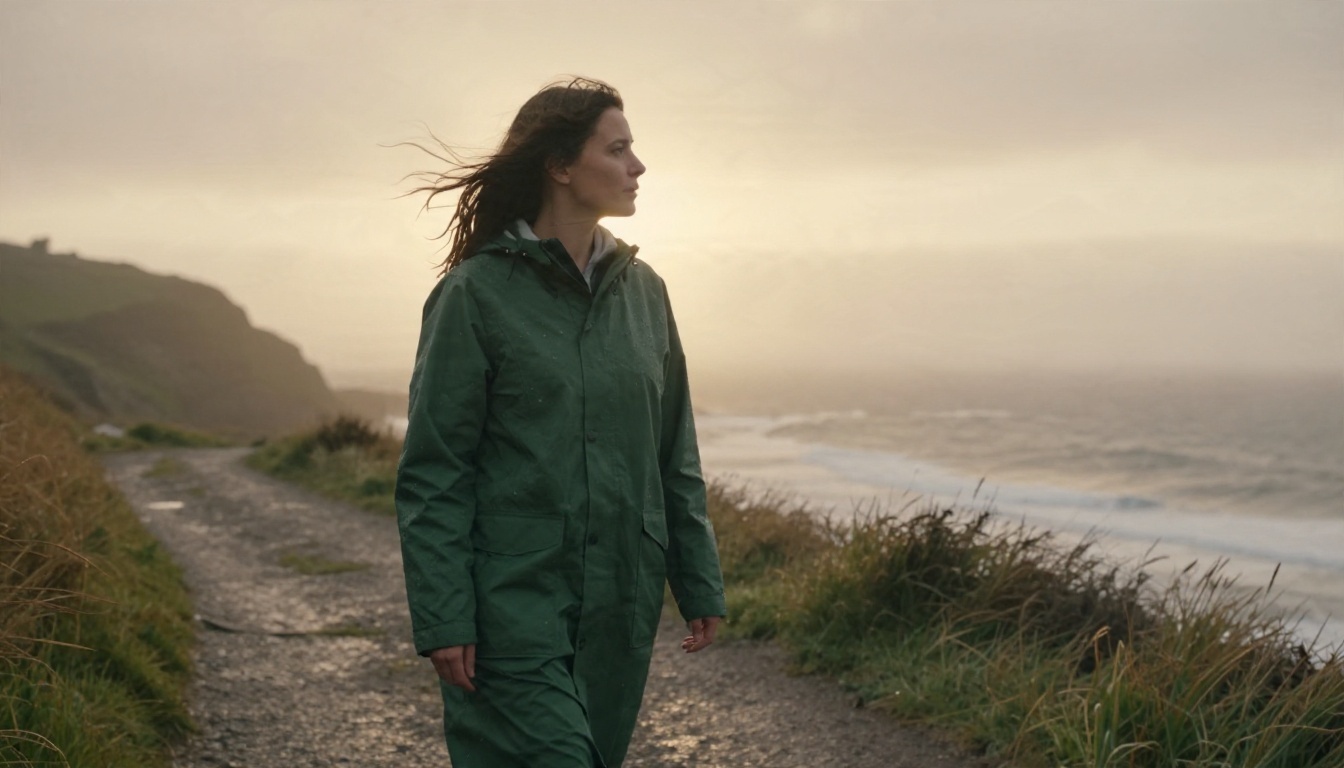
La photo compte davantage que le prompt. Les bonnes images sources partagent quelques traits :
- Un sujet clair avec de l’espace autour, pour que la caméra puisse bouger sans recadrer le visage.
- Une lumière naturelle avec une direction visible, ce qui donne au modèle des indices pour les ombres et les hautes lumières.
- Des éléments qui peuvent bouger naturellement : cheveux, herbe, vagues, tissus, vapeur, nuages, circulation.
- Une haute résolution et peu de compression, car le flou se transforme en bouillie dès que les choses bougent.
- Pas de texte, de logos ni de détails minuscules que le modèle pourrait déformer.
Si vous ne possédez pas de photo adaptée, créez-en une d’abord avec Gen4 Image ou Gen4 Image Turbo, puis transmettez le résultat au modèle vidéo. Utiliser une même famille de modèles pour les deux étapes garde un rendu cohérent.
Des prompts qui font bouger votre image
Une formule simple pour le prompt
Comme l’image montre déjà le sujet, votre prompt doit décrire uniquement le mouvement et la caméra. Répéter ce qui est visible gaspille des mots et brouille parfois le résultat. Suivez cet ordre :
- Mouvement du sujet : ce que fait la personne ou l’objet.
- Mouvement de caméra : travelling, panoramique, inclinaison, rotation autour du sujet ou plan fixe.
- Mouvement de l’environnement : vent, eau, lumière, mouvement de l’arrière-plan.
- Ambiance et rythme : lent, doux, régulier.
Cinq prompts à copier
Collez-les dans la zone de prompt et adaptez les noms pour qu’ils correspondent à votre image.
- Portrait : « Elle tourne légèrement la tête vers la caméra et sourit, ses cheveux bougent sous une brise légère, travelling lent vers l’avant, lumière naturelle douce. »
- Paysage : « Les nuages glissent lentement dans le ciel, l’eau ondule doucement au premier plan, la caméra avance à allure régulière. »
- Produit : « La vapeur monte de la tasse, la caméra tourne lentement vers la droite, une lumière chaude glisse sur la surface. »
- Scène de rue : « Des passants marchent en arrière-plan, un cycliste traverse de gauche à droite, la caméra reste immobile avec une légère impression de caméra à l’épaule. »
- Alimentation et commerce : « Une main se tend pour poser un pain sur le comptoir, de la poussière de farine flotte dans la lumière de la fenêtre, léger rapprochement. »
Les erreurs qui ruinent le mouvement
- Demander trois actions à la fois. Une seule action claire par clip suffit amplement.
- Cumuler des mouvements de caméra contradictoires, comme un zoom rapide avec une rotation lente.
- Utiliser des mots vagues comme « cool » ou « épique » au lieu de décrire ce qui bouge.
- Décrire une scène différente de l’image. La première image est fixe, donc les contradictions créent des sauts.
- Demander une action rapide dans un clip de 5 secondes. Un mouvement lent et crédible paraît plus haut de gamme.
💡 Astuce : Écrivez le prompt comme si vous dirigiez un opérateur de caméra. Phrases courtes, verbes concrets, un seul mouvement à la fois.
Si vous préférez éviter le labyrinthe des tarifs, Gen 4.5 sur PicassoIA fonctionne dans le navigateur sans aucune configuration. Voici le flux de travail complet.
- Ouvrez la page du modèle sur Gen 4.5.
- Importez votre image de départ dans le champ Image. Utilisez une photo nette et en haute résolution. Elle deviendra la première image.
- Rédigez un prompt de mouvement selon la formule ci-dessus. Gardez-le sous deux phrases pour votre premier test.
- Réglez la durée sur 5 secondes. Passez à 10 seulement lorsque le premier résultat vous convient.
- Adaptez le format à votre image : 16:9 pour les photos de paysage, 9:16 pour les photos verticales.
- Ajoutez un seed si vous voulez comparer équitablement de petites modifications du prompt.
- Lancez le modèle, observez le résultat, puis changez une seule chose à la fois et relancez.
| Paramètre | Première valeur recommandée | Quand la modifier |
|---|
| Image | Photo nette et épurée | La changer si le mouvement paraît flou |
| Prompt | Une action, un mouvement de caméra | Ajouter le mouvement de l’environnement plus tard |
| Durée | 5 secondes | 10 pour les scènes calmes uniquement |
| Format | Identique à l’image | Le changer uniquement pour une plateforme |
| Seed | Un nombre fixe quelconque | Le changer pour obtenir une nouvelle variante |
Pour des brouillons rapides, passez d’abord la même image par Gen4 Turbo. Quand l’idée de mouvement fonctionne, envoyez la version finale sur Gen 4.5.
Les limites gratuites que vous allez rencontrer
Les crédits s’épuisent vite
Même les réglages les moins coûteux consomment une enveloppe gratuite de crédits en un après-midi. La plupart des gens ont besoin de quatre à huit tentatives pour obtenir un clip utilisable, car les modèles de mouvement réagissent différemment à de petites modifications du prompt. Si un bon clip vous coûte huit essais, un solde de 125 crédits vous offre un seul plan fini, tout au plus.
Clips courts et plafonds de qualité
Les offres gratuites limitent généralement la durée, la résolution et le choix des modèles. Vous pouvez obtenir des sorties filigranées, des files d’attente plus lentes aux heures de pointe et aucun droit d’utilisation commerciale. Si le clip est destiné à un client, à une page de boutique ou à une publicité, vérifiez les conditions de licence avant de publier quoi que ce soit généré avec une offre gratuite.
Artefacts sur les visages et les mains
Chaque modèle d’image vers vidéo a ses points faibles. Les doigts se confondent, les dents changent de forme et les mouvements rapides de la tête altèrent la ressemblance. La solution est peu coûteuse : choisissez une image source où les mains sont cachées ou immobiles, limitez l’amplitude des mouvements de tête et demandez un mouvement plus lent.
Alternatives gratuites à tester
Quand vos crédits Runway sont épuisés, ces modèles disponibles sur PicassoIA peuvent animer une photo et méritent de rester dans vos outils habituels. Chacun a une personnalité différente, alors testez la même image sur deux ou trois d’entre eux.
| Modèle | Point fort | Idéal pour |
|---|
| Seedance 2.5 Lite | Présenté comme gratuit et illimité, jusqu’à 10 secondes | Entraînement illimité et brouillons |
| Wan 2.7 I2V | Axé sur l’animation d’images | Première image fidèle |
| Wan 2.5 I2V Fast | Rapidité | Itérations rapides |
| Kling v3 Video | Mouvement cinématographique | Clips finaux soignés |
| Veo 3.1 Fast | 1080p avec audio natif | Clips qui ont besoin du son |
Seedance 2.5 Lite pour des brouillons illimités
Seedance 2.5 Lite est le meilleur endroit pour multiplier les essais de prompts, car sa page le présente comme gratuit et illimité. Lancez six ou sept variantes, retenez le mouvement qui fonctionne, et ne dépensez qu’ensuite sur un modèle premium.
Wan pour une animation fidèle
Wan 2.7 I2V est conçu pour animer une image fournie, ce qui en fait un bon choix si votre priorité est de conserver intacte la première image. Wan 2.5 I2V Fast sacrifie un peu de finition au profit de la vitesse, idéal pour tester cinq prompts d’affilée.
Kling et Veo pour la finition
Kling v3 Video gère avec assurance les mouvements de caméra et les mouvements humains. Veo 3.1 Fast est le choix idéal lorsque vous voulez du son intégré au clip. Si vous souhaitez un comparatif plus approfondi entre les modèles, parcourez l’ensemble de l’offre sur picassoia.com/en/all-models.
Un flux de travail économique qui fonctionne
La voie la moins coûteuse vers un bon clip tient en une progression à trois étapes :
- Esquissez avec Seedance 2.5 Lite ou Wan 2.5 I2V Fast jusqu’à ce que l’idée de mouvement soit juste.
- Affinez le prompt avec un seed fixe sur Gen4 Turbo.
- Finalisez sur Gen 4.5 avec un clip de 5 secondes, puis passez à 10 secondes seulement si la scène est calme.
Ainsi, le modèle coûteux ne traite que des prompts qui ont déjà fait leurs preuves, et vous ne gaspillez presque rien dans des impasses.
Essayez votre propre photo dès aujourd’hui

Choisissez une photo que vous aimez déjà, un portrait, une scène de rue, une photo de produit ou un paysage, et offrez-lui cinq secondes de vie. Importez-la sur Gen 4.5 sur PicassoIA, rédigez une seule phrase de mouvement claire et lancez. Si le premier résultat est proche sans être tout à fait juste, modifiez un seul mot et relancez avec le même seed. Essayez ensuite la même photo sur Seedance 2.5 Lite et Kling v3 Video pour voir quel style de mouvement convient le mieux à votre image.
Vous n’avez besoin ni d’une équipe de tournage ni d’un gros budget. Il vous faut une bonne image fixe, un prompt court et quelques minutes de patience. Ouvrez PicassoIA, animez votre première photo et voyez jusqu’où une seule image peut aller.


