L’icône de votre application est le premier pixel qu’un utilisateur voit, avant même d’ouvrir votre produit. Pas l’interface, pas l’onboarding, pas le texte marketing. L’icône. Et pour la plupart des développeurs indépendants et des petites équipes, c’est aussi le dernier élément à recevoir une vraie attention, souvent bâclé quelques heures avant la soumission. L’IA change complètement cette équation.
Avec le bon modèle et un prompt solide, vous pouvez générer des icônes d’application prêtes pour la production en quelques minutes. Pas de designer qui attend votre brief. Pas de cycles de révision. Pas de casse-tête de licences. Juste un prompt, une génération, et une icône qui tient à toutes les tailles, du favicon de 16 px au visuel de 1024 px de l’App Store.
Pourquoi les icônes d’application sont-elles encore ignorées ?
La plupart des développeurs traitent l’icône après coup. Les conséquences se voient dans les chiffres de téléchargement.
Les premières impressions avant le premier geste
Dans une boutique d’applications, votre icône se trouve dans une grille aux côtés de 20 autres applications, toutes en concurrence pour les deux mêmes secondes d’attention. Les études des cabinets d’analyse mobile montrent régulièrement que la seule refonte d’une icône peut faire varier le taux de clics de 5 à 25 %. L’icône n’est pas décorative. Elle est fonctionnelle.
Une icône faible signale : ce produit n’a pas été conçu avec soin. Une icône forte communique l’inverse avant même qu’un seul mot ne soit lu.
Icônes et taux de téléchargement
Quand quelqu’un cherche « suivi de dépenses » ou « minuteur d’entraînement », il voit une liste verticale. Qu’est-ce qui le pousse à toucher l’une plutôt que l’autre ? Le prix compte. Les notes comptent. Mais l’icône est le seul repère visuel dans une liste riche en texte, et le traitement visuel est plus rapide que le raisonnement conscient. Votre icône plaide votre cause avant que votre description ne soit lue.
Ce qu’une bonne icône doit vraiment avoir
Tous les problèmes d’icône ne sont pas des problèmes de design. La plupart sont des problèmes de spécifications.
Taille, forme et redimensionnement
Les icônes d’application existent simultanément à des tailles très différentes. iOS exige des ressources de 20x20 à 1024x1024 pixels. Android va de 48 dp à 512x512. Un favicon web fait 16x16. Votre icône doit rester reconnaissable à toutes ces tailles en même temps.
C’est pourquoi les formats vectoriels comptent autant. Un PNG matriciel net à 512 px devient flou à 48 px. Un SVG se redimensionne sans perte de qualité, ce qui en fait le point de départ le plus judicieux pour toute icône destinée à plusieurs plateformes.
Astuce : si vous voulez des icônes redimensionnables dès la sortie du pipeline de génération, privilégiez les modèles qui produisent du SVG natif, et non des images matricielles qu’il faut vectoriser après coup.
La couleur fait le gros du travail
En petite taille, les formes complexes se transforment en bruit. La couleur, elle, survit. Des choix de couleurs efficaces pour une icône suivent quelques principes :
- Contraste élevé entre le motif de l’icône et la forme de fond
- Une couleur dominante avec une ou deux teintes d’appoint au maximum
- Évitez les dégradés en petite taille : ils virent au gris à 48 px
- Testez le mode sombre : vos icônes apparaîtront sur des écrans d’accueil clairs comme sombres
Astuce : générez tout de suite votre icône en plusieurs variantes de couleur. L’IA ne coûte rien de plus et vous évite des cycles de révision pénibles par la suite.
Les meilleurs modèles d’IA pour créer des icônes
Tous les modèles de texte vers image ne gèrent pas les icônes de la même façon. Les icônes exigent de la précision, des formes nettes et, dans bien des cas, un texte lisible en petite taille. Voici ceux qui valent la peine d’être utilisés.
Recraft 20B SVG pour des vecteurs propres
Recraft 20B SVG est le modèle le plus performant pour générer directement des icônes d’application au format SVG. Il ne génère pas une image matricielle pour la tracer ensuite. Il produit de véritables tracés vectoriels, ce qui signifie que votre résultat se redimensionne de 16 px à 4K sans perte de qualité.
Pour la conception d’icônes, cela compte énormément. Vous évitez l’étape de conversion, vous obtenez des contours plus nets et vous pouvez ouvrir le SVG dans n’importe quel éditeur vectoriel pour ajuster les couleurs, les tracés ou les proportions.
Vous pouvez aussi le combiner avec Recraft Vectorize si vous disposez déjà d’un concept matriciel et souhaitez le convertir en tracés vectoriels propres.
Idéal pour : icônes d’application, favicons, packs d’icônes, éléments d’interface qui doivent se redimensionner sur toutes les plateformes.
Ideogram v2 Turbo pour le texte dans les icônes
La plupart des modèles d’IA échouent lorsqu’il faut un texte lisible dans une icône, comme un monogramme, une abréviation ou une marque à une seule lettre. Ideogram v2 Turbo a été conçu spécifiquement pour le rendu de texte dans les images générées. C’est le bon choix lorsque votre concept d’icône comprend des lettres.
Les applications qui utilisent une lettre en gras comme signe principal, un seul caractère bien rendu sur fond épuré, représentent l’un des styles d’icônes les plus efficaces et intemporels. Ideogram gère cela sans le problème de caractères déformés qui touche d’autres modèles.
Idéal pour : icônes monogrammes, logos à base de lettres, icônes avec abréviations courtes.
GPT Image 1 pour des concepts d’icônes détaillés
GPT Image 1 produit des images très détaillées et soignées, qui se prêtent bien aux concepts d’icônes demandant de la profondeur visuelle. Pour une application de jeu, un outil photo ou tout ce qui doit donner à l’icône une impression de richesse et de haut de gamme, GPT Image 1 restitue bien ce niveau de finesse.
Il produit des images matricielles, donc vous voudrez passer les résultats dans Recraft Vectorize si une sortie vectorielle est nécessaire. La qualité de la génération initiale est constamment solide.
Idéal pour : icônes premium, concepts d’icônes détaillés, icônes d’applications de jeu et de création.
Autres options à essayer
| Modèle | Meilleur cas d’usage | Sortie |
|---|
| Recraft 20B | Icônes dans n’importe quel style visuel | PNG matriciel |
| PicassoIA Image | Itération rapide sur des concepts d’icônes | PNG matriciel |
| Flux Kontext Fast | Édition et affinage d’icônes existantes | PNG matriciel |
| P Image | Test rapide de plusieurs directions | PNG matriciel |
| Dreamina 3.1 | Icônes conceptuelles en haute résolution | PNG matriciel |
Recraft 20B SVG sur PicassoIA est le chemin le plus direct entre un prompt et une icône vectorielle prête à l’emploi. Voici le flux de travail complet.
Étape 1 : ouvrir le modèle
Rendez-vous sur Recraft 20B SVG sur PicassoIA. Aucune clé API ni installation locale n’est nécessaire.
Étape 2 : définir votre style
Dans le sélecteur de style, choisissez le style d’icône qui convient à votre application :
- Icône plate pour les applications de productivité, de finance ou de santé
- Icône en traits pour les outils minimalistes ou destinés aux développeurs
- Icône en gras pour le jeu, le sport ou le divertissement
- Icône en dégradé pour les applications grand public où l’icône apparaît en grand dans la fiche de la boutique
Pour la plupart des contextes de boutique d’applications, les styles plat ou gras donneront les meilleurs résultats en petite taille.
Étape 3 : rédiger un prompt ciblé
Décrivez uniquement l’icône, et non une scène complète. Un bon prompt d’icône répond à quatre questions :
- Quelle est la forme ou le symbole central ?
- Quelle est la couleur ou le traitement du fond ?
- Quelle est la couleur du motif de l’icône ?
- Quelle ambiance ou quel poids visuel doit-elle avoir ?
Prompt ciblé qui fonctionne : Minimalist flat icon, white lightning bolt centered on a deep blue rounded square background, clean geometric edges, no gradients, app store ready
Prompt vague qui échoue : A cool modern icon for an energy app with a lightning bolt
Le premier indique au modèle exactement ce qu’il doit rendre. Le second laisse au modèle trop de liberté créative, et les résultats le montrent.
Étape 4 : générer et télécharger
Cliquez sur générer. Recraft 20B SVG produit un fichier SVG que vous pouvez télécharger directement. Ouvrez-le dans Figma, Illustrator ou Inkscape pour vérifier les tracés, changer les couleurs ou ajuster les proportions.
Étape 5 : exporter toutes les tailles requises
Depuis votre éditeur vectoriel, exportez l’icône en :
- PNG 1024x1024 pour l’App Store
- PNG 512x512 pour Google Play
- PNG 192x192 pour le web et les PWA
- PNG 32x32 et 16x16 pour les favicons
Comme vous partez d’une source vectorielle, chaque export est parfaitement net, quelle que soit la taille.
Rédiger des prompts d’icônes qui fonctionnent vraiment
L’écart entre un résultat générique et une excellente icône se joue généralement dans le prompt, et non dans le modèle.
5 modèles de prompts qui donnent des résultats
Ces structures fonctionnent avec la plupart des modèles. Remplacez les éléments par vos propres détails :
-
Minimaliste et plat : Flat icon, [symbol] centered on [color] rounded square, white [symbol], clean geometric shapes, no gradients, app store format
-
Monogramme : Bold letter [X] in [weight] weight, centered on [color] background, minimal, clean edges, scalable icon design
-
Signe illustré : Simple [animal/object] illustration, flat design, [2-3 colors], rounded square format, thick outlines, approachable tone
-
Forme abstraite : Abstract geometric [shape] icon, [color palette], centered composition, minimal detail, bold and readable at small sizes
-
Style application photo : Circular aperture icon, flat design, [primary color], clean and modern, centered on white rounded square background
Les erreurs qui ruinent les résultats d’icônes
Surcharger le prompt de détails : les icônes sont petites. Un prompt qui décrit dix éléments visuels génère un résultat encombré qui ressemble à du bruit gris à 48 px. Un seul symbole central, un traitement de fond, deux couleurs au maximum.
Oublier le format du fond : écrivez « fond carré aux coins arrondis » pour obtenir une forme d’icône d’application. Sans cela, les modèles génèrent des icônes flottant sur un blanc uni, sans le conteneur standard des icônes d’application.
Direction de couleur imprécise : « bleu » ne donne pas assez d’indications. « Bleu marine profond » ou « orange corail vif » donnent au modèle assez de précision pour faire des choix de couleurs intentionnels plutôt que des valeurs par défaut arbitraires.
Oublier le mode sombre : précisez un fond non blanc, sauf si vous voulez explicitement une icône blanche. Les icônes claires sur des écrans d’accueil clairs disparaissent complètement.
SVG ou PNG pour les icônes d’application
Les deux formats ont une place légitime dans un flux de production d’icônes. Voici la place de chacun :
| Propriété | SVG | PNG |
|---|
| Redimensionnement | Infini, sans perte de qualité | Résolution fixe |
| Taille du fichier en petite taille | Plus léger | Plus lourd |
| Soumission à l’App Store | Non accepté directement | Format requis |
| Édition du design | Tracés entièrement modifiables | Rastérisé, modifications destructives |
| Prise en charge des favicons | Navigateurs modernes | Prise en charge universelle |
| Disponible sur PicassoIA | Recraft 20B SVG | Tous les modèles |
Le flux de travail pratique : générez en SVG pour le fichier source, exportez en PNG pour tous les formats de soumission. Vous conservez ainsi un original modifiable tout en produisant exactement le résultat que chaque plateforme exige.
Astuce : les boutiques d’applications exigent le PNG, mais votre source de design doit toujours être le SVG d’origine. N’écrasez jamais le fichier vectoriel avec un export matriciel.
3 flux de travail réels pour des icônes
Icône d’application mobile pour iOS et Android
- Rédigez un prompt ciblé autour d’un seul symbole et d’une couleur de fond claire
- Générez avec Recraft 20B SVG pour obtenir un fichier source vectoriel
- Ouvrez-le dans Figma ou Illustrator, puis vérifiez les tracés et les valeurs de couleur
- Exportez en PNG 1024x1024 pour l’App Store et en 512x512 pour Google Play
- Testez sur des captures d’écran réelles, placées à côté des applications concurrentes de la même catégorie
Cette dernière étape compte vraiment. Une icône qui paraît forte isolément peut disparaître dans une grille de concurrents aux couleurs proches. Un contraste intentionnel avec les applications qui l’entourent est une véritable stratégie de conversion, et pas seulement une préférence esthétique.
Favicon pour une application web ou un site
Les favicons font 16x16 et 32x32 pixels. À ces tailles, la complexité est l’ennemie. Une forme, deux couleurs au maximum.
- Générez avec Recraft 20B SVG, en précisant un motif central simple et audacieux, sans texte
- Exportez en SVG (navigateurs modernes) et en PNG (prise en charge des anciens navigateurs)
- Ajoutez à votre HTML :
<link rel="icon" type="image/svg+xml" href="/favicon.svg">
Pour les sites qui doivent offrir une présentation soignée dans les onglets du navigateur, les favoris et les invites d’installation PWA, ce flux de travail produit un résultat professionnel en moins de 20 minutes.
Construire un pack d’icônes complet avec de la cohérence
Lorsque votre application a besoin d’un ensemble d’icônes d’interface, notamment des icônes de navigation, d’actions et d’indicateurs d’état, la cohérence visuelle compte autant que la qualité de chaque icône.
- Définissez votre style de base : épaisseur de trait, rayon des angles, ton visuel
- Rédigez un prompt de style que vous réutiliserez pour chaque icône :
Flat icon, [style details], white symbol on [brand color] background, 2px rounded corners, consistent visual weight
- Générez chaque icône avec le même prompt de base, en changeant seulement la description du symbole central
- Utilisez Flux Kontext Fast pour retoucher les icônes qui nécessitent un ajustement, sans tout régénérer depuis le début
L’avantage de la cohérence : une fois votre prompt de base établi, chaque icône de l’ensemble partage le même ADN visuel. C’est un résultat qui demande beaucoup de temps à produire à la main, et qui ne coûte rien de plus avec l’IA.
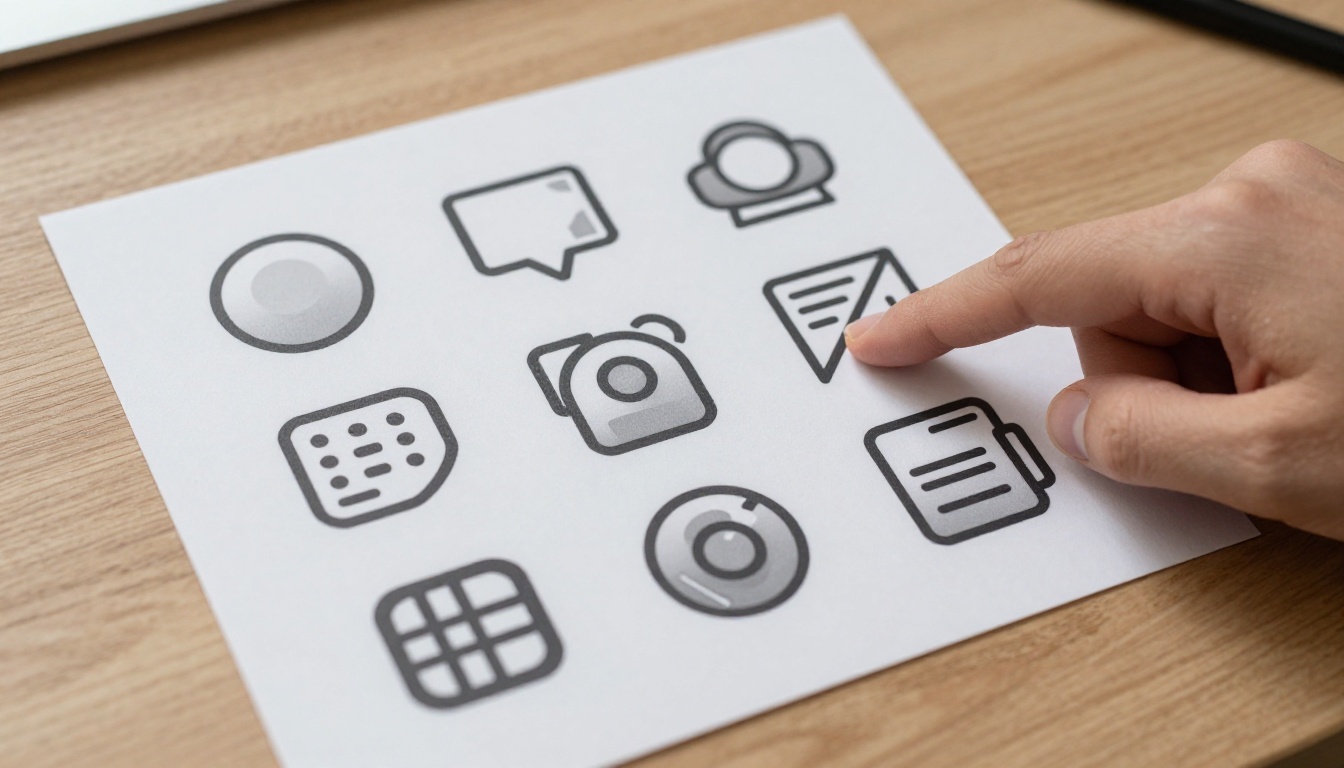
Ce à quoi les modèles d’IA répondent vraiment
Les modèles d’IA d’image réagissent à la précision sémantique de la même façon que les moteurs de recherche réagissent aux signaux de pertinence. Des termes comme « carré aux coins arrondis », « zone de sécurité de l’App Store », « style d’icône plat », « remplissage monochrome », « format de grille d’icônes » et « fond uni » servent de repères qui orientent les modèles vers des résultats adaptés aux icônes, plutôt que vers des illustrations génériques ou des compositions de scène.
Un vocabulaire de design précis dans votre prompt surpasse systématiquement des indications de style vagues. Au lieu de « design moderne », précisez « design plat avec rayon d’angle de 8 px et marges optiques de 2 px sur tous les côtés ». Ce niveau de précision produit bien plus souvent un résultat exploitable dès la première génération, ce qui signifie moins de nouvelles tentatives et une itération plus rapide.
Vocabulaire de prompt qui améliore nettement le résultat des icônes : icône plate, format d’icône d’application, carré aux coins arrondis, marge de 2x, illustration minimaliste, zone de sécurité de l’icône, remplissage uni, option de fond transparent, repère évolutif, aucun texte, symbole centré, style d’icône iOS, motif d’icône en gras, aucun dégradé, fond monochrome.
Plus vous intégrez de ces termes à votre prompt, aux côtés du concept réel, plus le modèle le traite comme une tâche de génération d’icônes plutôt que comme une création d’image générale. Cette distinction fait toute la différence dans la qualité du résultat.
Votre prochaine icône n’est qu’à un prompt
L’icône d’application que vous repoussez depuis des semaines peut être réalisée aujourd’hui. Les modèles sont disponibles, le flux de travail est court, et le niveau de qualité atteint par les icônes générées par IA est suffisant pour une utilisation en production sur l’App Store, Google Play et le web.
Commencez par Recraft 20B SVG pour une sortie vectorielle, utilisez Ideogram v2 Turbo lorsque votre icône a besoin d’un texte lisible ou d’une marque à base de lettre, et tournez-vous vers GPT Image 1 lorsque vous voulez une qualité visuelle maximale sur un concept plus détaillé.
Tous ces modèles sont disponibles sur PicassoIA sans configuration locale ni clé API. Rédigez votre premier prompt maintenant. Téléchargez le SVG. Ouvrez-le dans votre éditeur. Publiez votre application avec une icône qui représente vraiment ce que vous avez créé.