Votre GPU, vos règles. C’est la promesse de la génération d’images pour adultes sur votre propre ordinateur : pas de file d’attente pour l’import, pas de compteur de crédits mensuel, pas de filtre de modération qui décide qu’une photo en bikini est trop osée. Mais cette promesse a ses petites lignes, car une installation locale consomme de l’espace disque, demande de la VRAM et récompense la patience. Cet article parcourt la voie gratuite, la compare aux générateurs en ligne, vous fournit des prompts à coller dès aujourd’hui et vous dit franchement où un PC domestique atteint ses limites.
Une limite d’abord. Tout ce qui suit porte sur le glamour pour adultes non explicite : maillots de bain, mode de style lingerie, éclairage boudoir, portraits suggestifs mais de bon goût d’adultes fictifs. Rien qui implique des mineurs, rien qui repose sur le visage d’une personne réelle sans son consentement, rien de pornographique.
Peut-on vraiment le faire tourner en local ?
Oui. Les modèles d’image open source tournent sur du matériel grand public, et les logiciels qui les pilotent sont gratuits. La contrepartie, c’est que « gratuit » signifie que vous payez avec une carte graphique, de l’électricité et une soirée d’installation, au lieu d’un abonnement.
Ce que « local » signifie vraiment
Une installation locale comporte trois couches :
- Une interface, le programme dans lequel vous cliquez. ComfyUI est le plus flexible, tandis que les interfaces de type Automatic1111 et Forge sont plus simples pour les débutants.
- Un checkpoint, le fichier de modèle qui contient le savoir-faire visuel. Chacun pèse plusieurs Go.
- Des modules complémentaires facultatifs : fichiers LoRA pour un rendu précis, upscalers, ControlNet pour contrôler la pose.
Vos prompts ne quittent jamais votre machine. C’est le véritable avantage en matière de confidentialité, et la principale raison pour laquelle les gens choisissent le local.
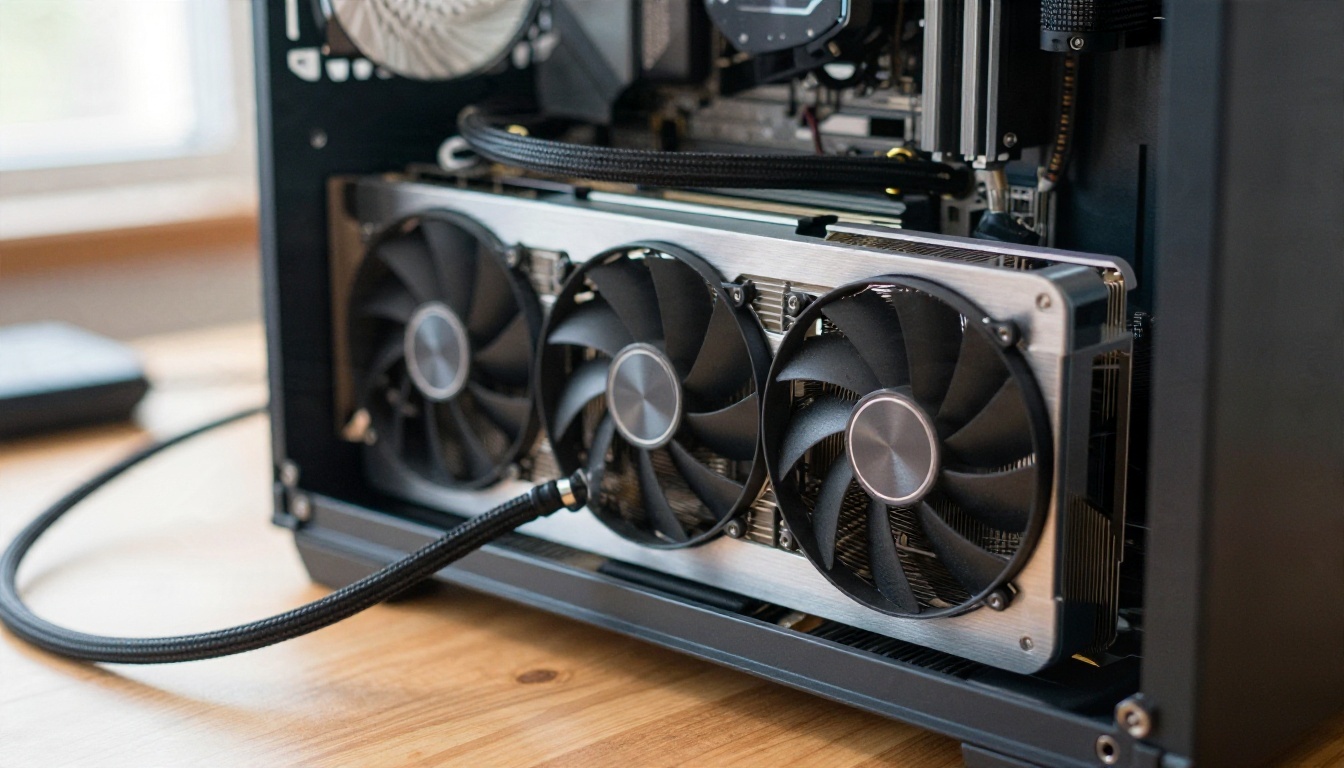
Le matériel nécessaire
La VRAM décide de tout. Les chiffres varient selon les sources et les versions des logiciels, considérez donc ceux-ci comme des ordres de grandeur.
| Classe de modèle | VRAM réaliste | Vitesse sur une carte de milieu de gamme | Remarques |
|---|
| Anciens checkpoints de type Stable Diffusion | 4 à 6 Go | Rapide | Résolution plus faible, davantage de retouches nécessaires |
| Checkpoints de classe SDXL | 8 Go de base, 12 Go confortablement | Moyenne | Meilleur équilibre entre qualité et soutien de la communauté |
| Modèles de type Flux, pleine précision | 24 Go ou plus | Lente | Les versions quantifiées réduisent ce besoin d’environ 40 % ou plus |
| Petits modèles récents comme Flux 2 Klein 4B | Environ 8 Go | Rapide | Plus récents et plus légers |
Une carte de 12 Go est aujourd’hui le juste milieu. En dessous de 8 Go, vous pouvez encore générer des images, mais vous lutterez contre les erreurs de mémoire insuffisante et attendrez plus longtemps par image. Les versions récentes de ComfyUI gèrent aussi le déport de mémoire de manière autonome, ce qui aide les cartes plus anciennes, même si cela ne transforme pas un GPU de 6 Go en GPU de 24 Go.
💡 Vérification rapide : si votre PC ne dispose pas d’une carte NVIDIA dédiée ou d’une carte AMD récente, mettez de côté la voie locale pour l’instant. La génération sur processeur seul fonctionne, mais une seule image peut prendre plusieurs minutes.
L’installation locale gratuite, étape par étape
Voici le chemin le plus court, d’un disque vide à une première image.
Installer une interface
- Assurez-vous d’avoir installé le dernier pilote de votre GPU.
- Téléchargez ComfyUI (la version portable pour Windows ne demande aucune connaissance de Python) ou une interface plus simple comme Forge.
- Décompressez-le sur un disque disposant d’au moins 50 Go libres. Les checkpoints s’accumulent vite.
- Lancez-le. Un onglet de navigateur s’ouvre, avec l’interface qui tourne sur votre propre machine.
N’exécutez aucun script d’installation au hasard trouvé dans un message de forum. Tenez-vous-en aux téléchargements officiels des projets et lisez ce que fait un script avant de l’exécuter.
Choisir un checkpoint photoréaliste
Pour le travail glamour, il vous faut un checkpoint entraîné pour un rendu réaliste de la peau et de la lumière. Des sites communautaires comme Civitai et Hugging Face en hébergent des milliers. Recherchez ces signes d’un bon checkpoint :
- Des images d’exemple récentes, avec des pores de peau naturels et non un lissage plastique
- Des conditions de licence claires, surtout pour un usage commercial
- Un fichier safetensors, jamais un exécutable inconnu ni un fichier pickle
- Des téléchargements raisonnables et des commentaires récents d’autres utilisateurs
Les checkpoints réalistes basés sur Stable Diffusion restent les plus largement pris en charge, avec la plus grande bibliothèque de modules LoRA. Placez le fichier dans le dossier des checkpoints, actualisez l’interface et sélectionnez-le.
Lancer votre premier lot
Commencez prudemment pour apprendre ce que font les réglages :
- Résolution : 1024 × 1024 pour les modèles de classe SDXL, 768 × 768 pour les plus anciens
- Étapes (steps) : 25 à 30
- CFG scale : 5 à 7
- Sampler : DPM++ 2M ou Euler, deux choix fiables
- Taille de lot : 4, pour voir de la variété sans attendre éternellement
Générez, choisissez la meilleure image, puis augmentez la résolution avec un upscaler. Ne partez pas de 2048 pixels. Les modèles produisent des membres dupliqués et des visages déformés lorsqu’on les pousse au-delà de leur taille d’entraînement.
Local ou alternatives en ligne
La génération locale n’est pas la seule voie gratuite ou presque, et pour beaucoup de gens ce n’est pas la meilleure. Voici la comparaison honnête.
| Critère | PC local | En ligne sur PicassoIA |
|---|
| Coût initial | Un GPU performant | Aucun |
| Temps d’installation | Des heures | Quelques secondes |
| Vitesse par image | 10 à 90 secondes sur des cartes de milieu de gamme | Quelques secondes |
| Plafond de qualité | Limité par votre VRAM | Derniers grands modèles |
| Confidentialité | Vos prompts restent sur votre disque | Gérée par la plateforme |
| Maintenance | Mises à jour, pilotes, nœuds défectueux | Aucune |
| Thèmes de glamour adulte | Dépend du checkpoint choisi | Pris en charge par les modèles ci-dessous |
Si vous possédez un bon GPU et aimez bricoler, le local est satisfaisant. Si vous voulez de bons résultats ce soir, un modèle en ligne l’emporte généralement rien qu’en matière de temps.
Là où Seedream 4.5 l’emporte
Seedream 4.5 est le premier modèle à essayer en ligne pour le travail de glamour adulte. Il produit des photographies nettes et en haute résolution, avec une peau crédible, des tissus naturels et un éclairage propre, précisément les domaines où les petits checkpoints locaux peinent. Les maillots de bain, la soie, les finitions en dentelle et les portraits boudoir ressortent proprement, sans que vous ayez à gérer votre VRAM.
Les mains, les bijoux et les détails d’arrière-plan tiennent mieux que sur la plupart des installations domestiques, et la compréhension des prompts est suffisamment bonne pour qu’un seul paragraphe descriptif fonctionne sans astuces de prompt négatif.
Image Editor Pro pour des générations illimitées
Le plus gros agacement des outils en ligne, c’est le compteur de crédits. PicassoIA Image Editor Pro le supprime, avec des générations illimitées. Cela change votre façon de travailler : vous pouvez itérer vingt fois sur une pose, un changement de tenue ou un éclairage sans surveiller un compteur. Il modifie aussi des images existantes, de sorte que vous pouvez changer une tenue, ajuster un arrière-plan ou corriger un détail sans tout recommencer.
La vitesse est l’autre avantage. Les résultats arrivent en quelques secondes, ce qui vous permet d’enchaîner plusieurs variantes alors qu’une carte locale serait encore en train de charger le modèle en mémoire.
D’autres modèles à essayer
Une fois que vous aurez testé les deux précédents, ces modèles méritent de rester dans votre rotation :
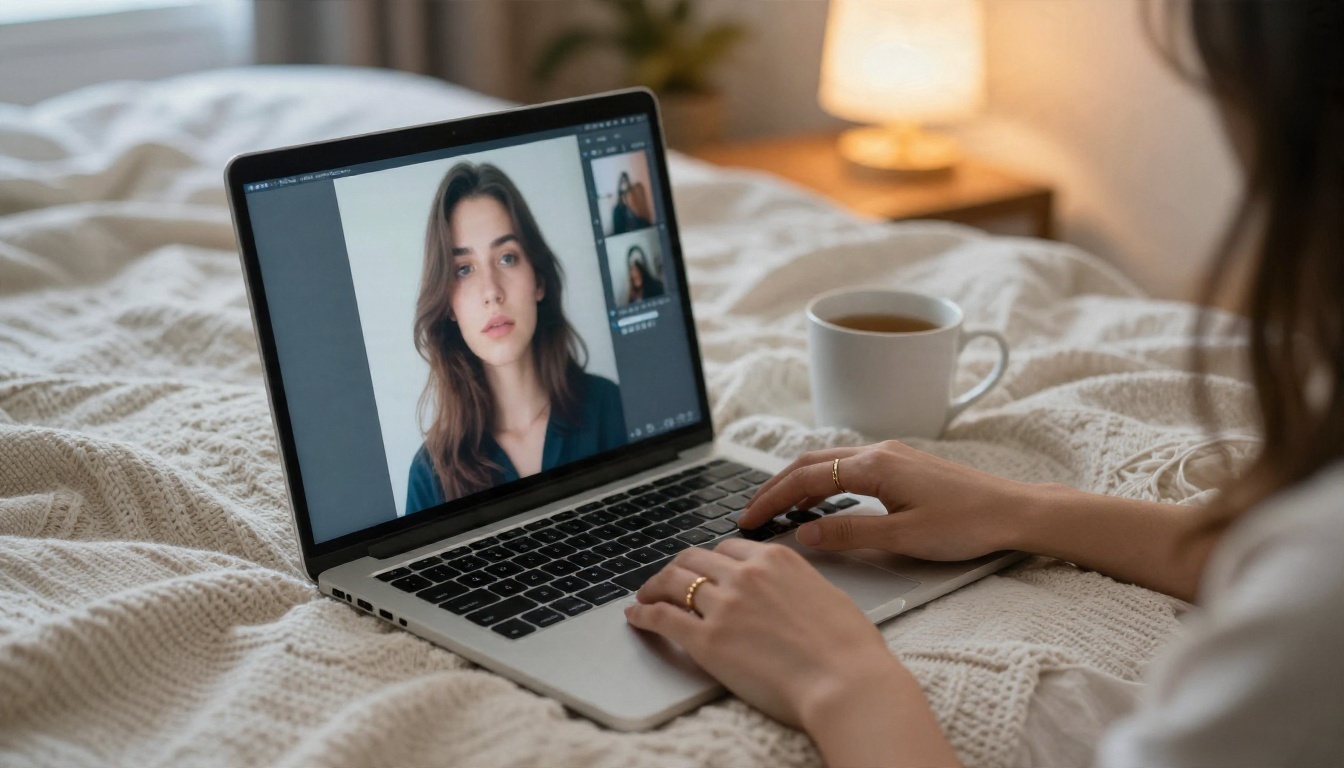
💡 Astuce : un bon flux de travail est hybride. Esquissez vos idées rapidement en ligne, puis décidez si un LoRA local vaut l’effort pour un rendu que vous voulez reproduire constamment.
Des prompts qui fonctionnent vraiment
Les modèles répondent bien mieux à une structure qu’à une accumulation d’adjectifs. La même formule fonctionne en local comme en ligne.
La formule du prompt glamour
Construisez chaque prompt dans cet ordre :
Sujet et tenue + pose + décor + direction de la lumière + caméra et objectif + mots de texture + rendu film
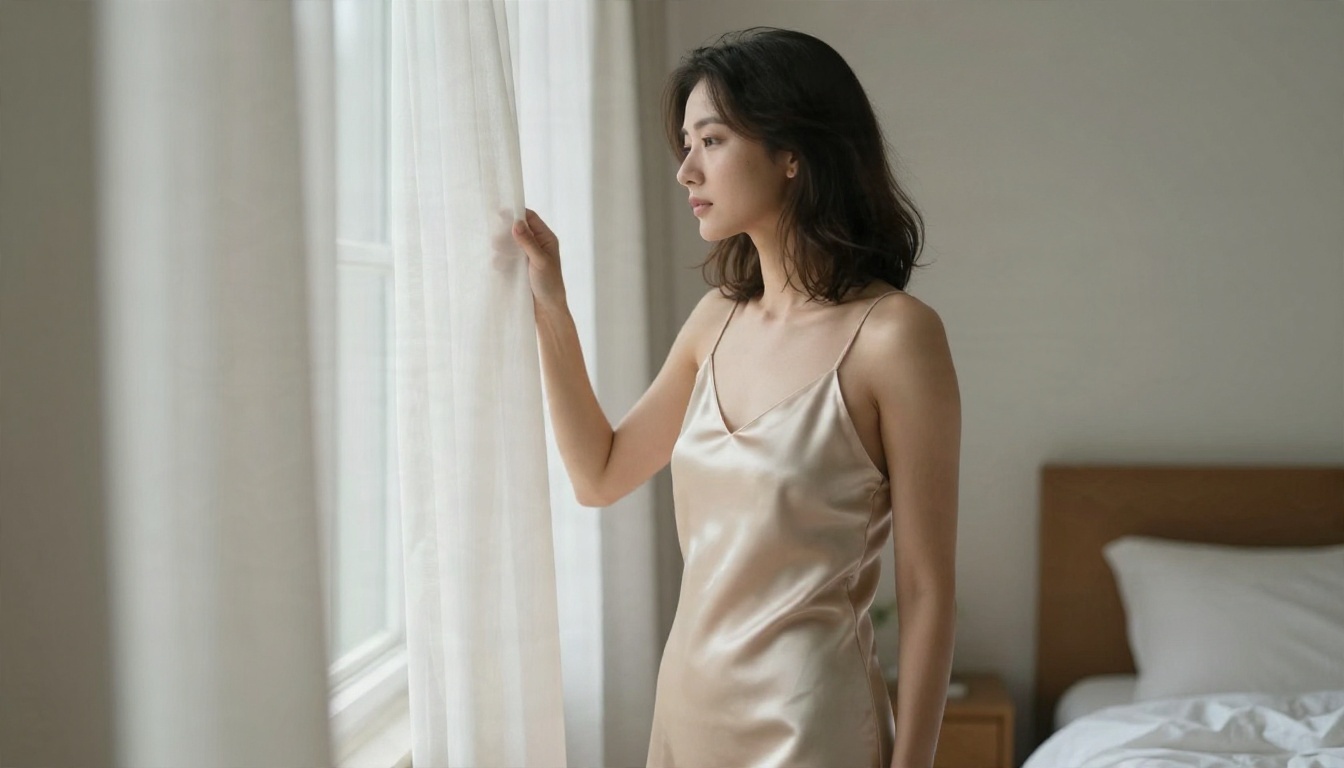
Exemple : femme adulte aux cheveux châtain foncé, en robe nuisette en soie champagne, près d’une grande fenêtre, une main sur le rideau, douce lumière du matin venant de la gauche, objectif 50 mm à f/1.8, reflet visible du tissu et texture naturelle de la peau, grain du film Kodak Portra 400.
Pourquoi cela fonctionne : la direction de la lumière et les termes d’objectif poussent le modèle vers la photographie plutôt que vers l’illustration, et les mots de texture luttent contre la peau lisse et plastique que produisent les checkpoints faibles.
Trois prompts à copier
Collez-les tels quels, puis modifiez une seule variable à la fois.
Glamour au bord de la piscine
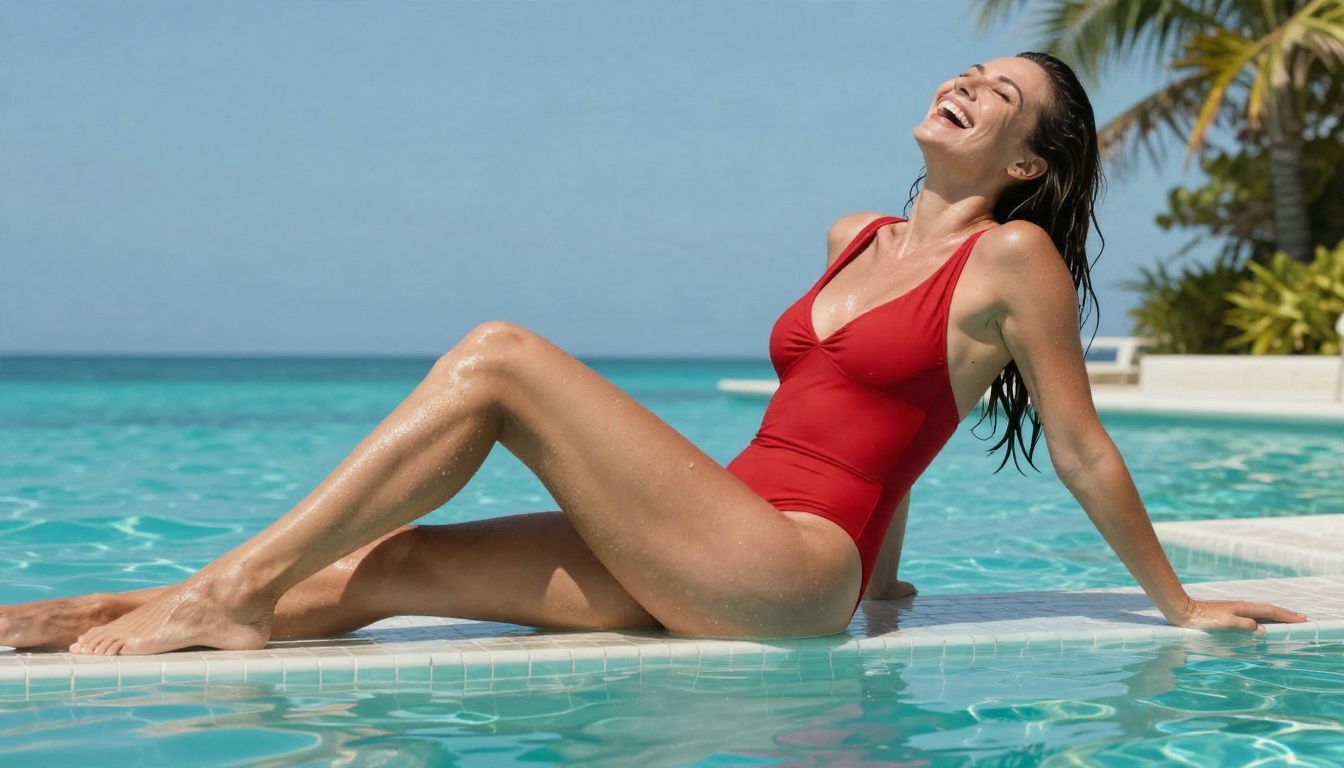
Femme adulte en maillot de bain une-pièce rouge classique, assise au bord d’une piscine de complexe hôtelier, jambes dans l’eau, riant, eau turquoise, soleil de midi intense venant de haut à droite, objectif 24 mm pris au niveau de l’eau, gouttelettes sur une peau bronzée, grain Kodak Portra 400.
Terrasse à l’heure dorée
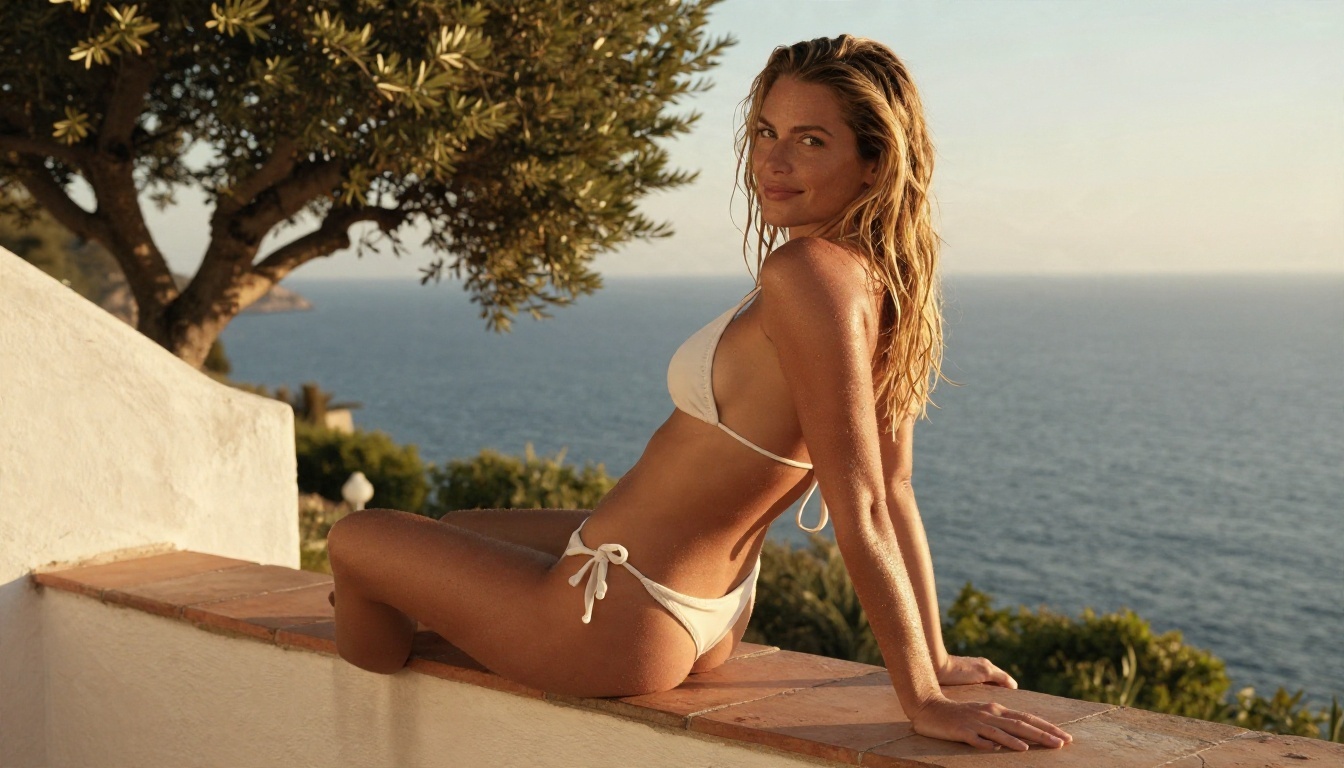
Femme adulte en bikini string blanc, appuyée sur la rambarde d’une terrasse en pierre au-dessus de la mer, regardant par-dessus son épaule, soleil bas et chaud avec contre-jour sur ses cheveux, 85 mm à f/1.8, pores de peau visibles, grain de film.
Portrait de mode en studio
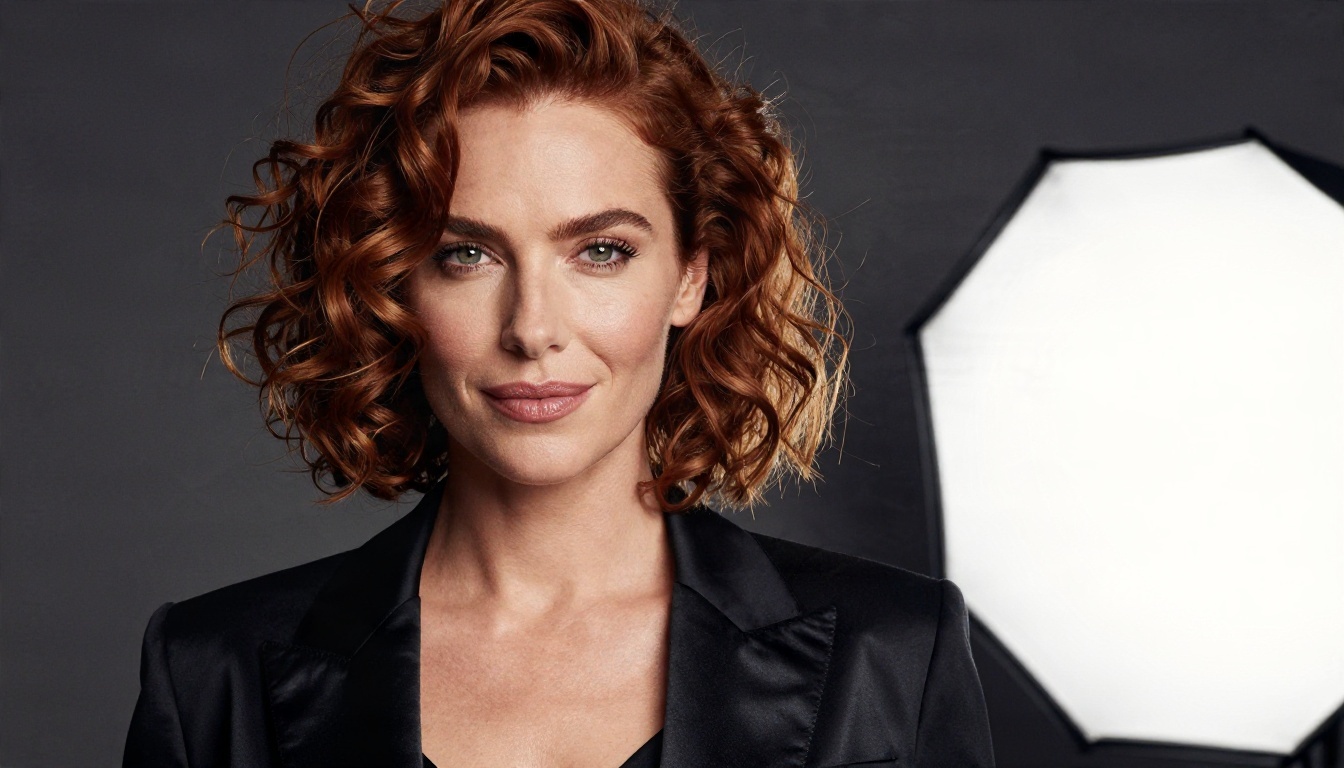
Femme adulte aux boucles auburn, en camisole de satin noir sous un blazer ajusté, grande softbox venant de la gauche, fond anthracite, cadrage serré sur la tête et les épaules, 105 mm à f/2, léger reflet satiné.
Prompts négatifs et réglages
Sur les checkpoints locaux, un prompt négatif compte. Un prompt court et sensé vaut mieux qu’un pavé de texte :
- flou, doigts en trop, mains déformées, peau plastique, saturation excessive, filigrane, texte, dessin animé, illustration
Les modèles en ligne comme Seedream 4.5 en ont rarement besoin. Décrivez clairement ce que vous voulez, et arrêtez-vous là.
Les limites réelles
C’est la partie que la plupart des tutoriels évitent.
Matériel et vitesse
Une carte de milieu de gamme produit une image de 1024 pixels toutes les 15 à 40 secondes sur un modèle de classe SDXL. Un grand modèle de type Flux en pleine précision peut prendre bien plus d’une minute, ou tout simplement refuser de se charger sur 12 Go. Votre PC chauffera et fera du bruit pendant les longs lots, et votre facture d’électricité le remarquera.
Limites de qualité
La qualité en local dépend entièrement de votre checkpoint et de votre patience. Attendez-vous à devoir gérer :
- Des mains et des pieds qui nécessitent une nouvelle génération ou de l’inpainting
- Des visages qui varient d’une image à l’autre, ce qui rend les personnages cohérents difficiles à obtenir
- Une peau d’aspect cireux, sauf si vous choisissez le bon checkpoint et les bons réglages
- Des plis de tissu et des bijoux qui se dégradent à petite taille
Les grands modèles en ligne résolvent la plupart de ces problèmes par défaut, car ils sont bien plus volumineux que tout ce qui tient sur un GPU domestique.
Limites légales et consentement
Local ne signifie pas hors la loi. Gardez ces règles non négociables, quel que soit l’outil utilisé :
- Adultes uniquement. Chaque personnage doit être clairement un adulte. Aucune exception, aucune zone d’ambiguïté.
- Aucune personne réelle sans consentement. Utiliser le visage d’une personne réelle pour des images suggestives peut être illégal et lui nuit. De nombreux pays ont désormais des lois spécifiques à ce sujet.
- Aucun usage trompeur. Ne présentez pas des images générées comme de vraies photographies d’une personne réelle.
- Respectez les licences. Certains checkpoints interdisent l’usage commercial ou certains types de contenu.
- Règles des plateformes. L’endroit où vous publiez les résultats compte. La plupart des réseaux sociaux limitent les contenus suggestifs.
💡 Règle de base : si vous seriez mal à l’aise d’expliquer une image à la personne à laquelle elle ressemble, ne la créez pas.
Erreurs courantes à éviter
1. Télécharger des checkpoints depuis des sources inconnues. Tenez-vous-en aux fichiers safetensors issus de pages réputées, avec de vraies images d’exemple.
2. Viser le 4K dès la première génération. Générez à la taille native, puis augmentez la résolution. Vous gagnerez des heures.
3. Écrire des prompts en mode liste de mots-clés. Une phrase claire avec objectif, lumière et texture vaut mieux que cinquante balises.
4. Ignorer les alertes de VRAM. Une erreur de mémoire insuffisante signifie qu’il faut baisser la résolution ou utiliser un modèle quantifié. Ne cliquez pas simplement sur réessayer.
5. Utiliser le local quand l’en ligne convient mieux. Si vous n’avez besoin que de quelques images, une heure d’installation coûte plus de temps qu’elle n’en fait gagner.
Essayez par vous-même
La génération en local est un loisir gratifiant si vous possédez déjà le matériel, et vous disposez maintenant de l’installation complète, des prompts et des limites. Si vous préférez vous passer de l’installation et voir des résultats en quelques secondes, ouvrez d’abord Seedream 4.5, puis passez à PicassoIA Image Editor Pro pour des itérations et des modifications illimitées. Collez l’un des prompts ci-dessus, changez la tenue ou la lumière, et comparez le résultat à vos images locales.
Envie d’autres options ? Parcourez tout le catalogue sur picassoia.com/en/all-models et testez quelques modèles côte à côte. La meilleure installation est celle qui vous donne l’image que vous aviez en tête, alors faites quelques essais et gardez ce qui fonctionne.


