Écrivez une phrase, attendez quelques minutes, et obtenez un court clip où l’œil d’un caméléon change de couleur ou où un chien traverse de hautes herbes avec un poids crédible. C’est la promesse de Genmo Mochi 1, et c’est l’un des rares modèles vidéo qui la tient en grande partie. Il est issu d’une publication ouverte, il mise fortement sur le réalisme, et vous pouvez désormais l’essayer gratuitement dans un navigateur, sans toucher à un GPU.
Cet article présente ce qu’est Mochi 1, ce qu’il gère bien, comment il aborde l’image vers vidéo (spoiler : la réponse n’est pas celle que la plupart des gens supposent), et comment le faire tourner vous-même avec des prompts qui fonctionnent vraiment. Vous trouverez aussi des exemples prêts à copier et une courte liste d’alternatives pour les tâches que Mochi 1 ne fait pas.
💡 Réponse rapide : Mochi 1 est un modèle de texte vers vidéo. Il ne prend pas d’image de départ. Si vous avez besoin d’image vers vidéo, utilisez l’une des alternatives présentées plus bas, et utilisez Mochi 1 lorsque vous voulez de nouvelles scènes à partir de mots seulement.
Qu’est-ce que Genmo Mochi 1 ?
Genmo Mochi 1 est un modèle ouvert de génération de vidéos publié par le laboratoire d’IA Genmo à la fin de 2024. La version preview compte environ 10 milliards de paramètres et repose sur une architecture appelée Asymmetric Diffusion Transformer (AsymmDiT). Il a été publié sous la licence permissive Apache 2.0, ce qui signifie que chercheurs et développeurs peuvent télécharger les poids et le code, et construire dessus.
Trois éléments expliquent pourquoi il a retenu l’attention à l’époque :
- Poids ouverts. La plupart des modèles vidéo performants étaient verrouillés derrière des API payantes. Mochi 1 était l’un des plus grands modèles ouverts.
- Qualité du mouvement. Le modèle se concentre sur la façon dont les choses bougent : poids, élan, comportement des fluides, tissus, fourrure et eau.
- Fidélité au prompt. Il reste proche de ce que vous écrivez, ce qui rend efficaces les prompts courts et précis.
La version preview génère en 480p. Genmo a annoncé une variante à plus haute résolution pour une version ultérieure, mais la version que la plupart des gens utilisent aujourd’hui reste la preview en 480p. Genmo a également publié en open source un VAE vidéo qui compresse les clips dans un espace latent beaucoup plus petit, ce qui explique en partie que le modèle soit concrètement praticable à faire tourner.
Sa place en 2027
Les modèles récents produisent désormais des clips en 1080p avec audio natif, et certains durent dix secondes ou plus. Mochi 1 ne cherche pas à gagner cette course. Sa valeur est différente : il est rapide à essayer, facile à prompter, et doué pour un mouvement ancré et photographique. Pour les plans d’illustration, les idées de produit, les prises de vue de nature et les ambiances atmosphériques, il tient toujours la route.
Ce qu’il fait moins bien
Soyez réaliste sur ses limites. Le modèle a été calibré pour des styles photographiques, donc les rendus animés ou de type dessin animé sont faibles. Les prompts longs à plusieurs sujets ont aussi tendance à se désagréger. Le texte présent dans le cadre, comme les panneaux ou les légendes, est peu fiable. Connaître ces limites vous évite beaucoup de générations perdues.
Texte vers vidéo avec Mochi 1
Le texte vers vidéo est la fonction principale, et le modèle récompense une habitude précise de rédaction de prompt : décrivez un sujet principal, puis ajoutez des détails du général au particulier.
Un prompt efficace suit généralement cet ordre :
- Type de plan. « Un plan rapproché », « un plan moyen », « un plan large ».
- Sujet. Un seul sujet clair.
- Action. Un mouvement qui se déroule sur quelques secondes.
- Décor et lumière. Moment de la journée, météo, surface, couleur.
- Indication de résolution. Terminer par « high resolution 4k » aide à réduire les déformations.
Un prompt qui montre la force du modèle
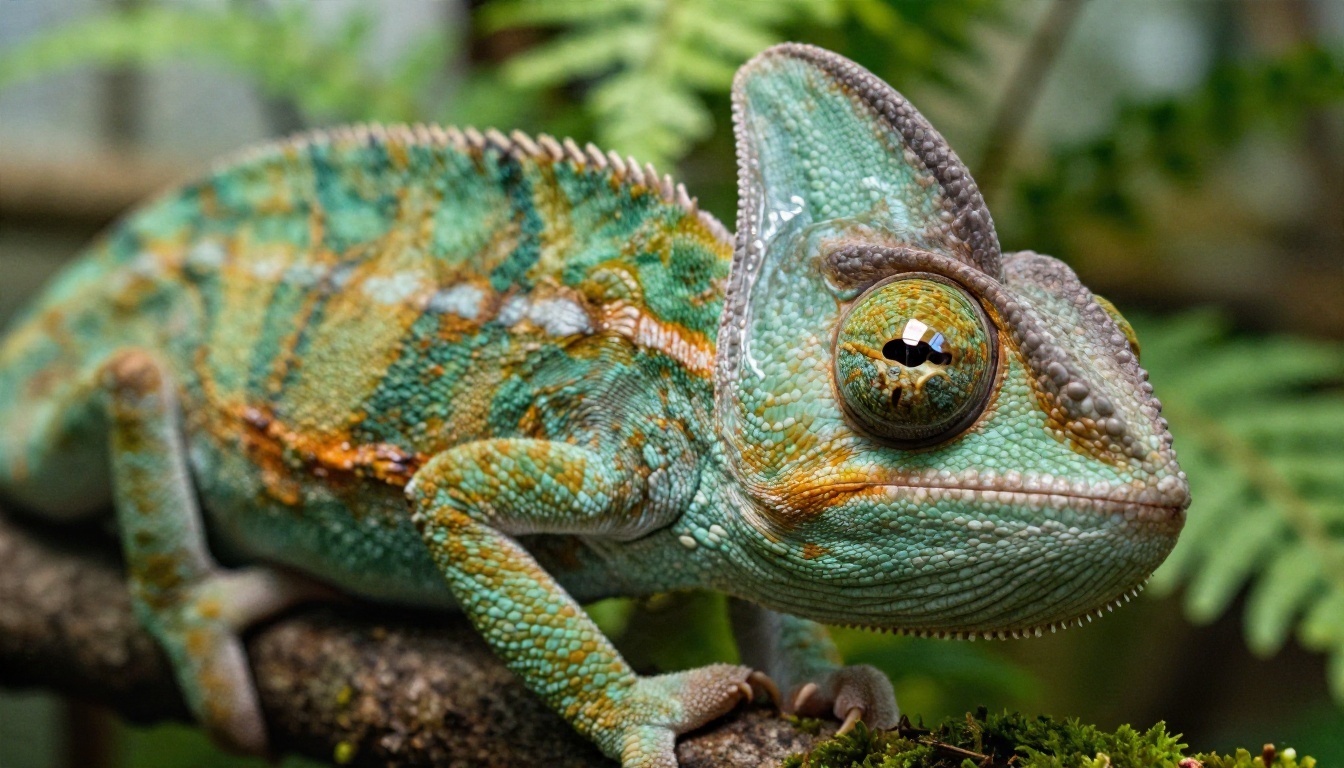
L’exemple par défaut sur la page du modèle l’illustre bien : « Close-up of a chameleon's eye, with its scaly skin changing color. Ultra high resolution 4k. » Un sujet, une action, une texture. Le modèle a largement la marge nécessaire pour restituer les détails fins des écailles et un changement de couleur en douceur, exactement le type de mouvement qu’il gère bien.
Les sujets qui fonctionnent le mieux
| Type de sujet | Pourquoi ça marche | Exemple |
|---|
| Animaux | Un mouvement naturel et répétitif est facile à lire | Un chien qui court dans de hautes herbes |
| Eau et vagues | La physique des fluides est un point fort | Des vagues qui déferlent sur une plage de sable |
| Détails macro | Un seul sujet, texture riche | Une abeille sur une fleur de lavande |
| Paysages | Mouvement de caméra lent, risque faible | Une brume qui traverse une vallée |
| Nourriture et boissons | Actions simples, détails attrayants | Du café versé dans une tasse en céramique |
| Foules et mains | Beaucoup d’éléments en mouvement, taux d’échec plus élevé | À utiliser avec parcimonie |
Les erreurs qui font perdre des crédits
- Empiler les sujets. « Un homme, un chien, une voiture et un drone » se transformera en bouillie.
- Demander une histoire. Un clip de cinq secondes contient une action, pas une intrigue.
- Oublier le type de plan. Sans lui, le cadrage est aléatoire.
- Écrire en termes de dessin animé. Le modèle préfère un langage ancré dans le réel.
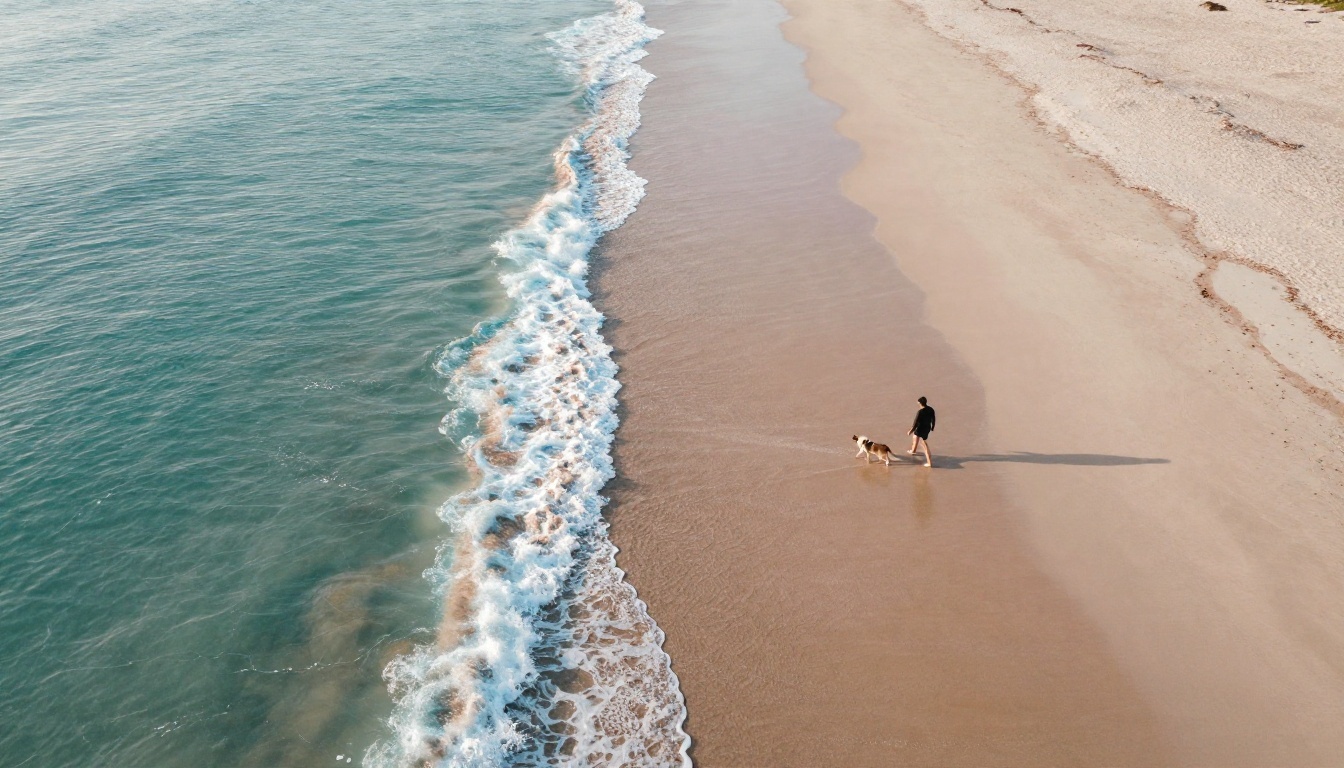
Image vers vidéo : la réponse honnête
Les résultats de recherche adorent promettre « Mochi 1 image to video ». Voici la version directe : la preview ouverte de Mochi 1 est un modèle de texte vers vidéo. La version officielle et le modèle sur PicassoIA prennent tous deux un prompt texte en entrée, et aucun n’accepte une image de départ. Si vous voyez un site affirmer le contraire, il s’agit généralement d’un habillage autour d’un autre modèle.
Cela ne veut pas dire que vous êtes bloqué. Il existe deux voies pratiques.
Voie 1 : décrire l’image à la place
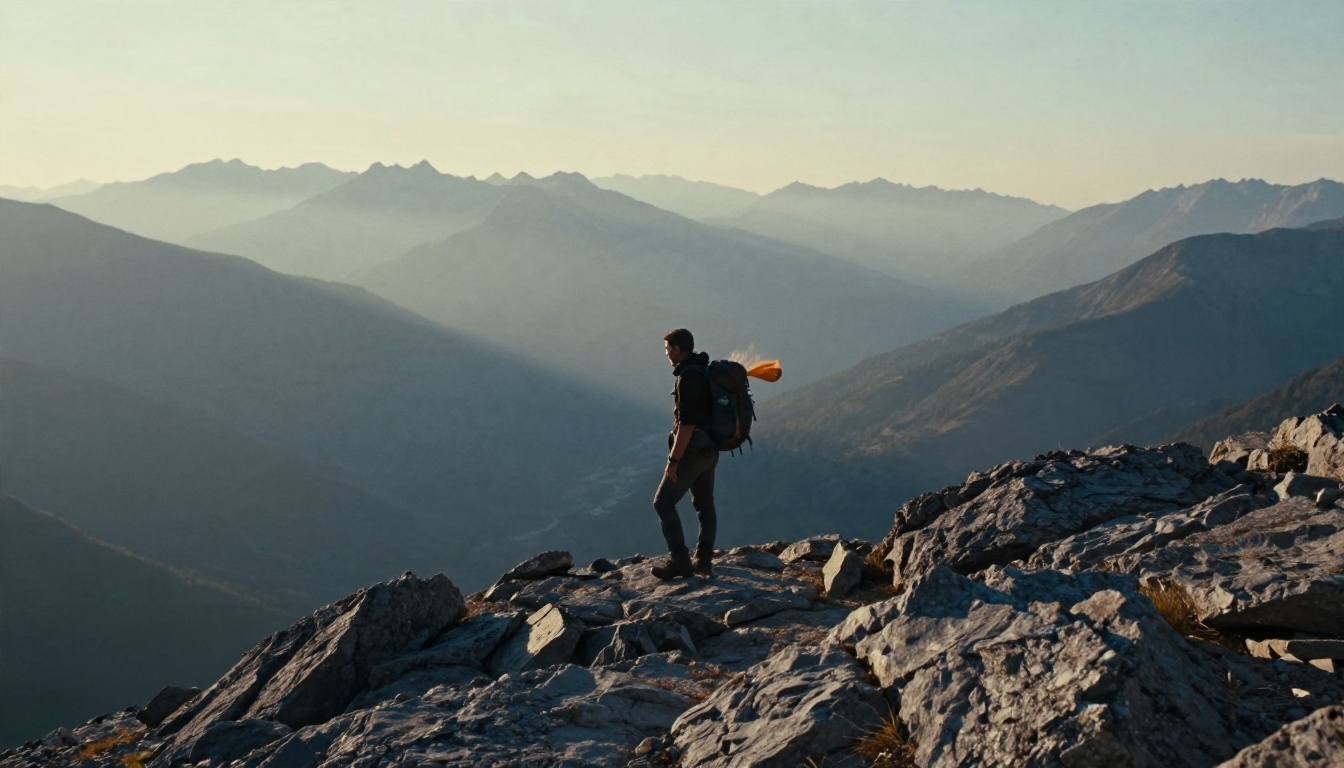
Si vous connaissez déjà le cadre souhaité, rédigez-le sous forme de prompt. Une photo d’un randonneur sur une crête devient : « A wide shot of a lone hiker on a rocky ridge above a misty alpine valley at sunrise, jacket moving in the wind, high resolution 4k. » Vous n’obtiendrez pas exactement les mêmes pixels, mais vous obtiendrez une composition similaire avec du mouvement.
Voie 2 : utiliser un modèle conçu pour cela
Lorsque la première image doit correspondre exactement à une photo, à un élément de marque ou à une image produit, choisissez un vrai modèle d’image vers vidéo. Ceux-ci sont disponibles sur PicassoIA et valent le détour :
💡 Astuce : Un flux de travail efficace consiste à générer une image fixe avec un modèle d’image, puis à l’animer avec un modèle d’image vers vidéo. Utilisez Mochi 1 pour les scènes où vous préférez partir d’une idée écrite.

Accès gratuit à Mochi 1
Il existe deux façons d’obtenir Mochi 1 gratuitement, et elles conviennent à des profils très différents.
Le faire tourner vous-même
Comme les poids sont ouverts, vous pouvez les télécharger et faire tourner Mochi 1 en local. C’est une vraie liberté, mais elle a un coût : le modèle de 10 milliards de paramètres est lourd, nécessite un GPU puissant avec beaucoup de mémoire, et demande du temps d’installation. Cela a du sens pour les développeurs, les chercheurs et quiconque souhaite procéder au fine-tuning du modèle.
L’utiliser dans le navigateur
Pour tous les autres, la voie la plus simple est une version hébergée. Mochi 1 sur PicassoIA fonctionne dans le navigateur, sans installation ni configuration d’API. Vous écrivez un prompt, cliquez sur générer et téléchargez le fichier vidéo.
| Option | Temps de mise en place | Matériel nécessaire | Idéal pour |
|---|
| Installation locale | Des heures | GPU à forte mémoire | Développeurs et chercheurs |
| Version navigateur | Quelques secondes | Aucun | Créateurs, marketeurs, testeurs |
Utiliser Mochi 1 sur PicassoIA
Voici le processus complet sur la page de Mochi 1. La mise en place prend environ une minute, et le reste consiste à attendre le rendu.
Étape 1 : ouvrir le modèle
Rendez-vous sur la page de Mochi 1 dans la collection de texte vers vidéo. Le champ du prompt est déjà rempli avec l’exemple du caméléon, pour que vous puissiez lancer un test immédiatement.
Étape 2 : rédiger un prompt clair
Remplacez le texte par défaut par votre propre idée. Suivez l’ordre vu précédemment : type de plan, un sujet, une action, décor et lumière, puis « high resolution 4k ».
Étape 3 : régler les paramètres
Le modèle expose six champs. Voici ce que fait chacun d’eux :
| Paramètre | Valeur par défaut | Ce qu’il fait | Conseil |
|---|
| Prompt | Œil de caméléon | Votre description de scène | Un seul sujet |
| Num Frames | 163 | Durée du clip | Plus de frames signifie un rendu plus long et plus lent |
| Fps | 30 | Images par seconde | Gardez 30 pour un mouvement fluide |
| Guidance Scale | 6 | Degré de fidélité au prompt | Essayez entre 5 et 7, une valeur plus élevée peut paraître raide |
| Num Inference Steps | 64 | Qualité des détails | Plus d’étapes réduisent le bruit, mais prennent plus de temps |
| Seed | Aléatoire | Rend un résultat reproductible | Conservez les seeds qui vous plaisent |
Avec les valeurs par défaut, 163 frames à 30 fps donnent un clip d’environ cinq secondes et demie.
Étape 4 : générer et examiner
Cliquez sur générer et attendez le clip. Regardez-le deux fois : une fois pour le mouvement principal, une fois pour les contours et les mains, où les déformations ont tendance à apparaître. Si quelque chose cloche, modifiez le prompt par petites touches plutôt que de le réécrire entièrement.
Étape 5 : réutiliser le seed
Lorsqu’un résultat est proche de ce que vous voulez, conservez le seed et modifiez un seul détail à la fois, comme l’éclairage ou la distance de la caméra. C’est le moyen le plus rapide de transformer un bon clip en excellent clip.
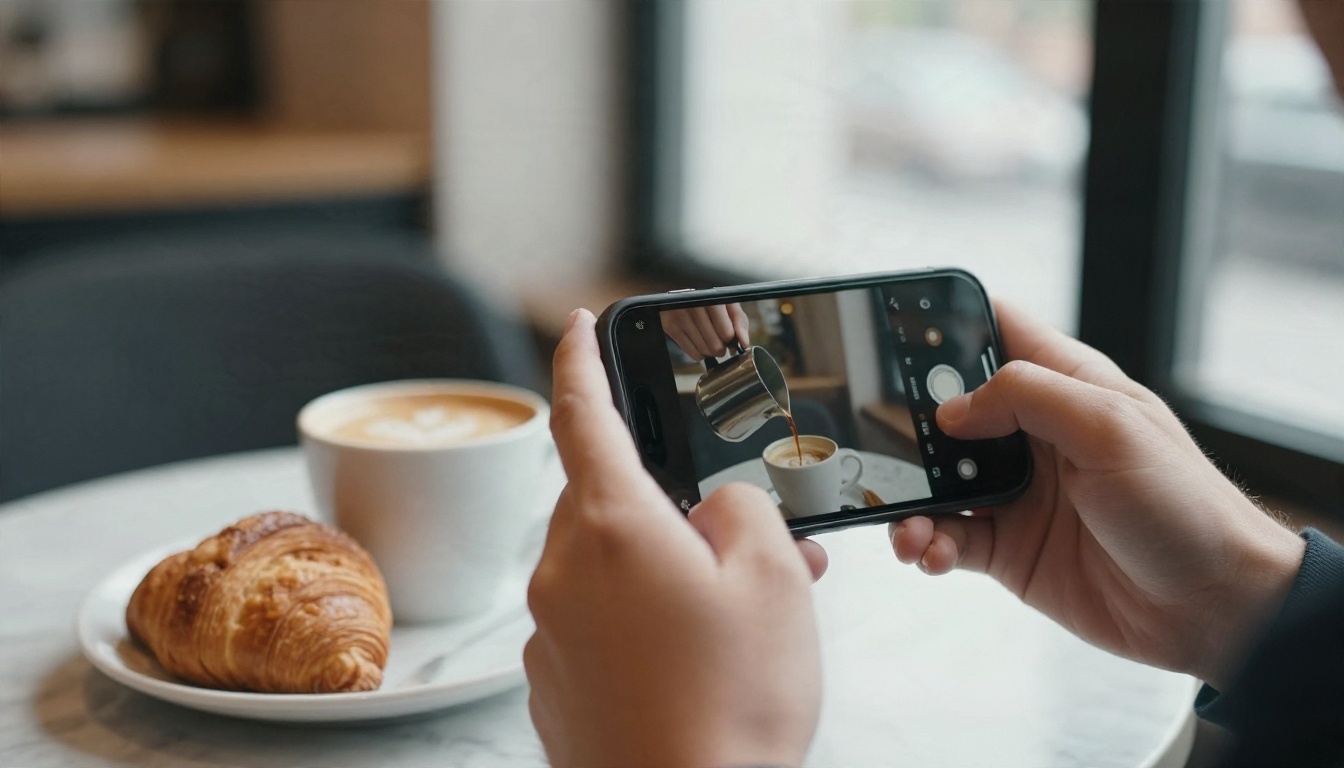
💡 Astuce : Lancez le même prompt avec trois seeds différents avant de juger un prompt. Le texte vers vidéo présente une grande variance, et un résultat faible ne signifie pas que l’idée est mauvaise.
Exemples de prompts à copier
Ces prompts suivent la structure à laquelle le modèle répond. Collez-les tels quels, puis ajustez-les.
Nature et animaux
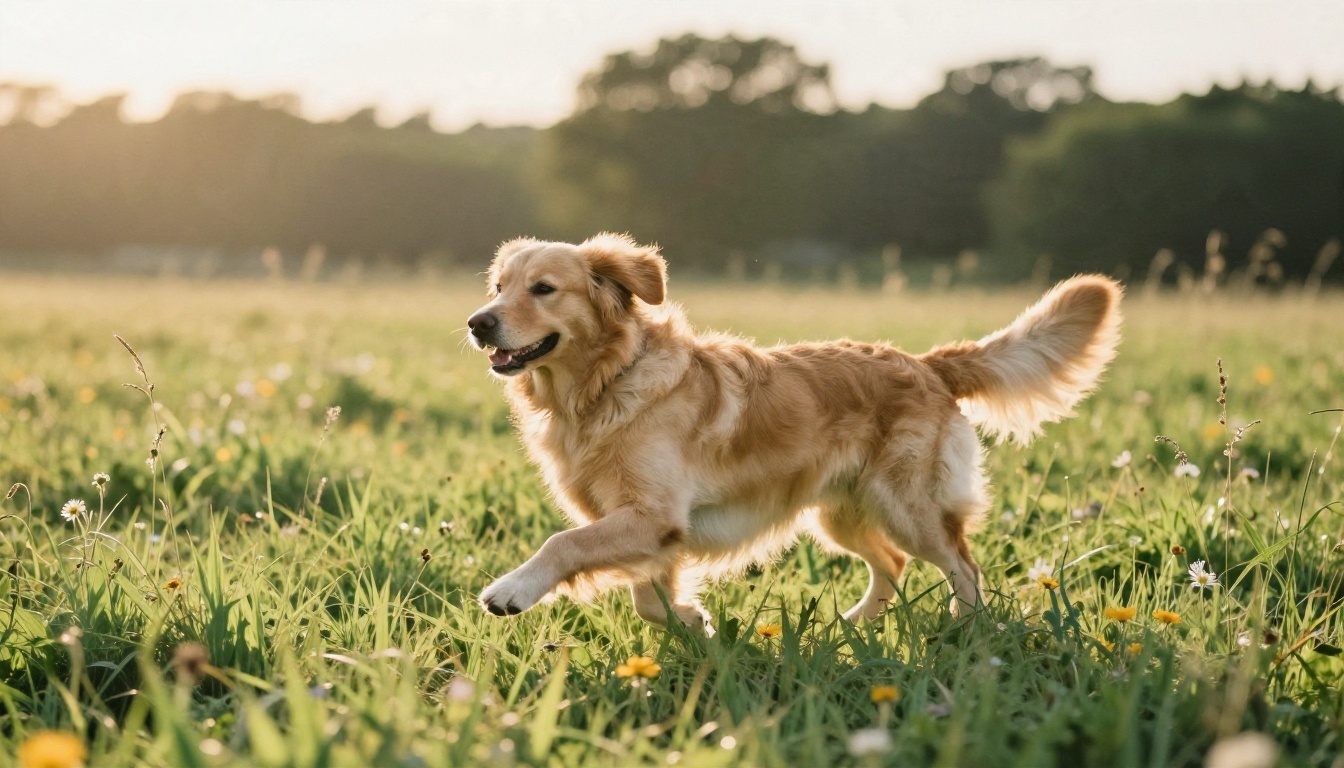
- A medium shot of a golden retriever running through a sunlit meadow of tall grass, ears flying, warm late afternoon backlight, high resolution 4k.
- A close shot of a bee landing on a purple lavender flower, wings vibrating, shallow depth of field, soft morning light, high resolution 4k.
Eau et paysages
- An aerial shot of turquoise ocean waves rolling onto a pale sand beach at sunrise, foam tracing the shoreline, high resolution 4k.
- A wide shot of mist drifting through a pine valley at dawn, slow movement, soft cool light, high resolution 4k.
Alimentation et style de vie
- A close shot of hot coffee being poured into a white ceramic cup on a marble table, steam rising, window light from the right, high resolution 4k.
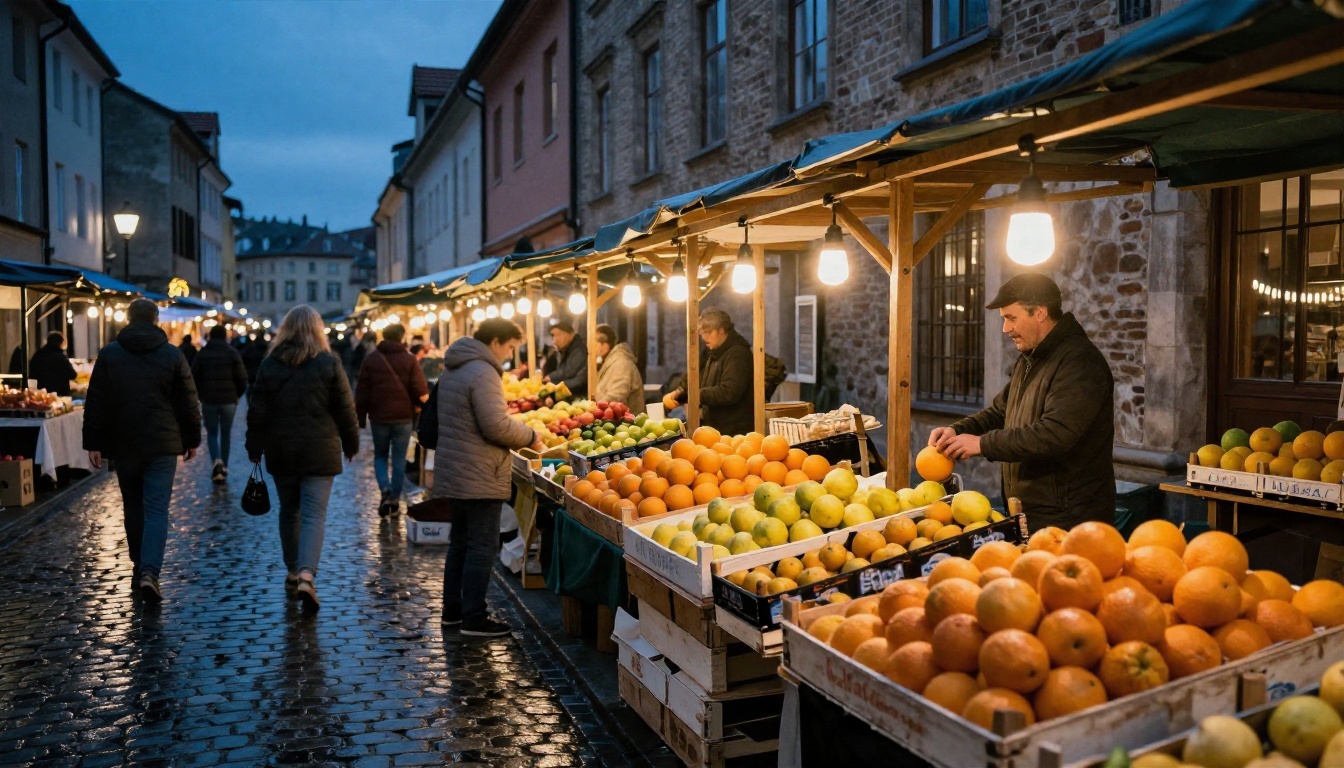
- A medium shot of a vendor arranging oranges in a wooden crate at an evening street market, string lights glowing, high resolution 4k.
Macro et textures
- Gros plan sur l’œil d’un caméléon, dont la peau écailleuse change de couleur. Ultra haute résolution 4K.
- A close shot of rain drops hitting a green leaf, water beading and rolling off, high resolution 4k.
Usages concrets des clips Mochi 1
Un clip de cinq secondes est petit, mais les petits clips ont de nombreux rôles.
- B-roll. Comblez les trous d’une vidéo-essai ou d’une présentation de produit avec des plans de nature ou de ville.
- Test de concept. Vérifiez l’ambiance d’une scène avant de vous engager dans un tournage.
- Contenus sociaux. Les moments courts et bouclables fonctionnent bien dans les flux verticaux.
- Storyboards en mouvement. Montrez à un client comment une séquence pourrait paraître à l’écran, au lieu d’un croquis plat.
- Arrière-plans. Les paysages lents et les textures fonctionnent bien derrière des titres.
Tirer le meilleur du 480p
La résolution de la preview est modeste. Deux habitudes aident. D’abord, gardez des sujets simples pour qu’il y ait moins de détails fins à perdre. Ensuite, passez le clip final dans un outil d’upscaling. PicassoIA propose des outils d’amélioration vidéo dans sa page de tous les modèles qui peuvent augmenter la résolution et la netteté d’un clip après sa génération.
Mochi 1 ou d’autres modèles vidéo
Aucun modèle n’est le meilleur sur toutes les tâches. Voici comment Mochi 1 se compare à quelques options populaires sur PicassoIA.
| Modèle | Entrée | Point fort | À choisir quand |
|---|
| Mochi 1 | Texte | Mouvement naturel, précision du prompt | Vous voulez des scènes ancrées et photographiques à partir de mots |
| Wan 2.5 T2V | Texte | Équilibre entre qualité et vitesse | Vous avez besoin d’une option polyvalente |
| Kling v2.5 Turbo Pro | Texte et image | Finition cinématographique | Vous voulez un rendu haut de gamme |
| Hunyuan Video | Texte | Rendu réaliste et détaillé | Le réalisme compte avant tout |
| LTX Video | Texte | Génération rapide | Vous itérez rapidement |
| Veo 3.1 Fast | Texte | Audio natif et 1080p | Vous avez besoin de son avec votre clip |
| Seedance 2.5 Lite | Texte et image | Gratuit, clips plus longs | Vous voulez de la durée sans frais |
Une façon simple de choisir
Posez-vous trois questions. Avez-vous besoin du son ? Choisissez un modèle à audio natif. Devez-vous partir d’une photo ? Choisissez un modèle d’image vers vidéo. Voulez-vous simplement une scène de cinq secondes crédible à partir d’une phrase ? Mochi 1 est un point de départ solide et simple.
Résoudre les problèmes courants
Le mouvement paraît déformé
Simplifiez. Réduisez le prompt à un sujet et une action, et ajoutez « high resolution 4k » à la fin. Augmenter le nombre d’étapes d’inférence peut aussi nettoyer le bruit.
Le clip ignore une partie du prompt
Placez le détail le plus important au début de la phrase. Si cela ne suffit pas, augmentez le guidance scale d’un point et testez à nouveau.
Le résultat paraît raide
Baissez légèrement le guidance scale. Des valeurs très élevées maintiennent le modèle proche du prompt, mais elles peuvent aplatir le mouvement naturel.
Le style paraît incorrect
Si vous avez demandé une illustration ou une animation, passez à une formulation réaliste ou utilisez un modèle conçu pour la vidéo stylisée. Mochi 1 est calibré pour des résultats photographiques.
Essayez votre premier clip dès aujourd’hui
Mochi 1 est le bon type d’outil pour une expérimentation rapide : une phrase en entrée, un clip crédible en sortie, sans installation et sans frais pour essayer. Ouvrez la page Mochi 1 sur PicassoIA, collez l’un des prompts ci-dessus et observez le résultat. Conservez le seed de chaque clip qui vous plaît, modifiez un détail et relancez.
Lorsque vous aurez besoin d’une image de départ, de clips plus longs ou de son, passez à l’une des alternatives présentées dans cet article ou parcourez tout le catalogue sur picassoia.com/en/all-models. Choisissez un sujet que vous aimez déjà, décrivez-le en une phrase claire, et réalisez votre première vidéo dès maintenant.


