Vous avez une photo d’une tasse de café fumante, d’un coucher de soleil ou de votre produit posé sur une table, et vous voulez qu’il bouge. Pas une vidéo complète, juste deux ou trois secondes de mouvement en boucle qui fonctionnent dans une conversation, une newsletter ou une page d’accueil. C’est exactement ce que fait un créateur de GIF par IA. Vous décrivez le mouvement, ou vous fournissez une image fixe, et un modèle vidéo renvoie une courte séquence que vous pouvez couper, mettre en boucle et exporter en GIF.
La bonne nouvelle : vous n’avez plus besoin d’After Effects, d’un travail image par image ni d’un abonnement payant pour y parvenir. Plusieurs outils en ligne gratuits peuvent produire des boucles propres en moins d’une minute. La nouvelle moins évidente est que la qualité de votre résultat dépend beaucoup plus de votre prompt et de votre image source que de l’outil lui-même. Cet article vous présente les deux aspects, avec des prompts prêts à l’emploi et des exemples concrets.
Ce que fait réellement un créateur de GIF par IA

Un prompt textuel en entrée, un court clip en sortie
Un générateur de GIF par IA moderne est en réalité un modèle vidéo de courte durée auquel on a ajouté une étape d’export. Vous tapez quelque chose comme « de la vapeur monte lentement d’une tasse d’espresso, la caméra reste immobile », et le modèle prédit une séquence d’images correspondant à votre description. Ces images sont renvoyées sous forme de clip MP4, généralement d’une durée de trois à dix secondes. Un convertisseur transforme ensuite ce clip au format GIF.
Deux modes d’entrée comptent :
- Texte vers vidéo : vous écrivez la scène entière à partir de zéro. Idéal pour les idées, moins prévisible pour les visuels de marque.
- Image vers vidéo : vous importez une photo et ne décrivez que le mouvement. C’est la meilleure méthode pour les boucles, car la première image est figée et le modèle n’a qu’à inventer le mouvement.
💡 Règle rapide : si vous avez besoin que le résultat ressemble à un produit, un visage ou un lieu précis, partez d’une image. Si vous cherchez simplement une ambiance ou un fond abstrait, le texte vers vidéo est plus rapide.
Pourquoi les GIF restent utiles
Le MP4 est plus léger et plus net, alors pourquoi s’embêter avec le GIF ? Parce que le GIF se lit partout sans clic. Il se lance automatiquement dans les clients de messagerie, les chats d’assistance, la documentation et les forums qui bloquent l’intégration de vidéos. Il a aussi un caractère que la vidéo n’a pas : une réaction en boucle, un autocollant, ou une petite démonstration de produit qui se répète à l’infini.
Le format a de vraies limites. Un GIF contient au maximum 256 couleurs par image, ce qui explique pourquoi les dégradés peuvent apparaître en bandes et les photos peuvent sembler granuleuses. C’est une raison de garder vos clips courts et vos mouvements simples, et cela façonne chaque conseil de prompt ci-dessous.
Des outils en ligne gratuits à essayer
Modèles d’image vers vidéo pour les boucles
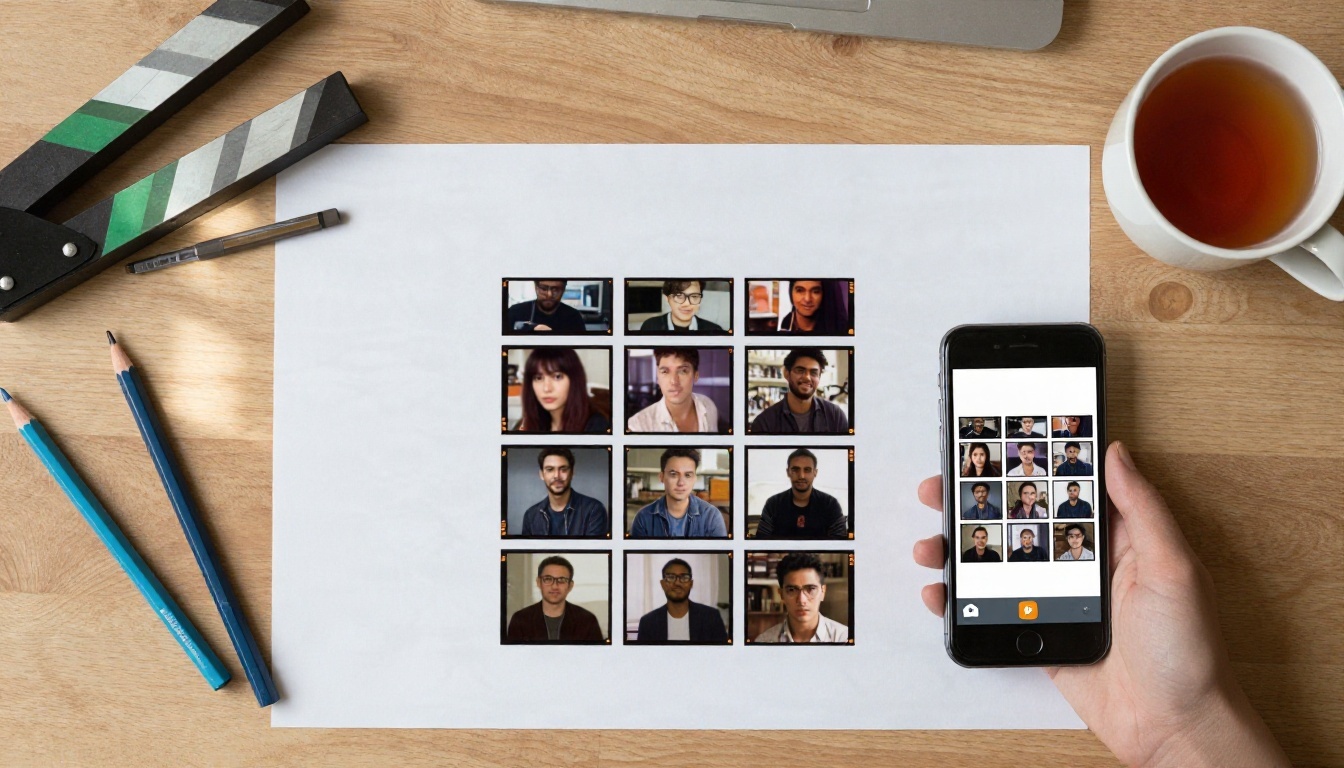
Sur PicassoIA, les modèles ci-dessous sont les plus utiles pour créer des clips prêts à être mis en boucle. Ils produisent tous de la vidéo, donc l’étape GIF se fait ensuite avec n’importe quel convertisseur.
- Seedance 2.5 Lite est présenté comme un générateur gratuit et illimité, avec des clips allant jusqu’à 10 secondes, ce qui vous laisse une grande marge pour couper une boucle propre.
- PicassoIA Video génère à partir d’un texte ou d’une image et est présenté comme gratuit et illimité.
- Wan 2.5 I2V Fast anime rapidement n’importe quelle image fixe, ce qui convient aux tests rapides.
- Hailuo 2.3 Fast transforme des photos en courte vidéo et gère bien les mouvements naturels comme les cheveux et les tissus.
- LTX 2.5 Fast génère en quelques secondes, utile lorsque vous voulez dix variantes avant d’en choisir une.
- Wan 2.7 I2V est une autre option d’image vers vidéo si vous voulez une génération Wan plus récente.
Pour les images fixes sources elles-mêmes, Seedream 4.5, Nano Banana et Flux 2 Klein 4B Base sont de bons choix pour une première image nette et réaliste.
Ce que « gratuit » signifie généralement
Le mot « gratuit » ne recouvre que rarement la même chose deux fois. Avant de vous engager avec un outil, vérifiez ces quatre points :
| Question | Pourquoi c’est important |
|---|
| Existe-t-il un plafond quotidien ou mensuel ? | Les boucles demandent des essais successifs. Cinq tentatives par jour, ce n’est pas beaucoup. |
| Le clip comporte-t-il un filigrane ? | Un filigrane rend le GIF inutilisable pour le travail. |
| Quelle est la durée maximale ? | Vous voulez au moins 4 secondes pour pouvoir couper une boucle propre. |
| Pouvez-vous partir de votre propre image ? | Sans cela, la cohérence de marque est presque impossible. |
💡 Astuce : générez trois à cinq essais du même prompt. Les boucles sont une loterie au niveau des raccords, et le meilleur essai est souvent le troisième.

Le flux de travail ci-dessous utilise Seedance 2.5 Lite, mais la même logique s’applique à tout modèle d’image vers vidéo de la liste ci-dessus.
Commencez par une bonne image fixe
Votre première image décide de tout. Choisissez ou générez une image présentant ces caractéristiques :
- Un sujet clair dans le tiers central, sans toucher les bords.
- Une lumière naturelle et directionnelle, pour que les ombres puissent bouger de façon crédible.
- Un arrière-plan avec de la profondeur, comme un feuillage flou ou une fenêtre, plutôt qu’un mur uni.
- Pas de texte ni de logo dans le cadre, car le mouvement de l’IA a tendance à déformer les lettres.
Si vous n’avez pas de photo, générez-en d’abord une avec un modèle de texte vers image en demandant une composition réaliste et épurée. Une seule phrase sur l’objectif et la lumière, comme « objectif 85 mm, lumière douce de fenêtre venant de la gauche », donne aux modèles vidéo une base stable.
Rédigez un prompt de mouvement
Ouvrez la page du modèle, importez votre image et écrivez uniquement ce qui doit bouger. Ne redécrivez pas l’image. Une structure fiable ressemble à ceci :
[Sujet] + [un petit mouvement] + [comportement de la caméra] + [indication de boucle]
Par exemple : « De la vapeur s’enroule doucement vers le haut de la tasse, la caméra reste parfaitement immobile, le mouvement est lent et se répète. »
Conseils de paramètres valables pour la plupart des modèles :
- Durée : choisissez l’option la plus courte qui montre encore un cycle de mouvement complet, généralement de 4 à 6 secondes.
- Caméra : choisissez « statique » ou écrivez « la caméra reste immobile ». Les mouvements de caméra rendent les boucles parfaites beaucoup plus difficiles.
- Format : adaptez-le à votre destination. Carré pour les publications sur les réseaux sociaux, 16:9 pour les bannières web.
- Résolution : 720p suffit largement pour un GIF, car le format ne peut de toute façon pas contenir plus de détails.
Convertissez le MP4 en GIF
Téléchargez le clip, puis coupez-le sur la section où le mouvement commence et se termine à une position similaire. N’importe quel convertisseur gratuit de vidéo en GIF fera l’affaire. Réglez la largeur entre 480 et 640 pixels et la fréquence d’images entre 12 et 15 fps. Cette combinaison garde un mouvement fluide tout en maintenant un fichier assez léger pour l’email et le chat.
Des prompts qui produisent des boucles propres
La formule en quatre parties
Les boucles échouent lorsque le modèle invente trop de choses. Gardez un prompt précis :
- Sujet : ce qui se trouve dans le cadre.
- Action unique : un seul mouvement répétitif, pas trois.
- Caméra : statique, ou un très lent travelling avant.
- Rythme : des mots comme « lent », « régulier », « continu », « doux », « répétitif ».
Évitez les verbes qui impliquent une fin : « arrive », « termine », « atterrit », « explose ». Ils créent un début et une fin, ce qui est l’inverse d’une boucle. Privilégiez les verbes de mouvement continu : « dérive », « se balance », « ondule », « scintille », « coule », « tourne ».
Dix prompts à copier
Ces prompts fonctionnent bien comme prompts de mouvement sur une image importée. Remplacez le sujet par le vôtre.
| # | Scène | Prompt de mouvement |
|---|
| 1 | Tasse de café | La vapeur s’enroule lentement vers le haut, caméra statique, lumière douce et régulière |
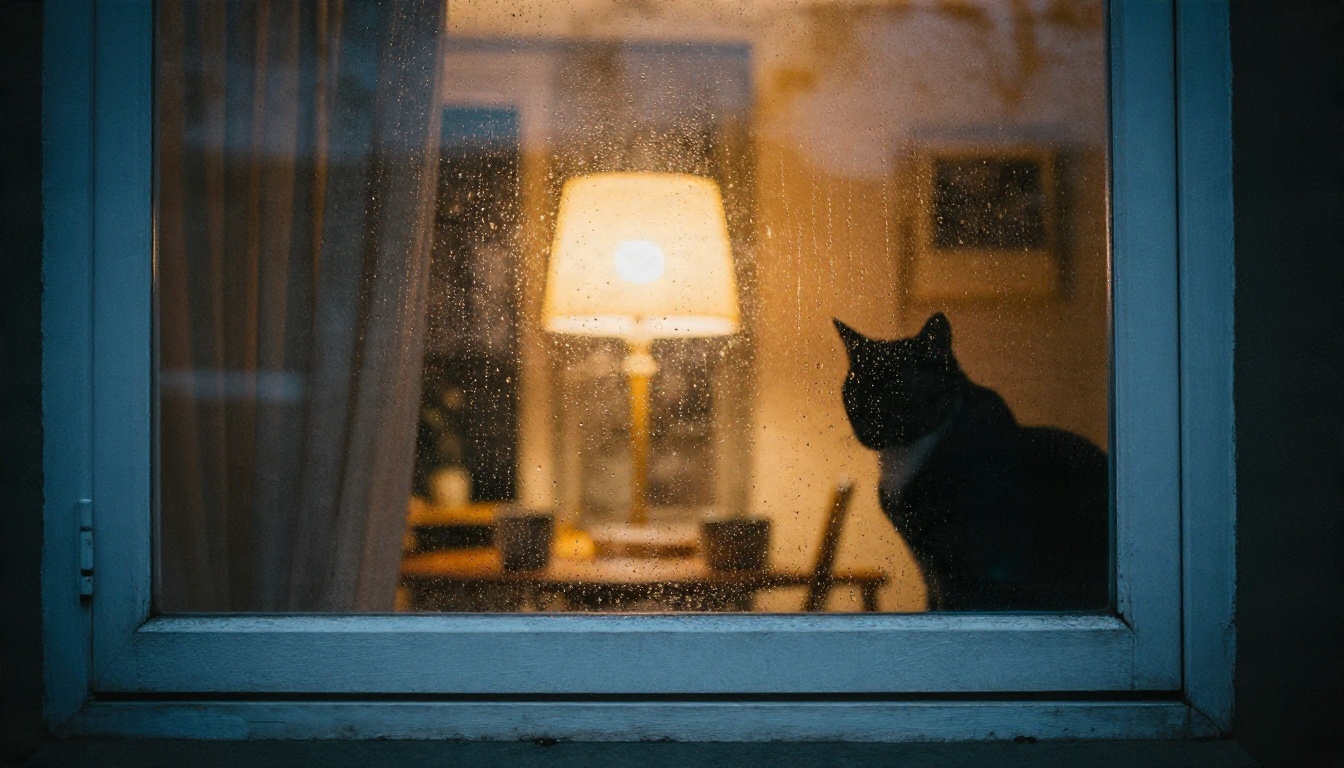
| 2 | Fenêtre sous la pluie | Les gouttes de pluie glissent sur la vitre à une allure lente et régulière, caméra statique |
| 3 | Portrait dans une prairie | Le vent fait doucement bouger les cheveux et les hautes herbes, la caméra reste immobile |
| 4 | Bougie | La flamme vacille doucement, une lumière chaude pulse légèrement sur le mur |
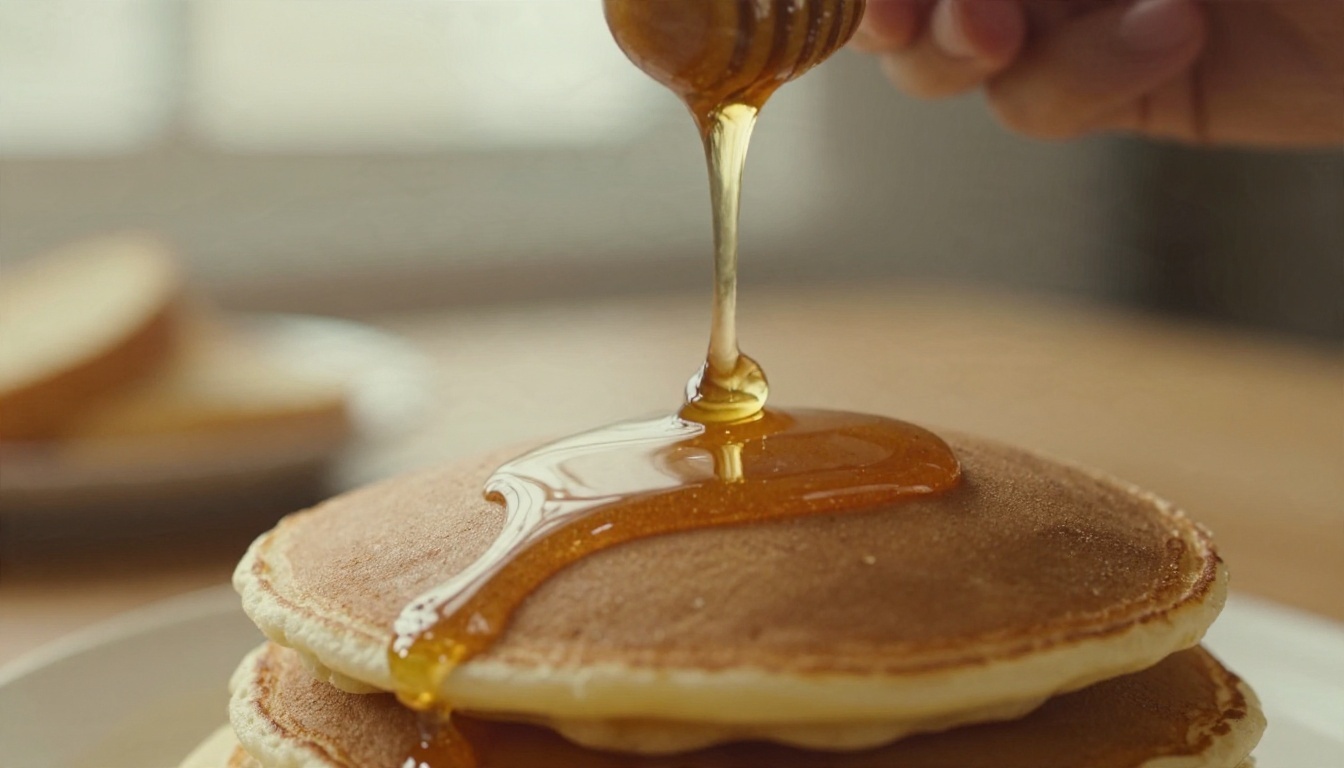
| 5 | Miel qui coule | Le miel s’écoule en un filet épais et continu sur les crêpes |
| 6 | Océan | De petites vagues roulent vers le rivage à un rythme régulier, caméra statique |
| 7 | Plante près d’une fenêtre | Les feuilles se balancent légèrement dans une brise légère, la lumière du soleil se déplace subtilement |
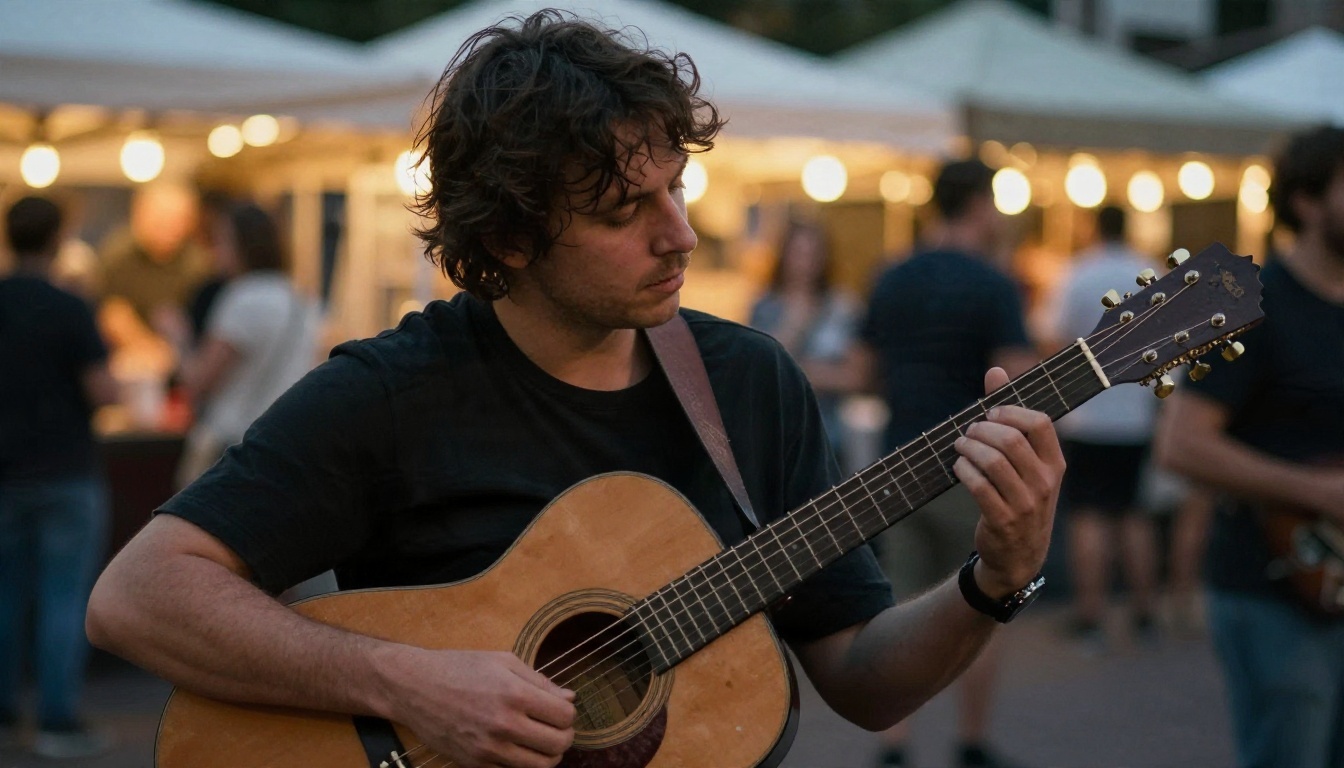
| 8 | Mains sur une guitare | Les doigts pincent les cordes à un rythme régulier, des lumières brillent à l’arrière-plan |
| 9 | Produit sur une table | Lente et minuscule rotation du produit sur un plateau tournant, caméra statique |
| 10 | Cheminée | Les braises rougeoient et les flammes dansent doucement, aucun mouvement de caméra |
💡 Astuce avancée : ajoutez la phrase « boucle parfaite, la dernière image correspond à la première ». Les modèles ne s’y conforment pas toujours, mais cela les oriente vers un mouvement répétitif plutôt que vers un événement à sens unique.
Des exemples concrets à reproduire
Des boucles d’ambiance qui ne lassent jamais
La photo ci-dessus est un cas d’école pour une boucle. Les gouttes d’eau descendent à allure constante, le chat reste immobile, la lumière est stable. Lorsque vous envoyez une image de ce type à un modèle d’image vers vidéo, demandez uniquement « gouttes de pluie glissant sur la vitre, caméra statique », et vous obtiendrez un clip calme qui se met en boucle presque sans découpage.
La même logique s’applique aux scènes de nature. Voici une prairie au lever du soleil où le vent est le seul moteur du mouvement :
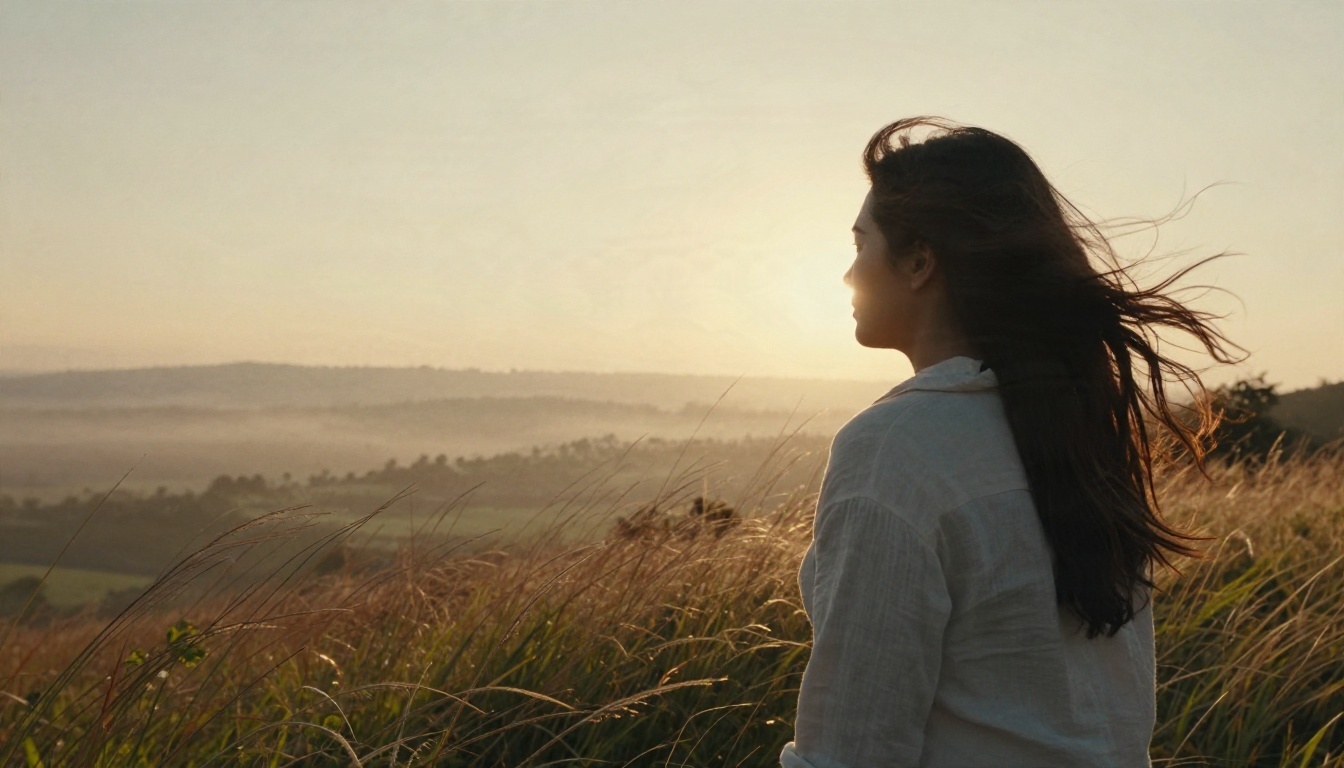
Un prompt comme « le vent fait doucement bouger les cheveux et les hautes herbes, la caméra ne bouge pas » suffit. Résistez à l’envie d’ajouter des oiseaux, des nuages et un soleil qui se lève. Chaque élément supplémentaire en mouvement est une nouvelle occasion pour la boucle de se briser.
Boucles pour les petites entreprises
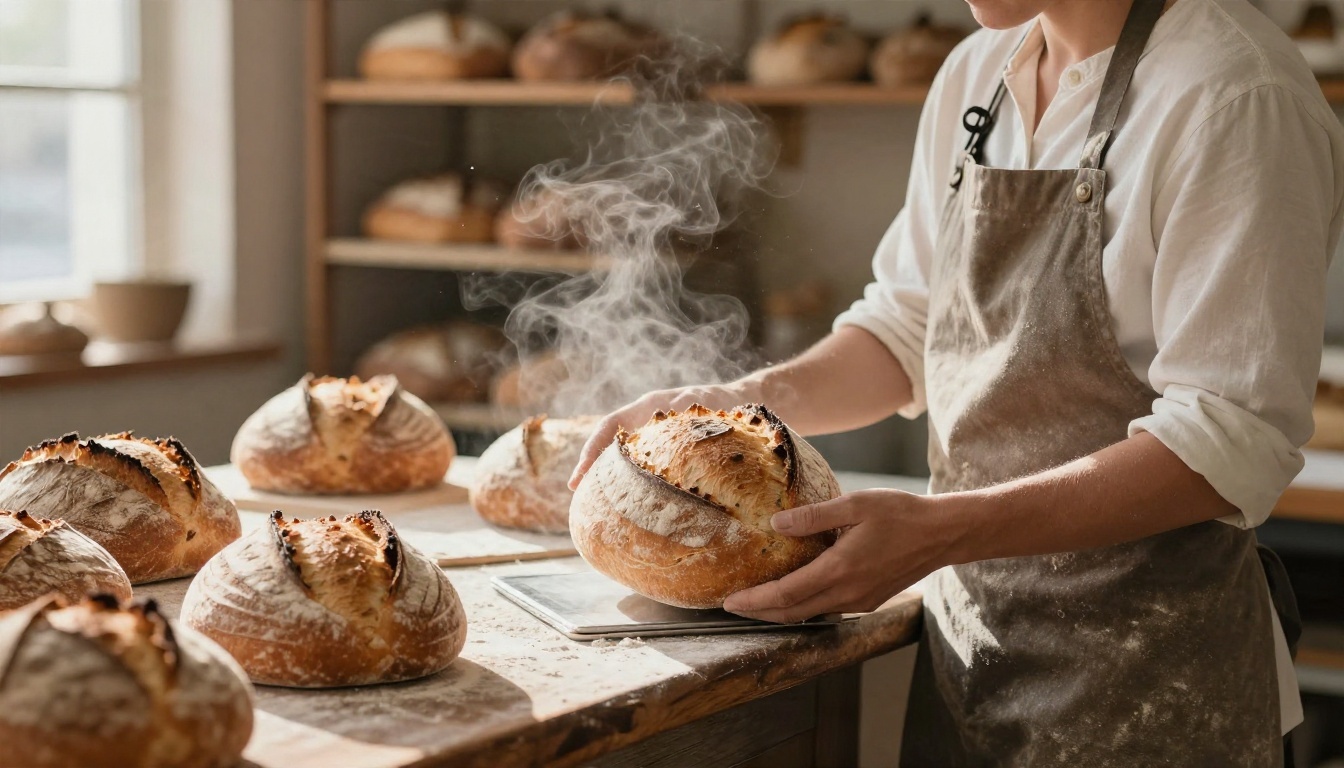
Une boulangerie, un café, un fleuriste ou une boutique de bougies peuvent tous transformer leurs photos de produits en vignettes animées. Prenez la photo du pain, demandez « de la vapeur s’élève doucement de la miche, de la farine flotte dans la lumière, caméra statique », et vous obtenez en deux minutes environ un GIF d’en-tête pour une newsletter. Comparez cela à la réservation d’un tournage vidéo.
Trois usages pratiques pour les petites boutiques :
- En-têtes d’e-mails qui montrent un produit en mouvement au lieu d’une image figée.
- Ardoises de menu et affichage numérique avec un léger effet de vapeur ou de scintillement.
- Pages de confirmation de commande avec un mouvement de remerciement convivial et répétitif.
GIF de réaction et autocollants
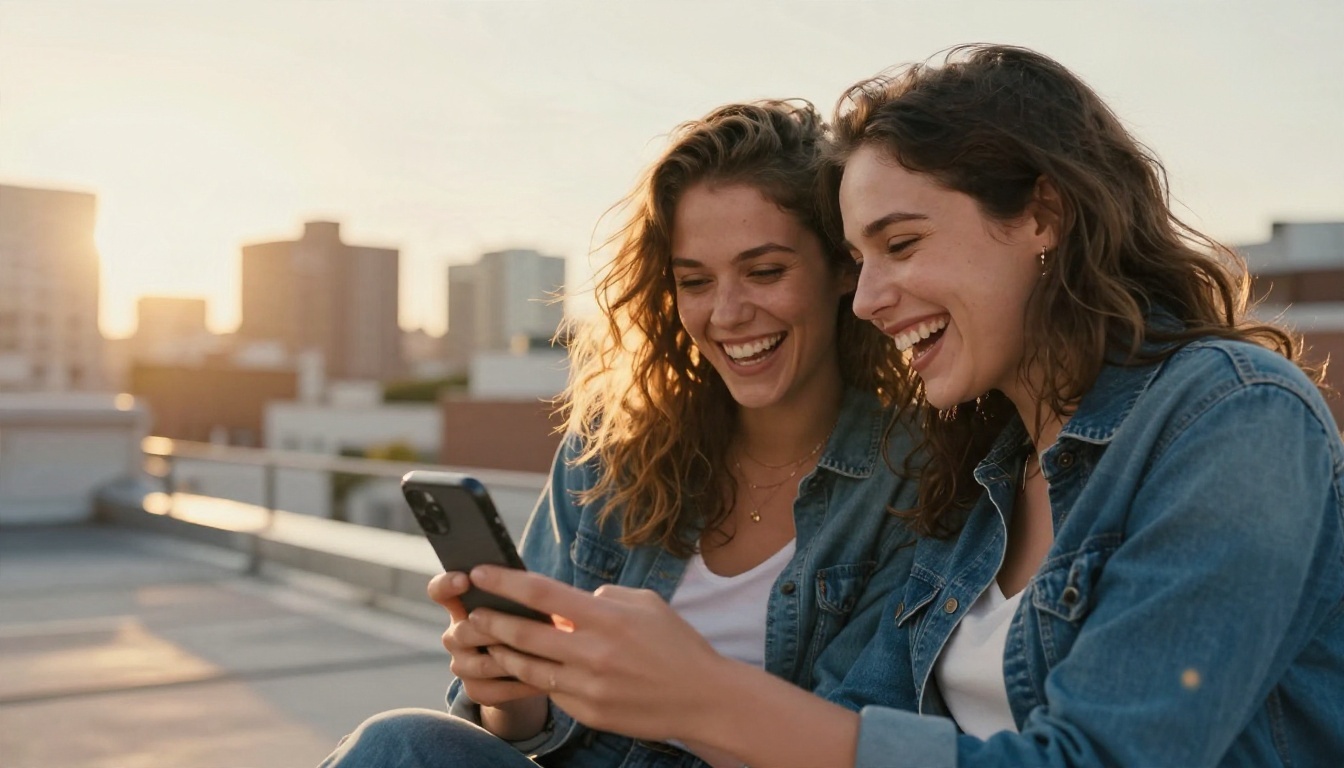
Les GIF de réaction reposent sur une émotion reconnaissable : le rire, la surprise, un pouce levé, un applaudissement lent. Décrivez le mouvement du visage et du corps et gardez tout le reste immobile : « les deux amis rient et se penchent légèrement l’un vers l’autre, caméra statique ». Coupez au pic du rire et mettez en boucle. Pour les autocollants, utilisez un arrière-plan uni afin que le sujet puisse être détouré proprement ensuite.
💡 Remarque sur les visages : utilisez des photos de vous-même ou de personnes qui vous ont donné leur accord. Les clips de réaction créés à partir de photos d’inconnus peuvent causer de vrais problèmes lorsqu’ils se propagent.
Corriger les problèmes courants de boucles
Le saut visible
La plainte classique : la boucle « saute » au niveau de la jonction. Trois solutions, classées par effort croissant :
- Coupez sur des poses identiques. Parcourez le clip et repérez deux moments où le sujet paraît presque identique. Coupez entre les deux.
- Utilisez une boucle en va-et-vient. La plupart des convertisseurs permettent de lire le clip en avant puis en arrière. Cela masque la jonction et fonctionne particulièrement bien pour les balancements, les dérives et les mouvements de respiration.
- Fondez les extrémités. Dans un éditeur simple, superposez la dernière demi-seconde à la première demi-seconde. Le fondu atténue les petites différences.
Fichier trop lourd
Un GIF de 10 Mo n’est pas un bon GIF. Réduisez-le avec cette liste de contrôle :
- Réduisez la largeur à 480 pixels pour le chat et à 640 pixels pour le web.
- Abaissez la fréquence d’images à 12 fps. Un mouvement ambiant lent n’a pas besoin de davantage.
- Raccourcissez le clip à 3 ou 4 secondes.
- Choisissez des scènes avec des arrière-plans calmes. Les textures chargées comme les feuillages et les foules consomment vite de la mémoire.
- Limitez la palette à 128 couleurs lorsque la scène est chaude et simple.
Déformations et morphing
Des visages qui fondent, des mains avec trop de doigts, du texte qui ondule : cela apparaît lorsque vous demandez trop. Réduisez le nombre de sujets en mouvement, gardez des mouvements minimes et évitez les gestes rapides. Si le problème persiste, changez de modèle. Hailuo 2.3 Fast et Wan 2.5 I2V Fast réagissent différemment à la même entrée, et un test A/B rapide résout souvent le problème.
Choisir le bon modèle selon l’objectif
Différentes boucles privilégient différents outils. Utilisez ce tableau comme point de départ, puis testez avec votre propre image.
| Objectif | Bon point de départ | Pourquoi |
|---|
| Beaucoup d’essais gratuits | Seedance 2.5 Lite | Gratuit et illimité, avec des clips allant jusqu’à 10 secondes |
| Texte ou image, sans frais | PicassoIA Video | Gère les deux types d’entrée |
| Itération rapide | LTX 2.5 Fast | Générations rapides pour tester les prompts |
| Mouvement humain naturel | Hailuo 2.3 Fast | Performant avec les cheveux, les tissus et les expressions |
| Animer une photo existante | Wan 2.7 I2V | Flux de travail dédié à l’image vers vidéo |
| Clips avec son | Veo 3.1 Lite | Audio natif, utile si vous voulez aussi une version MP4 |
| Image de départ nette | Seedream 4.5 | Images fixes propres et détaillées pour une première image solide |
💡 À retenir : les GIF n’ont pas de son. Si vous voulez de l’audio, conservez aussi le MP4 et publiez les deux versions.
Créez votre première boucle dès aujourd’hui
La meilleure façon de comprendre un créateur de GIF par IA est d’en faire un. Choisissez une photo que vous aimez déjà, même un instantané pris avec votre téléphone, et décidez d’une seule chose qui doit bouger. Écrivez une seule phrase pour ce mouvement, ajoutez « caméra statique », et lancez-la sur Seedance 2.5 Lite ou PicassoIA Video. Générez trois essais, coupez le meilleur et exportez-le à 480 pixels de large et 12 images par seconde.
Si vous n’avez pas encore de photo, créez-en une en une minute avec Seedream 4.5 ou Nano Banana, puis animez-la. Une fois que vous avez une boucle qui vous plaît, essayez les prompts du tableau ci-dessus sur vos propres scènes : une bougie, une fenêtre, une tasse, un produit.
PicassoIA réunit les modèles d’image, les modèles vidéo et les options gratuites au même endroit, pour passer de l’idée au clip en boucle sans changer d’outil. Ouvrez la plateforme, réalisez quelques expériences et voyez quel prompt vous donne la boucle que vous aviez en tête. Vous pouvez parcourir tous les modèles disponibles sur picassoia.com/en/all-models.


