Google offre aux étudiants de l’enseignement supérieur éligibles une année complète de son offre IA payante, sans frais, et les crédits vidéo Flow y sont inclus. C’est la réponse concrète à cette recherche : il n’existe pas de « programme étudiant Flow » distinct, mais l’offre Google AI Pro (ou Google AI Plus hors des États-Unis) place chaque mois des crédits Flow sur votre compte pendant douze mois, sans facturation. Vous trouverez ci-dessous qui peut en bénéficier, les démarches exactes, le nombre de crédits reçus, le coût d’un clip et ce qu’il faut faire quand les crédits sont épuisés. La période pour en profiter se termine le 31 décembre 2026, donc l’ordre des étapes compte.
Ce que Google offre aux étudiants
L’offre étudiante de Google est un abonnement de douze mois, pas un code promo ponctuel. Votre pays détermine le forfait que vous obtenez, et le forfait détermine le nombre de crédits Flow dont vous disposez au départ.
L’offre pour les États-Unis
Les étudiants éligibles aux États-Unis obtiennent Google AI Pro gratuitement pendant un an. Ce forfait coûte normalement 19,99 $ par mois, ou 199,99 $ par an. La version étudiante inclut des limites d’utilisation 4x plus élevées dans Gemini, l’accès à Gemini Spark, Gemini dans Gmail et Docs, 5 To de stockage cloud, et 1 000 crédits Flow par mois pour générer des vidéos et des images dans Flow.

L’offre hors des États-Unis
Les étudiants de plus de 140 autres marchés obtiennent à la place Google AI Plus gratuitement pendant douze mois. Plus offre environ 2x plus de limites Gemini, 400 Go de stockage, l’accès à Gemini Omni, et environ 200 crédits Flow par mois. Au terme de l’année gratuite, il passe à un forfait payant d’environ 4,99 $ par mois, ou l’équivalent dans la monnaie locale.

💡 À savoir : les crédits Flow sont une fonctionnalité du forfait, pas un coupon. Vous ne saisissez jamais de code dans Flow. Vous activez le forfait étudiant une seule fois, et les crédits apparaissent d’eux-mêmes dans votre compte Flow.
En pratique, il existe trois façons distinctes d’obtenir des crédits Flow gratuits, et elles se cumulent :
- La réserve quotidienne gratuite. Tout compte Google peut ouvrir Flow et utiliser les crédits quotidiens gratuits, sans statut d’étudiant.
- Le forfait étudiant. Douze mois de Google AI Pro ou Plus donnent le quota mensuel décrit plus haut.
- Recharges payantes. Les membres étudiants Pro peuvent acheter des crédits IA supplémentaires une fois le quota mensuel épuisé, comme l’explique la section sur les crédits ci-dessous.
Qui peut en bénéficier
Google vérifie chaque demande, et les règles sont plus strictes que pour la plupart des promotions « gratuit pour les étudiants ». Vérifiez-les avant de commencer afin de ne pas gaspiller une tentative de vérification.
Liste de contrôle d’éligibilité
- Étudiant inscrit : vous devez être inscrit dans un établissement d’enseignement supérieur, confirmé via SheerID.
- 18 ans ou plus : cette règle s’applique dans tous les pays.
- Compte Google personnel : un compte Workspace fourni par l’école ne fonctionnera pas pour la demande.
- Pas de groupe familial : les membres d’un groupe familial Google, et les personnes déjà abonnées via un partenaire, sont bloqués tant qu’ils n’en sortent pas.
- Moyen de paiement : Google demande une carte valide, même si la première année est gratuite.
- Demande avant le 31 décembre 2026 : c’est la date limite d’activation indiquée pour les deux forfaits.
Lieux où l’offre n’est pas disponible
L’offre est proposée dans la plupart des pays, avec une courte liste d’exclusions : Albanie, Bolivie, Canada, Hong Kong, Macao et Tunisie. L’Allemagne serait soumise à des conditions différentes ; lisez donc le nom du forfait et le prix de renouvellement sur l’écran de paiement avant de confirmer.

Voici comment se comparent les trois points d’entrée :
| Forfait | Qui en bénéficie | Crédits Flow | Prix après la première année |
|---|
| Google AI Pro | Étudiants aux États-Unis | Environ 1 000 par mois | 19,99 $ par mois |
| Google AI Plus | Étudiants dans les autres marchés pris en charge | Environ 200 par mois | Environ 4,99 $ par mois |
| Compte Flow gratuit | Toute personne disposant d’un compte Google | Environ 50 par jour | 0 $ |
La démarche complète prend environ dix minutes si vos informations sont prêtes. La seule partie lente est la vérification.
Sept étapes vers votre année gratuite
- Connectez-vous au bon compte. Utilisez le compte Google personnel sur lequel vous voulez conserver le forfait, et non votre adresse scolaire.
- Quittez tout groupe familial. Faites-le en premier, car un abonnement familial bloque l’offre.
- Ouvrez la page de l’offre étudiante. Recherchez l’offre étudiante Google One, ou la page Gemini for Students de votre pays.
- Choisissez l’offre affichée pour vous. Les étudiants américains voient Google AI Pro. La plupart des autres pays voient Google AI Plus.
- Vérifiez via SheerID. Saisissez votre établissement, puis confirmez avec votre adresse e-mail scolaire ou le justificatif d’inscription demandé.
- Ajoutez un moyen de paiement. Google Payments exige une carte enregistrée avant le début de l’année gratuite.
- Ouvrez Flow et vérifiez le compteur. Connectez-vous avec le même compte et regardez le compteur de crédits. S’il affiche le quota mensuel de votre forfait, c’est terminé.

💡 Astuce : faites une capture d’écran de l’écran de paiement final. Il affiche le nom du forfait, la période gratuite et le prix de renouvellement. Si quelque chose semble incorrect plus tard, cette image sera votre preuve.
Quand la vérification SheerID échoue
La plupart des échecs proviennent des mêmes quelques causes, et chacune a une solution rapide :
| Problème | Solution |
|---|
| Compte Workspace fourni par l’école | Demandez avec un compte Google personnel à la place |
| Appartenance à un groupe familial | Quittez le groupe, puis réessayez |
| Inscription introuvable | Vérifiez l’orthographe du nom de l’établissement, puis réessayez ou importez un justificatif d’inscription |
| Mauvais forfait affiché pour votre pays | Vérifiez le réglage de votre pays et faites une capture d’écran de l’écran pour le support |
| Après le 31 décembre 2026 | Surveillez plutôt les promotions pour les nouveaux abonnés |
Combien de crédits Flow vous obtenez
Les crédits déterminent la quantité de vidéos que vous pouvez créer, donc lisez attentivement cette section. Les chiffres ci-dessous proviennent de la page des forfaits de Google et de suivis de tarifs. Google ajuste le coût des crédits de temps en temps ; considérez donc les coûts par clip comme des ordres de grandeur et confirmez-les sur le compteur de Flow.
Crédits quotidiens et crédits mensuels
Flow fonctionne avec deux réserves distinctes. Chaque compte, même gratuit, reçoit apparemment 50 crédits par jour, et le minuteur de 24 heures démarre lorsque vous lancez votre première génération de la journée. Le forfait étudiant ajoute un quota mensuel : 1 000 crédits pour Google AI Pro et 200 pour Google AI Plus. Aucune réserve ne se reporte, donc les crédits non utilisés expirent simplement.
Ce que coûte une vidéo
Le coût dépend du modèle choisi dans Flow. Voici les chiffres signalés :
| Modèle dans Flow | Crédits environ par clip | Clips par mois avec Pro | Clips par mois avec Plus |
|---|
| Veo 3.1 Fast | Environ 20 | Environ 50 | Environ 10 |
| Veo 3.1 niveau qualité | Environ 100 | Environ 10 | Environ 2 |
| Veo 3.1 Lite | Moins que Fast | Plus de 50 | Plus de 10 |
Les 50 crédits quotidiens suffisent à eux seuls pour environ deux clips Fast chaque jour, ce qui est largement assez pour un étudiant qui n’a besoin que de quelques plans pour un projet de cours.
Voici ce que cela donne pour un vrai devoir. Supposons que chaque clip dure environ huit secondes ; un court métrage de 60 secondes nécessite donc environ huit plans. Prévoyez trois prises par plan pour en obtenir une bonne, soit environ 24 clips Fast, ou environ 480 crédits. Avec Google AI Pro, cela tient dans un seul mois, avec plus de la moitié du quota restant. Avec Google AI Plus, le même projet consomme environ deux mois et demi de quota, c’est pourquoi les étudiants Plus doivent s’appuyer sur le pool quotidien et resserrer leur liste de plans.
Peut-on acheter plus de crédits ?
La page d’aide de Google indique que les membres étudiants Pro peuvent acheter des crédits IA pour une utilisation supplémentaire dans Flow une fois la limite du forfait atteinte. Certains articles de tarifs affirment encore que Flow ne propose aucune recharge. C’était vrai à un moment donné ; faites donc confiance à la page d’aide actuelle plutôt qu’à un ancien article de blog. La page mentionne spécifiquement les membres Pro, donc les étudiants Plus doivent vérifier leur propre compte avant de compter dessus.
Faire durer vos crédits toute l’année
Mille crédits paraissent beaucoup jusqu’à ce que quelques prises rejetées en consomment une semaine. Un peu de structure transforme environ 50 clips Fast en un semestre complet de travail.
Brouillon économique, finition unique
Dépensez vos crédits par couches. Planifiez les plans d’abord, testez l’idée sur les niveaux économiques, et ne générez le rendu final que sur le niveau coûteux.
- Rédigez une liste de plans avant d’ouvrir Flow. Entre neuf et douze plans, une ligne chacun.
- Fixez le style avec des images fixes. Les images fixes coûtent généralement moins cher à produire que la vidéo ; verrouillez donc l’éclairage et le cadrage avec un modèle texte vers image comme Nano Banana 2 Lite ou Seedream 4.5, puis animez le meilleur résultat.
- Testez le mouvement sur des modèles gratuits. Seedance 2.5 Lite et Picasso IA Video sont référencés sur PicassoIA comme générateurs gratuits et illimités, ce qui permet de vérifier si un mouvement de caméra fonctionne avant qu’il ne vous coûte le moindre crédit Flow.
- Générez le rendu final sur Veo. Réservez les rendus Veo 3.1 en qualité supérieure aux trois ou quatre plans qui seront projetés sur grand écran.

Habitudes de prompt qui économisent des crédits
Chaque prompt mal interprété est un clip payé deux fois. Ces habitudes réduisent les nouvelles tentatives :
- Une action par clip. Un prompt avec trois événements produit un mouvement confus et des relances gaspillées.
- Nommez le mouvement de caméra. « Lent travelling avant » ou « plan fixe sur trépied » vaut mieux que le mot « cinématographique ».
- Décrivez le son. Les clips Veo peuvent inclure de l’audio ; écrivez donc l’ambiance dans le prompt plutôt que de la corriger dans un éditeur.
- Modifiez un seul détail par relance. Si une prise est proche, ajustez une seule expression au lieu de tout réécrire.
- Gardez le texte hors cadre. Le texte généré n’est pas fiable ; ajoutez donc les titres plus tard dans votre application de montage.
💡 Règle de budget : fixez-vous un plafond mensuel par projet. Si un film de 30 secondes nécessite dix plans, prévoyez vingt générations, puis arrêtez. Il vous restera de quoi financer le devoir suivant.
Annulez avant la fin de l’année
L’année gratuite se termine par un passage automatique à un forfait payant, facturé sur la carte ajoutée à l’inscription. Les étudiants qui oublient paient 19,99 $ par mois pour Pro, ou environ 4,99 $ pour Plus.
Programmez le rappel dès le premier jour
Créez un événement dans votre agenda deux semaines avant l’anniversaire de votre date d’activation, et un second la veille. Collez les étapes d’annulation dans les notes de l’événement pour n’avoir rien à chercher le jour venu.

Il est possible de conserver un tarif étudiant réduit pendant quatre années consécutives au maximum, mais vous devez vous revérifier via SheerID environ tous les 12 mois. Aux États-Unis, les étudiants peuvent aussi souscrire à un pack Google AI Pro et YouTube Premium à 8,99 $ par mois, soit une réduction de 70 % sur le prix combiné.
Une bonne habitude consiste à décider au bout du dixième mois si le forfait vaut 19,99 $ par mois pour vous. Si votre usage de Flow est tombé à quelques clips par mois, annulez. Si vous tenez aux limites Gemini plus élevées et aux 5 To de stockage, le pack YouTube Premium est peut-être le moyen le moins cher de les conserver.
Annuler sans perdre de fichiers
Annulez dans la boutique où vous vous êtes abonné, généralement Google Play : ouvrez Abonnements, choisissez Google AI Pro, puis appuyez sur Annuler. Désinstaller une application n’annule pas l’abonnement. Après l’annulation, le stockage revient à 15 Go. Les fichiers existants restent lisibles, mais les nouveaux imports sont bloqués tant que vous dépassez le quota, et Google autoriserait deux ans de dépassement, avec préavis, avant toute suppression. Exportez les clips terminés et déplacez les gros dossiers Drive avant la date de renouvellement.
Flow fonctionne avec les modèles Veo de Google, et la même famille de modèles est disponible sur PicassoIA sans vérification étudiant ni date limite de décembre. Cela en fait une solution de secours pratique lorsque vos crédits Flow s’épuisent en troisième semaine du mois.
Ouvrir la page du modèle
- Ouvrez Veo 3.1 sur PicassoIA.
- Rédigez le prompt : sujet, action, mouvement de caméra, lumière et le son souhaité.
- Facultatif : ajoutez une image de départ pour animer une image fixe, ainsi qu’une image de fin pour créer une transition entre deux images.
- Lancez la génération et patientez. Les exemples d’exécution sur la page du modèle ont pris environ 70 à 115 secondes.
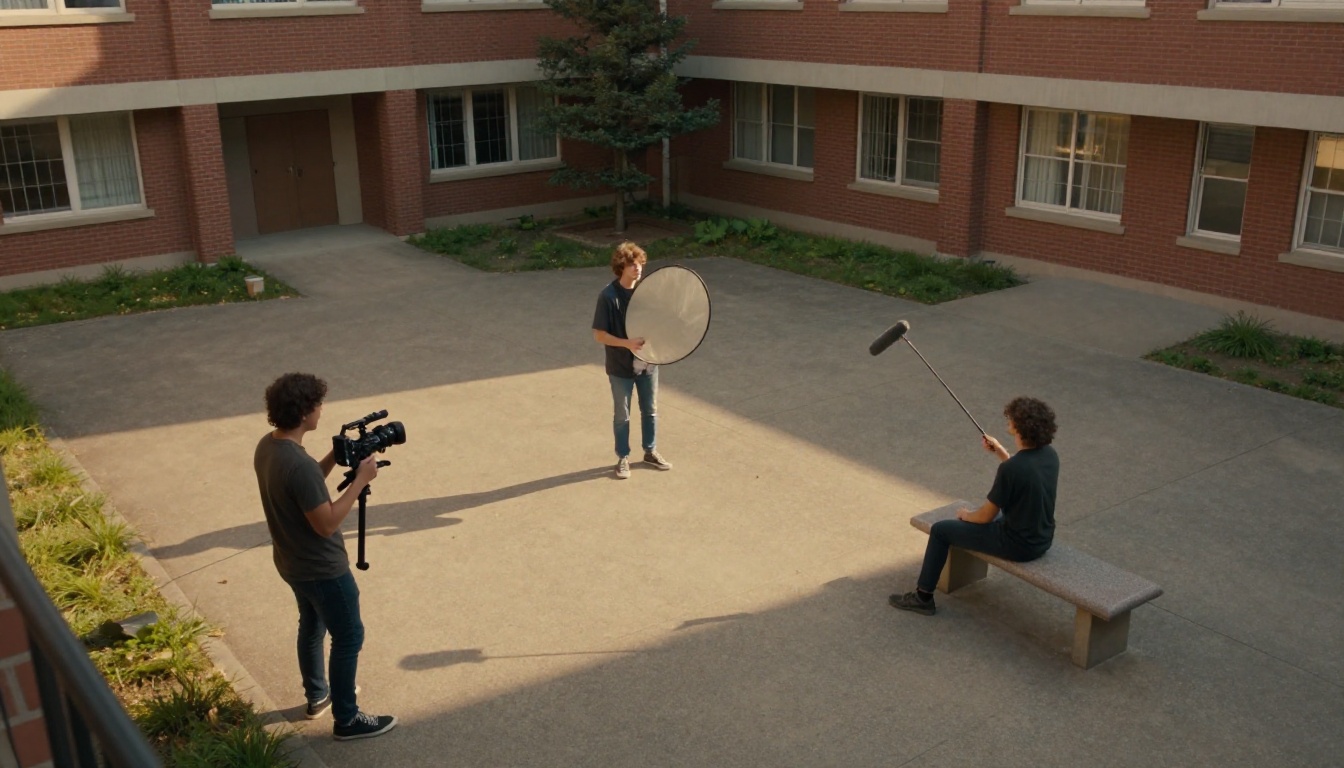
Un prompt qui fonctionne bien pour un projet étudiant : « Une étudiante en cinéma, dans une cour ensoleillée, lève une caméra vers son œil, lent travelling avant, lumière chaude de fin d’après-midi, ambiance calme de campus et bruits de pas lointains. »
Deux fonctionnalités méritent d’être testées tôt. Les images de référence vous permettent d’importer jusqu’à trois photos d’une personne ou d’un objet pour que le sujet reste reconnaissable d’un clip à l’autre, ce qui compte lorsqu’un film présente le même personnage dans plusieurs scènes. Les images de début et de fin vous permettent de choisir où un clip commence et où il se termine, et le modèle génère le mouvement entre les deux. Ces deux options sont utiles pour les projets de cours, où la continuité compte davantage que le spectaculaire.
Choisir les réglages qui comptent
| Réglage | Options | Conseil |
|---|
| Durée | 4, 6 ou 8 secondes (par défaut 8) | Utilisez 4 secondes pour les brouillons |
| Résolution | 720p ou 1080p (par défaut 1080p) | Brouillon en 720p, finition en 1080p |
| Format | 16:9 ou 9:16 | Choisissez 9:16 pour Reels et Shorts |
| Générer l’audio | Activé par défaut | Décrivez l’ambiance dans votre prompt |
| Prompt négatif | Texte libre | Excluez « texte superposé, filigrane, doigts en trop » |
| Images de référence | 1 à 3 images | Fonctionne uniquement en 16:9 et 8 secondes |
Vous voulez une version plus rapide ou moins chère ? Essayez Veo 3.1 Fast ou Veo 3.1 Lite. Vous voulez un autre rendu ? Kling v3 Video et Seedance 2.0 gèrent le mouvement à leur façon, et comparer le même prompt sur plusieurs modèles est le moyen le plus rapide de trouver celui qui vous plaît.
Créez vos propres clips sur Picasso IA
Que vous activiez l’année étudiante Google cette semaine ou non, vous n’avez pas à attendre que le compteur de crédits se recharge pour créer. Générez votre première image avec Nano Banana 2 Lite, animez-la avec Veo 3.1 ou Seedance 2.5 Lite, puis comparez les résultats côte à côte.

Choisissez une scène de votre prochain projet de cours et rédigez-la en une seule phrase. Collez-la dans Picasso IA, générez trois versions et gardez la meilleure. Ensuite, activez votre forfait étudiant Google avant le 31 décembre 2026, et vous aurez deux ensembles d’outils au lieu d’un. Parcourez tout le catalogue sur Picasso IA et créez quelque chose qui mérite d’être partagé.


