GPT Image 1.5 transforme des descriptions textuelles en images photoréalistes pour les réseaux sociaux, les projets artistiques personnels et les visuels professionnels. Cet article présente des applications concrètes, des stratégies de prompts, l'intégration dans un flux de travail et une comparaison avec d'autres modèles d'images d'IA disponibles sur PicassoIA. Il inclut dix images originales générées avec l'outil pour illustrer ses capacités, de la création occasionnelle à la production de contenus professionnels.
Le moment où vous décrivez quelque chose et le voyez prendre forme sous la forme d’une photographie si réaliste qu’on aurait envie de la toucher, c’est l’expérience que propose GPT Image 1.5. Il ne s’agit ni d’outils compliqués ni de compétences techniques. Il suffit de taper ce que vous imaginez et d’obtenir un résultat visuel adapté à Instagram, à votre blog ou à ce projet artistique personnel auquel vous pensez depuis longtemps.
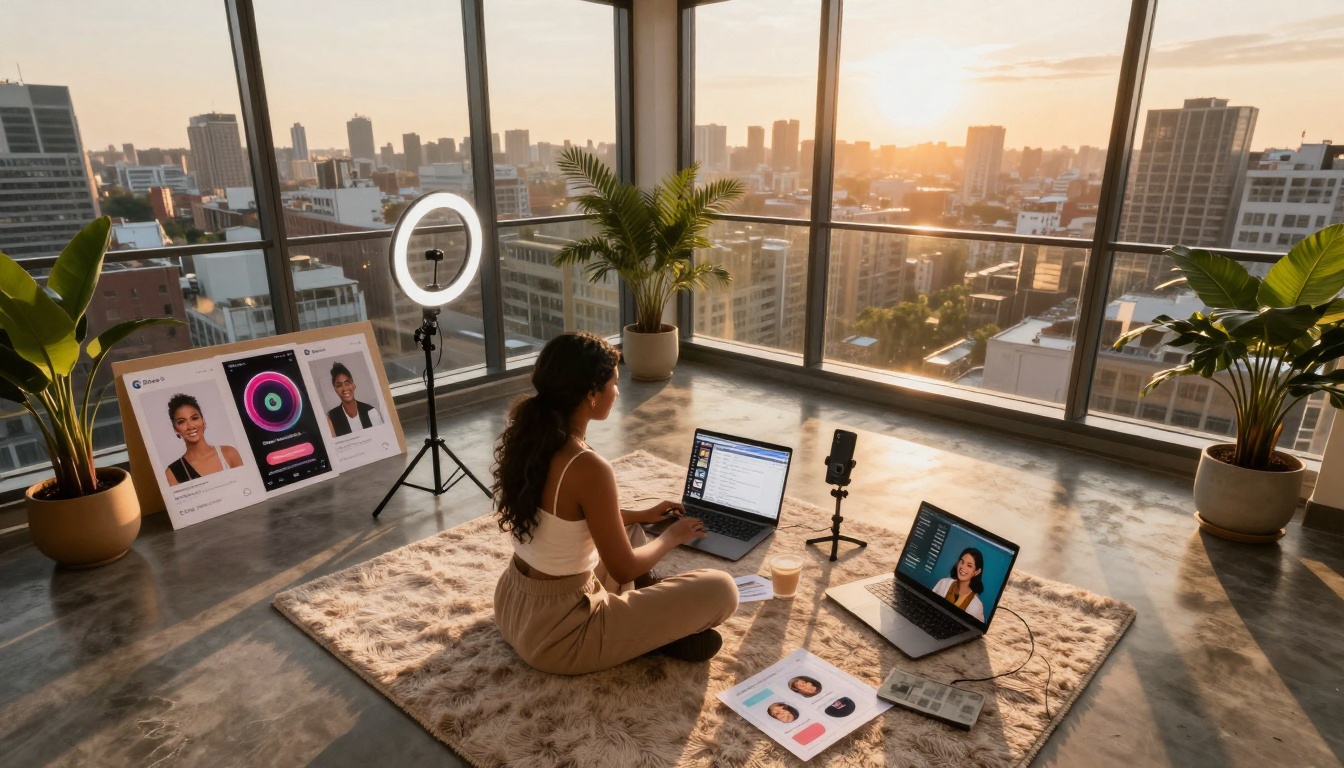
Vue aérienne en contre-plongée d’un studio de créateur dans un penthouse, utilisé avec GPT Image 1.5 pour des contenus Instagram et TikTok
Ce que fait réellement GPT Image 1.5
GPT Image 1.5 traduit vos mots en images avec un niveau de photoréalisme qui surprend la plupart des premiers utilisateurs. Le modèle GPT Image 1.5 sur PicassoIA assure cette conversion avec des points forts précis :
Atout
Ce que cela signifie pour vous
Meilleur cas d’usage
Rendu photoréaliste
Les images ressemblent à des photographies, pas à de l’art numérique
Publications sur les réseaux sociaux, en-têtes de blog, maquettes de produits
Compréhension du contexte
Saisit les relations entre les éléments décrits
Création de scènes, interactions entre personnages
Cohérence stylistique
Maintient une cohérence visuelle d’une génération à l’autre
Création de séries, cohérence de marque
Préservation des détails
Capture les textures, la lumière et les petits éléments
Gros plans, détails de produits
💡 La différence de qualité : quand vous comparez GPT Image 1.5 à d’autres modèles comme Flux ou Qwen Image, l’approche photoréaliste se démarque. Il ne cherche pas à créer de « l’art IA » au sens stylisé : il crée des images qui pourraient passer pour de véritables photographies.
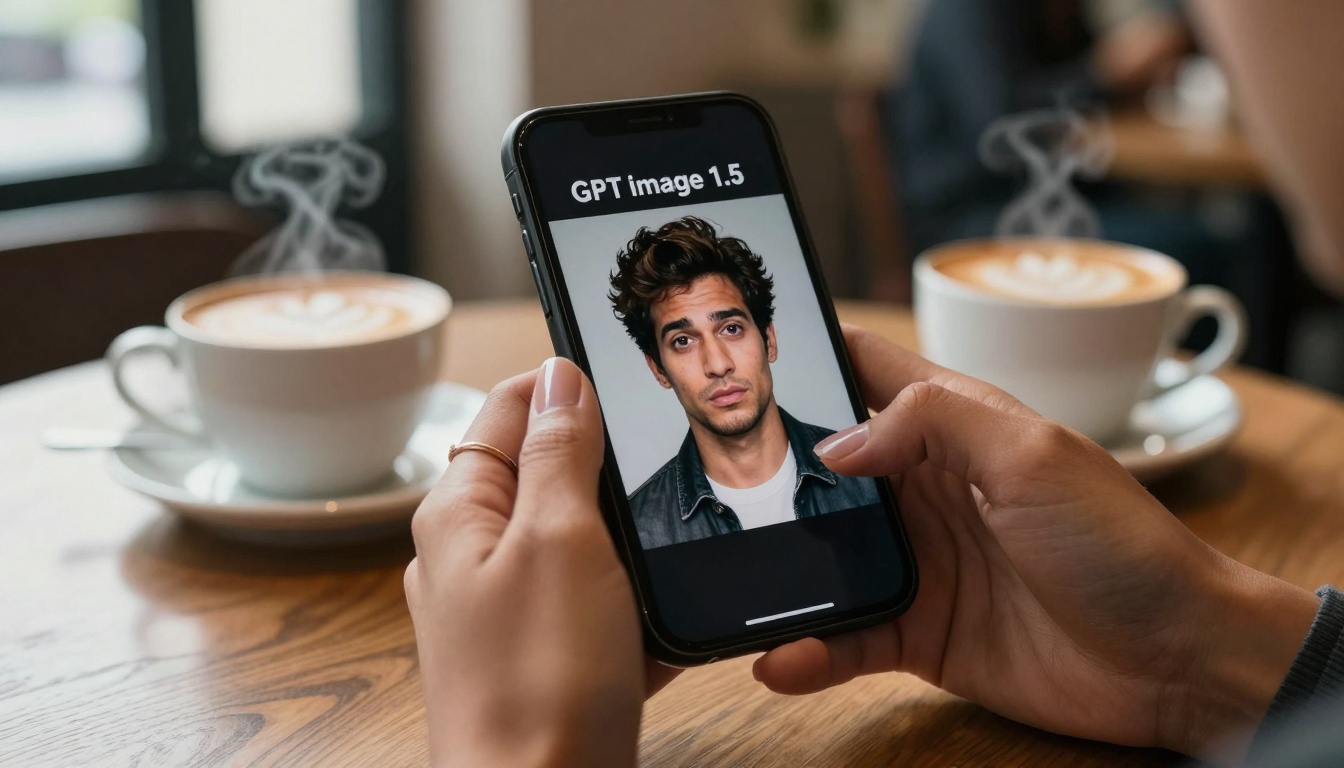
Gros plan de mains créant un mème humoristique avec GPT Image 1.5 dans un café chaleureux
Trois façons concrètes de l’utiliser
1. Des réseaux sociaux qui suscitent vraiment l’engagement
L’algorithme se moque de savoir si votre image vient d’un appareil photo ou d’une IA : ce qui compte, c’est l’attrait visuel. GPT Image 1.5 crée des contenus qui fonctionnent bien :
Arrière-plans de stories Instagram qui correspondent à votre esthétique
Bannières Twitter/X avec des thèmes ou des messages précis
Arrière-plans de vidéos TikTok pour les contenus face caméra
Visuels à la une d’articles LinkedIn au rendu professionnel
2. Des projets artistiques personnels sans courbe d’apprentissage
Inutile d’apprendre Photoshop ou de passer des années à développer vos compétences artistiques :
"concept art for a fantasy novel about a librarian discovering magic in an abandoned bookstore"
Ce prompt vous donne en quelques secondes un concept art exploitable. Il en va de même pour :
Idées de couvertures de livres
Visualisations de personnages
Planches d’inspiration pour des projets créatifs
Inspiration pour l’art traditionnel
3. Des contenus professionnels qui font gagner du temps
Les petites entreprises et les entrepreneurs indépendants en tirent le plus grand profit :
Maquettes de produits avant la fabrication
Bannières de site web aux couleurs de la marque
Visuels de présentation qui expliquent des concepts
Supports marketing pour les campagnes
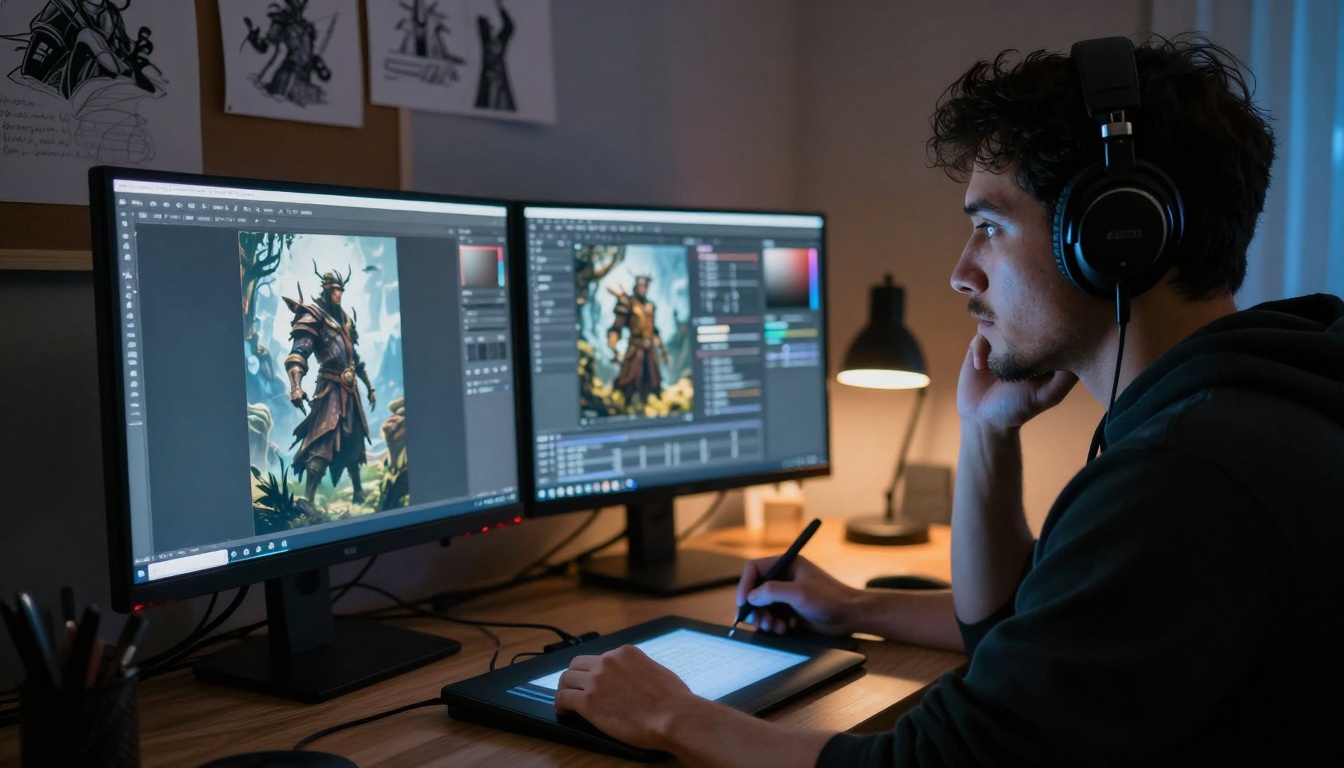
Plan de type documentaire d’un artiste numérique utilisant GPT Image 1.5 pour créer du concept art fantasy
La réalité technique : ce qui fonctionne et ce qui ne fonctionne pas
Une structure de prompt qui donne des résultats
GPT Image 1.5 répond mieux à un langage descriptif qu’à du jargon technique :
Plutôt que : « contraste élevé, éclairage cinématographique, 8K »
Essayez : « une lumière matinale qui traverse les fenêtres et projette de longues ombres sur les planchers en bois »
Plutôt que : « photoréaliste, détaillé, professionnel »
Essayez : « on dirait une photo prise avec un appareil argentique 35 mm, des teintes de peau naturelles, une texture visible »
Problèmes courants et solutions
Du texte dans les images : si vous en avez besoin, décrivez-le clairement : « une enseigne qui indique “OPEN” en lettres vintage »
Des visages précis : utilisez des traits descriptifs plutôt que des noms de célébrités
Des scènes complexes : construisez-les étape par étape ou concentrez-vous sur les éléments clés
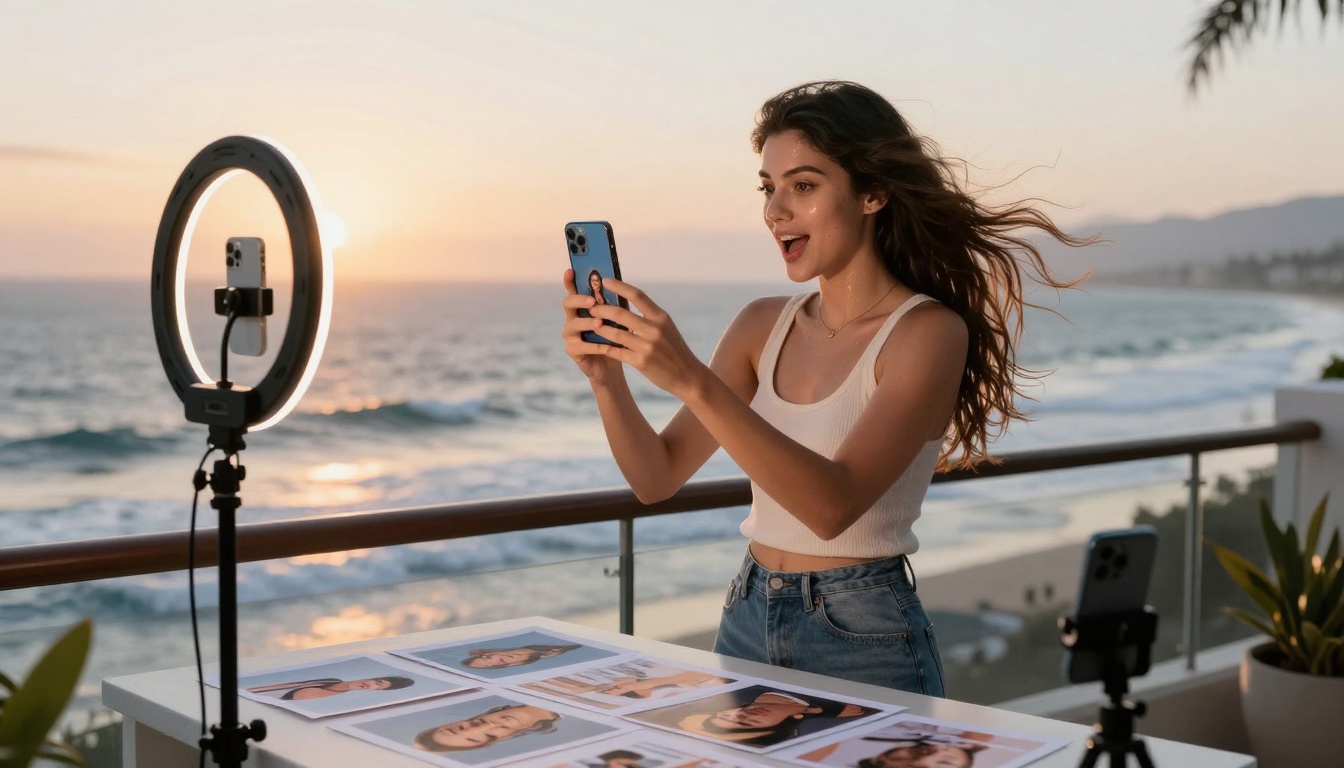
Photo d’action dynamique d’une influenceuse utilisant GPT Image 1.5 pour créer du contenu de marque lifestyle
Comparaison avec les autres outils de PicassoIA
Si GPT Image 1.5 excelle en photoréalisme, d’autres modèles répondent à des besoins différents :
Portraits, conception de personnages, visages expressifs
Le coût : GPT Image 1.5 se situe dans une gamme intermédiaire, ni le moins cher ni le plus onéreux. Vous payez pour ce niveau de photoréalisme précis qui convient aux contenus destinés au public.
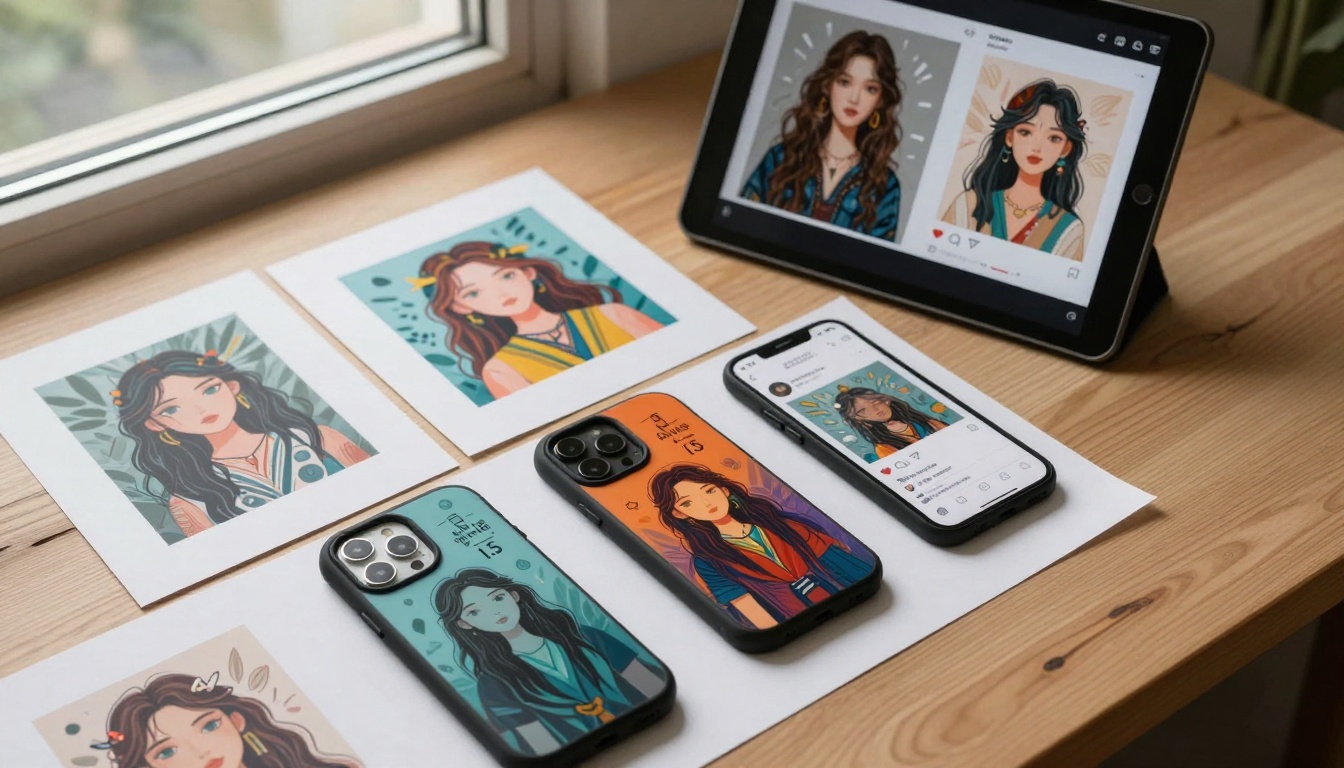
Vue à plat en plongée montrant des générations GPT Image 1.5 transformées en tirages et produits physiques
Des flux de travail créatifs qui fonctionnent vraiment
Le processus pour les réseaux sociaux
Générez 5 à 10 variantes de votre concept principal
Sélectionnez-en 2 ou 3 qui correspondent à votre esthétique
Programmez les publications sur plusieurs plateformes
Analysez les styles qui marchent le mieux
La méthode du projet personnel
Rédigez la description de votre scène ou de votre personnage
Générez des images de référence
Servez-vous-en comme inspiration pour votre travail traditionnel
Créez une planche d’inspiration à partir des résultats
Itérez en fonction de ce qui vous inspire
Le système de contenus professionnels
Définissez vos besoins visuels
Créez un modèle de prompt
Générez des variantes en lot
Sélectionnez les images finales
Déployez-les sur tous vos canaux
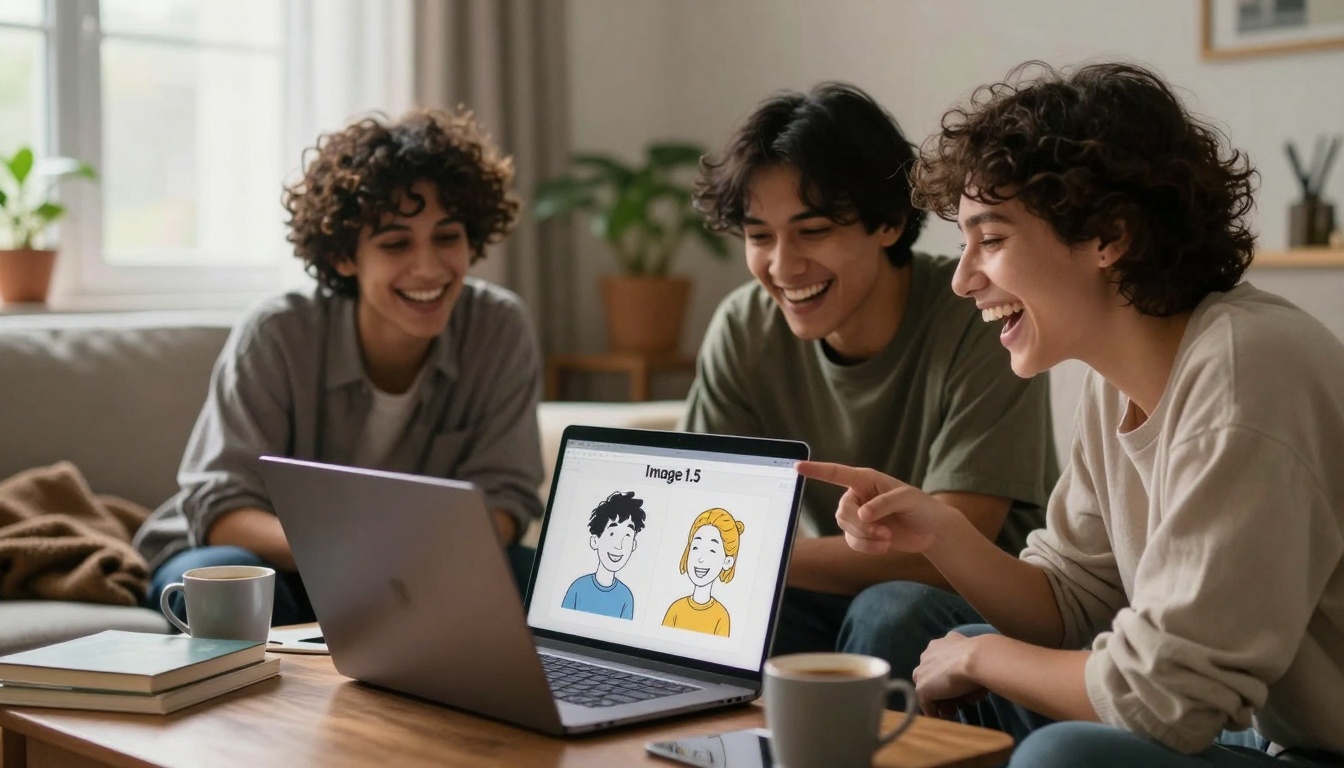
Plan lifestyle spontané d’amis utilisant ensemble GPT Image 1.5 pour le plaisir de créer
Exemples de prompts spécifiques qui fonctionnent
Pour le contenu culinaire sur Instagram
"Overhead shot of artisanal avocado toast on a rustic wooden table, morning light from a cafe window, steam rising from fresh coffee in the background, food photography style"
Pour les en-têtes de blog voyage
"Aerial view of a secluded tropical beach at sunset, turquoise water meeting white sand, palm trees casting long shadows, drone photography style"
Pour les présentations professionnelles
"Modern office workspace with laptop and notebook, clean minimalist design, natural light from large windows, professional photography for business content"
Pour trouver l’inspiration artistique personnelle
"Old bookstore interior with sunlight filtering through dust particles, leather-bound books on wooden shelves, atmospheric and moody, film photography look"
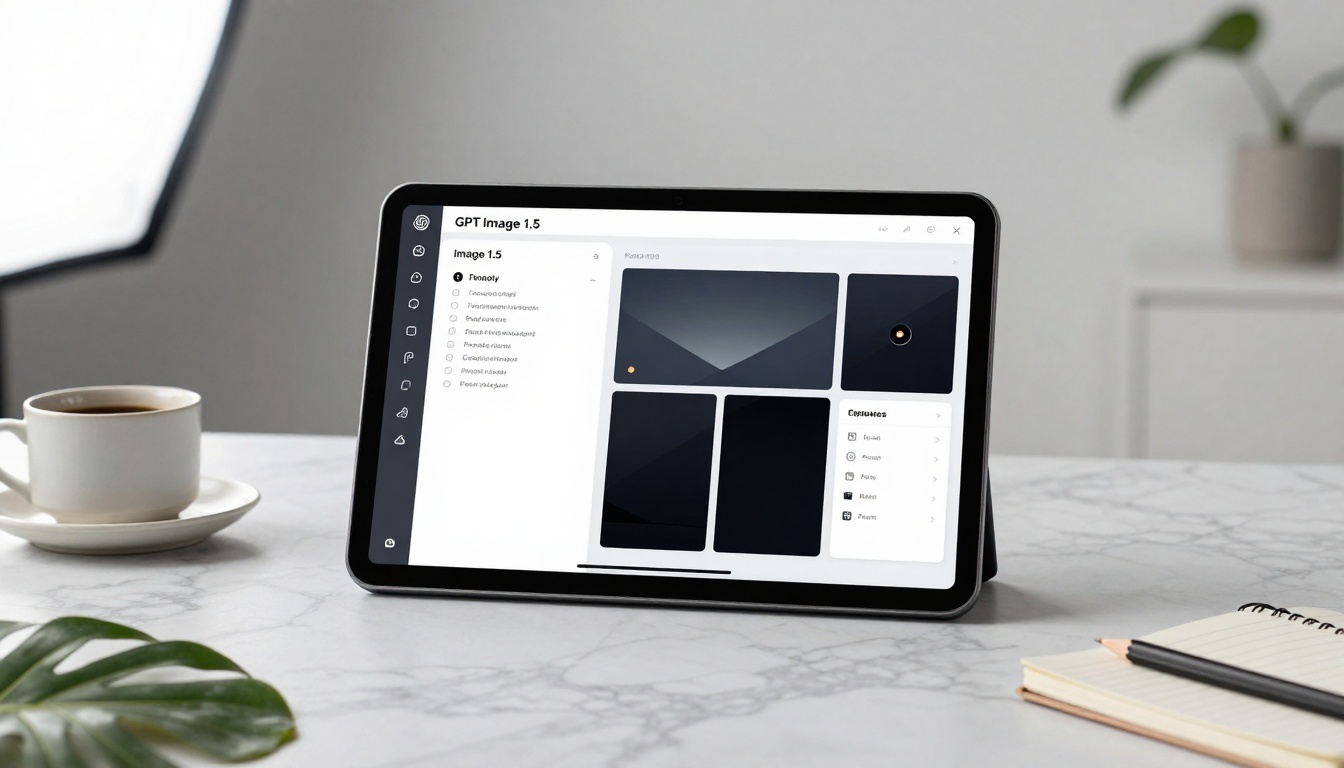
Photo de produit mettant en valeur l’interface GPT Image 1.5 dans un espace de travail de designer
Les considérations éthiques et pratiques
Droits d’auteur et utilisation
Les générations GPT Image 1.5 se situent globalement dans une zone grise : vous pouvez les utiliser à des fins personnelles et commerciales, mais :
Ne prétendez pas avoir photographié ce que vous n’avez pas photographié
Soyez transparent si l’on vous interroge sur l’origine des images
Vérifiez les règles propres à chaque plateforme (certaines ont des politiques sur les contenus générés par IA)
Pensez à ajouter des retouches discrètes pour que les images soient uniquement les vôtres
Liste de contrôle qualité
Avant d’utiliser une génération :
Vérifiez la présence d’artefacts (flous étranges, éléments déformés)
Contrôlez la cohérence de la lumière (les ombres doivent être logiques)
Examinez les détails (mains, texte, petits objets)
Évaluez la cohérence globale (la scène paraît-elle naturelle ?)
Photo de style street photography d’un petit commerçant utilisant GPT Image 1.5 pour ses contenus visuels
Intégrer GPT Image 1.5 à vos outils existants
Plateformes de gestion des réseaux sociaux
La plupart des plateformes acceptent les images importées, quelle que soit leur origine :
Buffer, Hootsuite, Later : l’import direct fonctionne
Canva : importez l’image et ajoutez des éléments de design
Adobe Express : utilisez-la comme base pour des retouches supplémentaires
CapCut : intégrez-la dans vos projets vidéo
Compatibilité avec les logiciels de design
Les images GPT Image 1.5 fonctionnent comme des fichiers image standard :
Photoshop : retouchez, composez, corrigez
Lightroom : étalonnez les couleurs, appliquez des préréglages
Figma : utilisez-les dans vos maquettes UI/UX
Procreate : tracez, peignez par-dessus, servez-vous-en comme référence
Le flux de travail mobile
Comme PicassoIA fonctionne dans un navigateur :
Accédez-y depuis votre téléphone ou votre tablette
Générez directement vos images
Enregistrez-les dans votre pellicule
Retouchez-les avec des applications mobiles
Publiez immédiatement
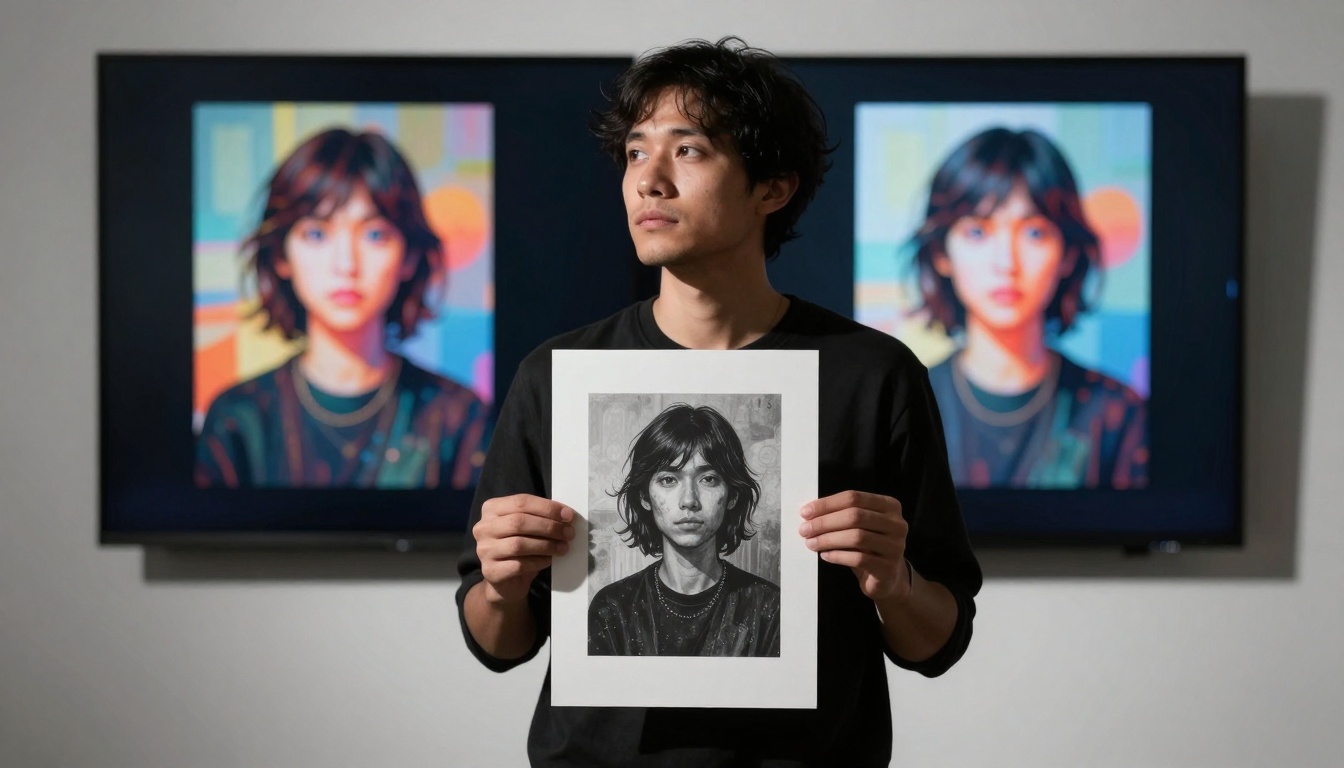
Portrait créatif explorant le lien entre tirages physiques et générations IA numériques
Intégrer l’outil à votre processus créatif
Les utilisateurs qui réussissent le mieux considèrent GPT Image 1.5 comme un outil parmi d’autres dans leur boîte à outils, et non comme un substitut à la créativité. C’est la différence entre :
Un usage maladroit : générer des images au hasard en espérant qu’une fonctionne
Un usage efficace : avoir une intention claire, itérer selon les résultats, combiner avec d’autres techniques
Commencez par un cas d’usage précis. Ce sont peut-être les en-têtes de blog. Ou les arrière-plans de stories Instagram. Ou le concept art pour cette idée de roman. Maîtrisez cette application, identifiez les prompts qui fonctionnent, les retouches nécessaires et la manière dont les images performent.
Élargissez ensuite votre usage. L’outil convient aux réseaux sociaux, aux projets personnels, aux contenus professionnels, aux supports pédagogiques, aux campagnes marketing, au développement de produits et à l’exploration créative pure. Mais vouloir tout maîtriser d’un coup mène à la frustration.
La prochaine étape n’est pas de lire davantage à son sujet, mais de taper une description et de voir ce qui apparaît. L’interface GPT Image 1.5 sur PicassoIA attend vos mots. Décrivez la scène que vous avez en tête. Voyez si elle correspond à ce que vous imaginiez. Ajustez. Recommencez. C’est cela, le processus créatif aujourd’hui : conversationnel, immédiat, itératif.
Les images de cet article ont toutes été générées avec GPT Image 1.5 pour montrer ce qui est possible. Elles illustrent la qualité photoréaliste, la variété des applications et les résultats professionnels que vous pouvez obtenir. Vos résultats dépendront de vos descriptions, de vos itérations et de la façon dont vous intégrerez les générations à votre flux de travail.
Essayez de créer quelque chose dès aujourd’hui. Pas pour tester, mais pour un contenu réel que vous utiliserez. Une publication sur les réseaux sociaux. Un en-tête de blog. Le concept d’un projet. L’outil existe pour être utilisé, pas seulement pour être discuté.