Vous ouvrez l’application Grok sur votre téléphone Android, vous cherchez le bouton de contenu pour adultes, et il est soit absent, soit grisé, soit activé sans rien changer. Vous n’êtes pas seul. Les utilisateurs d’Android signalent ce problème depuis plusieurs mois, et les causes vont d’une vérification d’âge sautée à un simple cache de l’application jamais actualisé. Cet article détaille où se trouve le réglage, ce qu’il faut vérifier quand il refuse de fonctionner, et quels outils gratuits vous permettent de créer des images suggestives, de style glamour, sans vous battre avec un bouton.
Une remarque de transparence avant de commencer : Grok est un produit de xAI et ses règles changent souvent. Les étapes ci-dessous reflètent ce que les utilisateurs et les testeurs ont signalé récemment, et les libellés des menus peuvent changer selon les versions de l’application. Considérez-les comme une liste de vérifications, pas comme une promesse.
Ce que signifie vraiment le NSFW de Grok sur Android
Le mode Spicy en termes simples
Les contenus plus permissifs de Grok se trouvent surtout dans son outil d’images et de vidéos, Grok Imagine, sous un réglage couramment appelé mode Spicy. Il assouplit un peu les filtres pour que les résultats suggestifs, dans le style bikini et lingerie, soient moins souvent refusés. Il ne transforme pas l’application en générateur où tout est permis. Les contenus explicites restent bloqués, et certains prompts sont refusés ou floutés même avec le réglage activé.
Pensez-y comme à un variateur, pas comme à un interrupteur. L’activer réduit les refus pour les contenus suggestifs. Cela ne supprime pas la modération.

Pourquoi Android se comporte différemment
Les retours des utilisateurs font apparaître un schéma : les nouvelles fonctions et les nouveaux boutons arrivent d’abord sur le web et sur iOS, puis sur Android plus tard. Pendant un temps, des utilisateurs ont affirmé que l’option était tout simplement absente sur Android, alors même que les notes de version annonçaient sa sortie. D’autres ont constaté que le réglage apparaissait de façon irrégulière, parce que l’application conservait en cache une ancienne interface.
Cela signifie que deux personnes ayant le même modèle de téléphone peuvent voir des menus différents. Si votre ami a le bouton et pas vous, cela ne veut pas automatiquement dire que vous avez fait une erreur.
💡 Astuce : Les déploiements sont souvent échelonnés selon le type de compte et la région. Un bouton absent peut venir d’un retard de déploiement, et non d’un bug de votre téléphone.
Commencez par les bases
Avant de fouiller dans les menus, vérifiez ces quatre points. La plupart des tentatives échouées viennent de l’un d’eux.
- Version de l’application : mettez à jour Grok depuis Google Play. Les anciennes versions sont la raison la plus courante d’un paramètre manquant.
- Niveau de compte : selon plusieurs guides, la génération de contenu pour adultes a été liée à un accès payant, comme un plan SuperGrok ou X Premium Plus.
- Vérification de l’âge : vous devez confirmer que vous avez 18 ans ou plus. Si cette étape a été sautée ou n’a jamais été terminée, le bouton reste souvent grisé.
- Région : certains pays n’ont que des fonctionnalités restreintes, voire aucune.
Activer le bouton
La formulation exacte varie, mais le chemin ressemble généralement à ceci :
- Ouvrez l’application Grok et connectez-vous avec le compte qui détient votre abonnement.
- Touchez votre icône de profil ou le menu dans le coin.
- Ouvrez Paramètres, puis cherchez une section concernant le contenu, les médias sensibles ou les options d’Imagine.
- Repérez l’option Spicy ou de contenu pour adultes et activez-la.
- Revenez en arrière, fermez l’application de force, puis rouvrez-la pour que le changement soit pris en compte.
Si vous ne le trouvez pas, ouvrez Grok Imagine directement. Selon les versions, le mode se présente sous forme de sélecteur à côté de la zone de prompt, et non comme un élément de la liste principale des réglages.

Les réglages qui comptent généralement
| Réglage | Où chercher | Pourquoi c’est important |
|---|
| Option Spicy ou pour adultes | Paramètres ou dans Imagine | L’interrupteur principal pour des filtres plus souples |
| Confirmation de l’âge | Zone du compte ou de la confidentialité | Verrouille le bouton si elle n’est pas terminée |
| Affichage des médias sensibles | Paramètres de contenu | Les résultats floutés peuvent venir de là |
| Statut de l’abonnement | Compte ou facturation | Les comptes gratuits peuvent ne pas voir l’option |
| Langue et région | Paramètres du téléphone et de l’application | Peuvent modifier les fonctions affichées |
Grok NSFW ne fonctionne pas ? Les solutions qui aident
Bouton absent ou grisé
Un bouton grisé signifie presque toujours qu’une condition n’est pas remplie. Suivez cet ordre :
- Mettez à jour l’application depuis Google Play, puis rouvrez-la.
- Terminez la vérification de l’âge si l’application vous le demande. Une vérification à moitié terminée peut garder l’option verrouillée.
- Confirmez votre plan. Si vous vous êtes abonné sur une autre plateforme, déconnectez-vous puis reconnectez-vous pour que l’application récupère le statut.
- Essayez la version web dans le navigateur de votre téléphone ou sur un ordinateur. Certains utilisateurs signalent que le paramètre apparaît d’abord là, puis se synchronise avec Android.
Réglage réinitialisé après les mises à jour
Quelques utilisateurs disent que les mises à jour mobiles remettent l’option sur désactivé. C’est agaçant mais facile à vérifier : après chaque mise à jour de l’application, ouvrez les Paramètres et contrôlez le bouton avant de commencer une session. S’il se réinitialise sans cesse, réglez-le une fois sur le web, puis fermez de force et rouvrez l’application Android.
Images floutées ou refusées
Si le bouton est activé mais que les résultats restent flous ou refusés, le filtre fait ce pour quoi il a été conçu. Voici quelques pistes à essayer :
- Reformulez le prompt autour des vêtements, du décor, de la lumière et de l’ambiance, plutôt qu’autour du corps.
- Évitez de citer de vraies personnes. La modération y est la plus stricte.
- Raccourcissez le prompt. Les demandes longues et empilées déclenchent plus souvent les filtres.
- Ouvrez une nouvelle conversation. Les refus précédents dans le même fil peuvent rendre le modèle plus prudent.
💡 Astuce : Demander « a woman in a red bikini on a wooden dock at golden hour, 85mm photo » donne généralement de meilleurs résultats qu’une demande vague de contenu « spicy ».
Tableau de solutions rapides
| Symptôme | Cause la plus probable | Solution |
|---|
| Bouton invisible | Ancienne application ou déploiement échelonné | Mettre à jour, se déconnecter, se reconnecter |
| Bouton grisé | Vérification de l’âge ou forfait manquant | Terminer la vérification, vérifier le forfait |
| Bouton activé, rien ne change | État de l’application en cache | Fermer de force et rouvrir |
| Le réglage se désactive seul | La mise à jour l’a réinitialisé | Le réactiver après chaque mise à jour |
| Résultats floutés | Le filtre fait son travail | Reformuler le prompt, nouvelle conversation |
| Fonctionnait hier, plus aujourd’hui | Modération renforcée | Passer à une alternative |
La dernière ligne est la plus honnête. Quand une plateforme durcit ses règles, aucun réglage du téléphone ne peut rétablir l’ancien comportement.
Pourquoi Grok ne cesse de durcir les règles
La modération change sans prévenir
Fin 2025, des utilisateurs ont signalé que des fonctions qui marchaient un jour ne marchaient plus le lendemain, sans annonce et sans qu’un interrupteur soit basculé pour tout le monde en même temps. Ce schéma correspond à une plateforme qui ajuste ses filtres discrètement et par étapes. C’est pourquoi les guides rédigés il y a quelques semaines sont souvent faux aujourd’hui.
Coût, régions et retards sur Android
Même quand les filtres restent stables, il subsiste trois limites concrètes : un forfait payant pour les options plus permissives, des restrictions selon la région, et une application mobile qui peut prendre du retard sur le site web. Si l’une de ces conditions n’est pas remplie, le bouton ne fonctionne pas. Pour qui veut simplement des images attrayantes et suggestives, cela fait beaucoup de friction pour un résultat qui peut de toute façon être refusé.

Alternatives gratuites qui valent le détour
Grok lui-même, le chatbot et son application Android, ne sont pas disponibles sur PicassoIA, donc il n’y a rien à activer ici. PicassoIA propose en revanche un ensemble de modèles d’images que vous pouvez ouvrir directement dans le navigateur, sans abonnement ni bouton d’âge caché dans un menu. L’accent est mis sur le NSFW non explicite : bikinis, lingerie, glamour, éclairage façon boudoir et suggestion artistique. Le contenu pornographique explicite n’est pas l’objectif.
Seedream 4.5 en premier
Seedream 4.5 est le modèle à essayer en premier. Il produit une peau, des tissus et un éclairage nets et photographiques, et il suit de près les prompts détaillés. Pour les portraits glamour suggestifs, les séances en maillot et les scènes de style boudoir, il est rapide et cohérent, et il ne vous demande d’activer aucun réglage.

PicassoIA Image Editor Pro
PicassoIA Image Editor Pro est la deuxième étape, et son principal atout est la génération illimitée. Vous pouvez modifier, restyliser et régénérer autant de fois que vous le voulez, ce qui compte quand vous affinez un même style sur dix variantes. Si un premier essai est proche mais que la tenue, la lumière ou l’arrière-plan ne conviennent pas, vous corrigez dans le même outil au lieu de tout recommencer.
D’autres modèles à essayer
Ces modèles valent la peine d’être testés une fois que vous avez pris la mesure des deux premiers :
Si vous voulez seulement voir ce que le modèle d’images de xAI sait faire, Grok Imagine Image 2 est aussi disponible sur PicassoIA, en tant que modèle d’images classique. C’est une chose différente de l’application de chat Grok et de ses réglages Android, donc ne vous attendez pas aux mêmes boutons.
| Option | Idéal pour | Bouton ou condition | Limites d’itération |
|---|
| Grok sur Android | Essais rapides dans l’application | Forfait payant, vérification de l’âge, réglage Spicy | Refus et réinitialisations |
| Seedream 4.5 | Photos glamour et en maillot nettes | Aucun bouton à activer | Rapide, reproductible |
| Image Editor Pro | Retouche et régénération sans fin | Aucun bouton à activer | Générations illimitées |
| Flux 2 Klein 4B Base | Variations stylisées | Aucun bouton à activer | Essais rapides |
| Z Image Turbo | Ébauches rapides | Aucun bouton à activer | Quelques secondes par image |
Obtenir des résultats similaires sur PicassoIA
Le mode Spicy de Grok n’est pas disponible sur PicassoIA, voici donc le flux de travail le plus proche avec Seedream 4.5.
Étape par étape
- Ouvrez la page de Seedream 4.5 sur PicassoIA.
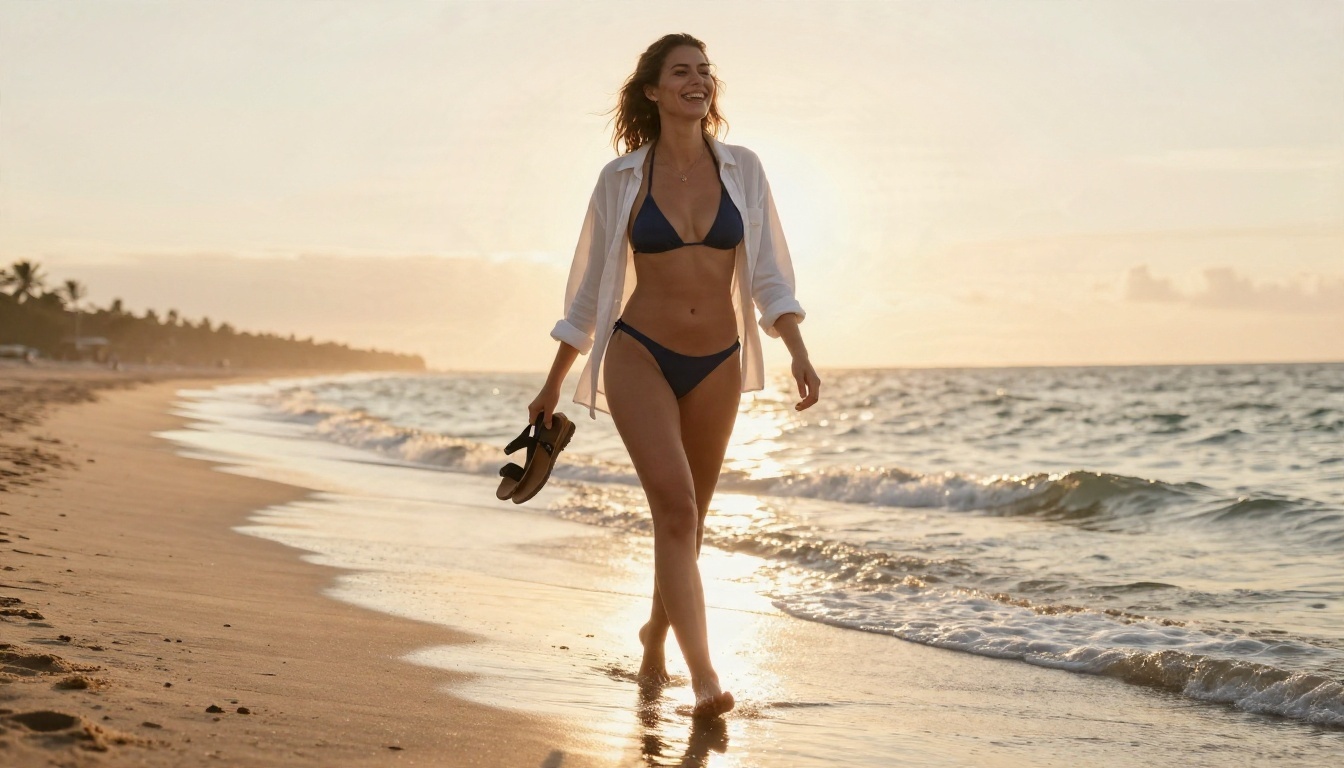
- Rédigez un prompt avec le sujet, la tenue, le décor, la lumière et l’objectif. Par exemple : « a woman in a navy bikini and open white shirt walking on a beach at sunset, warm backlight, 70mm lens, film grain ».
- Choisissez un format large 16:9 pour les plans paysages, ou des formats portrait pour les gros plans.
- Générez, puis vérifiez la texture de la peau, les mains et les bords des tissus.
- Envoyez le meilleur résultat dans PicassoIA Image Editor Pro pour changer la tenue, ajuster l’arrière-plan ou adoucir la lumière. Comme les générations y sont illimitées, vous pouvez continuer jusqu’à ce que le cadre vous satisfasse.
Conseils de prompt qui fonctionnent
- Décrivez d’abord la lumière. « Soleil bas doré venant de la gauche, avec un léger contre-jour sur l’épaule » fait plus d’effet que « belle lumière ».
- Nommez l’objectif. « 85 mm f/1.8 » donne la faible profondeur de champ qui fait ressembler un portrait à une photo.
- Ajoutez des mots de texture. Tissage de lin, reflets satinés, sable mouillé, pores visibles.
- Restez dans le suggestif, pas dans l’explicite. Maillots, dentelle, soie et peignoirs donnent un rendu glamour et des résultats plus propres.
- Changez une chose à la fois. Si vous modifiez en même temps la tenue, la pose et le lieu, vous ne saurez pas ce qui a aidé.
💡 Astuce : Enregistrez un prompt qui fonctionne et réutilisez sa structure. Ne changez que le décor ou la couleur de la tenue pour constituer un ensemble cohérent.
Que faire si Grok échoue toujours
Si vous avez mis à jour l’application, terminé la vérification, confirmé le forfait, réinitialisé le bouton et reformulé votre prompt, et que les résultats sont toujours bloqués, arrêtez d’y passer du temps. La cause est presque certainement une décision de filtrage du côté de xAI, et elle peut encore changer la semaine prochaine.
Voici une règle simple : accordez à Grok une tentative propre avec la liste ci-dessus. Si cela ne fonctionne pas, passez à un outil où il n’y a aucun bouton à traquer. Vous obtiendrez votre image plus vite, et vous ne paierez pas pour un réglage qui risque de se réinitialiser après la prochaine mise à jour.
Essayez vous-même dès ce soir
Vous n’avez pas besoin d’un réglage spécial pour créer une photo saisissante et suggestive. Ouvrez Seedream 4.5, tapez un prompt sur une terrasse ensoleillée ou une plage à l’heure dorée, et voyez le résultat en quelques secondes. Envoyez-le ensuite dans PicassoIA Image Editor Pro et continuez à l’affiner sans atteindre de limite quotidienne.

Testez plusieurs variantes de prompt, comparez les résultats entre modèles et constituez une petite collection de styles que vous aimez. Quand vous voulez plus de choix, parcourez tous les modèles sur picassoia.com/en/all-models et choisissez celui qui correspond à votre style. Picasso IA rend l’expérimentation facile : écrivez un prompt, lancez la génération et gardez ce qui fonctionne.


