Vous ouvrez Grok, importez une photo, tapez « faites-la bouger » et, au lieu d’une vidéo, vous obtenez une invitation à vous abonner. C’est l’expérience qu’ont vécue beaucoup de gens depuis que xAI a resserré l’accès à ses outils d’image et de vidéo en 2026. Si vous avez recherché Grok image vers vidéo gratuit, vous voulez probablement l’une de ces deux choses : un moyen d’animer une image aujourd’hui sans payer, ou une réponse claire sur l’existence ou non d’une voie gratuite.
Cet article vous donne les deux. Vous verrez à quoi ressemble l’accès gratuit actuellement, où les limites se font sentir, et quels outils en ligne animent une image fixe en courte vidéo sans facturer chaque génération. Les tarifs et plafonds changent vite : considérez donc chaque chiffre ci-dessous comme un instantané, et consultez la page des offres en direct avant de vous engager.
Ce que fait réellement Grok image vers vidéo
Grok Imagine est le générateur de médias de xAI. Son mode image vers vidéo prend une seule image fixe, lit votre prompt de mouvement et renvoie une courte vidéo où le sujet, la caméra ou les deux, bougent. Le modèle vidéo actuel est Grok Imagine Video 1.5, et il peut aussi générer un son synchronisé avec le mouvement.
L’intérêt est facile à comprendre. Vous évitez l’éditeur de montage et les images clés, et vous conservez l’éclairage et les détails de votre photo d’origine. Un portrait peut cligner des yeux et tourner la tête. Une scène de rue peut voir passer des voitures et un lent travelling avant.
Image vers vidéo ou texte vers vidéo
L’image vers vidéo part d’une image que vous contrôlez. Le texte vers vidéo invente la première image à votre place. Si un visage, un produit ou un lieu précis compte pour vous, l’image vers vidéo l’emporte, car le plan d’ouverture est déjà fixé.
Pourquoi les gens veulent-ils que ce soit gratuit ?
La plupart des personnes qui animent des photos ne sont pas des studios de cinéma. Ce sont des vendeurs qui réalisent des boucles de produits, des enseignants qui préparent des supports visuels de cours, et des créateurs qui testent des idées avant d’investir dans un projet plus long. Pour ce groupe, un tarif par clip s’additionne vite.
💡 Règle rapide : si vous avez besoin de dix clips de test pour en obtenir un bon, un outil « gratuit » avec un plafond de trois clips par jour n’est pas vraiment gratuit. C’est un essai.
Grok image vers vidéo est-il gratuit en 2026 ?
Réponse courte : plutôt non, et les détails dépendent de la façon dont vous y accédez.
Des articles de mars 2026 indiquaient que xAI avait placé la génération d’images et de vidéos de Grok Imagine derrière un abonnement payant, et un membre de l’équipe de xAI a expliqué cette décision par la croissance rapide du nombre d’utilisateurs. Des informations plus récentes ont ajouté une précision : l’accès n’est pas réservé aux seuls abonnés SuperGrok, et certains utilisateurs de X Premium et Premium+ peuvent eux aussi l’utiliser.
Ce sur quoi les sources divergent, c’est l’offre gratuite. Certaines affirment que les comptes gratuits conservent une maigre allocation d’images dans le chat Grok, tandis que la vidéo reste payante. D’autres disent que les utilisateurs gratuits ne peuvent générer ni images ni vidéos. Comme aucune source unique n’est fiable sur ce point, partez du principe que l’image vers vidéo nécessite un forfait payant, et considérez tout ce qui est gratuit comme un bonus.
Où se trouve l’argent
Des guides tiers donnent des ordres de grandeur de tarifs mensuels comme ceux-ci :
| Forfait | Prix mensuel approximatif | Ce que disent les sources |
|---|
| SuperGrok Lite | Environ 10 $ | Images de base et vidéos courtes |
| SuperGrok | Environ 30 $ | Vidéo 720p complète et limites plus élevées |
| X Premium+ | Environ 40 $ | Accès à Grok inclus dans l’abonnement X |
Ces chiffres proviennent de sources secondaires : confirmez-les sur la page tarifaire officielle de xAI. Les forfaits, leurs noms et les plafonds ont changé plus d’une fois cette année.
La voie de l’API
Les développeurs peuvent aussi accéder au modèle vidéo via l’API de xAI, qui prendrait en charge des clips allant jusqu’à 15 secondes. Ce n’est pas gratuit non plus. Vous payez à la seconde ou à la requête, et il faut écrire du code ou utiliser un outil qui le fait pour vous.
Options en ligne sans frais
Cherchez « gratuit » et vous trouverez quatre voies courantes. Chacune a son piège.
1. Crédits d’essai gratuits
Certaines plateformes vidéo offrent aux nouveaux comptes un petit lot de crédits. Cela suffit pour deux à cinq clips. Bien pour un test rapide, inutile pour un projet.
2. Générations quotidiennes gratuites
Quelques services réinitialisent une allocation gratuite toutes les 24 heures. Les clips ont tendance à être courts, en basse résolution et filigranés. Si vous n’animez qu’une photo par jour, cela suffit. Si vous itérez, non.
3. Poids ouverts exécutés en local
Si vous disposez d’un GPU puissant, les modèles vidéo open source tournent sur votre propre machine sans frais par clip. Le coût se traduit en temps de configuration, en besoins en VRAM et en rendus lents. Pour la plupart des gens, ce n’est pas un raccourci praticable.
4. Abonnements avec une génération réellement illimitée
C’est l’option que les gens négligent. Certaines plateformes proposent une adhésion forfaitaire et vous laissent générer sans compteur par clip. Vous payez une fois par mois et vous ne comptez plus.
💡 Attention à : les mots « gratuit » et « illimité » utilisés comme arguments commerciaux. Vérifiez si la limite porte sur les clips, les secondes, la résolution ou la priorité dans la file d’attente.
Les vraies limites que vous allez rencontrer
Même lorsque l’accès est ouvert, cinq limites encadrent ce que vous pouvez faire.
Plafonds quotidiens
Des guides citent des chiffres comme plus de 20 vidéos par période de 24 heures pour SuperGrok standard, d’après un message d’assistance de mai 2026. Ces chiffres proviennent de sources de moindre qualité et peuvent déjà être dépassés : utilisez-les seulement pour vous faire une idée de l’ordre de grandeur.
Durée du clip
La plupart des outils d’image vers vidéo renvoient environ 5 secondes par génération. Une sortie plus longue implique généralement un coût plus élevé, un autre modèle, ou d’assembler vous-même plusieurs clips.
Résolution
Les offres gratuites et d’entrée de gamme sont souvent limitées à 480p. La sortie nette en 720p se trouve généralement derrière un forfait payant. Pour les publications sur les réseaux sociaux, le 720p suffit largement, mais pour un livrable client, vous voudrez peut-être davantage.
Filtres de modération
Les outils d’image vers vidéo vérifient à la fois votre photo et votre prompt. Les visages réels, les personnalités publiques et tout contenu limite peuvent être bloqués. Si un clip échoue, simplifiez le prompt avant de conclure que l’outil est défaillant.
Temps d’attente
Les utilisateurs gratuits attendent. Les utilisateurs payants passent devant. Un jour d’affluence, la différence peut représenter des minutes par clip.
| Limite | Accès gratuit type | Accès payant type |
|---|
| Clips par jour | Quelques-uns ou aucun | Des dizaines ou aucun compteur |
| Durée | 3 à 5 secondes | 5 à 15 secondes |
| Résolution | 480p, souvent filigranée | 720p ou plus |
| File d’attente | Lente | Prioritaire |
| Audio | Souvent absent | Souvent inclus |
Voici le point que beaucoup de gens ratent : Grok Imagine Video 1.5 est disponible sur PicassoIA, vous pouvez donc animer une image en ligne sans ouvrir l’application Grok. Il produit jusqu’à 720p, prend en charge l’audio synchronisé et fonctionne dans le navigateur, sans code.
Étape par étape
- Ouvrez la page Grok Imagine Video 1.5.
- Importez votre image source. Les formats JPG, JPEG, PNG et WebP fonctionnent tous.
- Rédigez un prompt de mouvement. Décrivez ce qui bouge et le comportement de la caméra.
- Laissez le format sur
auto pour correspondre à votre photo, ou choisissez 16:9, 9:16, 1:1, 4:3, 3:4, 3:2 ou 2:3.
- Gardez la résolution à 720p pour le résultat le plus net, ou choisissez 480p pour un brouillon plus rapide.
- Laissez la durée sur la valeur par défaut de 5 secondes, puis lancez la génération.
Conseils sur les paramètres
| Réglage | Recommandation |
|---|
| Image | Nette, bien éclairée, sujet nettement détaché de l’arrière-plan |
| Prompt | Une action principale plus un mouvement de caméra |
| Format | auto pour la fidélité, 9:16 pour les publications verticales sur les réseaux sociaux |
| Résolution | 720p pour les clips finaux, 480p pour les tests |
| Durée | 5 secondes, la durée standard d’un clip |
Un prompt qui fonctionne
Prompt faible : « Faites bouger ceci. »
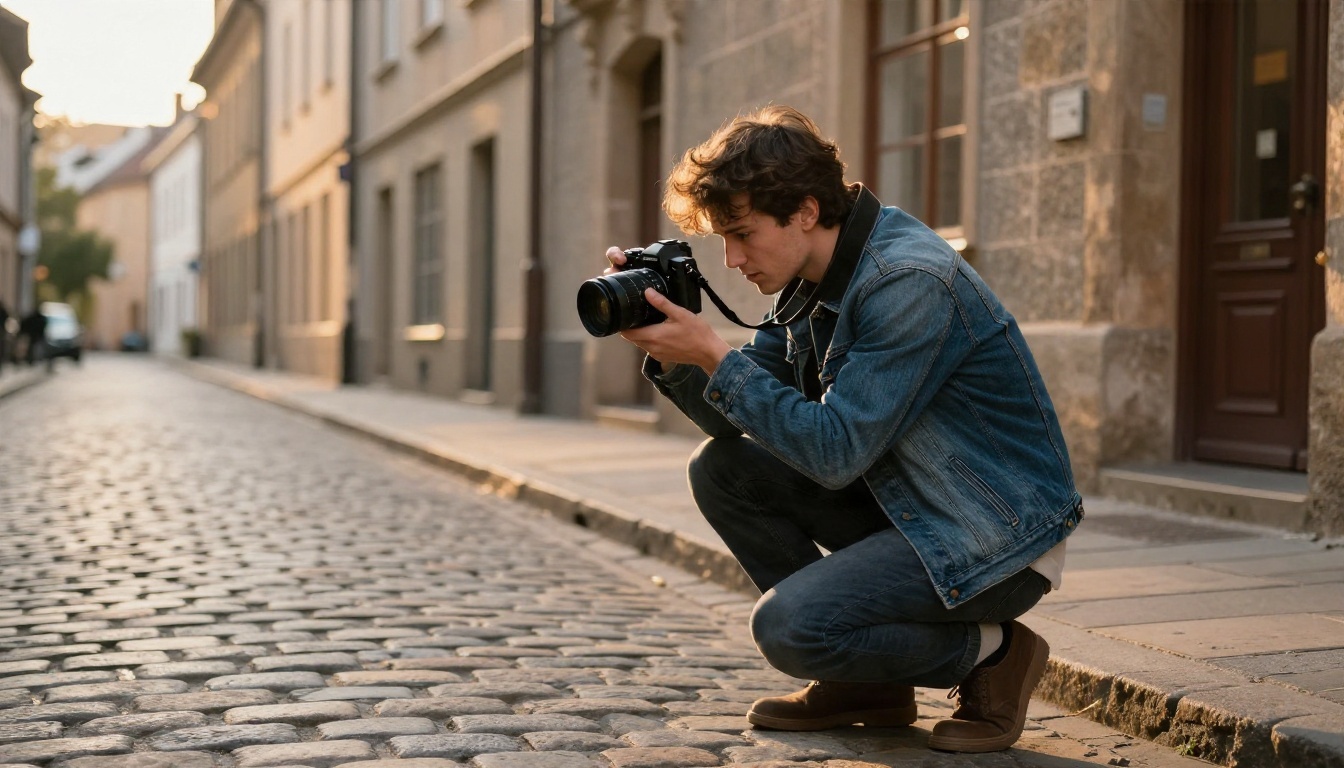
Meilleur prompt : « Le photographe baisse l’appareil et jette un coup d’œil vers le haut de la rue pavée, un lent travelling avant, une lumière de contre-jour chaude vacille doucement entre les bâtiments, des pas lointains. »
La seconde version nomme une action du sujet, un mouvement de caméra, le comportement de la lumière et un son. Cela donne au modèle quelque chose de concret pour chaque partie du clip.
💡 Astuce : besoin d’une image de départ ? Générez-la d’abord avec Grok Imagine Image 2, puis transmettez-la directement au modèle vidéo.
Alternatives illimitées qui valent le détour
Si votre objectif réel est de ne plus compter les clips, un modèle à tarif forfaitaire est le meilleur choix. Ils sont disponibles sur PicassoIA, et chacun gère l’image vers vidéo.
Seedance 2.5 Lite pour un volume à tarif forfaitaire
Seedance 2.5 Lite est la version allégée de Seedance 2.5, optimisée pour le 480p et le 720p. Il génère des clips de 5 ou 10 secondes à partir d’un texte ou d’une image d’entrée, et les membres Elite et Infinite l’utilisent sans coût par clip ni compteur quotidien. Il prend aussi en charge une image de dernière frame facultative, pour définir le plan d’ouverture et le plan de fermeture, ainsi qu’un seed pour des résultats reproductibles et un interrupteur pour activer ou désactiver le son synchronisé.
Cela en fait la correspondance la plus proche de ce que les gens espèrent quand ils cherchent « Grok image vers vidéo gratuit » : pas de compteur, des clips plus longs et un moyen clair de contrôler la fin d’un plan.
Wan 2.7 I2V et Wan 2.5 I2V Fast
Wan 2.7 I2V est conçu pour animer une image en vidéo, et Wan 2.5 I2V Fast sacrifie un peu de finition au profit de la vitesse. Utilisez la version Fast lorsque vous testez des prompts, et la plus récente une fois que vous avez fixé votre style.
Kling v3 Video
Kling v3 Video est un excellent choix pour les mouvements cinématographiques, comme les panoramiques lents, les mouvements de corps crédibles et les environnements détaillés.
Veo 3.1 Lite et Hailuo 2.3 Fast
Veo 3.1 Lite produit une vidéo avec un audio natif. Hailuo 2.3 Fast anime rapidement les photos et convient bien aux boucles courtes pour les réseaux sociaux.
Vue comparative
Les habitudes de prompt qui économisent les crédits
Quel que soit l’outil choisi, quelques habitudes réduisent les générations inutiles. Cela compte surtout sur un forfait avec plafond.

Choisissez soigneusement l’image source
Le modèle anime ce qu’il voit. Une photo floue et peu contrastée donne un clip flou et peu contrasté. Choisissez des images où le sujet est net et dispose d’un espace pour bouger.
Une action par clip
Un clip de cinq secondes gère bien une seule action claire. « Elle se retourne, rit, prend la tasse et s’en va » revient à quatre clips compressés en un seul. Découpez-le.
Nommez le mouvement de caméra
Des mots comme travelling avant lent, panoramique gauche doux, trépied statique et balancement à la main vous donnent le contrôle. Si vous ne précisez pas la caméra, le modèle en choisit une à votre place.
Décrivez la lumière et le son
Le comportement de la lumière (scintillement, ombres mouvantes, nuages qui défilent) donne de la vie à un clip. Lorsque le modèle gère l’audio, nommer le son (pas, vent, murmure d’un café) rapproche le clip d’un résultat prêt à publier.
Testez petit, finissez net
Faites un brouillon en 480p. Une fois le mouvement satisfaisant, lancez la version finale en 720p. Cette seule habitude peut réduire de moitié le nombre total de générations en pleine qualité.
💡 Astuce de flux de travail : notez les prompts qui ont fonctionné. Réutilisez la structure, changez le sujet.
Qui doit payer et qui ne le doit pas
Tout le monde n’a pas besoin d’un abonnement. Voici une manière rapide de décider.
Restez sur l’accès gratuit si
- Vous animez une ou deux photos par semaine.
- Les filigranes et le 480p ne vous gênent pas.
- Vous testez simplement si l’image vers vidéo est utile.
Payez pour le forfait Grok d’origine si
- Vous utilisez déjà SuperGrok ou X Premium pour d’autres raisons.
- Vous voulez que le modèle vidéo soit lié à votre historique de chat Grok.
- Vous acceptez le plafond que xAI applique ce mois-ci.
Choisissez une plateforme à tarif forfaitaire si
- Vous testez de nombreux prompts avant d’arrêter un résultat.
- Vous avez besoin de clips de plus de cinq secondes.
- Vous publiez régulièrement et un compteur par clip vous ralentit.
💡 Règle empirique : comptez combien de clips il vous faut pour obtenir un clip qui vous plaît. Multipliez par le nombre de clips finis que vous voulez par mois. Si le résultat dépasse 40, un forfait plafonné vous coûtera plus cher qu’un forfait illimité.
Une remarque sur les droits et les visages
Quel que soit l’outil utilisé, n’animez que des photos dont vous êtes propriétaire ou pour lesquelles vous avez l’autorisation. Les images de tierces personnes méritent une attention particulière. Les filtres de modération existent pour une raison, et un flux de travail propre commence par des images que vous avez le droit de faire bouger.
Erreurs courantes à éviter
La plupart des clips ratés ont les mêmes quelques causes.
- Prompts surchargés. Trop d’actions créent un mouvement saccadé ou confus.
- Images sources encombrées. Si le sujet touche le bord du cadre, le modèle n’a pas d’espace pour évoluer.
- Ignorer le format. Forcer une photo verticale en 16:9 recadre ou déforme la scène. Utilisez
auto ou adaptez-vous à la plateforme.
- Courir après les sites « gratuits » qui cachent des filigranes. Vérifiez le résultat avant de bâtir un flux de travail dessus.
- Sauter l’étape du brouillon. Lancer chaque test en pleine résolution épuise un plafond quotidien.
Essayez-le sur Picasso IA dès aujourd’hui
Vous n’avez pas à attendre que xAI modifie à nouveau ses tarifs. Choisissez une photo que vous aimez, ouvrez Grok Imagine Video 1.5 pour une animation fidèle en 720p avec audio, puis passez la même image dans Seedance 2.5 Lite pour voir ce que donne un clip plus long, à tarif forfaitaire. Comparer les deux prend quelques minutes et vous montre quel style convient à votre contenu.
Si vous voulez une nouvelle image de départ, créez-la avec Grok Imagine Image 2 et animez-la aussitôt. Tous les modèles mentionnés ici se trouvent au même endroit, sur picassoia.com/en/all-models, pour changer de moteur sans changer d’outil. Commencez par une photo, rédigez un prompt de mouvement clair, et voyez comment elle bouge.


