Le modèle d’image vers vidéo de xAI fait parler de lui depuis des mois chez les créateurs de contenu. Il dispose désormais d’un foyer permanent, accessible à tous directement depuis un navigateur, sans clé API, sans solde de crédits ni GPU local. Grok Imagine Video 1.5 est disponible sur PicassoIA, et il fait une seule chose avec précision : il prend une photographie fixe et produit un clip animé de 5 secondes avec audio synchronisé, en résolution 720p maximum. Rédigez un prompt de mouvement, importez une image et obtenez un fichier vidéo prêt à être publié en quelques secondes.
Cet article présente ce qu’est le modèle, son fonctionnement sur PicassoIA, la manière de rédiger des prompts qui produisent un vrai mouvement, et la place qu’il occupe dans un flux de travail de création de contenu.
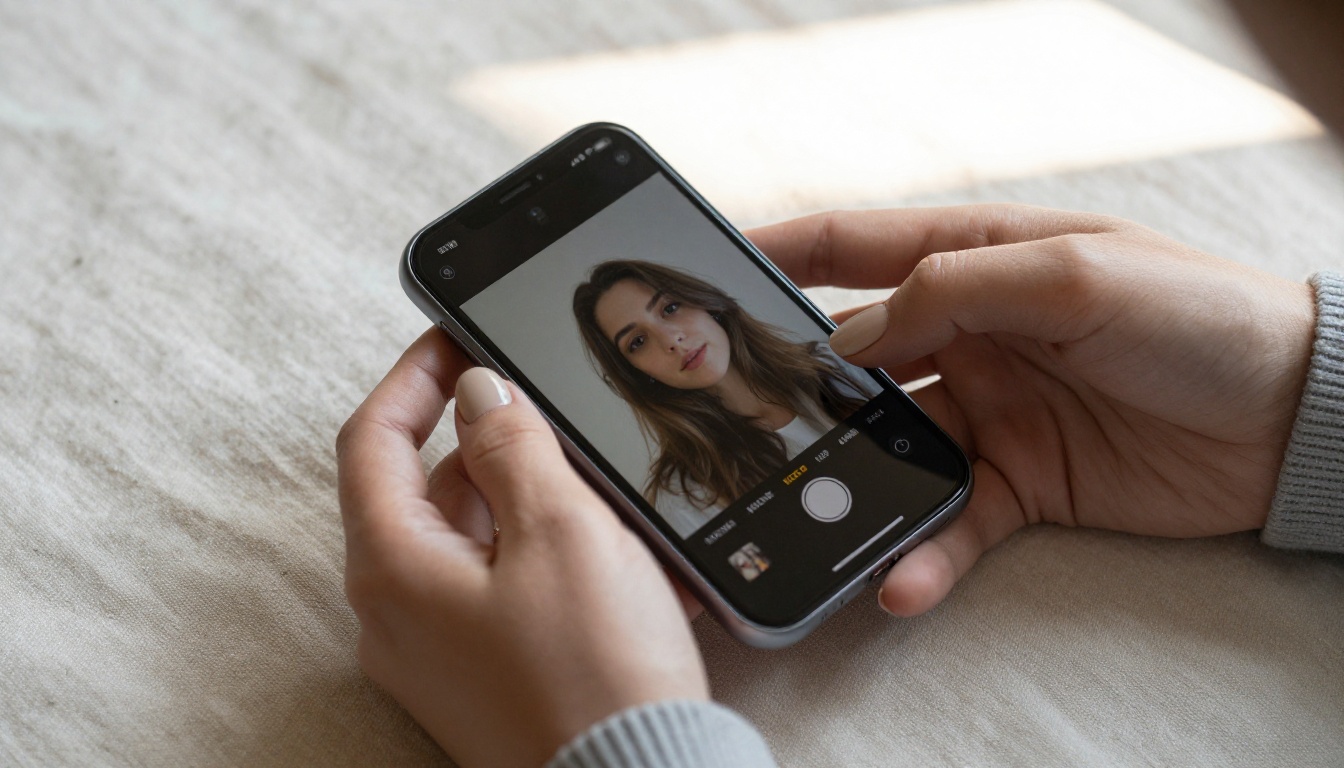
Ce qu’est réellement Grok Imagine
La ligne créative de xAI
Grok Imagine est la famille de produits créatifs d’IA de xAI. L’assistant Grok d’origine a été lancé comme une IA conversationnelle dotée d’un accès au web en temps réel. La branche « Imagine » a étendu cette offre à la production visuelle : d’abord la génération d’images fixes grâce au modèle Aurora, puis la ligne d’animation vidéo, qui est parvenue à la version 1.5.
Grok Imagine Video 1.5 est le niveau vidéo de cette famille. Il ne génère pas de vidéo à partir d’un simple prompt texte. Il prend une image source comme première image et utilise une description textuelle du mouvement pour animer la scène. Le résultat est un clip qui commence exactement là où s’arrête votre photographie, ce qui évite le problème de démarrage à froid que rencontrent la plupart des modèles texte vers vidéo lorsqu’ils génèrent des environnements cohérents à partir de zéro.
Aurora : le moteur d’image
Avant l’existence de Grok Imagine Video, xAI a développé Aurora pour la création d’images fixes. Aurora alimente le volet génération d’images de Grok Imagine. Video 1.5 étend cette capacité à la dimension temporelle : votre image source peut être générée par Aurora, être une photo que vous avez prise vous-même ou tout fichier compatible JPG, PNG ou WEBP. Le modèle lit le contenu visuel et l’anime selon votre prompt.
Vous pouvez donc enchaîner deux capacités en une seule session : générer une image fixe avec un modèle comme Flux Dev ou Flux Schnell sur PicassoIA, puis transmettre ce résultat directement à Grok Imagine Video 1.5 pour ajouter du mouvement. Tout ce pipeline fonctionne dans le navigateur, sans transfert de fichiers ni outil externe.
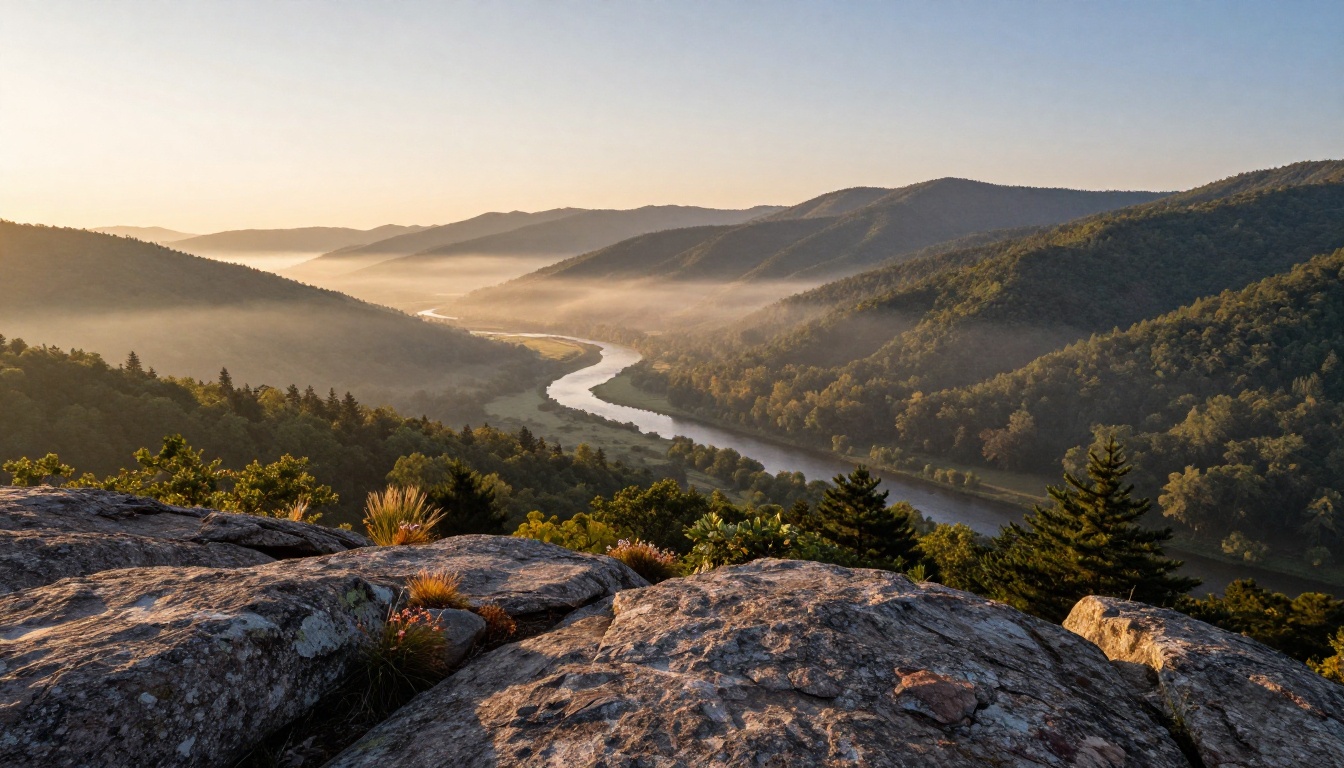
Grok Imagine Video 1.5 sur PicassoIA
Ce qu’il fait, précisément
Le modèle prend deux entrées : une image et un prompt textuel décrivant le mouvement. Il produit un clip vidéo qui anime la scène décrite dans votre prompt, en partant de votre image source comme première image. Voici ce qui est fixé par le modèle et ce que vous contrôlez :
Fixé par le modèle :
- Durée du clip : jusqu’à 5 secondes
- Fréquence d’images : 24 fps
- La sortie inclut un audio synchronisé
Ce que vous contrôlez :
- Résolution : 480p ou 720p
- Format : auto (correspond à l’image source), 16:9, 9:16, 4:3, 1:1, 3:2, 2:3, 3:4
- Contenu du mouvement : entièrement piloté par votre prompt textuel
L’audio produit n’est pas une musique de fond ajoutée en post-production. C’est un audio généré qui correspond au mouvement décrit dans votre prompt. Un prompt sur des vagues de l’océan inclut le bruit de l’eau. Un prompt sur une personne qui marche dans des feuilles d’automne inclut des bruits de pas et de feuillage. Cela est intégré au modèle, et non assemblé à partir d’une bibliothèque.
💡 Astuce : Réglez le format sur auto chaque fois que votre image source a un ratio non standard. Le modèle lit les proportions natives de votre photo et les applique exactement à la sortie, ce qui évite le recadrage ou les bandes noires.

Caractéristiques techniques à retenir
| Caractéristique | Détail |
|---|
| Options de résolution | 480p, 720p |
| Résolution par défaut | 720p |
| Durée maximale du clip | 5 secondes |
| Fréquence d’images | 24 fps |
| Audio | Synchronisé, sortie native |
| Formats d’entrée acceptés | JPG, JPEG, PNG, WEBP |
| Formats d’image pris en charge | auto, 16:9, 9:16, 4:3, 1:1, 3:2, 2:3, 3:4 |
| Code requis | Aucun |
La résolution par défaut est 720p, la plus élevée disponible. Pour les réseaux sociaux et la publication web, le 720p suffit dans presque tous les cas. Si vous produisez des miniatures animées ou de courts aperçus pour des pages produits, la sortie est prête à être publiée sans étape d’upscaling (augmentation de la résolution).
Synchronisation audio : pourquoi c’est important
La plupart des outils d’image vers vidéo produisent par défaut des clips muets. Ajouter le son ensuite implique un flux de travail distinct : trouver un effet sonore ou une ambiance, le monter pour qu’il corresponde au mouvement, exporter, puis réencoder. Grok Imagine Video 1.5 regroupe tout cela en une seule étape de génération.
La synchronisation audio est particulièrement utile pour :
- Les publications sur les réseaux sociaux, où les clips en lecture automatique sans son perdent de leur impact
- Les animations de présentation de produits, où le son des matériaux ajoute de la crédibilité et du réalisme
- Les animations de scènes d’ambiance, où le son ambiant complète l’atmosphère
- Les pièces de portfolio, où le silence paraît inachevé dans un format vidéo court
La qualité audio en 720p est nette et adaptée au contenu visuel. Elle n’est pas toujours parfaite avec des prompts complexes, mais elle évite de recourir à une production audio secondaire dans la plupart des cas d’usage concrets.

Étape 1 : choisissez votre image source
Ouvrez Grok Imagine Video 1.5 sur PicassoIA. La première chose dont vous avez besoin est une image source. Vous disposez de trois options :
- Importer une photo depuis votre appareil (JPG, PNG ou WEBP)
- Utiliser une image générée par un autre modèle de PicassoIA, comme Flux Schnell ou Stable Diffusion
- Coller l’URL directe d’une image si vous en avez déjà une hébergée en ligne
L’image source devient la première image de votre vidéo. Le modèle lit la scène, les objets, l’éclairage et la composition pour déterminer ce qui peut être animé. Les images détaillées, au contraste marqué, avec des sujets clairs, s’animent de façon plus prévisible que les fichiers plats ou fortement compressés.
💡 Astuce : Les images contenant des indices de mouvement naturels, comme un tissu qui flotte, une surface d’eau, des cheveux ou du feuillage, donnent davantage d’éléments exploitables au modèle et produisent généralement une animation plus fluide et plus convaincante.
Étape 2 : rédigez le prompt de mouvement
Le prompt de mouvement est la variable la plus importante que vous contrôlez. Rédigez-le comme une description chronologique de ce qui se passe pendant les 5 secondes. Raisonnez en séquences, et non en adjectifs.
Prompt faible : « cinématographique, magnifique, fluide »
Prompt efficace : « La femme tourne lentement la tête de gauche à droite pendant que la lumière du soleil glisse sur son visage, ses cheveux se soulevant légèrement dans une brise douce, la caméra restant stable avec un léger travelling avant. »
La différence : la version faible décrit un style, alors que la version efficace décrit un mouvement. Le modèle réagit aux descriptions de mouvement, et non aux modificateurs esthétiques.

Étape 3 : réglez la résolution et le format
Sélectionnez 720p pour la qualité de sortie la plus élevée. Si vous avez besoin d’une génération plus rapide ou si vous lancez un grand nombre de variantes à comparer, le 480p est disponible comme alternative plus rapide qui produit tout de même des clips propres et exploitables.
Pour le format, réglez-le sur auto, sauf si vous avez une exigence particulière de plateforme :
- 16:9 pour les miniatures YouTube, les en-têtes de site web ou l’affichage horizontal
- 9:16 pour Instagram Reels, TikTok ou YouTube Shorts
- 1:1 pour les publications sur le fil d’actualité et les contenus au format carré
- auto pour tous les autres cas, en laissant le modèle reprendre le format de votre image source
Étape 4 : générez et téléchargez
Cliquez sur générer. Le temps de génération d’un clip en 720p dure en général environ 30 secondes. Lorsque le clip est prêt, il apparaît dans le panneau des résultats avec une option de lecture intégrée. Vérifiez-le et, si le mouvement ne correspond pas à ce que vous aviez prévu, affinez le prompt et relancez la génération.
Téléchargez la sortie au format MP4, prête à être importée sur n’importe quelle plateforme sans post-production.
Rédiger des prompts de mouvement efficaces
La structure qui donne des résultats
Les prompts de mouvement pour Grok Imagine Video 1.5 suivent une structure constante lorsqu’ils produisent un résultat solide :
[Sujet + état de départ] → [mouvement ou action dans le temps] + [comportement de la caméra] + [changement d’atmosphère ou d’éclairage]
Chaque élément remplit une fonction précise :
- Sujet + état de départ : indique au modèle sur quoi se concentrer et dans quel état se trouve le sujet à la première image
- Mouvement ou action : décrit le changement qui intervient pendant les 5 secondes
- Comportement de la caméra : détermine si la caméra se déplace, zoome, s’incline ou reste fixe
- Atmosphère : ajoute un mouvement environnemental, comme des variations de lumière, des effets météo ou un mouvement ambiant
Lorsque vous incluez ces quatre éléments, le modèle dispose de suffisamment d’informations pour produire un mouvement cohérent sur toute la durée du clip. Lorsque vous en omettez, le modèle comble les vides par lui-même, parfois bien, parfois mal.
3 prompts à essayer dès maintenant
Utilisez-les avec n’importe quelle image source pertinente comme point de départ, puis adaptez-les à votre sujet :
Animation de portrait :
« Le sujet lève lentement les yeux, depuis un regard baissé jusqu’à la caméra, un léger sourire se dessinant au coin de la bouche. La caméra reste stable. La lumière de fin d’après-midi réchauffe progressivement le côté gauche du visage pendant les 5 secondes. »
Animation de paysage :
« Les nuages dérivent lentement de gauche à droite dans le ciel tandis que la ligne d’arbres en contrebas ondule doucement dans une brise légère. La caméra s’incline légèrement de l’horizon vers le ciel. La lumière du matin se réchauffe progressivement à mesure que les secondes passent. »
Animation de produit :
« Le produit pivote lentement dans le sens horaire d’environ 30 degrés, captant un fort reflet spéculaire sur son bord gauche pendant la rotation. La caméra effectue un léger travelling avant vers le centre du produit. L’arrière-plan reste totalement immobile. »
💡 Astuce : Commencez par un seul élément de mouvement par prompt. Ajouter trop de mouvements simultanés dans un clip de 5 secondes produit souvent une confusion visuelle. Une action du sujet et un mouvement de caméra constituent la limite raisonnable pour la plupart des premiers essais.

Grok Imagine face aux autres modèles de PicassoIA
PicassoIA héberge un large catalogue de modèles de génération de vidéos. Voici comment Grok Imagine Video 1.5 se compare aux principales alternatives de sa catégorie :
| Critère | Grok Imagine 1.5 | Modèles image vers vidéo standards |
|---|
| Type d’entrée | Image + prompt textuel | Image + prompt textuel |
| Résolution maximale | 720p | Souvent limitée à 480p |
| Sortie audio | Oui, synchronisée | Rarement incluse |
| Contrôle du format | Gamme complète, dont auto | Souvent fixé à 1 ou 2 formats |
| Durée du clip | Jusqu’à 5 secondes | 2 à 5 secondes en général |
| Code requis | Non | Dépend de la plateforme |
| Crédits sur PicassoIA | Sans plafond | Variable selon le modèle |
La colonne de la synchronisation audio est ce qui distingue Grok Imagine 1.5 de la plupart des outils à ce niveau de résolution. Obtenir des clips vidéo avec audio en une seule étape de génération supprime une part importante de la post-production pour les créateurs de contenus sur les réseaux sociaux et les équipes e-commerce.
Pour la génération d’images fixes qui alimente le flux de travail vidéo, Flux Dev produit des images haute fidélité de 12 milliards de paramètres, qui donnent au modèle vidéo des premières images détaillées et riches en texture. Flux Schnell est nettement plus rapide si vous itérez sur de nombreuses variantes image vers vidéo au cours d’une même session.
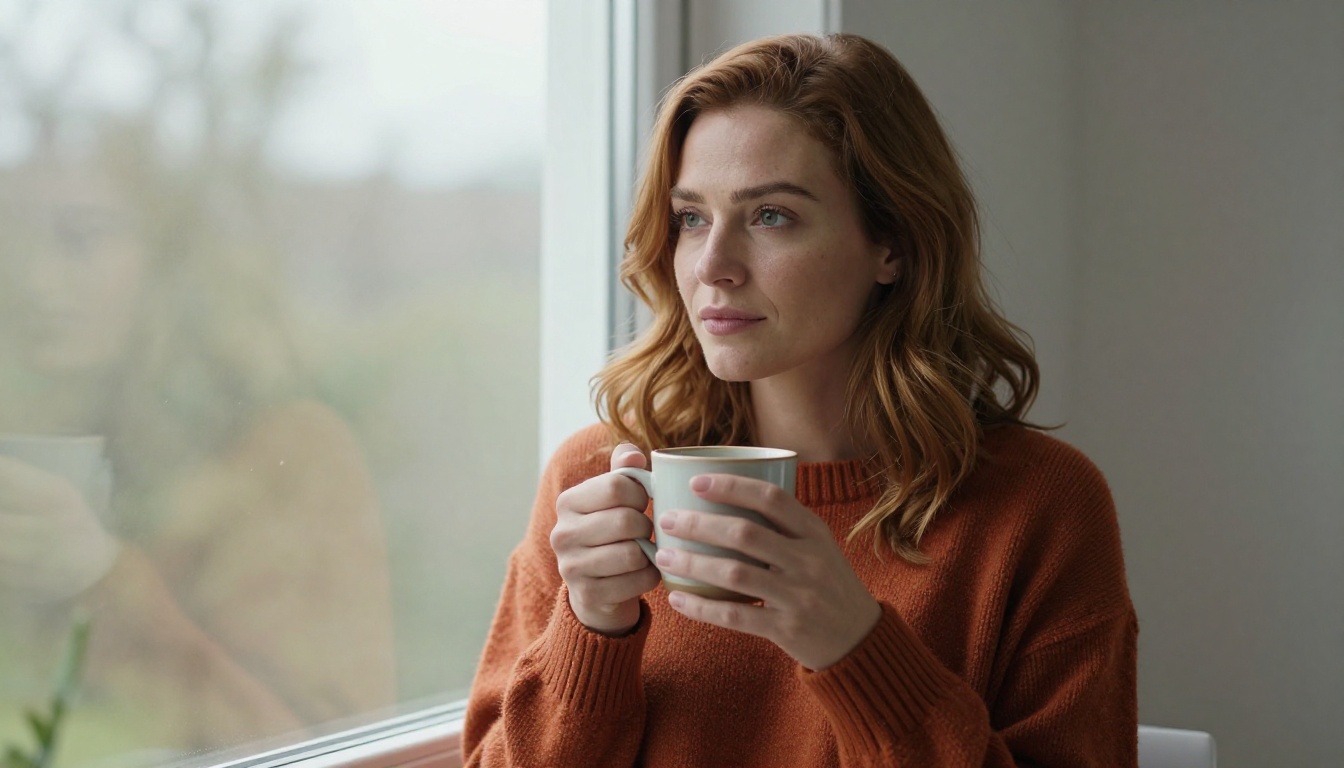
4 cas d’usage concrets
Miniatures pour les réseaux sociaux
Les miniatures statiques arrêtent le défilement moins efficacement que le mouvement. Un clip en boucle de 5 secondes en 720p, placé comme miniature vidéo sur YouTube ou LinkedIn, attire davantage l’attention que la même image immobile. Le flux de travail est simple : générez ou importez votre image de miniature, animez-la avec un léger travelling avant et un micro-mouvement du sujet, exportez le MP4, puis utilisez-le là où la plateforme prend en charge les miniatures vidéo.
Le réglage de format 16:9 couvre directement ce cas d’usage, et l’audio généré automatiquement ajoute une touche de finition pour les plateformes qui diffusent le son au survol.
Démonstrations de produits
La photographie produit existe déjà dans la plupart des flux de travail e-commerce. Le manque, c’est qu’une image produit statique montre à quoi ressemble le produit, mais pas comment il bouge, s’ouvre ou se présente en trois dimensions. Grok Imagine Video 1.5 comble ce manque en animant une rotation, l’ouverture d’un couvercle ou le drapé d’un tissu à partir d’une photo de produit fixe.
💡 Astuce : Pour l’animation de produit, prenez ou générez votre image source sur un fond neutre. Les arrière-plans complexes rivalisent avec le mouvement du produit et réduisent la clarté visuelle du clip.
Portfolios créatifs
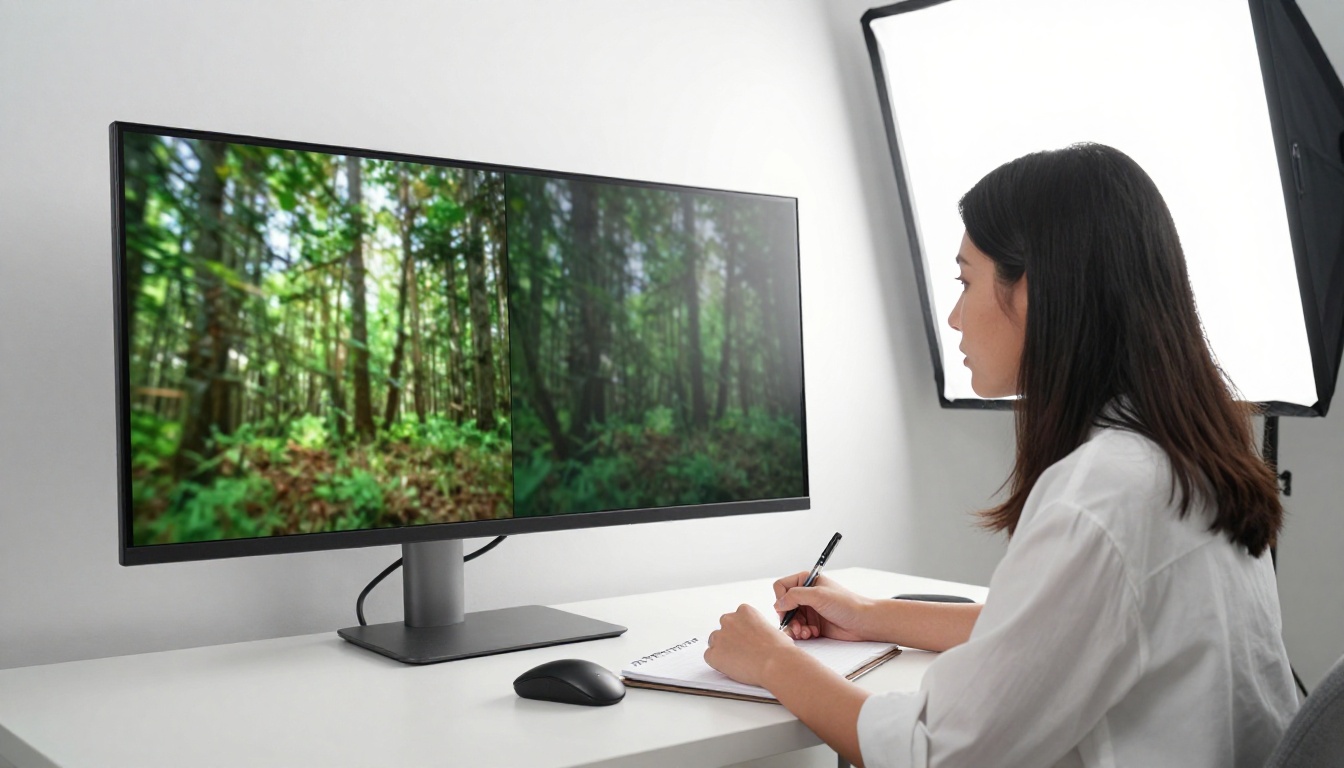
Les illustrateurs, photographes et designers disposent souvent de vastes bibliothèques d’œuvres fixes. Animer certaines pièces ajoute une dimension à la présentation d’un portfolio, sans avoir à refaire de prise de vue ni de dessin. Un portrait qui respire, un paysage où le vent agite les arbres ou une image d’architecture où les ombres glissent lentement sur la façade produisent des impressions plus fortes que leurs originaux statiques.
La durée de 5 secondes convient en réalité très bien à un usage en portfolio : assez courte pour paraître intentionnelle, assez longue pour montrer un vrai mouvement.
Contenus vidéo courts
Pour les plateformes fondées sur la vidéo courte verticale (9:16), Grok Imagine Video 1.5 peut produire des segments de clip entiers à partir d’une seule photographie. Une photo de voyage devient une scène de 5 secondes avec un mouvement d’ambiance. Une photo culinaire gagne une vapeur et un mouvement de sauce visibles. Un portrait de mode développe un mouvement naturel des cheveux et des tissus qui se lit comme une réalisation intentionnelle plutôt que comme une production d’IA.
Le modèle ne remplace pas la production vidéo. C’est un outil qui permet de produire des contenus vidéo courts publiables à partir de ressources fixes, sans autre équipement ni logiciel de montage que ce que vous avez déjà dans un navigateur.
Commencez à créer dès maintenant
Si vous avez une photographie qui mérite plus qu’un affichage statique, Grok Imagine Video 1.5 sur PicassoIA vaut les 30 secondes nécessaires pour lancer un premier test. Le modèle fonctionne entièrement dans le navigateur. Il n’y a ni crédits à suivre ni logiciel à installer.
Choisissez une image dans votre bibliothèque, rédigez un prompt de mouvement unique en suivant la structure décrite plus haut, réglez la résolution sur 720p et générez. Le résultat vous en apprendra davantage sur ce que le modèle peut faire que n’importe quelle description.
Ensuite, les outils pour bâtir à partir de ce premier clip sont déjà disponibles sur la même plateforme. Les modèles texte vers image comme Flux Dev et Flux Schnell vous permettent de produire des images source spécialement conçues pour l’animation. Parcourez le catalogue complet sur picassoia.com/en/all-models pour voir tous les modèles disponibles pour votre flux de travail vidéo.
L’image que vous avez déjà est peut-être exactement la première image dont vous avez besoin.


