Vous appuyez sur le bouton, vous saisissez un prompt, vous attendez que l’anneau de progression se termine, et vous obtenez une vignette grise et floue ou un refus poli. Ou pire, l’option Spicy a tout simplement disparu. Si Grok Imagine Spicy Mode ne fonctionne pas pour vous, vous n’êtes pas seul, et dans la plupart des cas la cause est l’une de ces cinq choses : un filtre de modération, une restriction liée à l’abonnement, un cache de l’application obsolète, une règle modifiée côté xAI, ou un prompt qui déclenche une vérification de sécurité. Cet article les passe en revue, vous donne des corrections dans l’ordre où il vaut la peine de les essayer, et montre ce qu’il faut utiliser quand l’outil refuse simplement de coopérer.
💡 Réponse rapide : Mettez à jour l’application Grok, fermez-la complètement puis rouvrez-la, vérifiez que vous êtes bien sur une offre payante, simplifiez le prompt en privilégiant le glamour et le stylisme plutôt qu’un vocabulaire explicite, et si le flou revient, transférez votre projet vers un modèle à flux de travail plus souple, comme Seedream 4.5 sur PicassoIA.
Pourquoi le mode Spicy cesse de fonctionner
Le mode Spicy est un réglage de l’application Grok de xAI, lié au générateur d’images et de vidéos Grok Imagine. Il assouplit certains filtres appliqués au mode normal, mais il n’a jamais désactivé la modération. Cette distinction explique l’essentiel de la frustration. Les gens s’attendent à un interrupteur marche/arrêt, alors qu’ils ont en réalité un curseur que xAI peut modifier à tout moment.

Le flou de modération n’est pas un bug
Lorsque Grok Imagine a été lancé en août 2025, les premiers testeurs ont remarqué un schéma : les prompts les plus explicites donnaient des images floues marquées comme modérées, tandis que des résultats suggestifs ou semi-nus passaient parfois à travers. Les critiques ont décrit le filtrage comme incohérent. Cette incohérence est à l’origine de la plainte « ça marchait hier ». Un prompt accepté la semaine dernière peut être bloqué aujourd’hui, et un prompt similaire peut passer alors que le vôtre échoue.
Si votre résultat arrive flou, c’est que le système a généré une image puis l’a signalée. Relancer le même prompt aide rarement, car les mêmes mots poussent le modèle vers le même résultat signalé.
Problèmes de compte et de serveur
Toutes les pannes ne tiennent pas au contenu. Les causes typiques hors modération sont notamment :
- Un compte gratuit qui tente d’utiliser une fonctionnalité d’abord déployée pour les offres payantes.
- Une surcharge temporaire des serveurs qui provoque des délais d’attente, un chargement sans fin ou des messages d’erreur génériques.
- Une étape de vérification régionale ou d’âge jamais terminée.
- Une version obsolète de l’application qui masque l’option ou n’envoie pas le réglage avec votre requête.
Un résultat flou et un délai d’attente se ressemblent sur l’écran d’un téléphone, mais ils demandent des corrections différentes. Un délai d’attente signifie qu’il faut patienter et réessayer. Un flou signifie qu’il faut changer le prompt ou l’outil.
Les règles changent sans préavis
La plupart des informations publiques sur le mode Spicy datent du mois du lancement. xAI a depuis ajusté ses systèmes de sécurité, et tout article de dépannage, celui-ci compris, décrit un comportement susceptible d’évoluer. Si quelque chose qui fonctionnait est maintenant bloqué, l’explication la plus probable est un filtre devenu plus strict, et non une erreur de votre part.
Corrections à essayer en premier
Parcourez ces étapes dans l’ordre. Elles prennent quelques minutes au total, et chacune élimine une catégorie entière de causes.

Mettre à jour et redémarrer
Installez la dernière version de l’application Grok depuis votre boutique, puis forcez la fermeture et rouvrez-la. Sur Android, la version Google Play est connue pour mettre en cache les réglages : basculer le mode Spicy puis forcer la fermeture de l’application est une étape courante qui fait réapparaître l’option. Sur iOS, balayez l’application depuis le sélecteur d’applications avant de la rouvrir.
Si vous utilisez la version web, actualisez la page en forçant le rechargement, déconnectez-vous, reconnectez-vous, et testez dans une fenêtre de navigation privée pour écarter les cookies obsolètes ou une extension qui interfère avec la page.
Vérifier votre offre
Les premiers articles liaient la fonctionnalité aux offres payantes SuperGrok et Premium+. Si votre abonnement a expiré, a été suspendu ou a été souscrit sur un autre compte que celui sur lequel vous êtes connecté, le bouton peut disparaître. Vérifiez le nom du compte dans les paramètres, puis l’état de la facturation. Les offres et leurs noms changent avec le temps : consultez donc ce que votre offre actuelle inclut réellement, plutôt que de vous fier à ce qu’indique un message de forum.
Réinitialiser le bouton
Désactivez le mode Spicy, fermez l’application, rouvrez-la, et réactivez le mode avant de saisir quoi que ce soit. Puis lancez une nouvelle conversation ou une nouvelle session de génération. Une ancienne session peut conserver le réglage précédent et continuer à appliquer les filtres du mode normal à tout ce que vous envoyez.
| Symptôme | Cause probable | Première chose à essayer |
|---|
| Option Spicy non visible | Offre gratuite, application ancienne, réglages en cache | Mettre à jour, forcer la fermeture, vérifier l’offre |
| Résultat renvoyé flou | La modération a signalé le résultat | Reformuler le prompt, adoucir le vocabulaire |
| Prompt refusé immédiatement | Filtre d’entrée déclenché | Retirer les termes explicites ou restreints |
| Chargement sans fin | Charge serveur ou problème réseau | Patienter, passer du Wi-Fi aux données mobiles |
| Fonctionnait avant, bloqué maintenant | Filtre durci par xAI | Ajuster le prompt ou changer d’outil |
Modération et limites expliquées
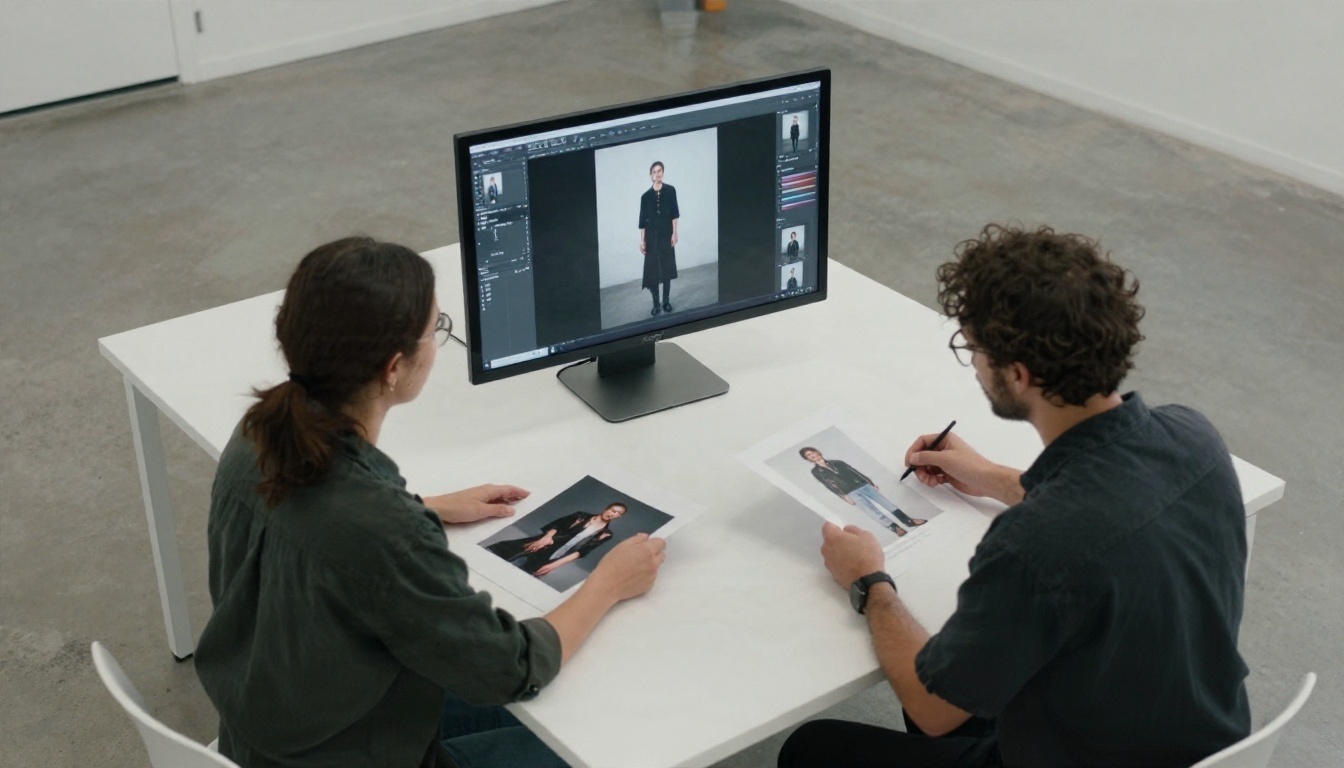
Ce qui est flouté
Les outils de génération comme Grok Imagine effectuent généralement deux contrôles : l’un sur votre prompt avant la génération, et l’autre sur le résultat après. Le premier produit un message de refus. Le second produit un flou ou un espace réservé. Les deux peuvent se déclencher même lorsque le mode Spicy est activé, car ce mode assouplit les seuils sans les supprimer.
Les contenus qui mettent en scène des personnes réelles et identifiables, des mineurs ou tout ce qui leur ressemble, ou des actes très explicites sont les plus susceptibles d’être bloqués, quel que soit le mode. Les ressemblances avec des célébrités, en particulier, ont suscité de vives critiques publiques après le lancement, ce qui est une raison forte du durcissement des filtres autour des visages réels. Si votre prompt nomme une personne réelle, attendez-vous à des blocages, et attendez-vous à ce qu’ils persistent.
Certains blocages n’ont rien à voir avec la nudité. Un prompt contenant un mot ambigu, un qualificatif de jeunesse ou un contexte perçu comme violent peut aboutir à un flou, même si vous visiez quelque chose d’anodin.
Pourquoi les résultats varient
Les systèmes génératifs ne sont pas déterministes. La même phrase peut produire une image sûre avec un seed et une image signalée avec un autre, et le contrôle du résultat porte sur l’image elle-même, pas sur votre intention. Ajoutez à cela que xAI met régulièrement à jour ses modèles et ses classificateurs, et vous obtenez un outil qui semble aléatoire.
Quelques conséquences pratiques :
- Relancer 10 fois est une perte de temps si le prompt lui-même continue de pousser vers des territoires signalés.
- L’image vers vidéo est plus stricte que le texte vers image dans de nombreux outils, car le mouvement ajoute du risque. Attendez-vous à davantage de blocages à ce niveau.
- Des plafonds d’utilisation s’appliquent. Les offres payantes ont des limites de génération quotidiennes ou horaires qui peuvent apparaître sous forme d’échec générique, et les chiffres exacts changent, donc consultez l’écran d’utilisation dans l’application.
- Les prompts longs et empilés augmentent la probabilité qu’un seul mot déclenche le filtre.
💡 Si l’application affiche un compteur de prompts ou un indicateur de quota, vérifiez-le avant de supposer que la modération est en cause. Atteindre un plafond ressemble beaucoup à un blocage.
Modifications de prompt qui aident
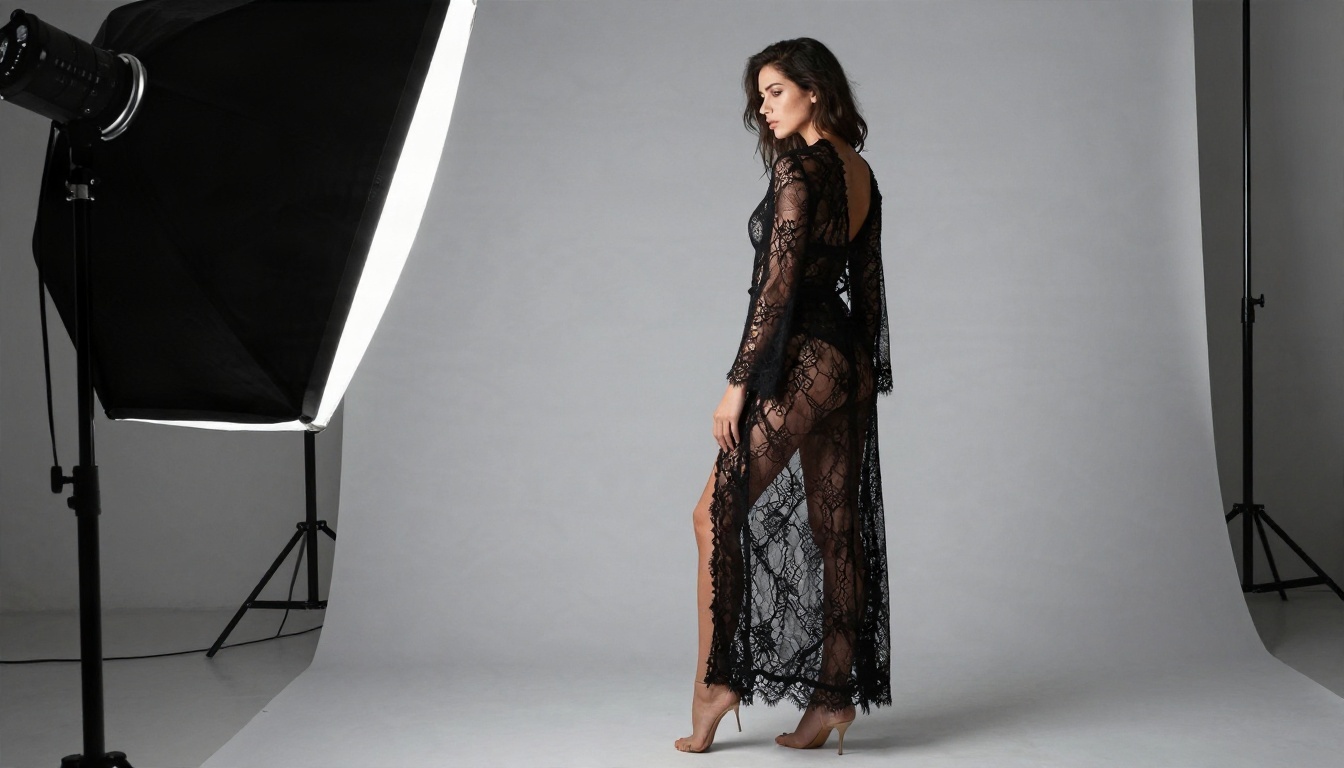
Décrivez la photo, pas l’acte
L’ajustement le plus fiable consiste à écrire comme un photographe de mode plutôt que comme un scénario. Remplacez les formulations brutales par du stylisme, de l’éclairage et de l’ambiance : peignoir en soie, dentelle, maillot de bain, heure dorée, lumière douce de fenêtre, pose éditoriale. Les modèles répondent bien au vocabulaire photographique, comme « objectif 85 mm, faible profondeur de champ, grain de film », et ce type de formulation paraît aussi moins suspect pour un filtre d’entrée.
Une structure de prompt qui fonctionne sur la plupart des outils d’image et de vidéo :
- Sujet et pose : qui est dans le cadre et ce qu’il fait
- Tenue : tissu, couleur, coupe
- Décor : pièce, plage, terrasse, studio
- Lumière : direction et qualité
- Caméra : objectif, angle, profondeur de champ
Restez court et précis
Moins de 80 mots suffisent amplement. Retirez tout ce qui ne contribue pas à l’image. Évitez les âges, les contextes scolaires ou familiaux, et le nom de toute personne réelle. Pour la vidéo, partez d’une image fixe propre et demandez un seul mouvement simple, comme un lent travelling avant ou des cheveux qui bougent sous une brise, plutôt qu’une longue suite d’actions.
Alternatives qui fonctionnent aujourd’hui
Quand les filtres ont systématiquement le dernier mot, la solution la plus rapide est un autre outil. La sélection ci-dessous se concentre sur un glamour sobre et non explicite : maillots de bain, éditoriaux de type lingerie, éclairage boudoir et portraits de mode. Le mode Spicy est lui-même un bouton de l’application Grok, il n’est donc pas proposé par PicassoIA, mais les modèles présentés ici excellent dans le même univers visuel et vous permettent d’itérer sans la boucle du flou.

Seedream 4.5 en premier
Seedream 4.5 est le premier modèle à essayer. Il produit des personnes nettes et photoréalistes, avec une texture de peau crédible, rend de façon convaincante des tissus comme le satin et la dentelle, et génère jusqu’en 4K. Il suit de près les prompts longs et détaillés, si bien que la structure de prompt façon photographe décrite plus haut fonctionne particulièrement bien. Pour le glamour, les maillots de bain et les portraits éditoriaux, il vous donne une image finie dès le premier passage bien plus souvent qu’une vignette floue.
Image Editor Pro pour des essais illimités
PicassoIA Image Editor Pro est à utiliser quand vous voulez expérimenter sans compter vos générations. Il propose des générations illimitées, ce qui compte lorsque vous affinez des tenues, des lumières et des poses sur de nombreuses tentatives. Il permet aussi de modifier des photos existantes, si bien que vous pouvez changer la tenue, l’arrière-plan ou l’ambiance d’une image que vous aimez déjà, au lieu de repartir de zéro.

Autres modèles à essayer
Une fois que vous avez un look préféré, ces modèles proposent d’autres styles :
Si vous voulez précisément le rendu de Grok dans un générateur classique, PicassoIA héberge aussi Grok Imagine Image 2, Grok Imagine Image Quality et Grok Imagine Video 1.5. Ce sont des générateurs d’images et de vidéos standards, jugez-les donc sur leurs propres résultats et n’attendez pas le bouton Spicy de l’application.
| Outil | Idéal pour | Point fort | Limite à prévoir |
|---|
| Seedream 4.5 | Portraits glamour et maillots de bain | Réalisme de la peau et des tissus, jusqu’en 4K | Les prompts donnent le meilleur résultat lorsqu’ils sont précis |
| Image Editor Pro | Itération et retouches de photos | Générations illimitées | Idéal avec un objectif de modification clair |
| Z Image Turbo | Ébauches rapides | Vitesse | Moins de détails fins |
| Flux 2 Klein 9B LoRA | Looks stylisés | Contrôle par LoRA | Nécessite une direction de style claire |
| Qwen Image 3 Pro | Portraits épurés | Photoréalisme | Moins d’extrêmes stylistiques |
Obtenir des résultats similaires sur PicassoIA
Ce guide utilise Seedream 4.5 parce qu’il se rapproche le plus de ce que les gens attendent du mode Spicy : des personnes glamour, photoréalistes et en haute résolution, sans le cycle attente puis flou.

Étape par étape
- Ouvrez la page du modèle. Rendez-vous sur la page de Seedream 4.5 sur PicassoIA et connectez-vous.
- Rédigez un prompt façon photographe. Par exemple : « Une femme en maillot de bain une pièce rouge et chemise blanche transparente marchant sur une plage de sable mouillé au lever du soleil, contre-jour doré et bas, objectif 70 mm, faible profondeur de champ, texture de peau naturelle, fin grain de film. »
- Réglez un format 16:9 pour les bannières et les scènes larges, ou 3:4 pour les publications au format portrait.
- Choisissez l’option de résolution la plus élevée si vous prévoyez d’imprimer ou de recadrer.
- Générez, puis comparez. Créez trois ou quatre variantes et gardez celle où la peau et les tissus ont le plus de détails naturels.
- Affinez dans Image Editor Pro. Ouvrez le meilleur résultat dans PicassoIA Image Editor Pro pour changer la tenue, l’arrière-plan ou l’ambiance, et lancez autant de variantes que vous voulez.
Conseils sur les paramètres
- Commencez par la lumière. « Contre-jour de l’heure dorée » ou « lumière douce de fenêtre venant de la gauche » améliore le réalisme plus que l’empilement d’adjectifs.
- Précisez l’objectif. « 85 mm f/1.8 » donne une compression façon portrait et un arrière-plan doux.
- Décrivez la texture. Des expressions comme « pores visibles, fines taches de rousseur, reflet de soie, tissage de lin » éloignent le modèle de l’aspect plastique.
- Évitez les contradictions. Ne demandez pas un rendu « candid » et un « flash de studio » dans un même prompt.
- Itérez par petites étapes. Changez un seul élément par génération, pour savoir ce qui a produit l’amélioration.
💡 Envie de mouvement ? Animez votre meilleure image fixe avec Wan 2.5 I2V Fast ou Kling v3 Video. Demandez un seul mouvement doux, comme un lent travelling avant ou un souffle de vent dans les cheveux.
Commencez à créer vos propres images
Si le mode Spicy continue d’échouer, inutile de vous battre contre un bouton. Transposez la même idée dans un outil où vous maîtrisez le processus : rédigez un prompt propre façon photographe, lancez-le dans Seedream 4.5, affinez-le avec des générations illimitées dans PicassoIA Image Editor Pro, et animez le meilleur résultat si vous voulez du mouvement.

La plupart des gens obtiennent un résultat utilisable en quelques essais, surtout parce que la structure du prompt compte davantage que n’importe quel réglage isolé. Essayez cette semaine une scène en maillot de bain, un portrait et une mise en scène éditoriale, comparez-les côte à côte, et notez les prompts qui ont fonctionné. Pour choisir dans tout le catalogue, parcourez tous les modèles de PicassoIA et testez-en quelques-uns avec le même prompt. Les différences de peau, de lumière et de tissus apparaissent vite, et vous trouverez celui qui correspond à votre style.


