Vous ouvrez Grok, vous tapez un prompt pour une courte vidéo et vous vous heurtez à un mur : un paywall, un message « limite atteinte » ou un bouton qui n’apparaît tout simplement pas. Si cela vous semble familier, vous n’êtes pas seul. L’accès gratuit à Grok Imagine Video est l’un des sujets les plus confus de la vidéo par IA en ce moment, car ce que xAI propose a changé plusieurs fois et les blogs tiers se contredisent.
Cet article fait le point. Vous verrez ce que l’offre gratuite inclut réellement, quelles limites comptent en usage quotidien, comment fonctionne l’image vers vidéo étape par étape, ce que coûtent les formules payantes et les appels API, et quelles alternatives vous permettent de continuer à créer des clips sans abonnement. Lorsque les faits ne sont pas clairs, je le dis au lieu de deviner.
💡 Réponse rapide : L’accès gratuit aux vidéos Grok Imagine a été réduit, voire supprimé, sur de nombreux comptes en 2026, et xAI ne publie pas les plafonds exacts de chaque formule. Si vous voulez animer des photos aujourd’hui sans abonnement, vous pouvez utiliser Grok Imagine Video 1.5 directement sur PicassoIA, ou choisir l’une des alternatives ci-dessous.
Grok Imagine Video est-il vraiment gratuit ?
En bref : parfois, un peu, et sans garantie. Grok Imagine est le générateur d’images et de vidéos de xAI, intégré à l’application Grok et à l’interface web. Le modèle vidéo le plus récent, Grok Imagine Video 1.5, est devenu accessible au grand public à la mi-juin 2026 selon les sources que j’ai consultées, et il transforme une image fixe ou un prompt texte en un court clip avec un son synchronisé.

Ce qu’obtiennent désormais les comptes gratuits
Les témoignages du début à la mi-2026 vont dans le même sens. Les comptes gratuits ont perdu la totalité ou la plus grande partie de leur accès à la génération de vidéos, et la génération d’images a elle aussi été fortement restreinte. Certains guides listent encore « image vers vidéo limitée » comme fonctionnalité gratuite, mais ces pages ont été vérifiées pour la dernière fois en mars 2026 et semblent dépassées. Les articles plus récents décrivent une allocation maigre au mieux : une sortie filigranée, des fenêtres de réinitialisation serrées et des messages soudains « passez à une offre supérieure pour continuer ».
Si vous êtes sur un compte gratuit et que vous voyez l’option de vidéo Imagine, considérez-la comme un essai. Elle peut fonctionner aujourd’hui et disparaître la semaine suivante.
Pourquoi les sources se contredisent
Trois raisons expliquent ce désordre :
- xAI modifie les limites discrètement. Les plafonds des comptes grand public ne figurent dans aucun tableau public, si bien que les utilisateurs rapportent ce qu’ils voient personnellement.
- Les régions et les versions des applications diffèrent. L’application mobile, la version web et l’application X n’affichent pas toujours les mêmes options.
- Les anciens articles ne sont jamais mis à jour. Un article de février décrivant la vidéo gratuite peut encore apparaître dans les résultats de recherche en novembre.
⚠️ Règle empirique : si un blog vous donne un nombre exact de clips gratuits par jour pour Grok Imagine, considérez-le comme une estimation, sauf s’il provient de l’écran de votre propre compte.
Les limites que vous rencontrerez
Même lorsque vous pouvez générer, il existe des contraintes. Certaines sont techniques, d’autres concernent le volume et d’autres encore concernent l’aspect du clip lorsque vous l’exportez.
Plafonds quotidiens et glissants
xAI ne publie pas les plafonds grand public pour la vidéo Imagine. Les témoignages tiers sur les formules payantes varient fortement. Un guide mentionne environ 10 à 15 clips par jour pour la formule SuperGrok standard. Un autre, citant un e-mail du support daté de mai 2026, mentionne plus de 20 vidéos par période de 24 heures pour SuperGrok standard et plus de 80 par période de 12 heures pour la formule Heavy. Je n’ai pu vérifier aucun de ces chiffres : utilisez-les seulement comme un ordre de grandeur.
Ce qui revient systématiquement dans les témoignages, c’est que les plafonds sont glissants, et non liés à minuit, et qu’une utilisation intensive aux heures de pointe peut entraîner des files d’attente plus lentes.
Durée et résolution des clips
La sortie typique ressemble à ceci :
| Caractéristique | Valeur habituelle |
|---|
| Durée du clip | De quelques secondes à environ 6 secondes dans l’application, plus longtemps avec certains réglages de l’API |
| Résolution | 480p et 720p pour la plupart des utilisateurs, 1080p sur certaines offres API |
| Audio | Son synchronisé généré avec le clip |
| Entrée | Prompt texte ou une seule image fixe |
| Formats | 16:9, 9:16, 1:1, 4:3, 3:2 et d’autres |
Ces chiffres comptent si vous prévoyez de publier. Un clip de 5 secondes convient à une publication en boucle sur les réseaux sociaux ou à une bande-annonce de produit. Il ne suffit pas pour une scène narrative, sauf si vous en assemblez plusieurs.
Filigranes et extensions
Les sorties gratuites sont généralement filigranées. Si vous avez besoin d’un fichier propre pour un client ou un compte de marque, un filigrane est rédhibitoire. Pour aller au-delà d’un seul clip court, vous utiliseriez normalement un outil de prolongation. Sur PicassoIA, ce rôle revient à Grok Imagine Video Extension, qui prolonge un clip existant au lieu de repartir de zéro.
Lorsque l’accès gratuit s’épuise, la question suivante est de savoir ce que coûte réellement la poursuite de vos créations.

Formules grand public
Tarifs relevés dans plusieurs guides en 2026 :
| Formule | Prix relevé | Ce que vous obtenez pour la vidéo |
|---|
| Free | $0 | Très peu, voire rien, souvent avec filigrane et des changements fréquents |
| X Premium | Environ 8 $ par mois | Quota limité, résolution plus faible |
| SuperGrok Lite | Environ 10 $ par mois | Vidéo courte et basique, selon un guide |
| SuperGrok | Environ 30 $ par mois | Principal moyen d’obtenir une vidéo en 720p |
| X Premium+ | Environ 40 $ par mois | Imagine inclus |
| SuperGrok Heavy | Environ 300 $ par mois | Quotas les plus élevés |
Considérez ces valeurs comme des ordres de grandeur. Les prix et les offres évoluent, et je n’ai pas pu confirmer chaque formule sur une page officielle.
Tarification à la seconde de l’API
Pour les développeurs, xAI facture la vidéo à la seconde générée. D’après les pages des modèles telles que rapportées :
- Grok Imagine Video (modèle de base) : environ 0,05 $ par seconde en 480p et 0,07 $ par seconde en 720p.
- Grok Imagine Video 1.5 : environ 0,08 $ par seconde en 480p, 0,14 $ en 720p et 0,25 $ en 1080p.
L’application et l’API sont facturées séparément. Un abonnement SuperGrok ne vous donne pas de crédits API.
Un exemple de coût réel
Supposons que vous vouliez 20 clips de 5 secondes chacun en 720p avec le modèle 1.5 via l’API. Cela représente 100 secondes de vidéo. À environ 0,14 $ par seconde, vous arrivez autour de 14 $, avant les nouvelles tentatives. Et vous en ferez, car l’image vers vidéo réussit rarement le mouvement dès la première tentative. Un budget réaliste pour 20 clips utilisables est souvent le double.
💡 Conseil budget : testez d’abord votre prompt en 480p, puis générez la version finale en 720p. Vous gaspillez moins de secondes sur les mauvaises prises.
L’image vers vidéo est la façon la plus utile d’utiliser Grok Imagine, car elle vous donne le contrôle de la première image. Au lieu d’espérer qu’un prompt texte invente la bonne scène, vous fournissez l’image exacte et ne décrivez que le mouvement.
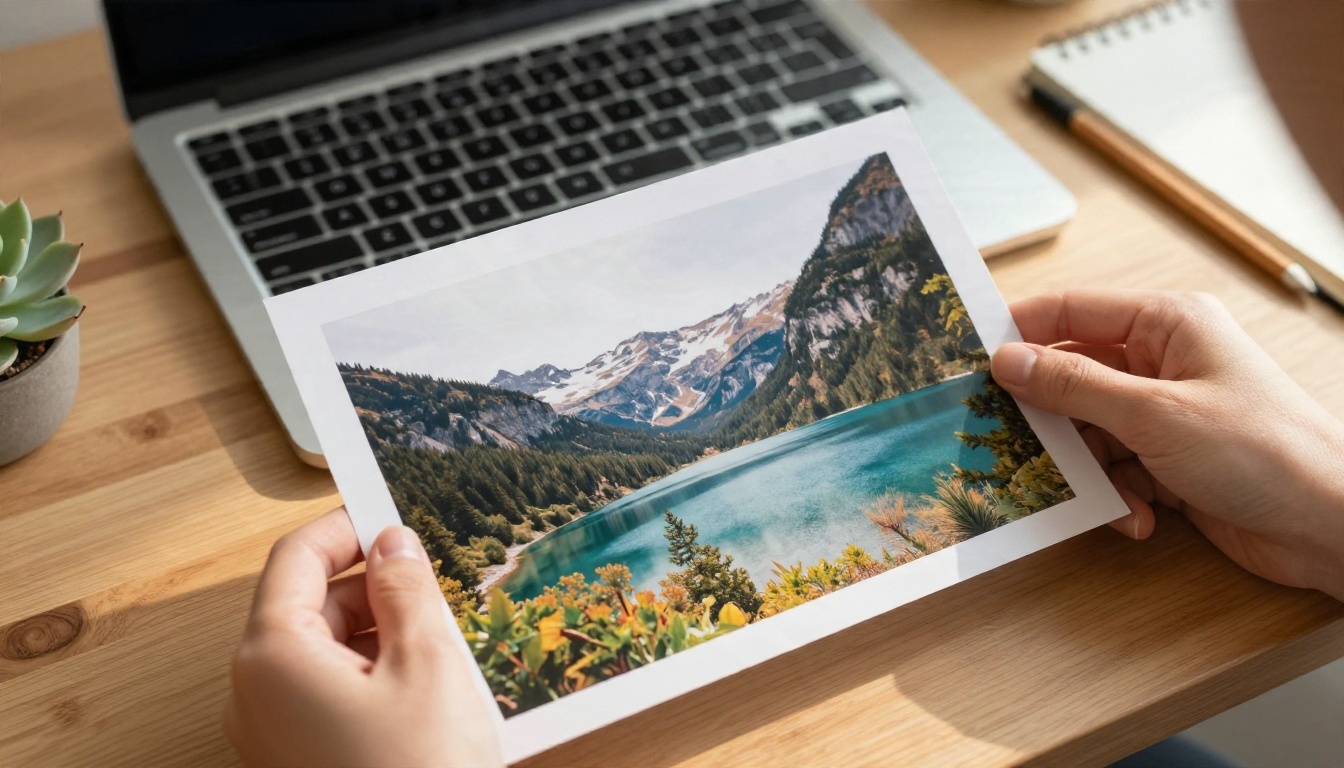
Choisir la bonne photo source
La qualité de votre clip dépend fortement de l’image de départ. De bonnes photos sources partagent quelques caractéristiques :
- Un sujet clair avec de la place pour bouger. Une personne avec de l’espace autour d’elle s’anime mieux qu’un recadrage serré.
- Une mise au point nette et un éclairage propre. Le flou et le bruit sont amplifiés par le mouvement.
- Une idée principale. Les scènes encombrées provoquent des mouvements de membres étranges et des objets qui dérivent.
- Un format cohérent. Si vous comptez publier en vertical, partez d’une photo verticale.
Si vous n’avez pas de photo, générez-en une d’abord. Grok Imagine Image 2 crée et modifie des images en 2K, ce qui en fait une étape naturelle avant l’animation.
Rédiger un prompt de mouvement
Un prompt de mouvement n’est pas une description de scène. L’image contient déjà la scène. Décrivez ce qui change au cours du clip :
- Mouvement du sujet : « Elle lève sa tasse et se tourne vers la fenêtre. »
- Mouvement de caméra : « Lent travelling avant » ou « léger panoramique vers la droite ».
- Atmosphère : « De la vapeur qui monte, des rideaux qui bougent légèrement dans la brise. »
- Repère sonore : « Ambiance calme de la pièce, un léger tintement de céramique. »
Restez bref. Un ou deux mouvements par clip donnent de bien meilleurs résultats qu’une longue liste.
Grok Imagine Video est disponible sur PicassoIA, vous pouvez donc animer vos images dans le navigateur sans abonnement X ou xAI. Il existe deux versions : Grok Imagine Video 1.5, le modèle d’image vers vidéo le plus récent avec audio, et la version précédente Grok Imagine Video, qui transforme des prompts en vidéo.

Étape par étape
- Ouvrez la page du modèle. Rendez-vous sur Grok Imagine Video 1.5 sur PicassoIA.
- Importez votre image. Le modèle accepte les fichiers JPG, JPEG, PNG et WebP. Elle constitue la première image de votre clip.
- Rédigez le prompt de mouvement. Décrivez le mouvement et le comportement de la caméra, pas toute la scène.
- Choisissez le format. Laissez auto pour correspondre à votre photo, ou choisissez 16:9, 9:16, 1:1, 4:3, 3:4, 3:2 ou 2:3.
- Réglez la résolution. Choisissez 720p pour le rendu final ou 480p pour des tests rapides.
- Gardez une durée de 5 secondes. C’est la durée de clip par défaut de ce modèle.
- Générez et vérifiez. Si le mouvement paraît faux, ajustez le prompt et relancez la génération.
Conseils sur les paramètres
| Réglage | Recommandation |
|---|
| Format | Utilisez auto, sauf si vous recadrez pour une plateforme précise |
| Résolution | 480p pour les brouillons, 720p pour tout ce que vous publiez |
| Longueur du prompt | Une à deux phrases, uniquement le mouvement |
| Image source | Nette, bien éclairée, sujet ne touchant pas les bords du cadre |
| Audio | Mentionnez le son souhaité dans le prompt, comme une ambiance de pièce ou des pas |
💡 Astuce pro : besoin d’une scène plus longue ? Générez votre premier clip, puis prolongez-le avec Grok Imagine Video Extension pour que le mouvement reste cohérent.
Alternatives gratuites à essayer
Même si Grok Imagine devient plus difficile d’accès, vous avez de nombreuses options. Chacun des modèles ci-dessous a ses points forts, et tous sont disponibles sur PicassoIA.

Seedance 2.5 Lite
Seedance 2.5 Lite est présenté comme un générateur de vidéos gratuit et illimité, avec des clips allant jusqu’à 10 secondes. C’est le double de la durée d’un clip Grok standard, ce qui en fait un premier arrêt solide si votre principal reproche concerne les limites. Si vous voulez une meilleure qualité et une sortie plus longue, Seedance 2.5 va jusqu’à 30 secondes, et Seedance 2.0 Mini ajoute l’audio natif dans une version plus légère.
Kling, Veo, Wan et Hailuo
- Kling v3 Video : mouvements cinématographiques et forte cohérence des sujets. Idéal pour les personnes et les photos de produits. Pour animer un personnage à partir d’un mouvement de référence, regardez Kling v3 Motion Control.
- Veo 3.1 Lite : audio natif et profil de coût plus léger. Pour des résultats plus rapides, Veo 3.1 Fast génère une vidéo 1080p à partir d’un texte.
- Wan 2.5 I2V Fast : conçu pour animer rapidement n’importe quelle image, ce qui correspond au même flux de travail que l’image vers vidéo de Grok.
- Hailuo 2.3 Fast : anime les photos en vidéo avec un délai de réponse rapide, pratique pour des tests rapides.
Côte à côte
Quelle option convient à votre cas
Il n’existe pas de réponse unique. Cela dépend de ce que vous créez et de la fréquence à laquelle vous le faites.

Pour les petites entreprises
Vous avez des photos de produits et peu de temps. Animez une photo phare de votre produit, ajoutez un lent travelling avant et publiez-la. Grok Imagine Video 1.5 sur PicassoIA convient bien à ce besoin, car le format de 5 secondes correspond aux publicités sur les réseaux sociaux et aux emplacements de stories. Utilisez le 720p pour le fichier final et limitez le prompt à un seul mouvement, comme de la vapeur qui monte ou une main qui verse.
Pour les monteurs et les freelances
Les délais ne pardonnent pas les limites peu fiables. Si vous atteignez un quota en pleine production, tout le planning glisse. Avoir deux ou trois modèles ouverts vous permet de changer lorsque l’un ralentit. Utilisez Seedance 2.5 Lite pour le volume, puis regénérez vos meilleures images avec Kling v3 Video ou Grok Imagine Video 1.5 pour le montage final.
Pour les créateurs occasionnels
Si vous voulez simplement donner vie à des photos de famille ou à des clichés de voyage, vous n’avez pas besoin d’une formule payante. Commencez par une photo claire, rédigez une seule phrase de mouvement et générez en 480p. Si le résultat vous convient, refaites le rendu en 720p.
Erreurs courantes à éviter
Quelques erreurs font perdre plus de temps que n’importe quelle limite :
- Surcharger le prompt. Trois mouvements de caméra et deux actions dans un seul clip créent le chaos.
- Utiliser des images sources de faible qualité. Les artefacts de compression deviennent du scintillement en mouvement.
- Viser la perfection sur une seule prise. Générez plusieurs variantes et gardez la meilleure.
- Ignorer le format. Recadrer ensuite un clip 16:9 en vertical coupe votre sujet.
- Faire confiance aux anciens articles sur les prix. Vérifiez le prix actuel sur la plateforme avant de vous engager.
Créez votre premier clip dès aujourd’hui
Grok Imagine Video est un modèle solide, mais son offre gratuite est mince, ses limites ne sont pas publiées et ses formules payantes commencent à un prix qui n’a pas de sens si vous n’avez besoin que de quelques clips. La bonne nouvelle, c’est que vous n’avez pas à attendre que xAI change sa politique.
Voici un plan simple à suivre en dix minutes :
- Choisissez une photo nette que vous possédez déjà, ou créez-en une avec Grok Imagine Image 2.
- Ouvrez Grok Imagine Video 1.5 sur PicassoIA et importez-la.
- Rédigez une seule ligne de mouvement, réglez le 480p pour un brouillon et générez.
- Comparez le résultat avec Seedance 2.5 Lite en utilisant la même image.
- Refaites le rendu de votre favori en 720p et publiez-le.
Essayez avec vos propres images et voyez quel modèle vous donne l’apparence souhaitée. Parcourez tous les modèles vidéo sur picassoia.com/en/all-models, lancez quelques expériences et créez vos propres courts clips sur PicassoIA dès aujourd’hui.


