आप Grok खोलते हैं, छोटे वीडियो के लिए प्रॉम्प्ट लिखते हैं, और किसी रुकावट में अटक जाते हैं: पेवॉल, "limit reached" संदेश, या ऐसा बटन जो दिखता ही नहीं। अगर यह जाना-पहचाना लगता है, तो आप अकेले नहीं हैं। Grok Imagine Video फ्री एक्सेस इस समय AI वीडियो में सबसे उलझाने वाले विषयों में से है, क्योंकि xAI जो देता है वह कई बार बदल चुका है और थर्ड-पार्टी ब्लॉग एक-दूसरे से सहमत नहीं हैं।
यह लेख इसे साफ़ करता है। आप देखेंगे कि फ्री टियर में वास्तव में क्या शामिल है, रोज़ के इस्तेमाल में कौन सी लिमिट मायने रखती हैं, इमेज-टू-वीडियो चरण-दर-चरण कैसे काम करता है, पेड प्लान और API कॉल का खर्च क्या है, और कौन से विकल्प बिना सब्सक्रिप्शन के क्लिप बनाते रहने देते हैं। जहाँ तथ्य अस्पष्ट हैं, वहाँ मैं अनुमान लगाने के बजाय यह साफ़ कहता हूँ।
💡 त्वरित उत्तर: 2026 के दौरान कई अकाउंट पर Grok Imagine वीडियो का फ्री एक्सेस घटाया या हटाया गया है, और xAI हर टियर की सटीक कैप सार्वजनिक नहीं करता। अगर आप आज बिना सब्सक्रिप्शन के फ़ोटो को एनिमेट करना चाहते हैं, तो आप Grok Imagine Video 1.5 सीधे PicassoIA पर चला सकते हैं, या नीचे दिए विकल्पों में से कोई चुन सकते हैं।
क्या Grok Imagine Video सच में फ्री है?
छोटा जवाब: कभी-कभी, थोड़ा-सा, और भरोसे लायक नहीं। Grok Imagine xAI का इमेज और वीडियो जनरेटर है, जो Grok ऐप और वेब इंटरफ़ेस में बना है। नया वीडियो मॉडल Grok Imagine Video 1.5, मेरे जाँचे गए स्रोतों के अनुसार 2026 के जून के मध्य में सबके लिए उपलब्ध हो गया, और यह एक स्थिर इमेज या टेक्स्ट प्रॉम्प्ट को सिंक्रोनाइज़्ड ऑडियो के साथ छोटे क्लिप में बदलता है।

फ्री अकाउंट को अब क्या मिलता है
2026 के शुरुआती से मध्य तक की रिपोर्टें एक ही दिशा में इशारा करती हैं। फ्री अकाउंट ने वीडियो जनरेशन का ज़्यादातर या पूरा एक्सेस खो दिया, और इमेज जनरेशन भी भारी तौर पर सीमित हो गई। कुछ गाइड अब भी "सीमित इमेज-टू-वीडियो" को फ्री फ़ीचर के रूप में सूचीबद्ध करते हैं, पर वे पेज मार्च 2026 में आख़िरी बार जाँचे गए थे और पुराने लगते हैं। नए लेख अधिक से अधिक एक पतली सुविधा बताते हैं: वॉटरमार्क वाला आउटपुट, छोटे रीसेट अंतराल, और अचानक आने वाले "जारी रखने के लिए अपग्रेड करें" संदेश।
अगर आप फ्री अकाउंट पर हैं और Imagine वीडियो का विकल्प दिखता है, तो उसे ट्रायल मानें। यह आज काम कर सकता है और अगले हफ़्ते गायब हो सकता है।
स्रोत आपस में क्यों असहमत हैं
इस उलझन के तीन कारण हैं:
- xAI चुपचाप लिमिट बदलता है। उपभोक्ता कैप किसी सार्वजनिक तालिका में सूचीबद्ध नहीं होतीं, इसलिए उपयोगकर्ता वही बताते हैं जो वे खुद देखते हैं।
- क्षेत्र और ऐप के वर्ज़न अलग होते हैं। मोबाइल ऐप, वेब वर्ज़न और X ऐप हमेशा एक जैसे विकल्प नहीं दिखाते।
- पुराने लेख कभी अपडेट नहीं होते। फ़रवरी का एक पोस्ट, जिसमें फ्री वीडियो का ज़िक्र है, नवंबर में भी सर्च में ऊपर रैंक कर सकता है।
⚠️ मोटा नियम: अगर कोई ब्लॉग Grok Imagine के लिए रोज़ के फ्री क्लिप की सटीक संख्या देता है, तो उसे अनुमान मानें, जब तक वह आपके अपने अकाउंट स्क्रीन से न आई हो।
वे लिमिट जिनसे आपका सामना होगा
भले ही आप जनरेट कर पाएँ, फिर भी सीमाएँ होती हैं। कुछ तकनीकी हैं, कुछ मात्रा से जुड़ी हैं, और कुछ इस बात से जुड़ी हैं कि एक्सपोर्ट करने पर क्लिप कैसी दिखती है।
रोज़ाना और रोलिंग कैप
xAI Imagine वीडियो के लिए उपभोक्ता कैप सार्वजनिक नहीं करता। पेड प्लान के लिए थर्ड-पार्टी रिपोर्टें बहुत अलग-अलग हैं। एक गाइड स्टैंडर्ड SuperGrok पर लगभग 10 से 15 क्लिप प्रति दिन का ज़िक्र करता है। एक और गाइड, मई 2026 के एक सपोर्ट ईमेल का हवाला देते हुए, स्टैंडर्ड SuperGrok के लिए 24 घंटे में 20 से ज़्यादा वीडियो और Heavy टियर के लिए 12 घंटे में 80 से ज़्यादा का ज़िक्र करता है। मैं इनमें से किसी आँकड़े की पुष्टि नहीं कर सका, इसलिए इन्हें सिर्फ़ पैमाने के मोटे अंदाज़े के रूप में लें।
रिपोर्टों में जो बात लगातार दिखती है वह यह है कि कैप रोलिंग होती हैं, आधी रात से बँधी नहीं, और व्यस्त घंटों में भारी उपयोग से कतार धीमी हो सकती है।
क्लिप की लंबाई और रिज़ॉल्यूशन
सामान्य आउटपुट कुछ ऐसा दिखता है:
| स्पेक | सामान्य मान |
|---|
| क्लिप की लंबाई | ऐप में कुछ सेकंड से लगभग 6 सेकंड तक, कुछ API सेटिंग पर ज़्यादा |
| रिज़ॉल्यूशन | ज़्यादातर उपयोगकर्ताओं के लिए 480p और 720p, कुछ API टियर पर 1080p |
| ऑडियो | क्लिप के साथ बना सिंक्रोनाइज़्ड साउंड |
| इनपुट | टेक्स्ट प्रॉम्प्ट या एक स्थिर इमेज |
| आस्पेक्ट रेशियो | 16:9, 9:16, 1:1, 4:3, 3:2 और अन्य |
अगर आप प्रकाशित करने की योजना बना रहे हैं तो ये संख्याएँ मायने रखती हैं। 5 सेकंड की क्लिप लूपिंग सोशल पोस्ट या प्रोडक्ट टीज़र के लिए ठीक है। किसी नैरेटिव सीन के लिए यह पर्याप्त नहीं है, जब तक आप कई क्लिप को जोड़ न दें।
वॉटरमार्क और एक्सटेंशन
फ्री आउटपुट आम तौर पर वॉटरमार्क वाला होता है। अगर आपको किसी क्लाइंट या ब्रांड अकाउंट के लिए साफ़ फ़ाइल चाहिए, तो वॉटरमार्क एक डीलब्रेकर है। एक छोटी क्लिप से आगे जाने के लिए आप आम तौर पर कंटिन्यूएशन टूल इस्तेमाल करते हैं। PicassoIA पर यह काम Grok Imagine Video Extension करता है, जो मौजूदा क्लिप को शुरू से बनाने के बजाय आगे बढ़ाता है।
पेड प्लान और API खर्च
जब फ्री एक्सेस खत्म हो जाता है, तो अगला सवाल यह होता है कि काम जारी रखने का असल खर्च क्या है।

उपभोक्ता प्लान
2026 में कई गाइडों में बताए गए आँकड़े:
| प्लान | बताई गई कीमत | वीडियो के लिए आपको क्या मिलता है |
|---|
| Free | $0 | कुछ नहीं या बहुत कम, अक्सर वॉटरमार्क के साथ, जल्दी-जल्दी बदलता है |
| X Premium | लगभग $8 प्रति माह | सीमित अलॉटमेंट, कम रिज़ॉल्यूशन |
| SuperGrok Lite | लगभग $10 प्रति माह | एक गाइड के अनुसार बेसिक छोटा वीडियो |
| SuperGrok | लगभग $30 प्रति माह | 720p वीडियो का मुख्य रास्ता |
| X Premium+ | लगभग $40 प्रति माह | Imagine बंडल में शामिल |
| SuperGrok Heavy | लगभग $300 प्रति माह | सबसे ऊँची कैप |
इन्हें मोटे अनुमान मानें। कीमतें और बंडल बदलते रहते हैं, और मैं हर टियर की पुष्टि किसी आधिकारिक पेज से नहीं कर पाया।
API प्रति-सेकंड कीमत
डेवलपर्स के लिए, xAI वीडियो का बिल जनरेट हुए हर सेकंड के हिसाब से बनाता है। मॉडल पेजों से, जैसा रिपोर्ट हुआ है:
- Grok Imagine Video (बेस मॉडल): 480p पर लगभग $0.05 प्रति सेकंड और 720p पर $0.07 प्रति सेकंड।
- Grok Imagine Video 1.5: 480p पर लगभग $0.08 प्रति सेकंड, 720p पर $0.14, और 1080p पर $0.25।
ऐप और API का बिल अलग-अलग बनता है। SuperGrok सब्सक्रिप्शन आपको API क्रेडिट नहीं देता।
एक असली खर्च का उदाहरण
मान लीजिए आप 1.5 मॉडल से API के ज़रिए 720p पर 5 सेकंड की 20 क्लिप चाहते हैं। यानी 100 सेकंड का वीडियो। लगभग $0.14 प्रति सेकंड के हिसाब से आप दोबारा कोशिश करने से पहले $14 के आसपास पहुँचते हैं। और आप दोबारा कोशिश करेंगे, क्योंकि इमेज-टू-वीडियो पहली बार में शायद ही मोशन सही बनाता है। 20 इस्तेमाल लायक क्लिप के लिए एक यथार्थवादी बजट अक्सर इसका दोगुना होता है।
💡 बजट टिप: पहले अपना प्रॉम्प्ट 480p पर टेस्ट करें, फिर अंतिम संस्करण 720p पर रेंडर करें। इससे खराब टेक के सेकंड कम बर्बाद होते हैं।
इमेज-टू-वीडियो कैसे काम करता है
इमेज-टू-वीडियो Grok Imagine को इस्तेमाल करने का सबसे उपयोगी तरीका है, क्योंकि यह आपको पहले फ़्रेम पर नियंत्रण देता है। टेक्स्ट प्रॉम्प्ट से सही सीन खुद बन जाने की उम्मीद करने के बजाय, आप सटीक तस्वीर देते हैं और सिर्फ़ मोशन का वर्णन करते हैं।
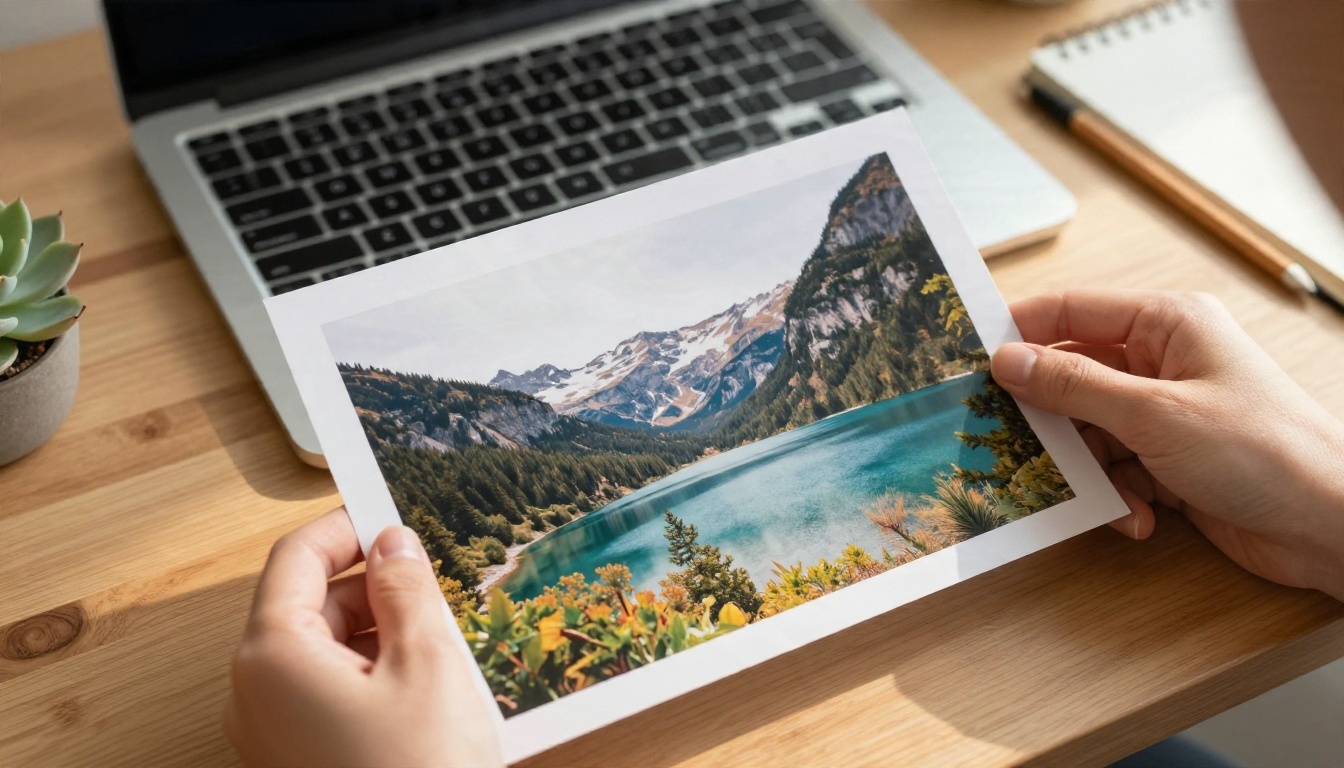
सही सोर्स फ़ोटो चुनें
आपकी क्लिप की गुणवत्ता काफ़ी हद तक शुरुआती इमेज पर निर्भर करती है। अच्छी सोर्स फ़ोटो में कुछ गुण होते हैं:
- साफ़ सब्जेक्ट, जिसके चारों ओर हिलने-डुलने की जगह हो। चारों ओर जगह वाला व्यक्ति तंग क्रॉप की तुलना में बेहतर एनिमेट होता है।
- शार्प फ़ोकस और साफ़ रोशनी। मोशन में धुंधलापन और नॉइज़ बढ़ जाते हैं।
- एक मुख्य विचार। भीड़ भरे सीन अजीब अंग-व्यवहार और तैरती चीज़ों की ओर ले जाते हैं।
- आस्पेक्ट रेशियो का मेल। अगर आप वर्टिकल पोस्ट करने की योजना बना रहे हैं, तो वर्टिकल फ़ोटो से शुरू करें।
अगर आपके पास फ़ोटो नहीं है, तो पहले एक बनाएँ। Grok Imagine Image 2 2K इमेज बनाता और एडिट करता है, जिससे एनिमेट करने से पहले यह एक स्वाभाविक पहला कदम बन जाता है।
मोशन प्रॉम्प्ट लिखें
मोशन प्रॉम्प्ट कोई सीन का वर्णन नहीं है। इमेज में सीन पहले से है। वर्णन करें कि क्लिप के दौरान क्या बदलता है:
- सब्जेक्ट की गति: "वह अपना कप उठाती है और खिड़की की ओर मुड़ती है।"
- कैमरे की गति: "धीरे पुश इन" या "दाईं ओर हल्का पैन।"
- माहौल: "भाप उठती है, हवा में पर्दे हल्के-हल्के हिलते हैं।"
- ध्वनि का संकेत: "शांत कमरे की आवाज़, सिरेमिक की हल्की खनक।"
इसे छोटा रखें। एक क्लिप में एक या दो मोशन लंबी सूची से कहीं बेहतर काम करते हैं।
PicassoIA पर Grok Imagine Video कैसे इस्तेमाल करें
Grok Imagine Video PicassoIA पर उपलब्ध है, इसलिए आप X या xAI सब्सक्रिप्शन के बिना ब्राउज़र में इमेज एनिमेट कर सकते हैं। इसके दो वर्ज़न हैं: Grok Imagine Video 1.5, जो ऑडियो के साथ नया इमेज-टू-वीडियो मॉडल है, और पुराना Grok Imagine Video, जो प्रॉम्प्ट को वीडियो में बदलता है।

चरण-दर-चरण
- मॉडल पेज खोलें। PicassoIA पर Grok Imagine Video 1.5 पर जाएँ।
- अपनी इमेज अपलोड करें। मॉडल JPG, JPEG, PNG और WebP फ़ाइलें स्वीकार करता है। यही आपकी क्लिप का पहला फ़्रेम होगा।
- मोशन प्रॉम्प्ट लिखें। पूरा सीन नहीं, बल्कि मूवमेंट और कैमरे के व्यवहार का वर्णन करें।
- आस्पेक्ट रेशियो चुनें। इसे अपनी फ़ोटो से मिलाने के लिए auto पर छोड़ें, या 16:9, 9:16, 1:1, 4:3, 3:4, 3:2 या 2:3 चुनें।
- रिज़ॉल्यूशन सेट करें। अंतिम रेंडर के लिए 720p या जल्दी टेस्ट के लिए 480p चुनें।
- अवधि 5 सेकंड रखें। इस मॉडल के लिए यही डिफ़ॉल्ट क्लिप लंबाई है।
- जनरेट करें और समीक्षा करें। अगर मोशन ठीक न लगे, तो प्रॉम्प्ट बदलें और फिर चलाएँ।
पैरामीटर टिप्स
| सेटिंग | सुझाव |
|---|
| आस्पेक्ट रेशियो | किसी खास प्लेटफ़ॉर्म के लिए क्रॉप न कर रहे हों तो auto इस्तेमाल करें |
| रिज़ॉल्यूशन | ड्राफ़्ट के लिए 480p, जो भी प्रकाशित करना हो उसके लिए 720p |
| प्रॉम्प्ट की लंबाई | एक से दो वाक्य, सिर्फ़ मोशन |
| सोर्स इमेज | शार्प, अच्छी रोशनी वाली, सब्जेक्ट फ़्रेम के किनारों को न छूता हुआ |
| ऑडियो | प्रॉम्प्ट में वह साउंड बताएँ जो आप चाहते हैं, जैसे कमरे की हल्की परिवेशी आवाज़ या कदमों की आहट |
💡 प्रो टिप: लंबा सीन चाहिए? अपनी पहली क्लिप जनरेट करें, फिर उसे Grok Imagine Video Extension से आगे बढ़ाएँ ताकि मोशन एक जैसा बना रहे।
आज़माने लायक मुफ़्त विकल्प
भले ही Grok Imagine तक पहुँचना कठिन हो जाए, आपके पास कई विकल्प हैं। नीचे का हर मॉडल अपनी अलग ताक़त रखता है, और ये सभी PicassoIA पर हैं।

Seedance 2.5 Lite
Seedance 2.5 Lite को 10 सेकंड तक की क्लिप वाले फ्री और अनलिमिटेड वीडियो जनरेटर के रूप में पेश किया गया है। यह स्टैंडर्ड Grok क्लिप से दोगुनी लंबाई है, जो इसे एक मज़बूत पहला पड़ाव बनाती है, अगर आपकी मुख्य शिकायत लिमिट की है। अगर आपको ज़्यादा क्वालिटी और लंबा आउटपुट चाहिए, तो Seedance 2.5 30 सेकंड तक जाता है, और Seedance 2.0 Mini हल्के पैकेज में नेटिव ऑडियो जोड़ता है।
Kling, Veo, Wan और Hailuo
- Kling v3 Video: सिनेमैटिक मोशन और मज़बूत सब्जेक्ट कंसिस्टेंसी। लोगों और प्रोडक्ट शॉट्स के लिए अच्छा। रेफ़रेंस मूवमेंट से कैरेक्टर एनिमेशन के लिए Kling v3 Motion Control देखें।
- Veo 3.1 Lite: नेटिव ऑडियो और हल्की लागत प्रोफ़ाइल। तेज़ नतीजों के लिए, Veo 3.1 Fast टेक्स्ट से 1080p वीडियो रेंडर करता है।
- Wan 2.5 I2V Fast: किसी भी इमेज को जल्दी एनिमेट करने के लिए बना है, जो Grok इमेज-टू-वीडियो वाले वर्कफ़्लो से मेल खाता है।
- Hailuo 2.3 Fast: तेज़ टर्नअराउंड के साथ फ़ोटो को वीडियो में एनिमेट करता है, तेज़ टेस्टिंग के लिए सुविधाजनक।
आमने-सामने तुलना
आपके मामले में कौन सा विकल्प फ़िट बैठता है
कोई एक सबसे अच्छा जवाब नहीं है। यह इस पर निर्भर करता है कि आप क्या बनाते हैं और कितनी बार।

छोटे कारोबारों के लिए
आपके पास प्रोडक्ट की फ़ोटो है और समय कम है। अपने प्रोडक्ट का मुख्य शॉट एनिमेट करें, धीरे पुश इन जोड़ें, और पोस्ट करें। PicassoIA पर Grok Imagine Video 1.5 इसके लिए अच्छा है, क्योंकि 5 सेकंड का फ़ॉर्मेट सोशल विज्ञापनों और स्टोरी स्लॉट से मेल खाता है। अंतिम फ़ाइल के लिए 720p इस्तेमाल करें और प्रॉम्प्ट को एक ही मोशन तक सीमित रखें, जैसे भाप उठना या हाथ से डालना।
एडिटर और फ़्रीलांसरों के लिए
डेडलाइन पर अविश्वसनीय लिमिट भारी पड़ती हैं। प्रोजेक्ट के बीच में कोटा खत्म हो जाए तो पूरा शेड्यूल खिसक जाता है। दो-तीन मॉडल खुले रखने से, जब एक धीमा हो, तब आप बदल सकते हैं। मात्रा के लिए Seedance 2.5 Lite इस्तेमाल करें, फिर अपने सबसे अच्छे फ़्रेम को अंतिम कट के लिए Kling v3 Video या Grok Imagine Video 1.5 में दोबारा रेंडर करें।
कैज़ुअल क्रिएटर्स के लिए
अगर आप बस परिवार की फ़ोटो या यात्रा की तस्वीरों में जान डालना चाहते हैं, तो आपको पेड प्लान की ज़रूरत नहीं है। एक साफ़ फ़ोटो से शुरू करें, मोशन की एक लाइन लिखें, और 480p पर जनरेट करें। अगर काम कर जाए, तो 720p पर फिर से रेंडर करें।
बचने वाली आम गलतियाँ
कुछ गलतियाँ किसी भी लिमिट से ज़्यादा समय बर्बाद करती हैं:
- प्रॉम्प्ट को ज़्यादा भरना। एक क्लिप में तीन कैमरा मूव और दो एक्शन अराजकता पैदा करते हैं।
- कम क्वालिटी की सोर्स इमेज इस्तेमाल करना। कंप्रेशन आर्टिफ़ैक्ट मोशन में फ़्लिकर बन जाते हैं।
- एक टेक पर परफ़ेक्शन की तलाश। कई वेरिएशन जनरेट करें और सबसे अच्छा चुनें।
- आस्पेक्ट रेशियो को नज़रअंदाज़ करना। 16:9 क्लिप को बाद में वर्टिकल में क्रॉप करने से आपका सब्जेक्ट कट जाता है।
- पुराने प्राइसिंग पोस्ट पर भरोसा करना। कमिट करने से पहले प्लेटफ़ॉर्म पर मौजूदा कीमत जाँचें।
आज अपनी पहली क्लिप बनाएँ
Grok Imagine Video एक मज़बूत मॉडल है, लेकिन इसका फ्री टियर पतला है, इसकी लिमिट प्रकाशित नहीं हैं, और इसके पेड प्लान की शुरुआती कीमत उन लोगों के लिए समझ में नहीं आती जिन्हें बस कुछ ही क्लिप चाहिए। अच्छी बात यह है कि आपको xAI के अपनी नीति बदलने का इंतज़ार नहीं करना होगा।
यहाँ एक सरल योजना है जिसे आप दस मिनट में पूरा कर सकते हैं:
- अपने पास की एक साफ़ फ़ोटो चुनें, या Grok Imagine Image 2 से एक बनाएँ।
- PicassoIA पर Grok Imagine Video 1.5 खोलें और उसे अपलोड करें।
- मोशन की एक लाइन लिखें, ड्राफ़्ट के लिए 480p सेट करें, और जनरेट करें।
- उसी इमेज के साथ Seedance 2.5 Lite से नतीजे की तुलना करें।
- अपने पसंदीदा को 720p पर रेंडर करें और प्रकाशित करें।
अपनी खुद की तस्वीरों से इसे आज़माएँ और देखें कि कौन सा मॉडल आपको वह लुक देता है जो आप चाहते हैं। picassoia.com/en/all-models पर हर वीडियो मॉडल देखें, कुछ प्रयोग करें, और आज ही PicassoIA पर अपनी छोटी क्लिप बनाएँ।


