Vous avez tapé un prompt tout à fait raisonnable, activé Spicy Mode et obtenu une vignette floutée indiquant que le clip a été modéré. Si cela vous parle, vous n’êtes pas seul. Grok Video NSFW est l’une des expressions les plus recherchées de la vidéo par IA en ce moment, et l’une des plus mal comprises. Le mode existe, il assouplit bien certaines règles, et il refuse tout de même beaucoup plus que ce que les titres laissaient entendre au lancement.
Cet article détaille ce que fait réellement Spicy Mode dans Grok Imagine, à quoi ressemblent les limites fin 2026, quelles habitudes de prompt font passer les clips, et où aller lorsque vous voulez plus de marge. Tout reste ici dans le registre suggestif et glamour : maillots de bain, mode lingerie, ambiance boudoir, rien d’explicite.
Ce qu’est vraiment Spicy Mode
Spicy Mode est un réglage de génération dans la fonctionnalité Grok Imagine de l’application Grok. Il se trouve à côté des autres options de style et, lorsqu’il est activé, le modèle peut produire des mouvements et une mise en scène plus suggestifs que dans le réglage par défaut. Lorsque xAI l’a présenté en 2025, la couverture médiatique s’est concentrée sur la nudité partielle et les réactions enflammées. Depuis, le mode est resté, mais il a été placé derrière une offre payante, et les garde-fous qui l’entourent ont été resserrés et assouplis à plusieurs reprises.
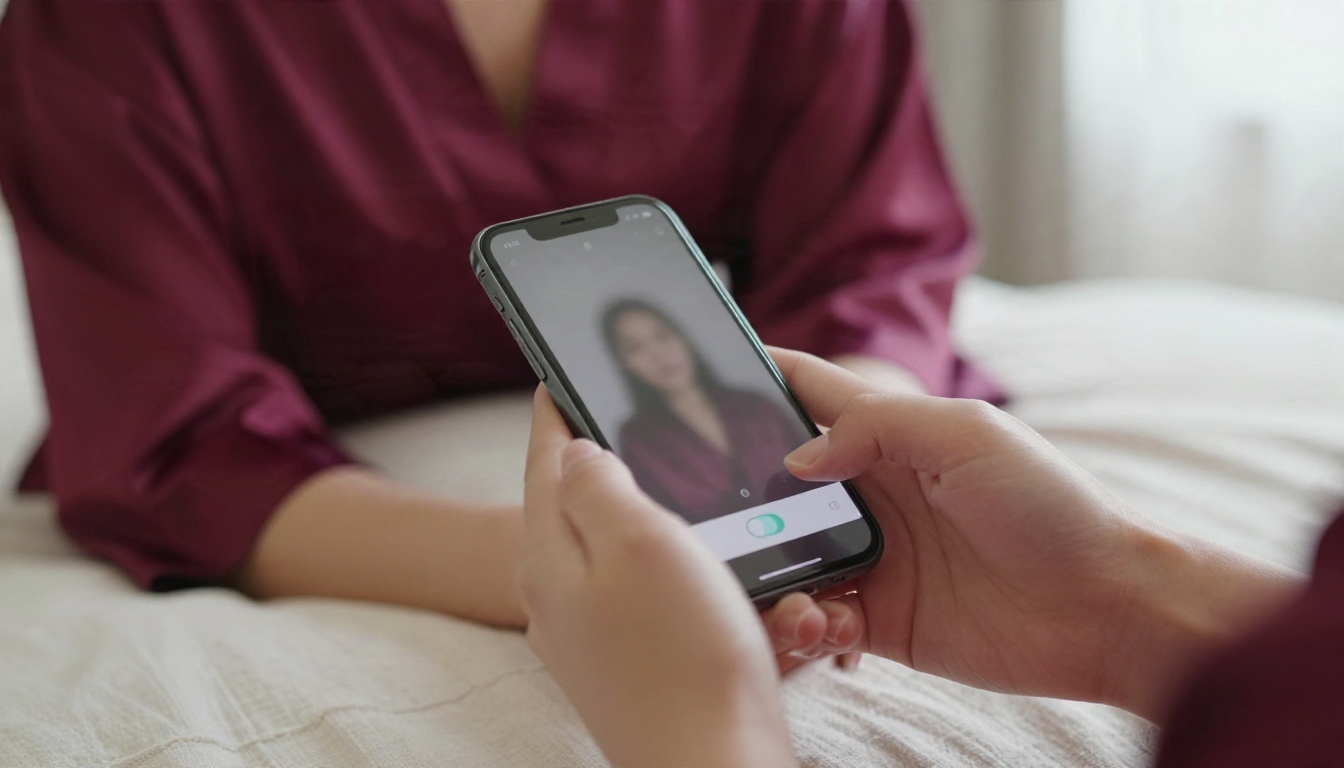
Le point le plus important à comprendre est que Spicy est un curseur, pas un interrupteur général. Activer les réglages pour adultes ne désactive pas la modération. Un filtre distinct examine à la fois votre prompt et les images finales, et il peut bloquer un clip à l’une ou l’autre étape.
La gamme Grok Imagine Video
Grok Imagine a débuté comme outil d’images avant de devenir un générateur de vidéos. La version 1.0 est arrivée début 2026, et Grok Imagine Video 1.5 a suivi vers le milieu de 2026, avec une sortie en 720p à 24 images par seconde et un son synchronisé. Les clips sont courts, généralement de 5 à 10 secondes, avec une fonctionnalité d’extension qui ajoute des suites à un clip existant.
Ce qu’il peut et ne peut pas faire
| Capacité | Comportement en Spicy Mode |
|---|
| Maillots de bain et scènes de plage | Généralement autorisés |
| Photos de mode de style lingerie | Variable, selon le cadrage |
| Mouvements très suggestifs | Souvent atténués ou floutés |
| Contenu explicite | Bloqué |
| Personnalités publiques réelles | Bloquées, et juridiquement risquées |
| Photos importées comme première image | Signalées comme plus restreintes que les prompts textuels |
💡 Les observations sur le comportement exact varient d’une semaine à l’autre, car xAI ajuste ses filtres sans annonce. Considérez toute affirmation précise, y compris celles-ci, comme un instantané plutôt que comme une promesse.
Pourquoi les prompts sont bloqués
La plupart des refus proviennent d’un petit nombre de schémas. Une fois que vous les repérez, la vignette « modérée » apparaît beaucoup moins souvent.
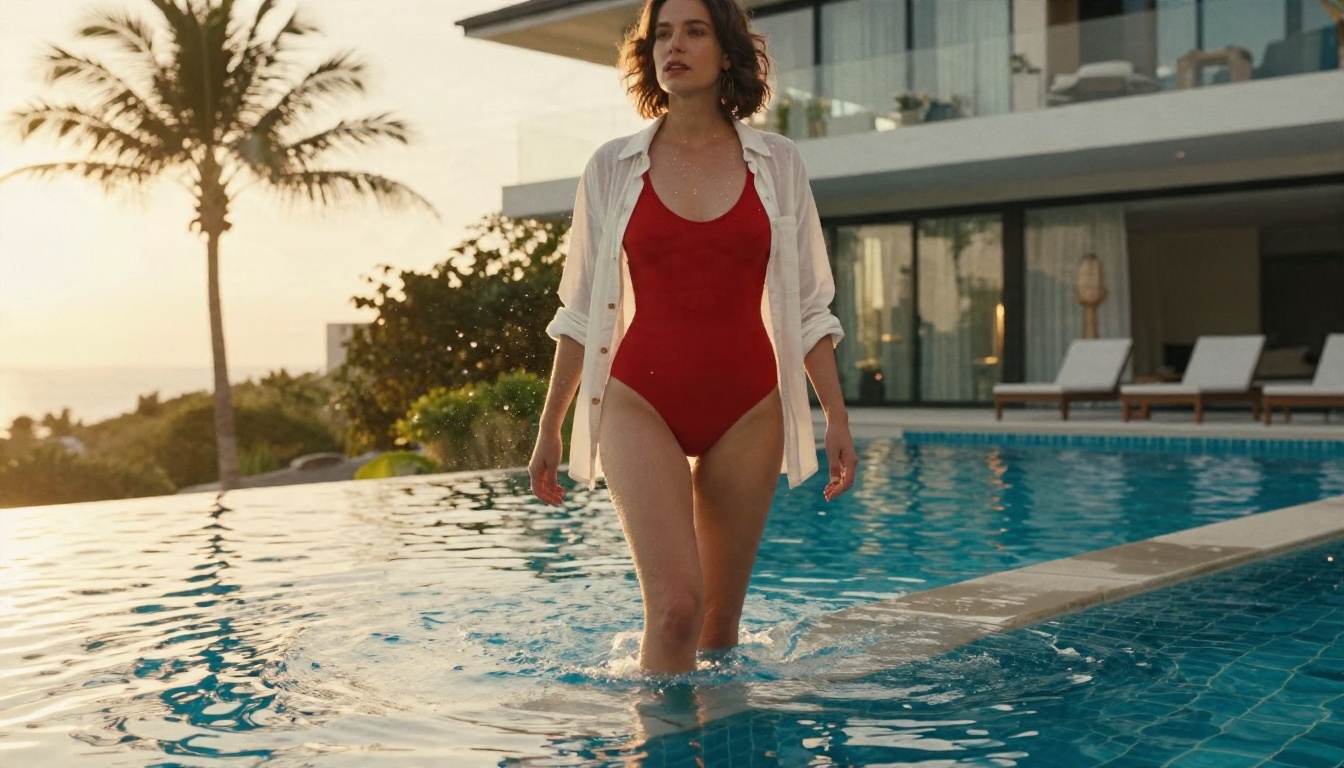
Mots déclencheurs dans le prompt
Les termes anatomiques directs et les verbes explicites sont filtrés à l’étape du texte, généralement avant la génération de toute vidéo. Vous verrez alors un rejet immédiat plutôt qu’un clip flouté. L’argot, les fautes d’orthographe et les contournements sont détectés plus souvent qu’on ne le pense, car le filtre lit le sens, pas seulement une liste de mots.
Contrôles au niveau des images
Même avec un prompt propre, le modèle peut dériver vers quelque chose que le filtre de sortie n’apprécie pas en cours de clip. C’est la cause du flou à mi-parcours. Plus le clip est long, plus il y a d’images contrôlées, et donc les générations longues échouent plus souvent que les courtes.
Règles liées au compte et à la région
Spicy Mode exige un compte adulte avec le réglage activé, et il serait restreint ou désactivé dans certaines régions. Si le bouton est absent, vérifiez votre région et votre abonnement avant de supposer que le modèle est défaillant.
Prompts Grok Video NSFW qui fonctionnent
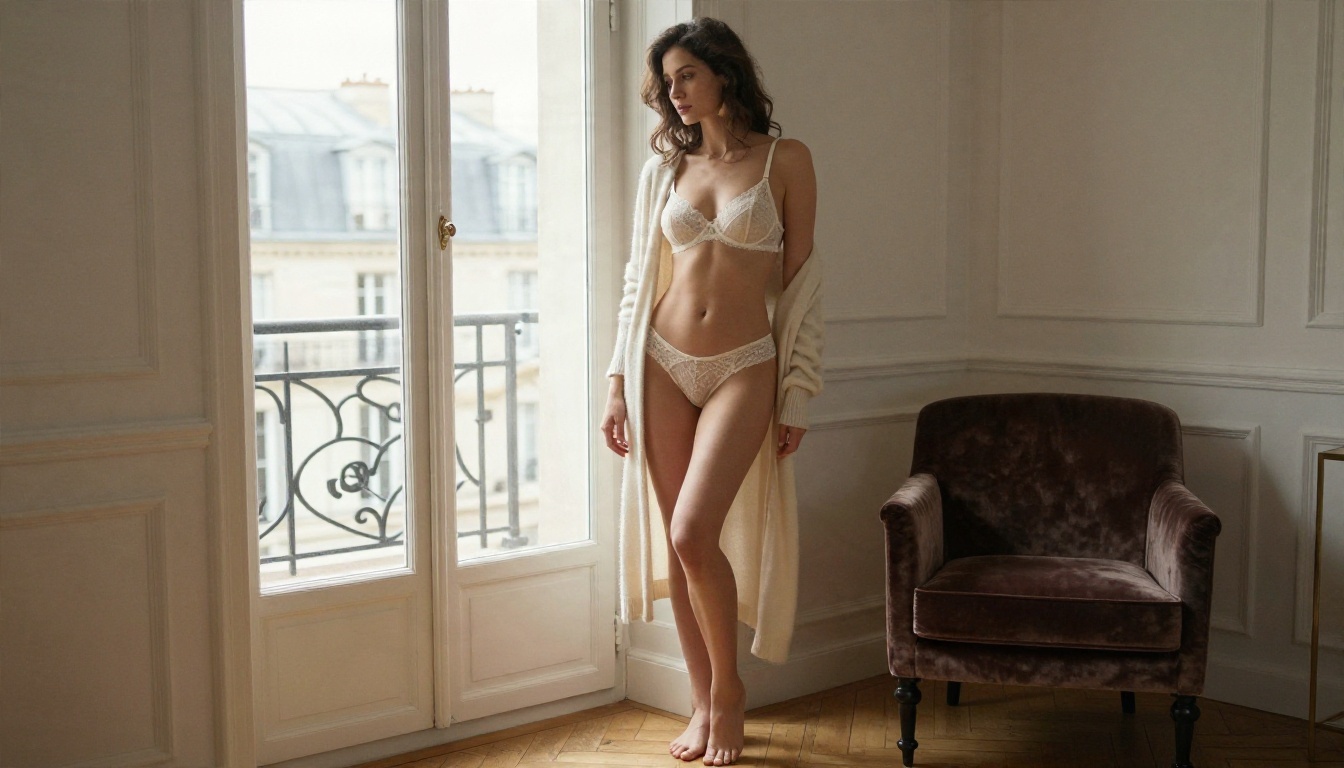
Le schéma qui passe le plus fiablement est celui qu’utiliserait un photographe de mode : décrivez la garde-robe, la lumière, le décor et le mouvement, puis laissez l’ambiance faire le reste. Voici une structure qui mérite d’être réutilisée.
- Sujet et garde-robe : « une femme en maillot de satin noir et chemise de lin transparente »
- Décor : « sur une terrasse en marbre au bord d’une piscine de villa à l’heure dorée »
- Mouvement : « elle tourne la tête vers la caméra et glisse ses cheveux derrière son oreille »
- Caméra : « travelling avant lent, faible profondeur de champ, effet 85 mm »
- Atmosphère : « contre-jour chaud, légère brise, grain de film doux »
Habitudes de prompt utiles
- Décrivez un mouvement, pas une pose. « Elle regarde lentement par-dessus son épaule » fait mieux que « pose sensuelle ».
- Limitez-vous à une seule action. Un mouvement net et unique passe mieux le filtre d’images que trois mouvements empilés.
- Commencez par la lumière et l’objectif. Le langage photographique oriente le modèle vers des résultats éditoriaux.
- Privilégiez les clips courts. Une durée plus courte signifie moins d’images à signaler pour le filtre.
Habitudes de prompt contre-productives
- Empiler des intensifs comme « très », « extrêmement », « ultra » devant des mots suggestifs.
- Demander un look de célébrité précis.
- Décrire un vêtement qu’on retire. Même les séquences de déshabillage suggérées déclenchent souvent le blocage.
- Réutiliser un prompt bloqué en ne changeant qu’un mot. Le même sens donne le même résultat.
💡 Si vous voulez une première image fiable, construisez-la d’abord comme image fixe, puis animez-la. Une bonne image fixe élimine la moitié des incertitudes de l’étape vidéo.
Les limites que vous rencontrerez
Même lorsque votre prompt passe, la plateforme qui l’entoure a ses plafonds. Voici ceux qui comptent le plus, d’après ce qui a été publiquement rapporté. Les chiffres de sources tierces divergent par endroits, donc vérifiez-les dans l’application avant de planifier un projet en fonction d’eux.
| Limite | Ce qui a été rapporté |
|---|
| Prix | Offre payante SuperGrok, environ 30 dollars par mois |
| Résolution | 480p ou 720p, pas de 1080p |
| Durée des clips | Clips courts d’environ 6 à 10 secondes, prolongeables |
| Volume quotidien | Un plafond d’environ 20 vidéos ou plus par tranche de 24 heures sur l’offre standard, information rapportée de seconde main |
| Disponibilité de Spicy | Réglage pour adultes requis, restreint dans certaines régions |
| Modération | Toujours active, même avec Spicy activé |
Le coût caché : les générations perdues
Le prix affiché n’est pas le vrai coût. Chaque clip bloqué grignote votre quota quotidien, donc un flux de travail qui échoue une fois sur trois réduit en pratique votre plafond d’un tiers. Sur une semaine de tests de prompts, cela s’accumule vite.
Le problème de cohérence
Les clips courts signifient qu’on ne peut pas tenir une scène longtemps, et chaque nouvelle génération réinvente légèrement le visage et la garde-robe. Les créateurs qui ont besoin du même personnage sur plusieurs clips finissent généralement par lutter contre l’outil plus que par le diriger.
Pourquoi les créateurs regardent ailleurs
La frustration vient généralement de trois sources : des refus imprévisibles, un abonnement mensuel pour un service plafonné, et aucun contrôle sur le filtre. Rien de tout cela n’est un défaut de la qualité vidéo. Grok Imagine Video 1.5 produit de bons mouvements et l’audio est un vrai plus. La friction vient de tout ce qui entoure le modèle.
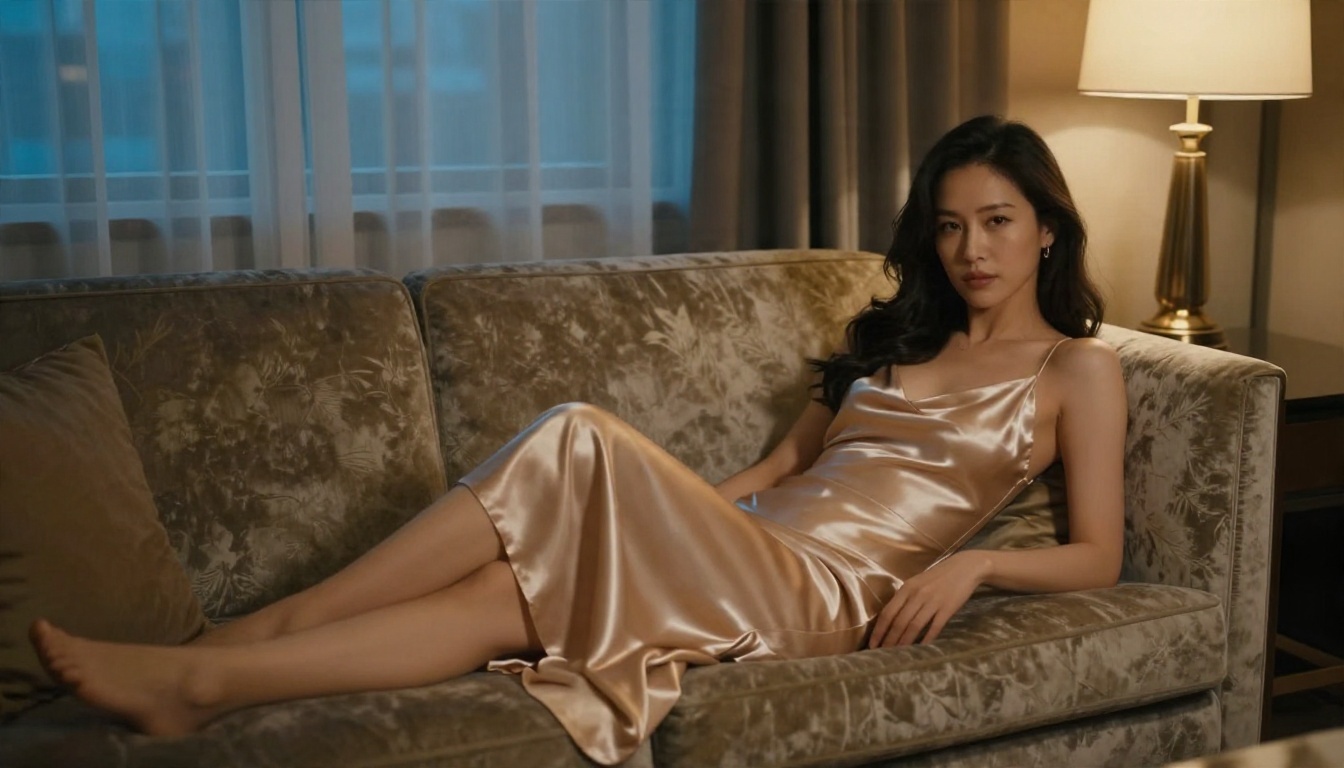
C’est pourquoi un flux de travail courant s’est imposé : construire l’image fixe avec un modèle moins restrictif, puis l’animer avec un modèle vidéo. Vous gardez le contrôle créatif sur le rendu, et vous ne consacrez les générations vidéo qu’aux images que vous aimez déjà.
Alternatives sans censure sur PicassoIA
Pour un travail suggestif et glamour, voici l’ordre dans lequel je tenterais les choses. Commencez par l’étape de l’image, car la première image détermine la qualité que peut atteindre le clip.
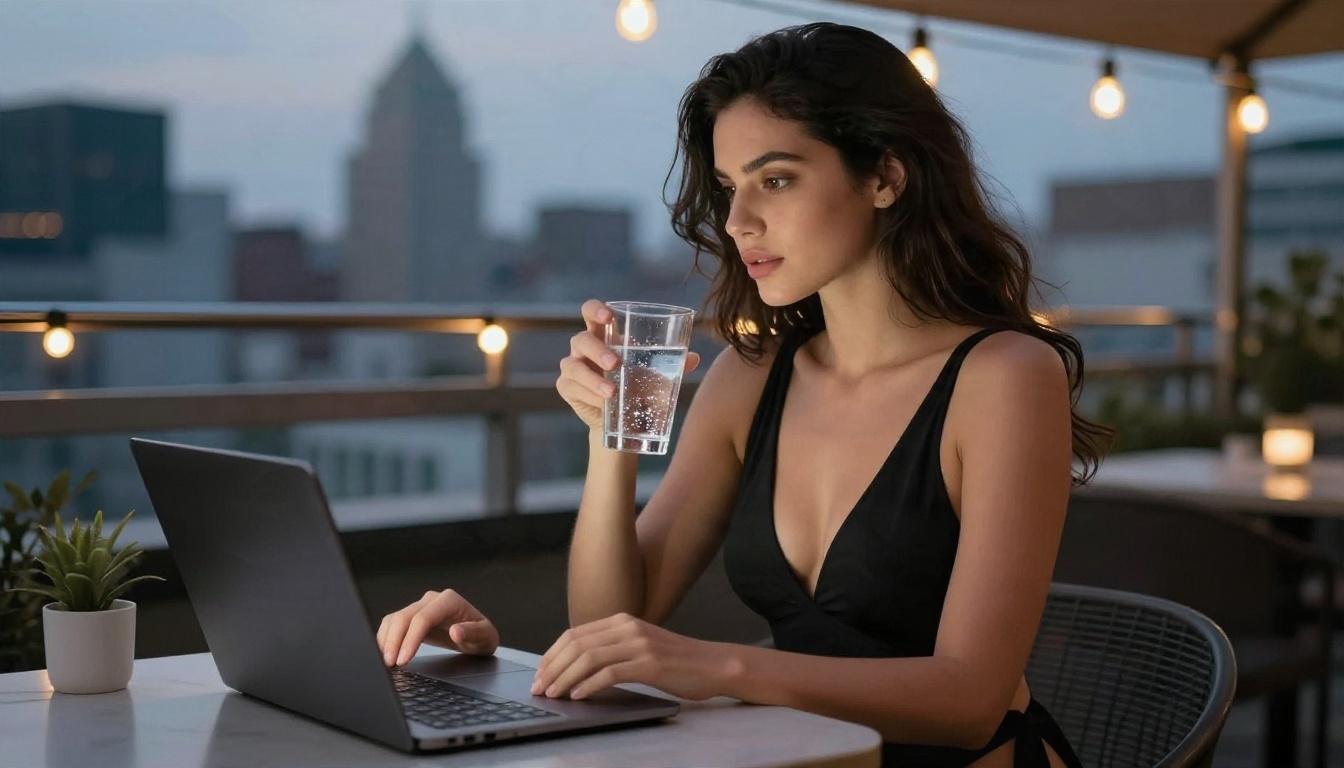
Seedream 4.5 pour la première image
Seedream 4.5 est celui que je privilégierais. Il produit des images fixes nettes et photographiques jusqu’en 4K, gère bien la texture de la peau, les tissus et la lumière, et il ne bloque pas le contenu glamour suggestif destiné aux adultes comme le font beaucoup de modèles grand public. Pour les maillots de bain, la mode de style boudoir et les scènes de style de vie, il vous donne une première image qui vaut la peine d’être animée.
PicassoIA Image Editor Pro pour les retouches et variations
PicassoIA Image Editor Pro est un éditeur de photos par IA illimité, ce qui compte lorsque l’on itère. Changez une tenue, ajustez un réglage, corrigez une main ou remplacez l’arrière-plan sans surveiller un compteur de générations. L’édition illimitée est l’exact contraire du problème des générations perdues décrit plus haut.
Modèles vidéo pour animer vos images
Une fois que vous avez une image fixe qui vous plaît, ces modèles vidéo de PicassoIA peuvent lui donner vie :
Le meilleur compromis pour la plupart des gens consiste à associer Seedream 4.5 pour les images fixes à Seedance 2.5 Lite pour le mouvement. Les deux sont rapides, et le quota illimité du modèle Lite vous permet de tester cinq ou six prompts de mouvement sans compter.
💡 Parcourez la liste complète sur picassoia.com/en/all-models pour voir tous les modèles d’image, de vidéo et d’édition au même endroit.
Si vous aimez le style de Grok et voulez l’essayer sans abonnement mensuel, Grok Imagine Video 1.5 est disponible sur PicassoIA. Il anime une image fixe en un court clip avec un son synchronisé. Notez qu’il s’agit du modèle vidéo lui-même, et non du bouton Spicy Mode de l’application Grok : gardez donc vos contenus dans une zone élégante et suggestive.
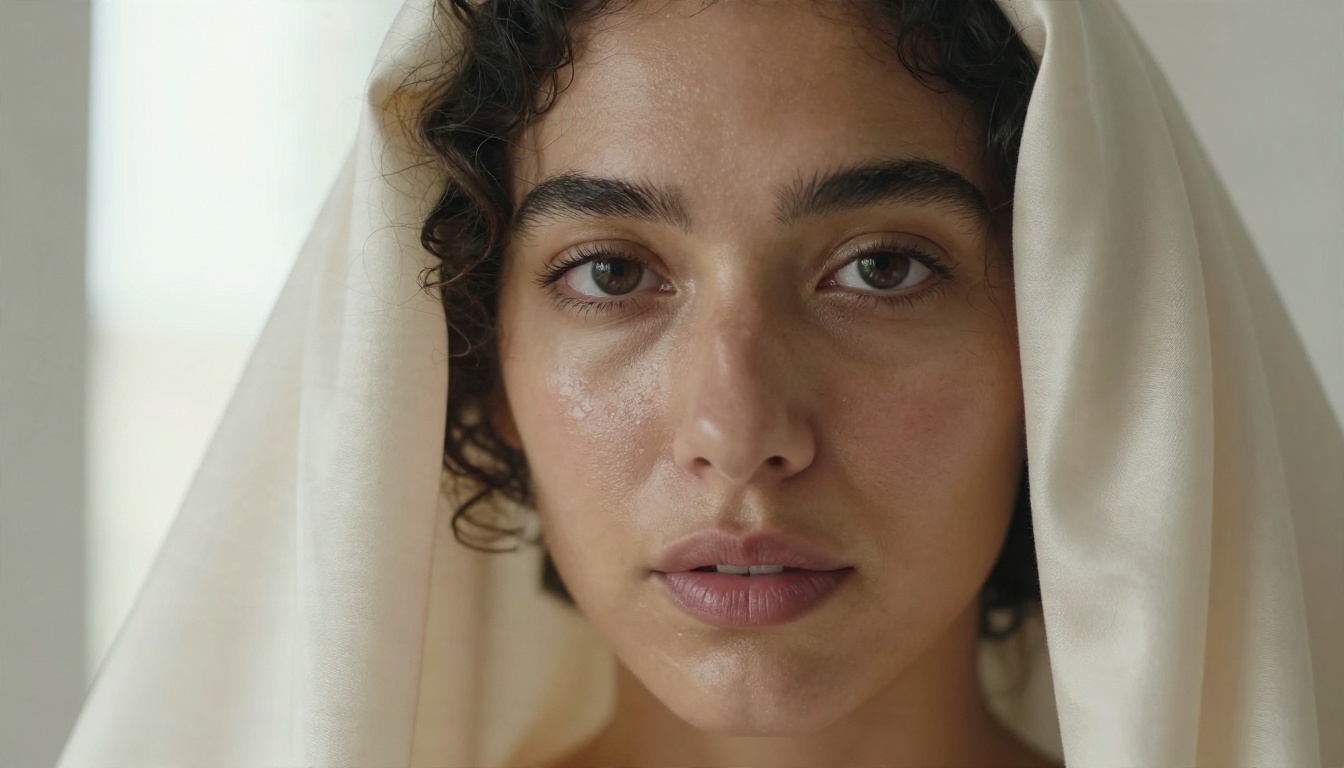
Étape par étape
- Ouvrez la page du modèle et choisissez Grok Imagine Video 1.5.
- Importez votre première image. Les formats JPG, PNG et WebP sont pris en charge. Une image fixe nette et bien éclairée donne le meilleur résultat, alors générez-la d’abord avec Seedream 4.5.
- Rédigez un prompt de mouvement. Décrivez ce qui bouge et le comportement de la caméra, par exemple : « elle se tourne lentement vers la fenêtre, la soie bouge sous la brise, léger travelling avant, lumière dorée douce ».
- Réglez la résolution sur 720p. Le 480p est disponible pour des brouillons rapides.
- Laissez le format sur auto pour que le clip corresponde à votre image, ou choisissez 16:9, 9:16 ou 1:1 pour une plateforme précise.
- Gardez une durée de 5 secondes pour obtenir le mouvement le plus propre.
- Générez, examinez, ajustez. Modifiez une seule chose à la fois pour savoir ce qui a aidé.
Conseils sur les paramètres
| Réglage | Recommandation |
|---|
| Résolution | 720p pour les versions finales, 480p pour les tests |
| Durée | 5 secondes, la valeur par défaut |
| Format | Auto pour un meilleur cadrage |
| Longueur du prompt | Une ou deux phrases de mouvement |
| Première image | Portrait ou plan moyen avec un éclairage net |
Prolonger le clip
Si vous avez besoin d’une scène plus longue, Grok Imagine Video Extension prolonge un clip existant, et Grok Imagine R2V transforme des photos de référence en vidéo. Les deux sont disponibles sur PicassoIA et utiles lorsqu’un plan de 5 secondes ne suffit pas.
Un flux de travail qui fait gagner du temps
Voici la routine qui réduit les générations rejetées et les efforts perdus.
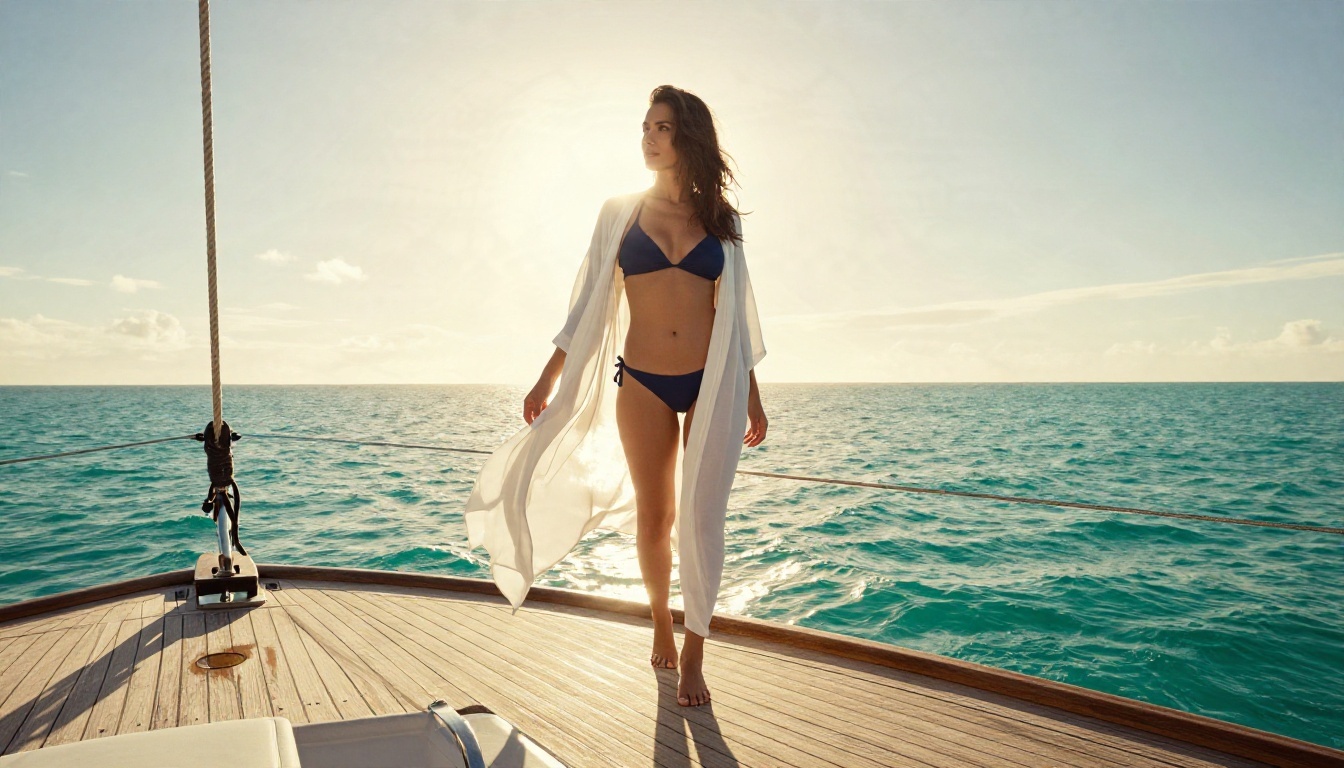
Étape 1 : construire l’image fixe
Rédigez un prompt photographique dans Seedream 4.5 en précisant la garde-robe, le décor, la lumière, l’objectif et l’ambiance. Générez trois à quatre variantes et choisissez celle dont le visage et la posture sont les meilleurs.
Étape 2 : peaufiner dans l’éditeur
Utilisez Image Editor Pro pour corriger de petits défauts : une mèche rebelle, un objet en arrière-plan, la couleur d’une tenue. Comme il est illimité, vous pouvez vous montrer exigeant.
Étape 3 : animer avec un court prompt de mouvement
Choisissez un modèle vidéo et rédigez une action claire ainsi qu’un mouvement de caméra. Résistez à l’envie de décrire à nouveau toute la scène, car l’image contient déjà ces informations.
Étape 4 : comparer les modèles
Faites passer la même image dans deux modèles vidéo. Le style de mouvement diffère beaucoup : l’un peut offrir un travail de caméra plus fluide, l’autre un mouvement corporel plus naturel, et le meilleur choix dépend de la scène.
Étape 5 : augmenter la résolution si besoin
Si un clip paraît flou sur un grand écran, passez-le par un modèle d’amélioration vidéo avant de le publier.
Sécurité et bon sens
Suggestif ne veut pas dire négligent. Quelques règles s’appliquent quel que soit l’outil utilisé.
- Ne représentez que des adultes. Ne créez jamais de contenu qui suggère la présence d’une personne de moins de 18 ans.
- N’utilisez jamais l’apparence de personnes réelles sans leur consentement. Cela inclut les célébrités, les camarades de classe et les ex. C’est un problème juridique dans un nombre croissant de pays, pas seulement une question de règles de plateforme.
- Indiquez que le contenu est généré par l’IA lorsque vous le publiez, en particulier sur les plateformes qui l’exigent.
- Vérifiez les règles de la plateforme avant d’importer votre contenu. Chaque réseau social place à sa façon la limite entre le suggestif et l’interdit.
Réponses rapides
Grok Video NSFW autorise-t-il le contenu explicite ? Non. Spicy Mode assouplit la mise en scène suggestive, mais la modération reste active et le contenu explicite est bloqué.
Spicy Mode est-il gratuit ? Selon les informations rapportées, il est réservé à l’offre payante SuperGrok, qui coûte environ 30 dollars par mois.
Pourquoi mon clip apparaît-il flouté ? Le filtre de sortie a signalé une ou plusieurs images. Raccourcissez le clip, simplifiez l’action et retirez les intensifs de votre prompt.
Puis-je animer mes propres photos ? L’application Grok serait plus stricte concernant les images importées. Sur PicassoIA, vous pouvez importer votre propre première image dans Grok Imagine Video 1.5 et les autres modèles vidéo.
Quelle est la meilleure option gratuite ? Générez l’image fixe avec Seedream 4.5, retouchez-la avec Image Editor Pro, puis animez-la avec Seedance 2.5 Lite.
Essayez par vous-même sur PicassoIA
Le moyen le plus rapide de voir la différence est de passer une idée par les deux étapes. Choisissez une scène que vous essayez d’obtenir depuis Grok, rédigez-la comme un prompt photographique dans Seedream 4.5, peaufinez-la dans PicassoIA Image Editor Pro, puis animez-la avec Seedance 2.5 Lite ou Grok Imagine Video 1.5. Cela ne prend que quelques minutes, et vous saurez tout de suite quelle configuration correspond à votre style.
Ouvrez picassoia.com/en/all-models, choisissez un modèle et commencez dès aujourd’hui à créer vos propres images et vidéos.


