Vous avez une belle photo fixe et une échéance. La photo doit bouger : un lent rapprochement vers le sujet, des cheveux portés par une brise, de la vapeur qui s’élève d’une tasse. L’API Hailuo 2.3 de MiniMax est conçue exactement pour ce travail, et elle le fait pour nettement moins d’un dollar par clip. Mais la grille tarifaire, les réglages et le format des prompts comportent de petits pièges qui coûtent cher si vous y allez à l’aveugle.
Cet article détaille ce que coûte l’API Hailuo 2.3, ce que fait chaque réglage et comment écrire des prompts d’image vers vidéo qui fonctionnent. Vous trouverez aussi une courte marche à suivre pour utiliser le modèle sur PicassoIA sans écrire une seule ligne de code, ainsi que des alternatives pour les cas où Hailuo n’est pas le bon choix.
💡 Note sur les tarifs : les chiffres ci-dessous proviennent de la grille publique à l’usage de MiniMax, telle que je l’ai relevée en novembre 2026. Les revendeurs et passerelles pratiquent des tarifs légèrement différents, et MiniMax déploie de nouvelles lignes de modèles facturées à la seconde. Vérifiez le fournisseur que vous utilisez réellement avant de fixer un budget.
Ce que fait réellement Hailuo 2.3
Hailuo 2.3 est le modèle vidéo de MiniMax qui transforme un prompt texte, ou une image fixe accompagnée d’un prompt texte, en un court clip. Il se place dans la gamme Hailuo après Hailuo 02 et il est réglé pour des mouvements de corps crédibles, le mouvement des tissus et des cheveux, et des mouvements de caméra qui donnent l’impression d’un vrai opérateur plutôt que d’un simple zoom de diaporama.
Le modèle existe en deux versions :
- Standard : la version pleine qualité, disponible en 768p et 1080p, avec des clips de 6 ou 10 secondes en 768p.
- Fast : une variante moins chère et plus rapide, orientée vers la transformation d’image en vidéo. C’est celle à utiliser pour les brouillons et les lots à fort volume.
Texte vers vidéo ou image vers vidéo
Le texte vers vidéo demande au modèle d’inventer tout le reste : le sujet, la lumière, le cadrage. L’image vers vidéo fixe la première image, de sorte que la composition, les visages, les couleurs et les formes des produits restent sous votre contrôle. Pour tout ce où une marque, un visage ou une scène précise compte, l’image vers vidéo est la voie la plus sûre, et c’est là qu’Hailuo 2.3 donne le meilleur de lui-même.
Qui utilise l’API
L’API s’adresse aux développeurs qui intègrent la vidéo dans une application, aux agences qui produisent des lots de clips produits, et aux créateurs de workflows d’automatisation qui veulent qu’une photo importée dans une boutique revienne sous la forme d’une courte boucle animée. Si vous n’avez besoin que de quelques clips, une interface hébergée est plus simple et vous évite tout travail d’intégration. Plus d’informations à ce sujet dans la section PicassoIA ci-dessous.
Détail des tarifs de l’API Hailuo 2.3
MiniMax facture par clip généré, et le prix dépend de trois éléments : le niveau du modèle (Standard ou Fast), la résolution et la durée. Il n’y a pas de frais pour les générations échouées chez la plupart des fournisseurs, mais vérifiez-le auprès du vôtre.
| Niveau | Résolution | Durée | Prix par clip (USD) |
|---|
| Standard | 768p | 6 secondes | $0.28 |
| Standard | 768p | 10 secondes | $0.56 |
| Standard | 1080p | 6 secondes | $0.49 |
| Fast | 768p | 6 secondes | $0.19 |
| Fast | 768p | 10 secondes | $0.32 |
| Fast | 1080p | 6 secondes | $0.33 |

Tarifs Standard et Fast
Fast coûte environ 30 à 40 % de moins que Standard, à durée et résolution identiques. Un clip de 6 secondes en 768p coûte 0,19 $ sur Fast contre 0,28 $ sur Standard. Sur mille clips, cet écart représente 90 $, ce qui est une somme réelle pour une petite équipe.
Remarquez le prix de 10 secondes sur Standard : 0,56 $ est exactement le double du prix de 6 secondes, de sorte que vous payez un peu plus par seconde pour les clips longs (0,056 $ par seconde contre environ 0,047 $). Si le plan n’a besoin que de 6 secondes d’action, ne demandez pas 10 secondes.
Pourquoi les prix des revendeurs diffèrent
Vous verrez des chiffres légèrement différents chez les passerelles d’API tierces. Un revendeur affiche environ 0,30 $ pour un clip Standard de 6 secondes en 768p, un autre environ 0,29 $. La différence tient généralement à une petite marge pour l’hébergement, la gestion des files d’attente ou la facturation unifiée de nombreux modèles. Les passerelles facturées à la seconde peuvent afficher le 1080p à un tarif qui revient à environ 0,08 $ par seconde.
Choisissez selon votre besoin réel : les tarifs officiels pour le coût unitaire le plus bas, ou une passerelle si vous voulez une seule clé pour une dizaine de modèles et une seule facture.
💡 Une source que j’ai consultée signale aussi que le 1080p ne prend pas en charge la durée de 10 secondes. Considérez le 1080p comme une option de 6 secondes, sauf si votre fournisseur indique le contraire.
Budgéter un projet réel
Voici un flux de travail en deux temps, brouillon puis version finale, qui limite la facture :
- Générez 10 brouillons du plan sur Fast en 768p : 10 × 0,19 $ = 1,90 $.
- Choisissez le meilleur prompt et la meilleure première image.
- Générez 2 versions finales sur Standard en 1080p : 2 × 0,49 $ = 0,98 $.
Total pour un plan finalisé : environ 2,88 $. Si vous aviez généré les douze sur Standard en 1080p, le même plan vous coûterait 5,88 $. Faire les brouillons sur Fast permet d’économiser près de la moitié.
Les réglages essentiels de l’API expliqués
La requête elle-même est courte. La plupart des appels d’image vers vidéo n’exigent que quelques champs, et les valeurs par défaut sont raisonnables. Voici ceux qui méritent réflexion.
| Réglage | Ce qu’il contrôle | Valeur habituelle |
|---|
| Prompt | Description du mouvement, de la caméra et de l’ambiance | 30 à 80 mots |
| Image de première frame | L’image fixe qui devient la première frame | JPG ou PNG, propre et nette |
| Durée | Longueur du clip en secondes | 6 ou 10 |
| Résolution | Netteté de la sortie | 768p pour les brouillons, 1080p pour les versions finales |
| Optimiseur de prompt | Laisse le système réécrire votre prompt | Activé pour les prompts courts, désactivé pour les prompts précis |
Image de première frame
C’est le réglage qui détermine la plus grande part de votre qualité. Le modèle conserve l’identité, la palette de couleurs et la composition de cette image : une photo floue, bruitée ou fortement compressée donnera donc une vidéo floue et bruitée. Utilisez la source la plus nette que vous ayez, idéalement proche d’un cadre 16:9 ou 9:16 pour qu’aucun recadrage maladroit ne s’impose.
Durée et résolution
Les clips plus longs laissent davantage de latitude au mouvement. Sur une génération de 10 secondes, les visages et les mains peuvent s’éloigner davantage de l’image source que sur 6 secondes. Pour les photos de produits et les portraits, 6 secondes sont à la fois moins chères et plus stables. Réservez les 10 secondes aux mouvements lents de paysage, là où la dérive est sans conséquence.
La résolution est plus simple : 768p pour itérer, 1080p pour le clip que vous publiez réellement.
Optimiseur de prompt
L’optimiseur réécrit votre prompt en une description plus longue avant la génération. Il aide lorsque votre prompt tient en une seule ligne, comme « woman walking ». Il nuit lorsque vous avez déjà rédigé une instruction de caméra précise, car la réécriture peut ajouter un mouvement que vous n’aviez pas demandé. Règle simple : laissez-le activé pour les tests rapides, et désactivez-le dès que vous avez un prompt auquel vous faites confiance.
Commandes de caméra dans les prompts
Hailuo lit les instructions de caméra écrites entre crochets, comme [Push in], [Pull out], [Pan left], [Tracking shot] ou [Static shot]. Vous pouvez en combiner deux dans un même crochet, par exemple [Push in, Pan right]. Limitez-vous à un ou deux mouvements. Empiler quatre commandes de caméra produit en général un plan confus.
Exemples de prompts d’image vers vidéo
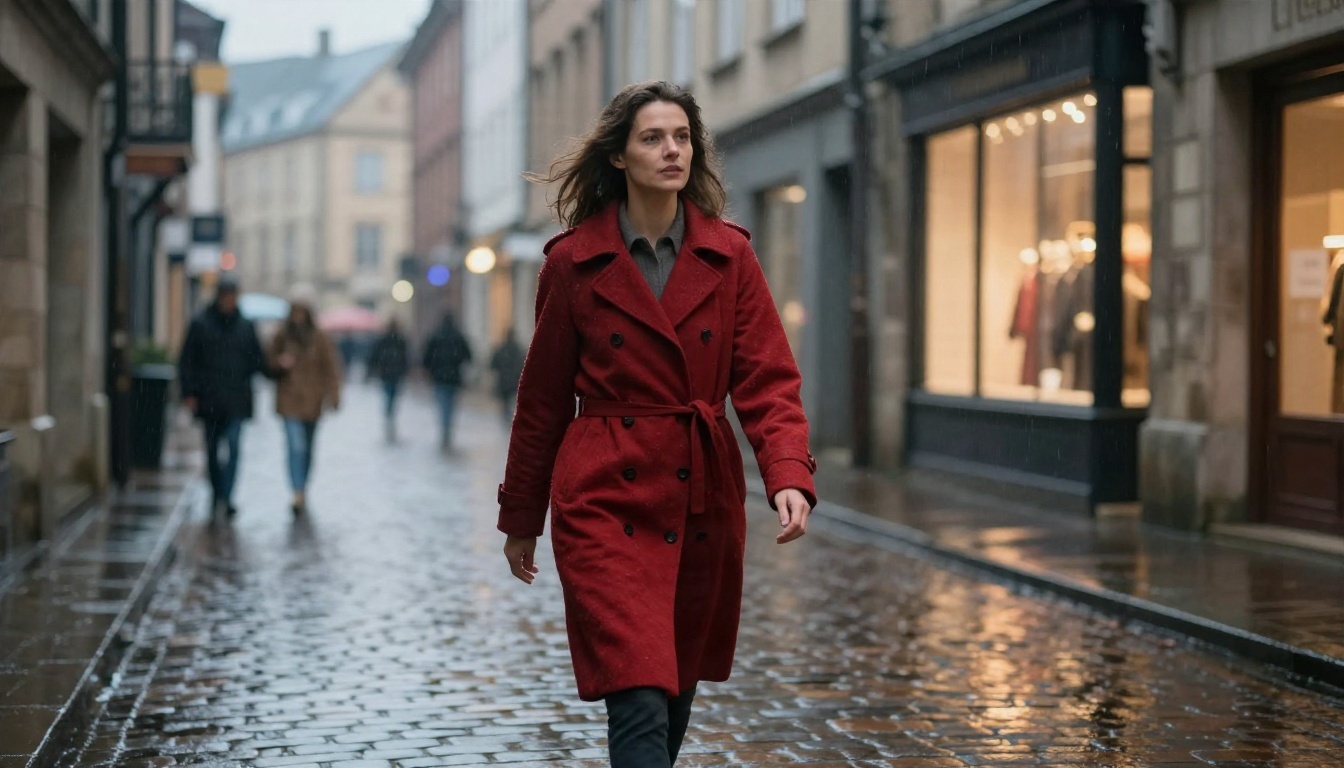
Un bon prompt d’image vers vidéo ne redécrit pas l’image. Le modèle la voit déjà. Décrivez uniquement ce qui change : le mouvement du sujet, le mouvement de caméra et l’ambiance. Voici quatre schémas qui fonctionnent, chacun accompagné d’un prompt que vous pouvez adapter.
Portrait avec mouvement naturel
Partez d’un portrait net, dont le visage est bien éclairé et dégagé. Demandez un mouvement léger, pas une action spectaculaire.
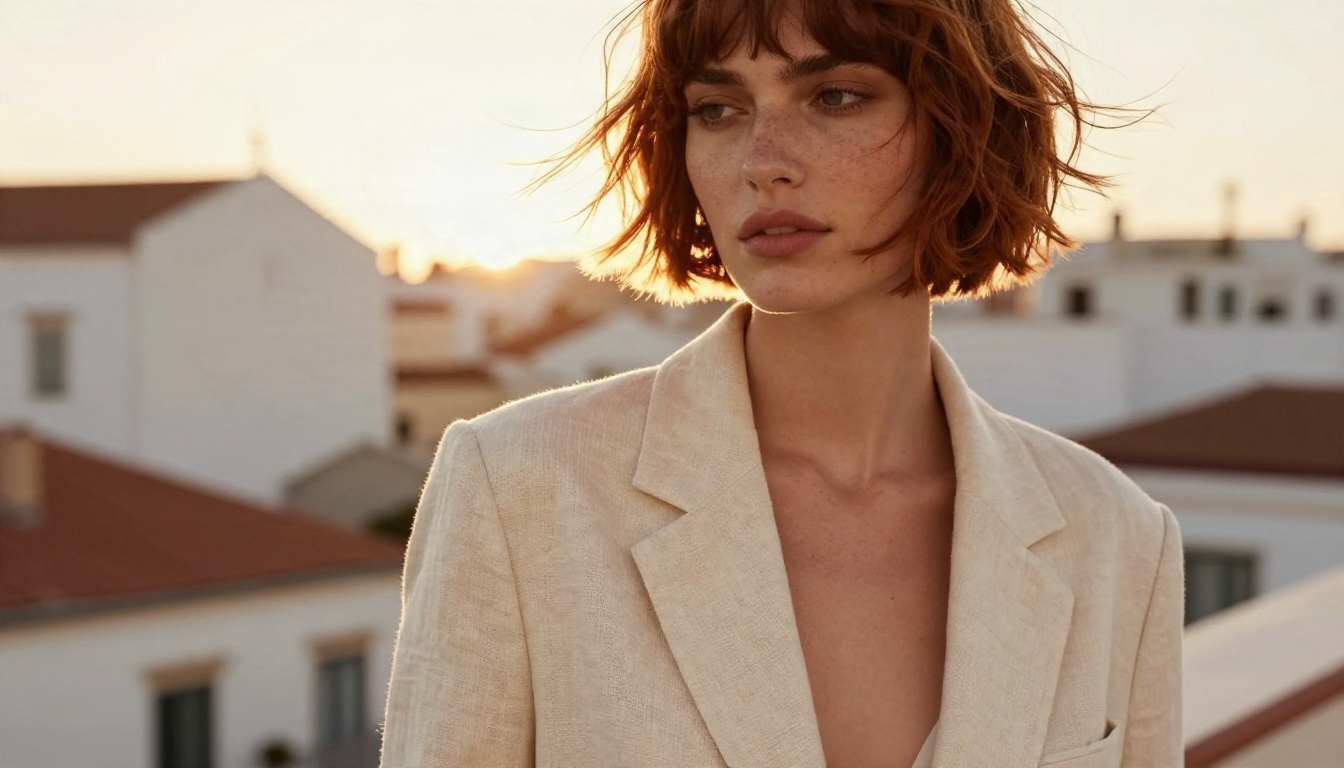
Prompt : [Push in] The woman turns her head slightly toward the camera and smiles softly. A light breeze moves her hair and the lapel of her blazer. Warm golden hour light, shallow depth of field, natural skin texture.
Pourquoi cela fonctionne : un seul mouvement de caméra, une action subtile, et l’ambiance est déjà présente dans l’image source. Durée 6 secondes, 768p sur Fast pour les brouillons.
Photo produit avec orbite lente
Les produits exigent de la stabilité. La forme ne doit pas se déformer, et les logos ne doivent pas fondre.
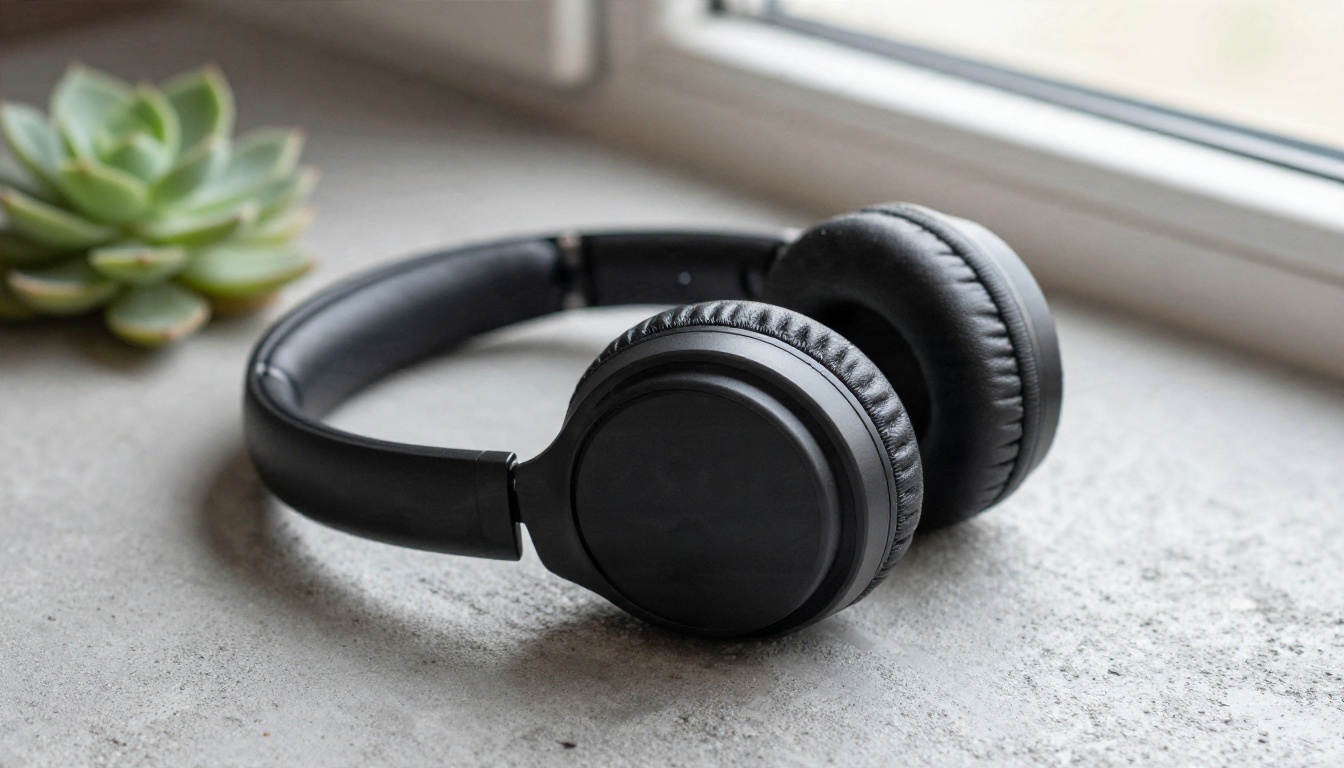
Prompt : [Pan right] Slow, steady camera drift around the headphones. Soft window light shifts gently across the matte surface. The succulent leaves sway very slightly. No other movement.
L’expression « no other movement » est un garde-fou utile. Sans elle, le modèle ajoute parfois un mouvement superflu à des objets qui devraient rester immobiles. Gardez celui-ci à 6 secondes, et générez la version finale en 1080p.
Dérive de paysage et parallaxe
Les paysages pardonnent beaucoup, et c’est pourquoi ils sont le meilleur terrain pour les clips de 10 secondes.
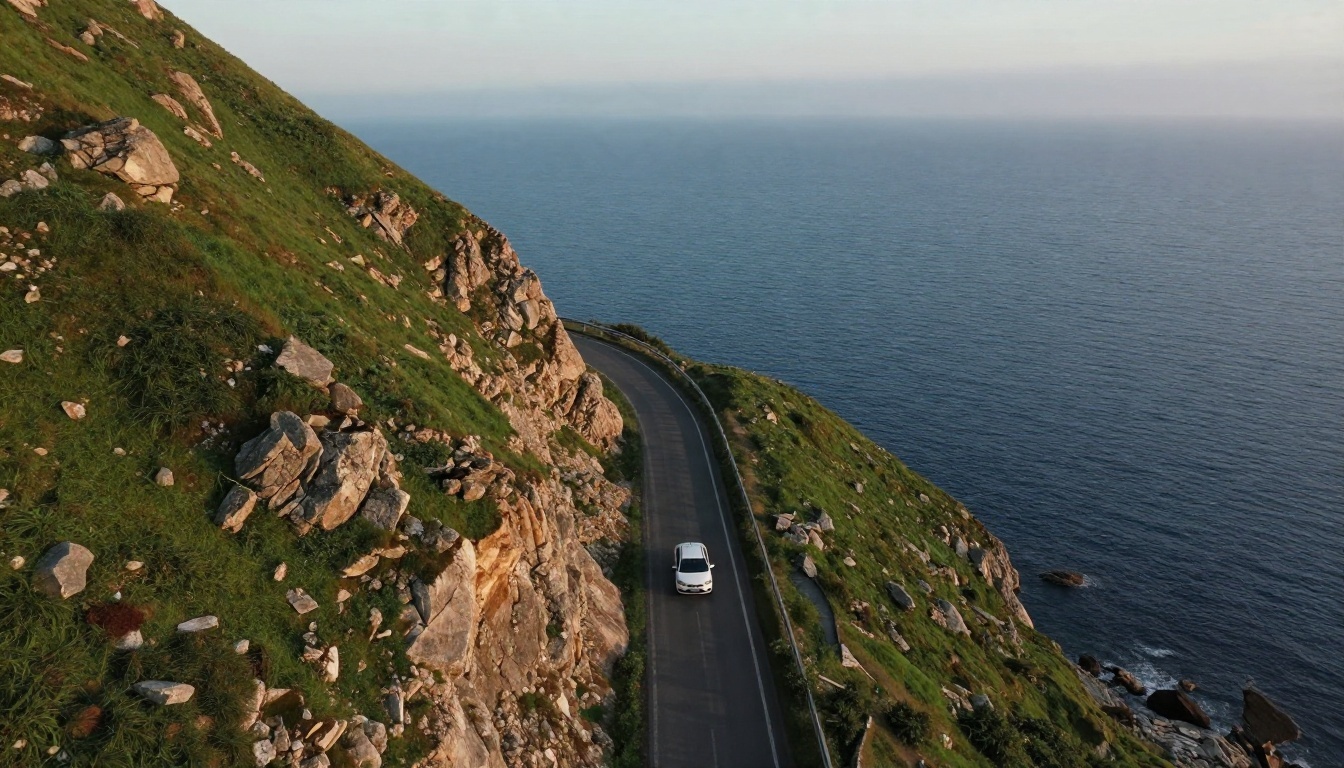
Prompt : [Push in] The camera glides forward over the coastal road. The white car travels slowly along the curve. Light haze drifts over the sea, waves roll gently below.
Décrivez les éléments en mouvement par leur nom (la voiture, la brume, les vagues) pour que le modèle sache ce qui doit bouger et ce qui doit rester immobile.
Animaux et action rapide
L’action rapide est la catégorie la plus difficile pour tout modèle vidéo. Hailuo 2.3 gère mieux la course et le saut que les versions précédentes, mais les résultats varient davantage d’une génération à l’autre.
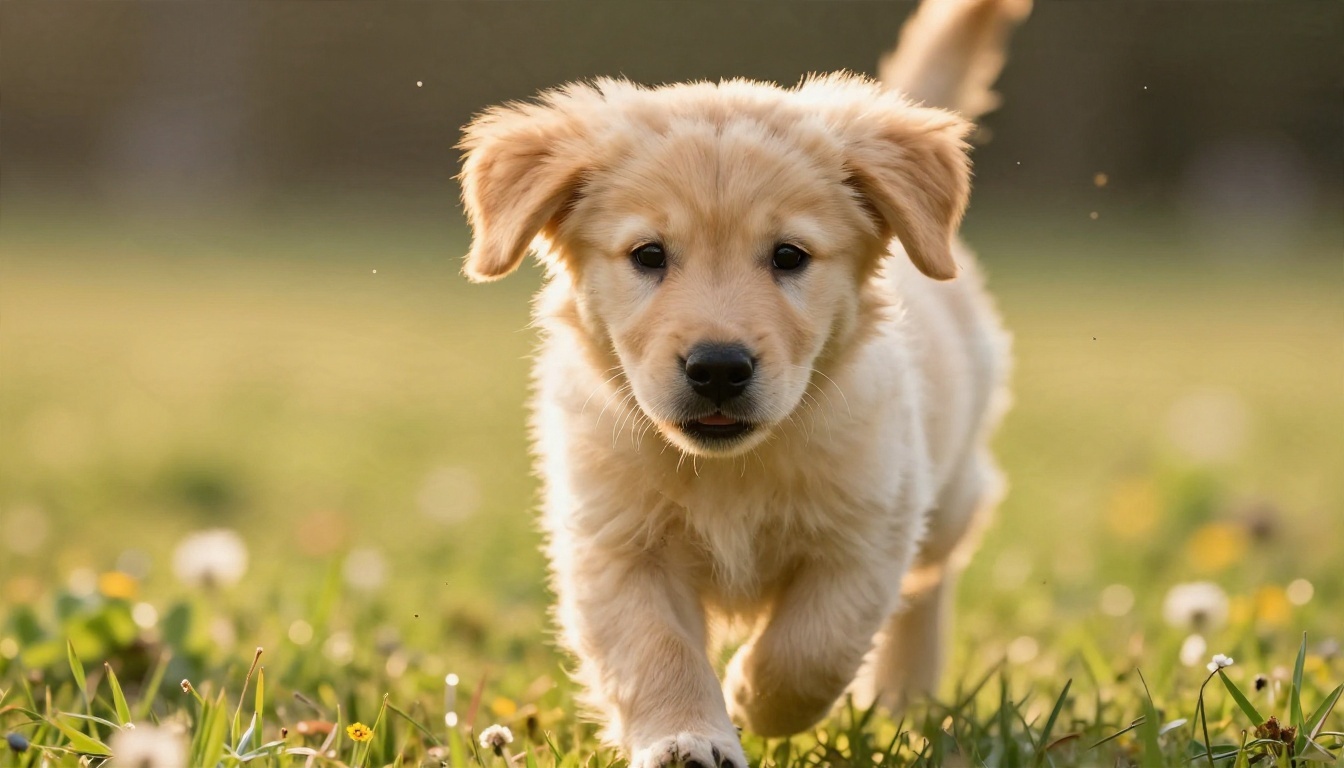
Prompt : [Tracking shot] The puppy runs toward the camera across the meadow, ears flapping, grass and petals kicking up behind it. Warm backlight, natural motion blur.
Prévoyez trois ou quatre brouillons pour toute scène d’action rapide. C’est précisément là que le tarif de Fast se rentabilise.
Les erreurs courantes qui gaspillent des crédits
La plupart des dépenses inutiles proviennent d’un petit nombre d’erreurs qui se répètent.
- Décrire l’image au lieu du mouvement. Le modèle voit la photo. Consacrez vos mots au mouvement et à la caméra.
- Demander trop dans un seul clip. Un sujet qui marche, tourne, parle et ramasse un objet en 6 secondes paraîtra précipité ou cassé. Une seule action par clip.
- Générer les versions finales avant de tester. Itérez toujours en 768p sur Fast. Passer au Standard en 1080p est la dernière étape, pas la première.
Autres points de vigilance : le texte présent dans l’image source (panneaux, étiquettes) peut se déformer pendant le mouvement, les arrière-plans très chargés augmentent le risque d’artefacts, et une source de faible résolution ne gagne jamais en netteté parce que la sortie est en 1080p.
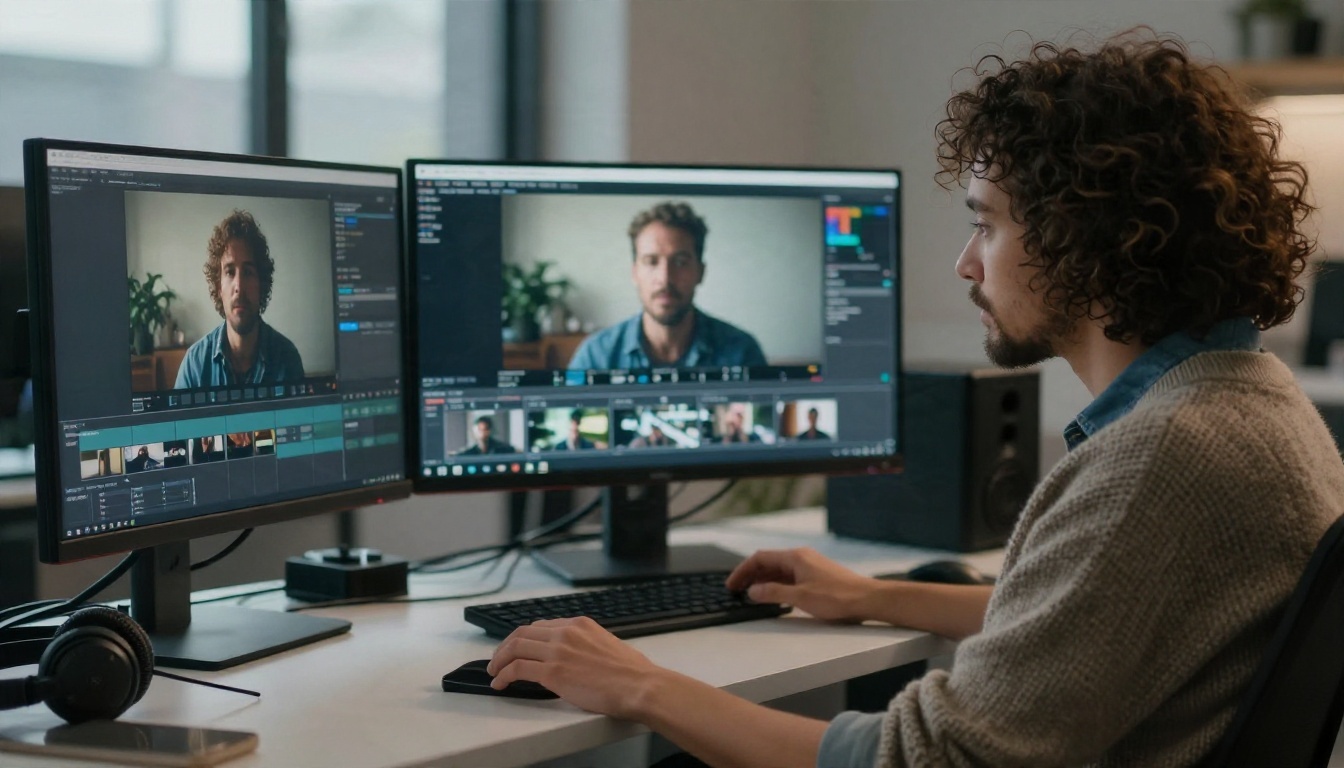
💡 Conseil d’équipe : tenez un petit tableur avec le prompt, la première frame, le niveau et votre verdict. Après vingt clips, vous verrez à quelles formulations le modèle répond, et vous cesserez de payer pour des reprises.
Utiliser Hailuo 2.3 sur PicassoIA
Si vous ne voulez pas construire une intégration API, vous pouvez utiliser le modèle directement sur PicassoIA. Il n’y a ni clé à gérer ni code à écrire. Vous êtes limité à ce que l’interface expose, mais pour la plupart des créateurs, c’est tout ce dont ils ont besoin.
Étape par étape avec Standard
- Ouvrez la page Hailuo 2.3.
- Importez votre image de première frame. Choisissez la version la plus nette que vous ayez.
- Rédigez un prompt de mouvement en suivant les schémas ci-dessus : un mouvement de caméra entre crochets, une action du sujet, une note d’ambiance.
- Choisissez une durée (6 secondes pour la plupart des plans) et une résolution (768p pour tester, 1080p pour la version finale).
- Générez, examinez et ajustez une seule chose à la fois : soit la commande de caméra, soit l’action, jamais les deux.
Brouillons plus rapides avec Fast
Pour itérer rapidement, ouvrez Hailuo 2.3 Fast, conçu pour animer des photos. Utilisez-le pour essayer cinq ou six variantes de prompt, puis reprenez le prompt gagnant et la première image pour la version finale sur le modèle Standard. Ce flux de travail reprend le principe du budget brouillon puis version finale vu plus haut.
💡 Conseil de paramétrage : gardez votre premier prompt sous 50 mots. Si le résultat est proche sans être juste, ajoutez une seule proposition plutôt que de tout réécrire.
Alternatives lorsque vous avez besoin d’un autre rendu
Aucun modèle vidéo n’est le meilleur sur tous les plans. Ces alternatives sont toutes disponibles sur PicassoIA, vous pouvez donc passer de l’une à l’autre sans changer de plateforme.
| Modèle | Idéal pour | Remarques |
|---|
| Hailuo 02 | Clips en 1080p avec le rendu de la version précédente d’Hailuo | Une solution de repli raisonnable si un prompt se comporte mieux là-bas |
| Kling v3 Video | Mouvements cinématographiques et plans de personnages | Performant sur les mouvements humains réalistes |
| Seedance 2.5 | Clips plus longs, jusqu’à 30 secondes | Utile lorsque 6 ou 10 secondes sont trop courtes |
| Wan 2.5 I2V Fast | Brouillons rapides d’animation d’image | Délais courts pour tester des images sources |
Une méthode pratique : testez la même première image sur deux modèles avec le même prompt. Les résultats diffèrent souvent plus que prévu, et vous choisissez celui qui convient au plan.
Commencez à animer vos propres photos
Le coût d’un bon clip Hailuo 2.3 est faible : environ 0,19 $ à 0,56 $ selon le niveau, la résolution et la durée. Ce qui coûte le plus cher, ce sont les essais et erreurs. Faites donc vos brouillons à petit prix, gardez des prompts courts, et décrivez le mouvement plutôt que l’apparence.
Prenez l’une de vos meilleures photos fixes, choisissez un seul mouvement de caméra, et générez dès aujourd’hui un brouillon de 6 secondes. Ouvrez Hailuo 2.3 ou Hailuo 2.3 Fast sur PicassoIA, importez votre image et voyez ce que devient votre photo lorsqu’elle bouge. Pour comparer d’autres moteurs, parcourez l’ensemble des modèles sur picassoia.com/en/all-models.


