La plupart des gens essaient Hailuo une fois, tapent une phrase vague et obtiennent un clip qui paraît correct mais donne l’impression d’être aléatoire. Ils recommencent alors avec une phrase plus longue et obtiennent quelque chose tout aussi aléatoire. Le problème vient rarement du modèle. Il tient au prompt, aux réglages et au choix entre Fast et le mode haute qualité. Si vous maîtrisez ces trois points, un clip de six secondes peut ressembler à une scène tournée sur un vrai plateau, avec des visages crédibles, du poids dans le mouvement et une caméra qui se comporte correctement.
Cet article détaille le fonctionnement réel de la vidéo IA Hailuo, les réglages qui modifient le résultat, la comparaison entre Fast et le modèle complet de type Pro, et cinq exemples de prompts que vous pouvez copier et adapter dès aujourd’hui.
Ce que Hailuo fait vraiment
Hailuo est une famille de modèles de génération de vidéos développée par MiniMax. Vous lui fournissez des mots, une photo fixe ou les deux, et il renvoie un court clip avec du mouvement, des changements de lumière et, dans de nombreux cas, une expression humaine d’apparence naturelle. Il est apprécié des créateurs indépendants parce qu’il gère mieux les personnages et les mouvements du corps que beaucoup de concurrents, et c’est généralement le premier point à lâcher dans la vidéo IA.
Texte vers vidéo et image vers vidéo
Il existe deux façons de démarrer un clip :
- Texte vers vidéo : vous décrivez tout, et le modèle invente la première image et le mouvement.
- Image vers vidéo : vous importez une photo comme première image et vous décrivez seulement ce qui doit bouger.
L’image vers vidéo vous donne beaucoup plus de contrôle sur le rendu, puisque la première image est déjà fixée. Le texte vers vidéo offre davantage de surprises. Si vous tenez à un visage, un produit ou un lieu précis, partez d’une photo.
💡 Règle empirique : utilisez le texte vers vidéo pour trouver une idée, puis passez à l’image vers vidéo une fois que vous aimez une image et voulez la reprendre avec un autre mouvement.

Les versions disponibles sur PicassoIA
Plusieurs modèles vidéo Hailuo et MiniMax sont disponibles. Voici leur répartition :
| Modèle | Entrée | Idéal pour |
|---|
| Hailuo 2.3 | Texte ou image | Rendus finaux, mouvement cinématographique, 768p ou 1080p |
| Hailuo 2.3 Fast | Image obligatoire | Brouillons rapides et animation de photos |
| Hailuo 02 | Texte ou image | Clips en 1080p de la génération précédente |
| Hailuo 02 Fast | Texte ou image | Tests à faible coût en 512p |
| Video 01 | Texte | Clips simples de six secondes |
| Video 01 Live | Image | Animation d’illustrations et de photos fixes |
| Video 01 Director | Texte | Contrôle explicite des mouvements de caméra |
Pour la plupart des projets de fin 2026, le duo à retenir est Hailuo 2.3 et Hailuo 2.3 Fast. La suite de cet article se concentre sur eux.
Modes Fast et Pro côte à côte
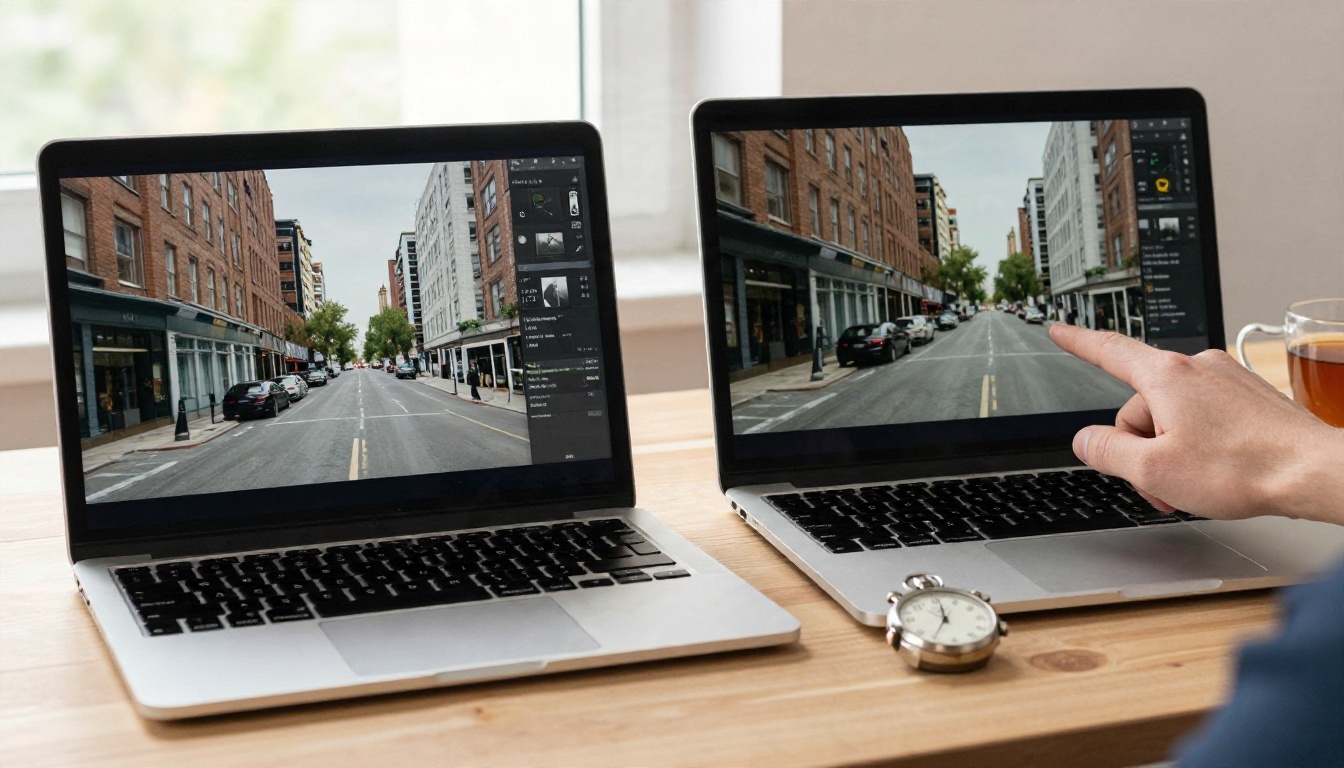
Vous verrez « Pro » associé à Hailuo sur plusieurs plateformes. Cela désigne généralement la version haute qualité du modèle, par opposition à la version Fast, plus légère. Sur PicassoIA, ce rôle de version haute qualité est tenu par Hailuo 2.3, tandis que Hailuo 2.3 Fast privilégie la vitesse. Les appellations changent d’un site à l’autre : fiez-vous donc à ce que le modèle accepte en entrée et produit en sortie, plutôt qu’au libellé.
Ce que Fast change vraiment
Fast est conçu pour la rapidité et un coût réduit. Sa différence pratique la plus importante concerne l’entrée : il exige une image de première frame. Vous ne pouvez pas le lancer avec du texte seul. Il est donc idéal pour animer une photo, une photo de produit, un portrait ou une image que vous avez déjà générée avec un modèle d’image.
Au quotidien, Fast sert à tester. Le mouvement se lit-il correctement ? La caméra bouge-t-elle comme vous l’avez écrit ? Le visage tient-il ? Vous obtenez une réponse rapidement, ce qui vous permet d’essayer six variantes de prompt dans le temps que prendrait un seul rendu complet.
Ce qu’apporte le modèle complet
Le Hailuo 2.3 complet accepte un texte ou une image, ce qui couvre toute l’étape d’idéation. C’est aussi celui à utiliser lorsque le résultat doit entrer dans un vrai montage : travail pour un client, campagne sur les réseaux sociaux, séquence de court-métrage. Attendez-vous à un détail facial plus cohérent, à une physique plus stable pour les tissus et les cheveux, et à moins de petits défauts sur l’ensemble du clip.
Un flux de travail brouillon puis final
Le schéma le plus efficace ressemble à ceci :
- Générez ou choisissez une image fixe solide.
- Passez-la dans Hailuo 2.3 Fast en 768p et six secondes, avec deux ou trois variantes de prompt.
- Retenez le mouvement qui se lit le mieux.
- Relancez ce prompt et cette image exacts avec Hailuo 2.3, en 1080p si vous avez besoin de netteté.
| Étape | Modèle | Résolution | Durée | Objectif |
|---|
| Idée | Hailuo 2.3 (texte seul) | 768p | 6 s | Trouver un rendu |
| Brouillon | Hailuo 2.3 Fast | 768p | 6 s | Tester le mouvement et la caméra |
| Final | Hailuo 2.3 | 1080p | 6 s | Livrer le clip |
| Plan long | Hailuo 2.3 | 768p | 10 s | Scènes lentes qui demandent plus de temps |
💡 Gardez la même logique, pas seulement les mêmes mots. Si le brouillon fonctionne, recopiez le prompt à l’identique. Une reformulation, même légère, entre le brouillon et le final est la cause la plus fréquente de l’échec d’un bon brouillon.
Chaque réglage expliqué
Les deux modèles Hailuo 2.3 partagent les mêmes quatre commandes. Elles semblent simples, et l’une d’elles obéit à une règle qui piège souvent les utilisateurs.
Règles de durée et de résolution
Vous pouvez choisir 6 secondes ou 10 secondes, et 768p ou 1080p. Ces deux réglages sont liés :
- La durée de 10 secondes n’est disponible qu’en 768p.
- Le 1080p ne prend en charge que 6 secondes.
Vous arbitrez donc toujours entre plus long et plus net. Un clip de 10 secondes en 768p convient aux scènes lentes et atmosphériques : un paysage à l’aube, une personne qui marche vers la caméra, un lent travelling. Un clip de 6 secondes en 1080p convient aux plans où le détail compte : un visage, un produit, un plat, un tissu.
Six secondes sont aussi la durée la plus sûre pour la qualité du mouvement. Plus un modèle doit maintenir un sujet cohérent longtemps, plus le risque de dérive augmente. Si un rendu de 10 secondes part à la dérive, essayez une version de 6 secondes avec un prompt plus serré.
L’optimiseur de prompt
L’optimiseur de prompt est activé par défaut. Il réécrit votre texte avant la génération pour l’enrichir, en ajoutant des indications de mouvement, de cadrage et de cohérence. Pour des prompts courts et peu précis, il aide souvent. Pour les prompts où vous avez déjà précisé la caméra, la lumière et l’action, il peut parfois éloigner le clip de ce que vous avez écrit.
Ma méthode : laissez-le actif pendant l’exploration, et désactivez-le dès que vous disposez d’un prompt détaillé auquel vous faites confiance et que vous voulez voir suivi à la lettre par le modèle.
L’image de première frame
L’image de première frame devient l’image d’ouverture de votre vidéo, et la sortie conserve le même format que cette image. Une photo verticale donne une vidéo verticale, une photo large donne une vidéo large. Recadrez donc votre image source au format final avant de l’importer.
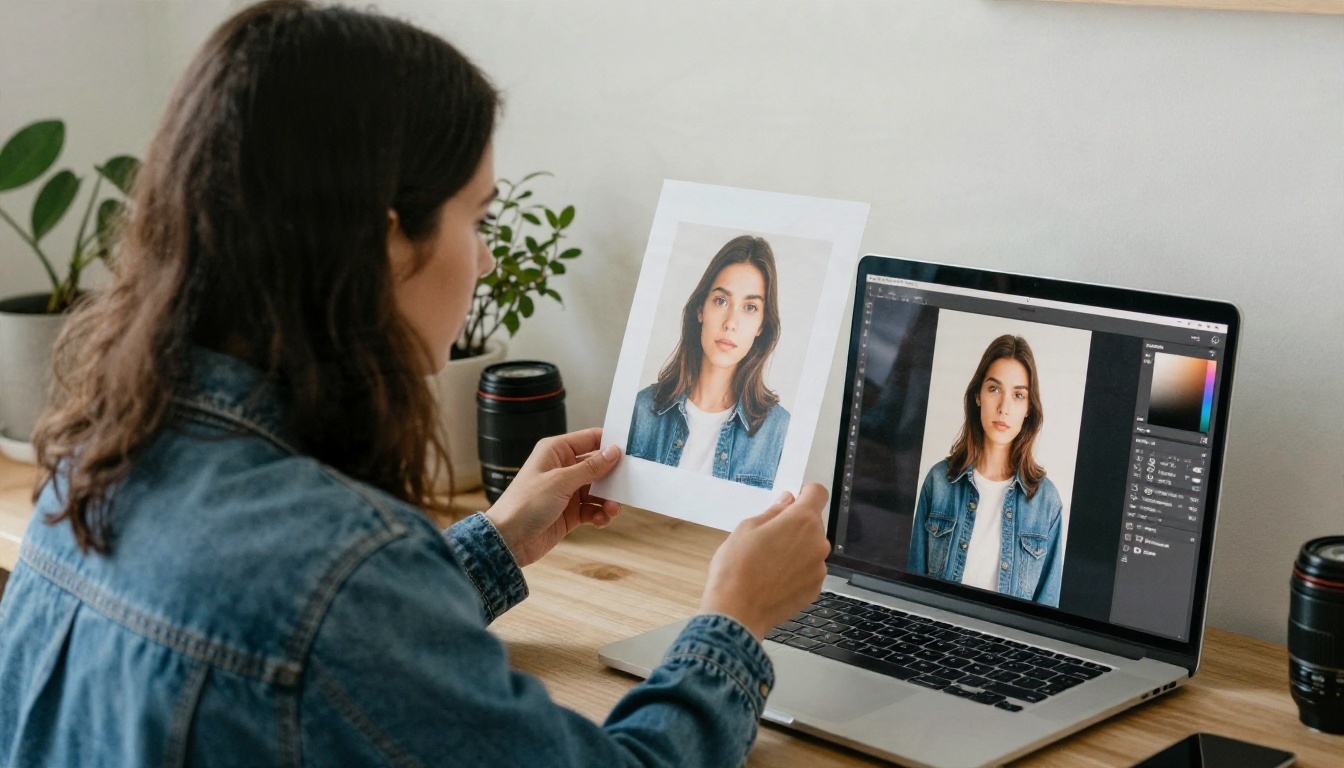
Les bonnes images source partagent quelques traits : un sujet net, un éclairage clair, de l’espace autour du sujet pour le mouvement, et pas d’artefacts de compression importants. Une première frame floue ou bruitée donnera une vidéo floue ou bruitée.
Hailuo répond bien aux descriptions claires et ordonnées. Cette structure couvre presque tous les plans :
Sujet + action + mouvement de caméra + lumière et atmosphère
Sujet, action, caméra, lumière
Rédigez chaque élément sous forme de courte expression :
- Sujet : qui ou quoi est à l’écran, avec deux ou trois détails concrets.
- Action : un seul mouvement principal, décrit tel qu’il se déroule dans le temps.
- Caméra : un mouvement nommé, comme un push-in lent, un suivi à l’épaule, un trépied fixe, une inclinaison en contre-plongée.
- Lumière : direction et qualité, comme une lumière latérale douce du matin ou une heure bleue sous un ciel couvert.
Une seule action par clip est l’amélioration la plus importante que la plupart des gens peuvent apporter. Demander à un personnage de marcher, de se retourner, de ramasser une tasse et de sourire en six secondes finit généralement par rater les quatre. Choisissez celle qui compte.
Les mots qui aident et ceux qui nuisent
| Aident | Nuisent |
|---|
| « lentement », « doucement », « subtil » | « rapide », « chaotique », « explosif » |
| Mouvements de caméra nommés | « cinématographique » seul |
| Matières concrètes : laine, pierre mouillée, vapeur | Mots d’ambiance abstraits seuls |
| Une seule action claire | Listes de cinq actions |
| Direction de la lumière | « belle lumière » |
💡 Si un prompt continue de produire un mouvement saccadé, retirez les adjectifs de vitesse et ajoutez des adjectifs de poids, comme « manteau lourd qui se balance » ou « pas lents et délibérés ».
Exemples de prompts à copier
Chaque exemple ci-dessous est conçu pour un clip de six secondes. Utilisez-les comme prompts d’image vers vidéo avec une image fixe correspondante, ou comme prompts de texte vers vidéo dans Hailuo 2.3.
Exemple 1 : un surfeur au lever du soleil
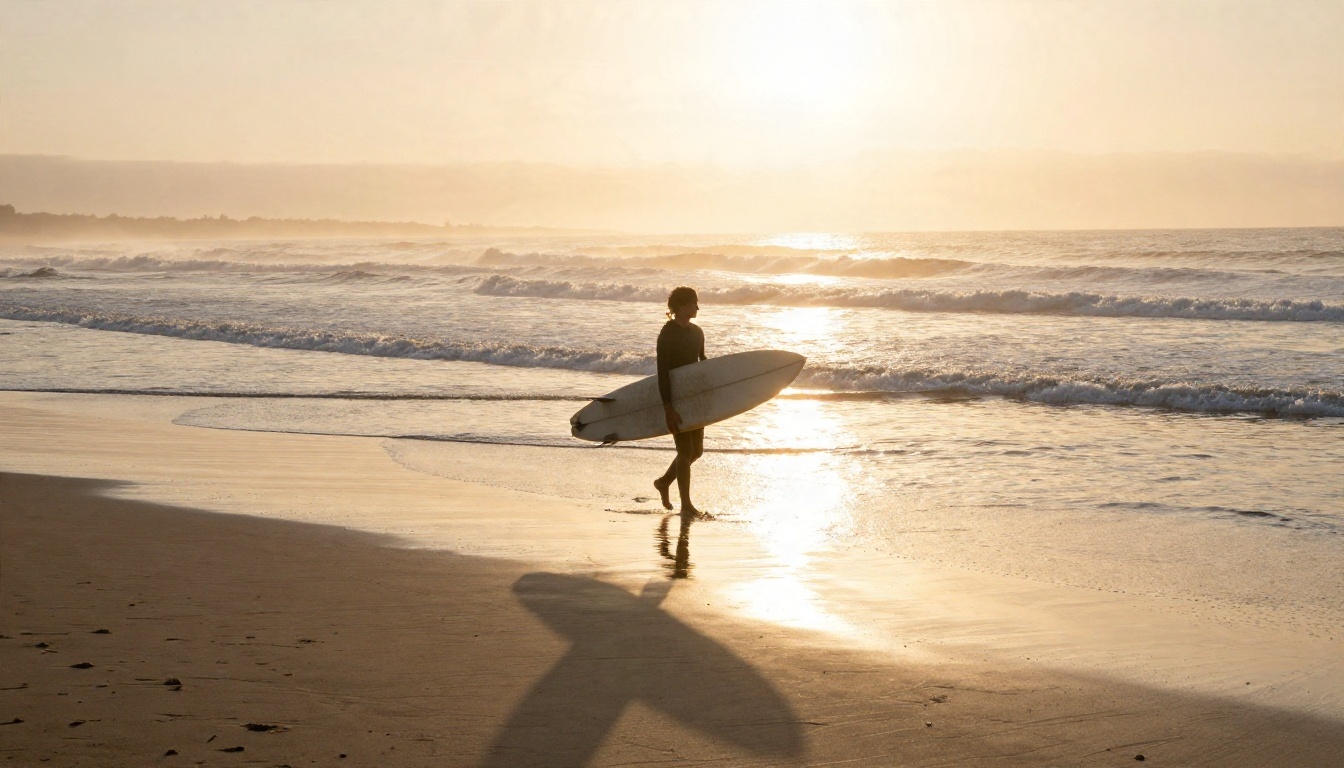
Prompt : Un surfeur solitaire marche de gauche à droite sur le sable mouillé au lever du soleil, sa planche sous un bras, de petites vagues glissant sur la plage derrière lui. La caméra en contre-plongée suit lentement à hauteur de genou. Contre-jour doré, fine brume au-dessus de l’eau, empreintes qui se remplissent d’eau.
Pourquoi ça marche : un seul sujet, une direction de mouvement, une position de caméra nommée, et un mouvement de l’environnement (vagues, empreintes) qui donne au modèle quelque chose de naturel à animer.
Exemple 2 : un portrait marqué
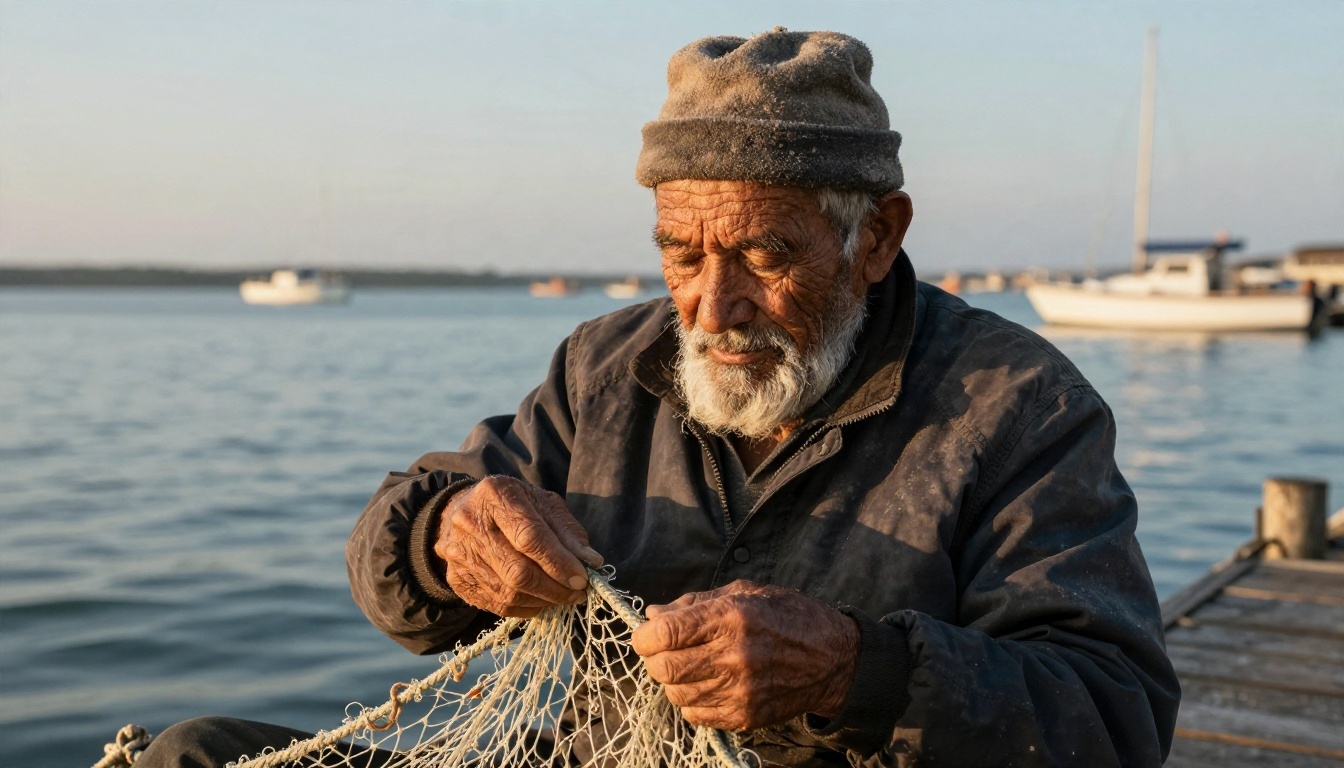
Prompt : Un pêcheur âgé baisse les yeux vers ses mains et tire lentement une corde à travers un filet de pêche. Clignement discret, léger mouvement des épaules. La caméra avance doucement depuis un plan américain. Lumière latérale chaude venant de la gauche, port doucement flou derrière lui.
C’est ici que Hailuo 2.3 en 1080p prend tout son sens. Les visages à la texture marquée profitent de la résolution supplémentaire, et les petits gestes, comme un clignement ou un mouvement d’épaule, rendent le résultat crédible.
Exemple 3 : un littoral vu du ciel
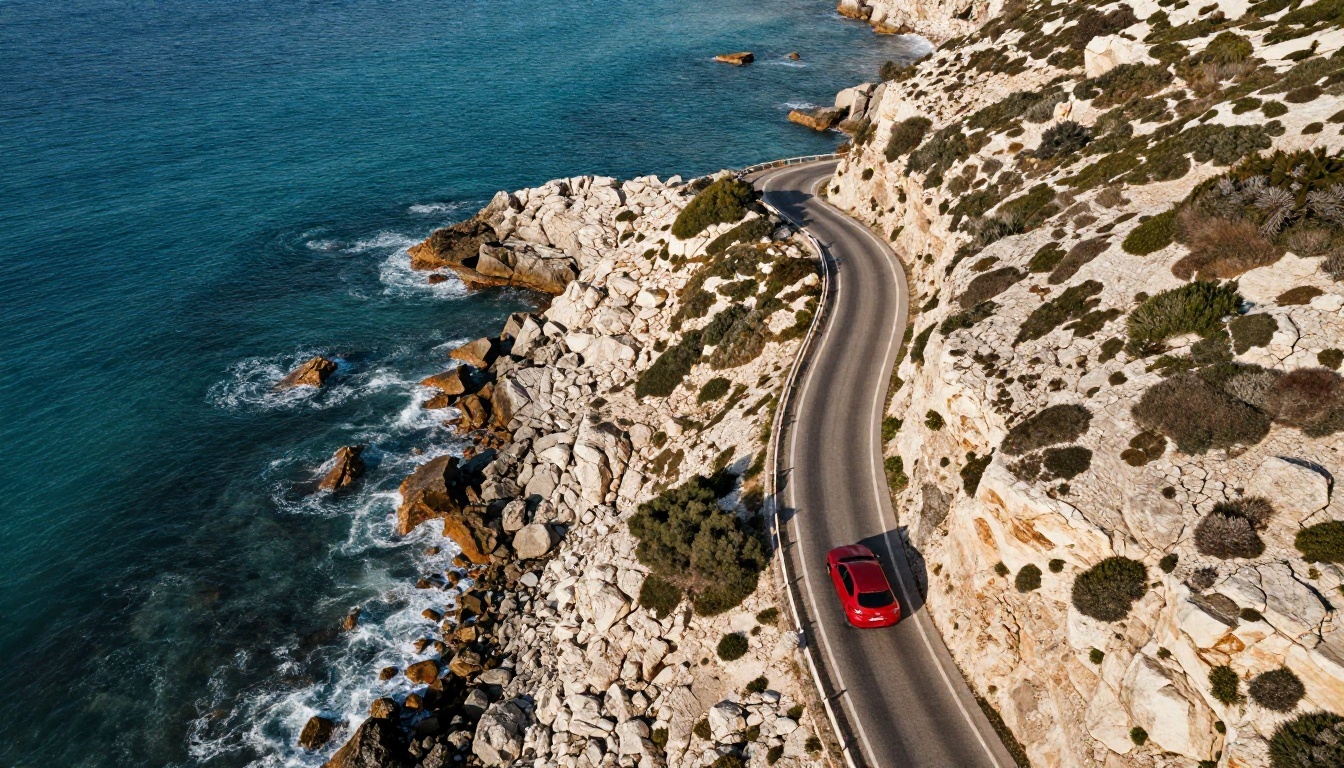
Prompt : Vue aérienne en plongée d’une compacte rouge à hayon roulant sur une route côtière sinueuse qui longe une eau turquoise. La caméra avance en glissant et monte légèrement, révélant davantage de falaises. Longues ombres du soleil de fin d’après-midi, fines lignes d’écume blanche sur le rivage.
Pour les paysages, l’option de 10 secondes en 768p est souvent le meilleur choix. Les scènes larges tolèrent bien une résolution plus basse et profitent du temps supplémentaire pour que la caméra se déplace.
Exemple 4 : une danseuse de rue
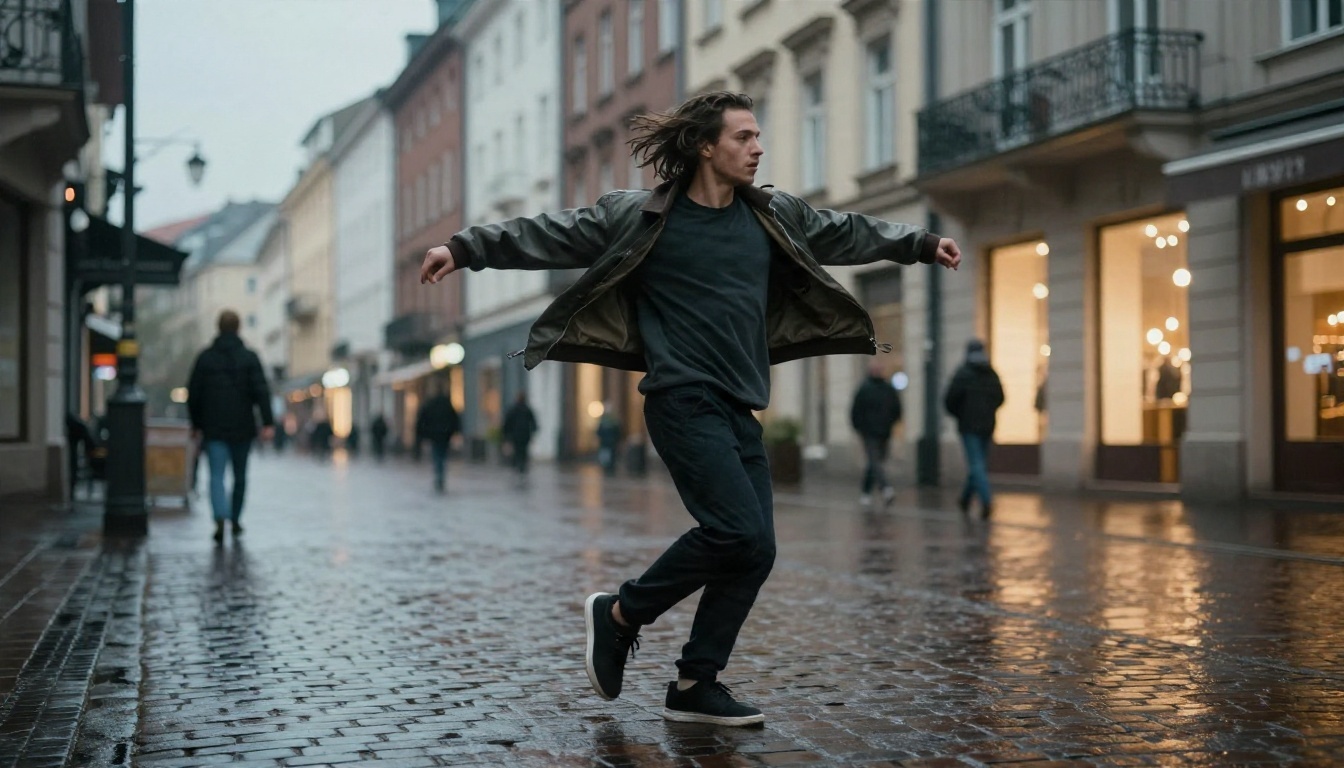
Prompt : Une danseuse de rue effectue une seule rotation lente sur une place urbaine mouillée à l’heure bleue, sa veste se gonflant vers l’extérieur, puis se fige dans une pose. Une caméra à l’épaule suit avec une légère orbite. Les vitrines chaudes se reflètent sur les pavés.
Le mouvement rapide reste difficile pour tout modèle vidéo. L’astuce ici consiste à décrire l’action comme une seule rotation lente, et non comme « danser avec énergie ». Hailuo excelle dans les mouvements du corps, mais il donne toujours le meilleur résultat lorsqu’on lui fournit un geste net et unique.
Exemple 5 : gros plan culinaire
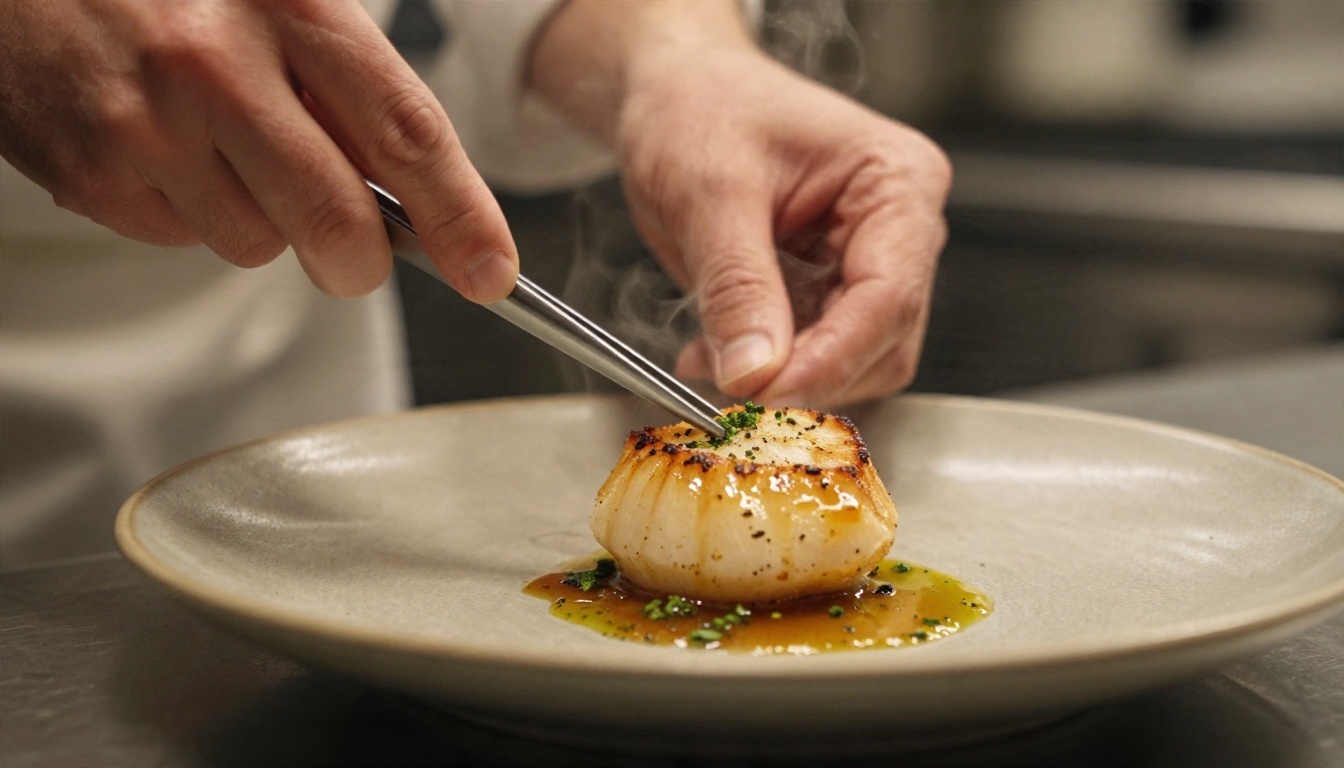
Prompt : Un chef place délicatement une micro-herbe sur une saint-jacques snackée à l’aide d’une pince, la vapeur montant doucement. La caméra reste presque immobile avec un push-in très lent. Lumière chaude venant du haut, sauce brillante sur une assiette mate.
Les plans de produits et de plats conviennent parfaitement à Hailuo 2.3 Fast avec une image fixe solide comme première frame. La photo définit le rendu, et le prompt ajoute seulement la vapeur et un petit mouvement de main.
Utiliser Hailuo 2.3 sur PicassoIA
Voici le flux de travail, étape par étape, pour obtenir un résultat soigné avec Hailuo 2.3.
- Ouvrez la page du modèle. Rendez-vous sur Hailuo 2.3 sur PicassoIA et ouvrez le générateur.
- Choisissez votre point de départ. Saisissez un prompt pour le texte vers vidéo, ou importez une image de première frame pour l’image vers vidéo. Recadrez d’abord l’image au format visé.
- Écrivez une seule action. Appliquez la formule : sujet, action, caméra, lumière. Limitez-vous à quelques phrases.
- Réglez la durée et la résolution. Choisissez 6 secondes en 1080p pour le détail, ou 10 secondes en 768p pour les scènes lentes et larges.
- Réglez l’optimiseur de prompt. Laissez-le actif pour les idées peu précises. Désactivez-le lorsque votre prompt est déjà précis.
- Générez et relisez. Regardez le clip en entier deux fois : une fois pour le sujet, une fois pour l’arrière-plan. Les arrière-plans révèlent les défauts que le sujet masque.
- Itérez une modification à la fois. Changez le mouvement de caméra ou la lumière, mais pas les deux.
Pour les tests rapides, passez sur Hailuo 2.3 Fast, importez la même image et lancez des variantes en 768p avant de vous engager dans le rendu final.
💡 Enregistrez vos meilleurs prompts dans une note, avec l’image correspondante. Une petite bibliothèque personnelle de prompts qui fonctionnent vous fera gagner plus de temps que n’importe quel réglage.
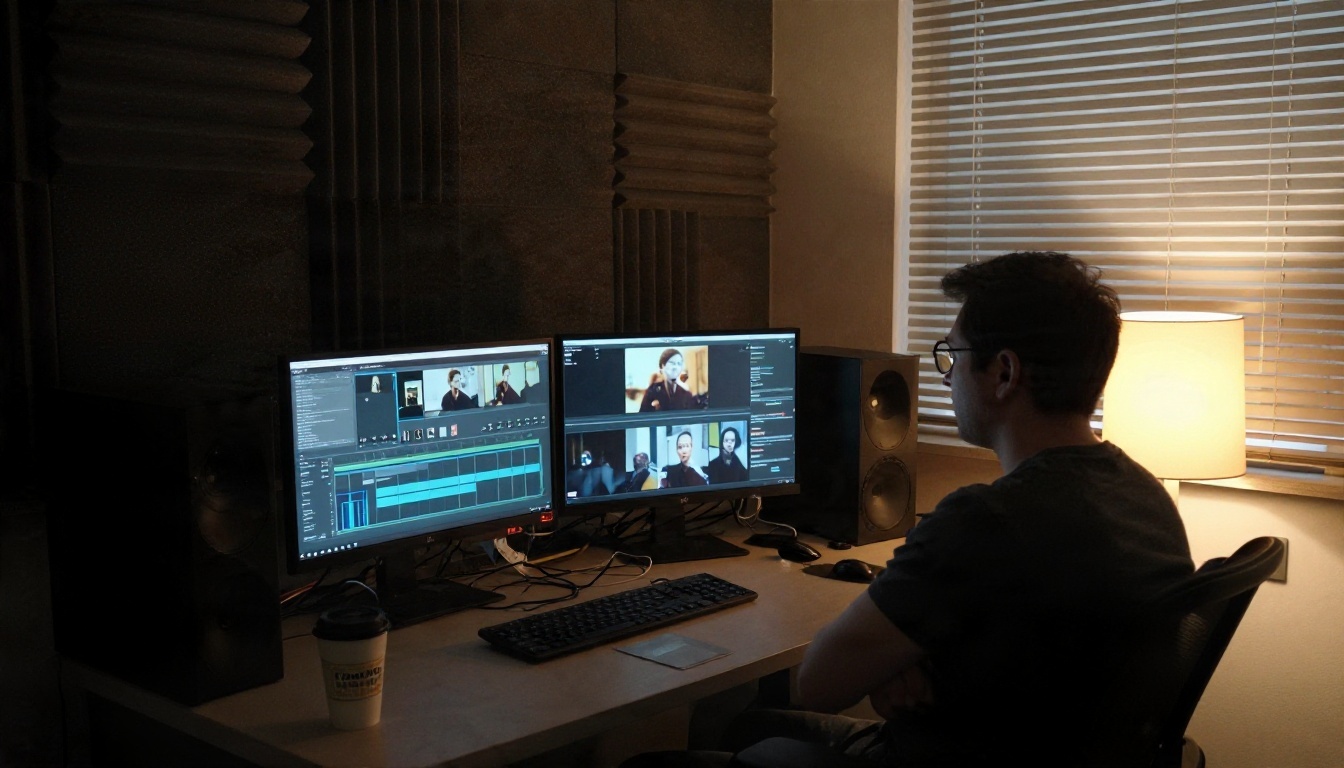
Erreurs courantes et solutions
La plupart des clips ratés remontent à une poignée de causes.
| Problème | Cause probable | Solution |
|---|
| Le visage fond ou se déforme | Trop d’action, source peu détaillée | Simplifiez à un seul geste, utilisez une première frame plus nette |
| La caméra ignore votre consigne | Formulation vague comme « cinématographique » | Nommez un mouvement : push-in, orbite, inclinaison vers le haut |
| Mouvement saccadé ou précipité | Mots de vitesse dans le prompt | Utilisez « lentement », « doucement », ajoutez des indications de poids |
| Le clip paraît flou | 10 s en 768p | Passez à 6 s en 1080p |
| Le format de la sortie est incorrect | Format de l’image source | Recadrez l’image avant l’import |
| Brouillon réussi, final différent | Prompt reformulé | Reprenez le texte exact |
Quand un autre modèle convient mieux
Hailuo excelle pour les plans courts et réalistes avec des personnages. Si vous avez besoin de séquences plus longues, Seedance 2.5 peut produire des clips beaucoup plus longs en une seule passe. Si vous cherchez un coût plus bas pour des tests sommaires, Hailuo 02 Fast tourne en 512p. Pour un contrôle explicite de la caméra à partir d’un prompt textuel seul, Video 01 Director est conçu pour cela. Associer une vidéo à un audio généré ou à une voix off fonctionne bien aussi, puisque PicassoIA propose des outils de synthèse vocale et de musique aux côtés de ses modèles vidéo.
Créez votre premier clip dès aujourd’hui
Vous disposez maintenant des trois éléments qui déterminent le résultat : une formule de prompt, une idée claire de ce que fait chaque réglage, et un flux de travail brouillon puis final qui utilise Fast et le modèle complet là où chacun est le plus performant.
Choisissez une image fixe que vous aimez déjà, écrivez une seule action avec un mouvement de caméra nommé, et lancez-la dans Hailuo 2.3 Fast en 768p. Si le mouvement se lit bien, envoyez le même prompt à Hailuo 2.3 en 1080p et comparez. Dix minutes de test vous apprendront plus que n’importe quelle liste de règles.
Essayez-le sur PicassoIA, puis parcourez le reste de la gamme vidéo sur picassoia.com/en/all-models pour trouver le modèle qui convient à votre prochaine idée.


