Vous tapez cinq mots, importez une photo, et une minute plus tard, un visage vous regarde et vous dit « Hello, welcome to my channel ». C’est ce petit moment qui pousse les gens à chercher Hello AI Video. Ils veulent un avatar parlant qui accueille les spectateurs, présente une boutique ou envoie un message chaleureux, sans équipe de tournage, sans jeu d’acteur et, idéalement, sans rien payer.
J’ai cherché une application appelée littéralement « Hello AI Video » et je n’ai pu confirmer aucun produit officiel portant ce nom exact. En revanche, j’ai trouvé un foisonnement d’applications et d’outils web gratuits d’avatars parlants qui répondent tous au même besoin. Cet article traite donc « Hello AI Video » pour ce qu’il est réellement : une expression de recherche désignant des vidéos de salutation générées par IA avec un visage qui parle. Vous verrez à quoi ressemblent ces vidéos, quels prompts donnent des résultats naturels, comment se comparent les applications gratuites et comment en créer une vous-même sur PicassoIA.
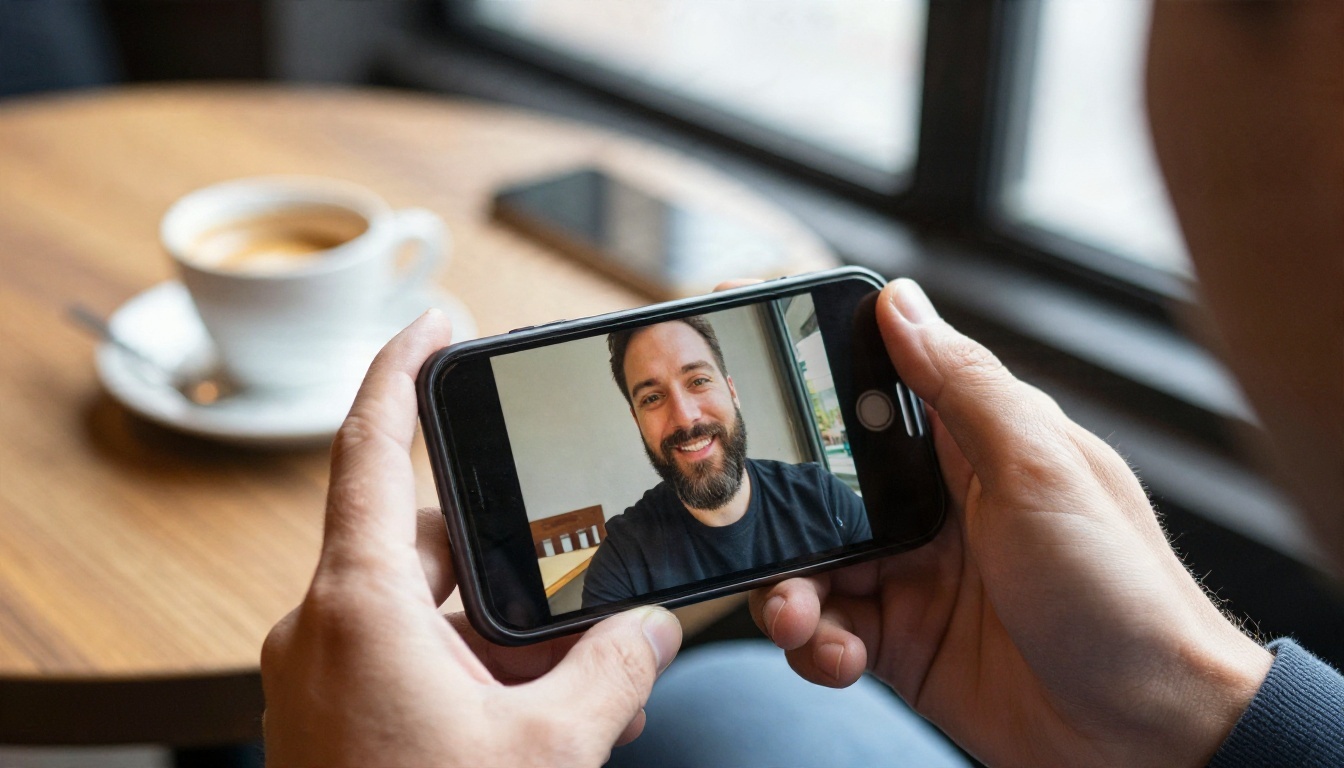
Ce que signifie vraiment « Hello AI Video »
L’intention de recherche derrière cette expression
Les personnes qui tapent cette expression veulent généralement l’une de trois choses. Elles veulent voir des exemples avant de se lancer. Elles veulent un prompt ou un script à coller et à ajuster. Ou elles veulent une application gratuite qui fonctionne sur téléphone. La meilleure réponse couvre les trois, car un exemple sans prompt n’est qu’une démo, et un prompt sans outil n’est qu’une phrase.
Les recherches associées suivent le même schéma : avatar parlant IA, photo parlante, vidéo de porte-parole IA, passer de la photo à la vidéo parlante, lip sync IA gratuit, texte vers vidéo d’avatar, et créateur de vidéos de salutation IA. Toutes décrivent le même enchaînement : un visage immobile, une voix, et des mouvements de bouche qui correspondent aux mots.
Les applications gratuites dont on parle beaucoup
Voici comment les options les plus visibles se présentent, d’après leurs propres fiches au moment de la rédaction. La plupart sont gratuites pour commencer et payantes pour lever les limites.
| Application ou outil | Fonctionnement | Accès gratuit |
|---|
| Avatalk | Importez une photo, puis tapez ou enregistrez ce que la personne doit dire | Gratuit avec achats intégrés |
| AI Talking Avatar (Photo Talk) | Du script à l’avatar ou de l’audio à l’avatar avec lip sync | Gratuit avec achats intégrés |
| Virbo | Avatars issus de banques d’images ou de photos, avec synthèse vocale | Gratuit avec achats intégrés |
| HeyGen | Avatars de banque d’images et voix IA dans un outil en ligne | Outil gratuit, forfaits payants pour des sorties plus longues ou sans filigrane |
| Pictory | Vidéos d’avatars parlants dans le navigateur | Essai gratuit |
💡 Retour à la réalité : « Gratuit » signifie presque toujours un clip court, un filigrane ou un nombre limité d’essais. C’est suffisant pour tester une salutation. C’est rarement assez pour une introduction de chaîne que vous utiliserez pendant des mois.
Photo, voix et mouvement des lèvres
Un avatar parlant comporte trois éléments en mouvement. D’abord, une image qui définit le visage, la tenue et l’arrière-plan. Ensuite, une voix, soit générée à partir de votre script par un modèle de synthèse vocale, soit importée sous forme de votre propre audio. Enfin, un modèle de lip sync qui anime la bouche, la mâchoire, les joues et souvent la tête, pour que le visage semble prononcer l’audio.
Les modèles plus performants ajoutent aussi de petits mouvements naturels : clignements, sourcils qui se lèvent, légère inclinaison de la tête sur les mots accentués. Les modèles plus faibles ne font qu’ouvrir et fermer la bouche, c’est pourquoi certaines applications gratuites ressemblent à une marionnette.
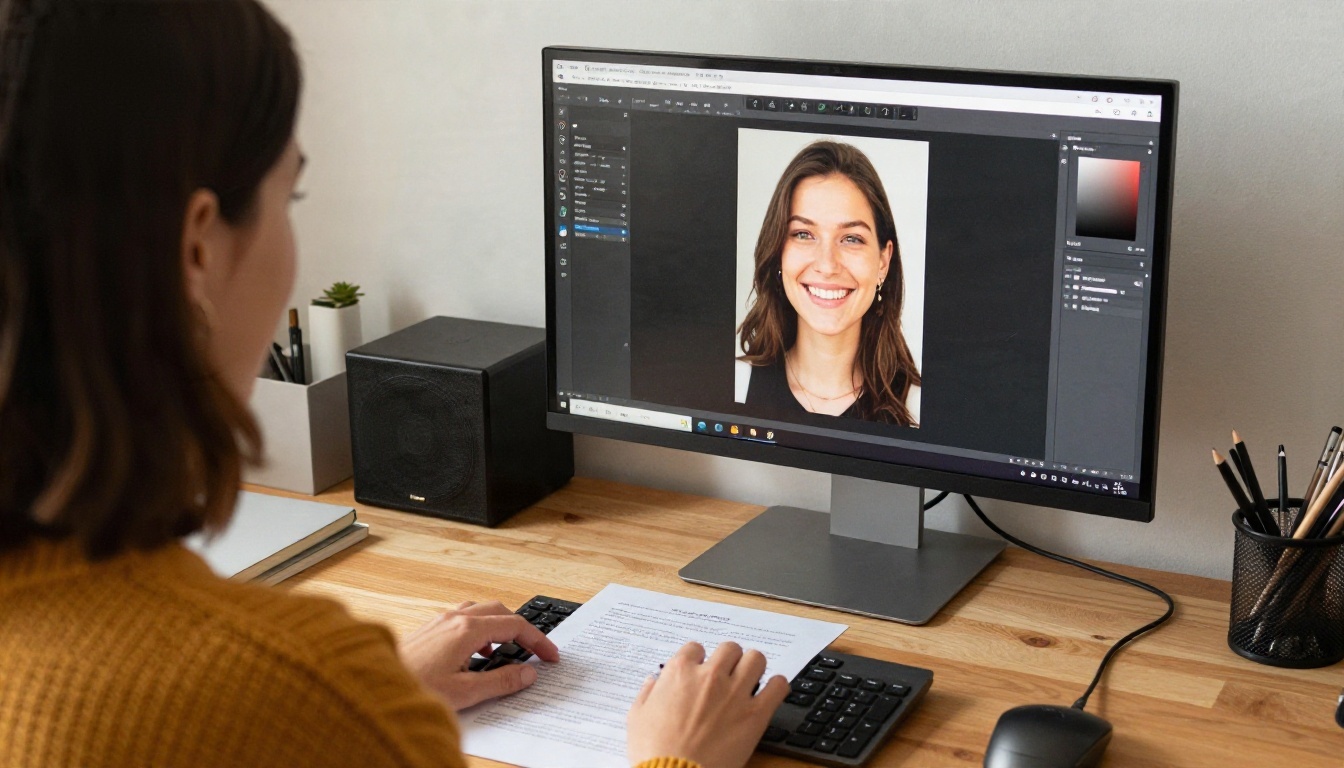
Avatars de banque d’images ou votre propre photo
Les avatars de banque d’images sont des présentateurs préfabriqués. Ils sont rapides et constants, mais des milliers d’autres personnes utilisent les mêmes visages. Un avatar basé sur une photo utilise une image que vous choisissez, donc le résultat est unique. Il vous permet aussi d’accorder le visage à votre marque, votre boutique ou votre histoire.
| Approche | Idéal pour | Point faible |
|---|
| Avatar de banque d’images | Vidéos de formation, explications rapides | Allure générique |
| Votre propre photo | Salutations personnelles, créateurs, petites boutiques | La qualité de la photo fait tout |
| Portrait généré | Présentateurs fictifs, mascottes, personnages de marque | Demande d’abord une bonne image source |
Pourquoi la première image compte le plus
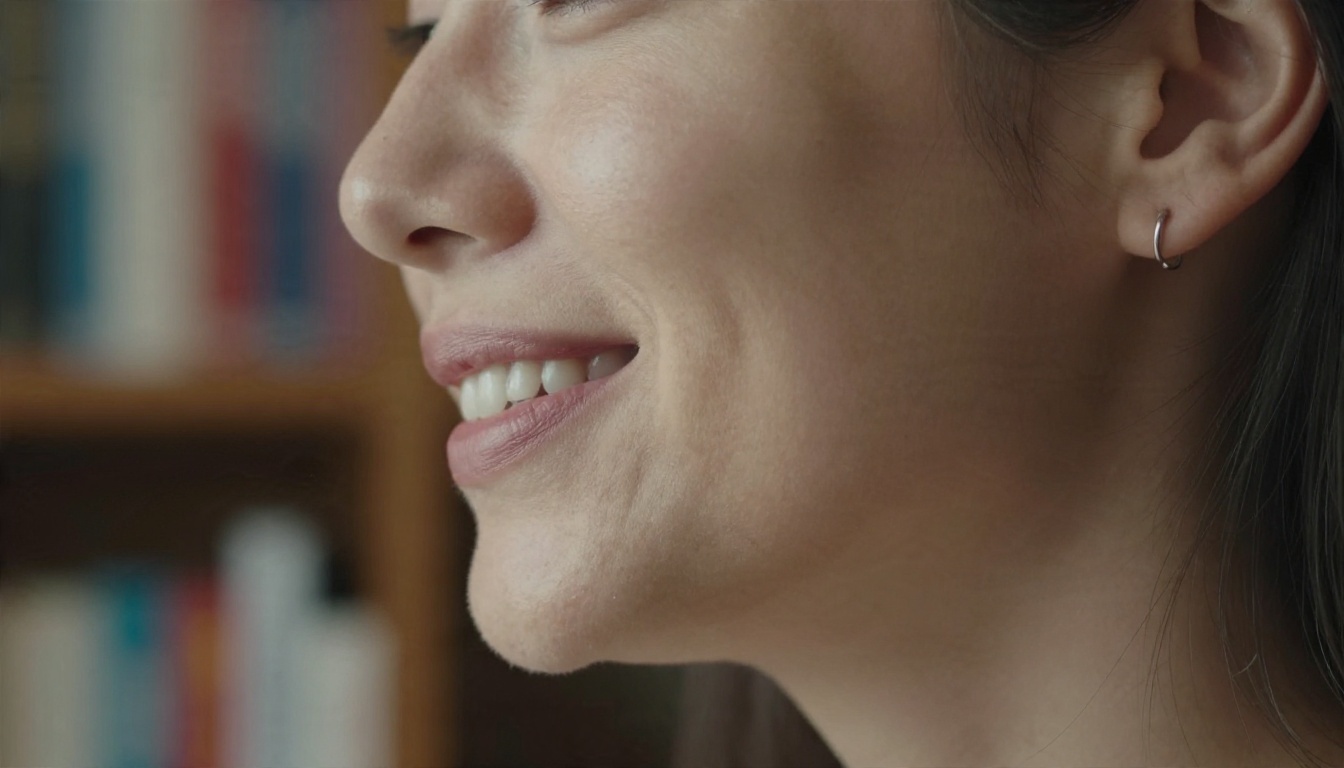
Le modèle part de votre image fixe, donc tout ce qu’elle contient est repris dans la vidéo. Un portrait net, de face, avec une expression ouverte et une bouche visible, donne au modèle de lip sync de la marge de manœuvre. Un profil flou avec une main qui cache le menton ne lui laisse presque rien.
Exemples d’avatars parlants gratuits
Voici les formats de salutation qui, à mon avis, fonctionnent le mieux, avec le style de script qui les sous-tend. Chacun est volontairement court. Moins de dix secondes est un bon objectif, car les clips courts restent synchronisés et coûtent moins cher à générer.
La salutation de chaîne en dix secondes
Le classique. Un visage, une phrase amicale, une prochaine étape claire.
« Salut, je suis Maya. Chaque semaine, je partage une recette simple que vous pouvez préparer en vingt minutes. Abonnez-vous et on se retrouve dans la prochaine. »
Cela fonctionne parce que cela nomme la personne qui parle, énonce l’intérêt et se termine par une seule action. Rien n’y demande un geste que le modèle ne peut pas produire.
La présentation du petit commerçant
Un commerçant se tient derrière son comptoir et accueille les visiteurs sur une fiche produit ou un profil social. Une vraie photo du propriétaire dans son propre espace inspire une confiance qu’aucun avatar de banque d’images ne peut égaler.
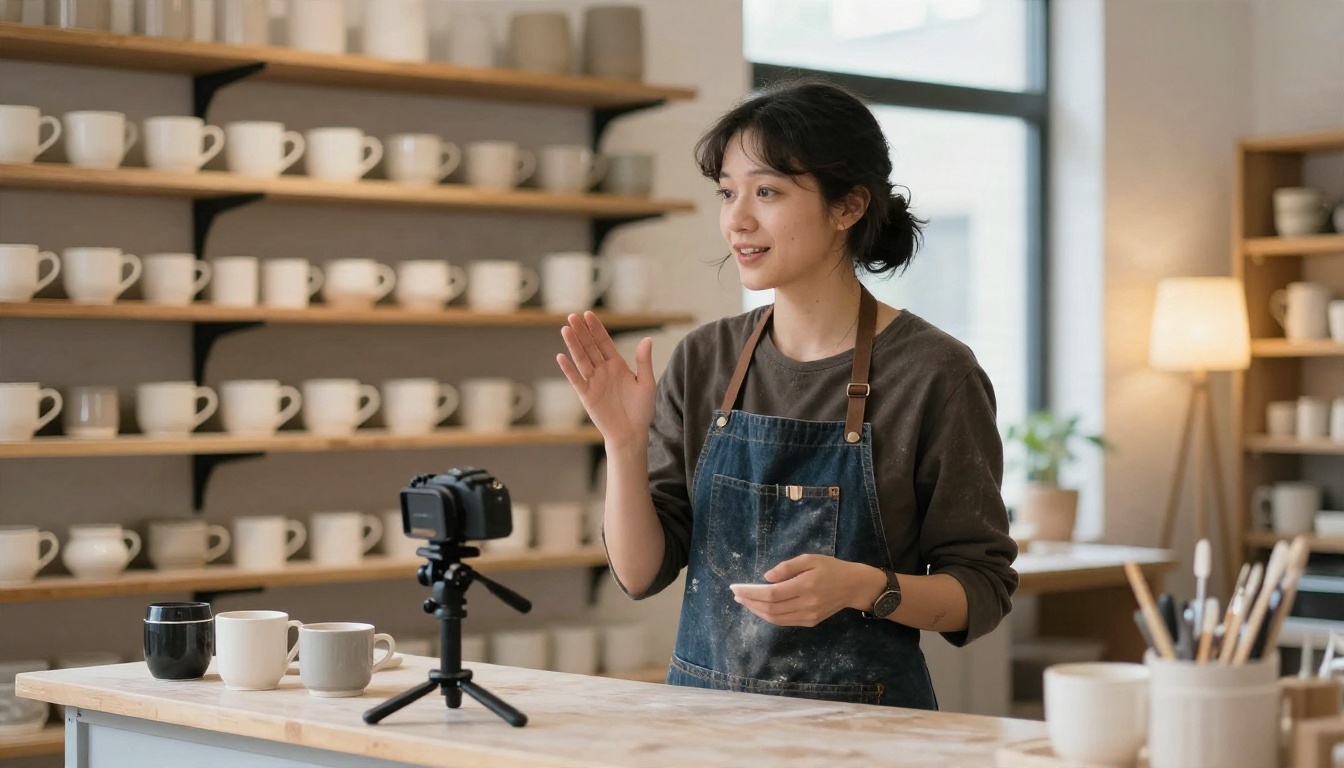
« Bienvenue dans notre atelier. Chaque tasse ici est façonnée à la main et cuite dans notre four, au bout de la rue. Jetez un œil autour de vous, et écrivez-moi si vous voulez une pièce faite spécialement pour vous. »
Le message de bienvenue de l’enseignant
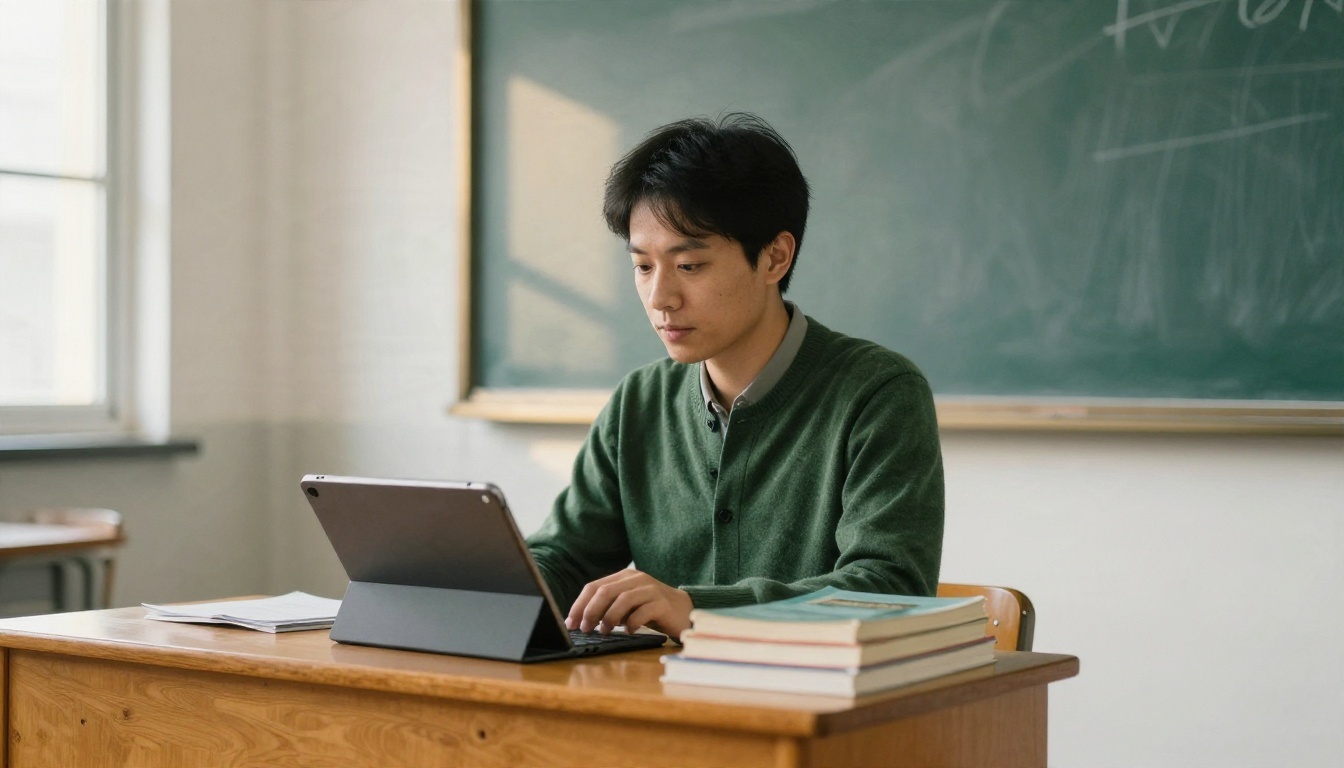
Un enseignant enregistre une présentation amicale pour chaque nouvelle classe ou leçon. Avec un avatar parlant, le même enseignant peut produire la salutation en plusieurs langues à partir d’une seule photo, ce qui aide les familles qui parlent une autre langue que celle de la classe.
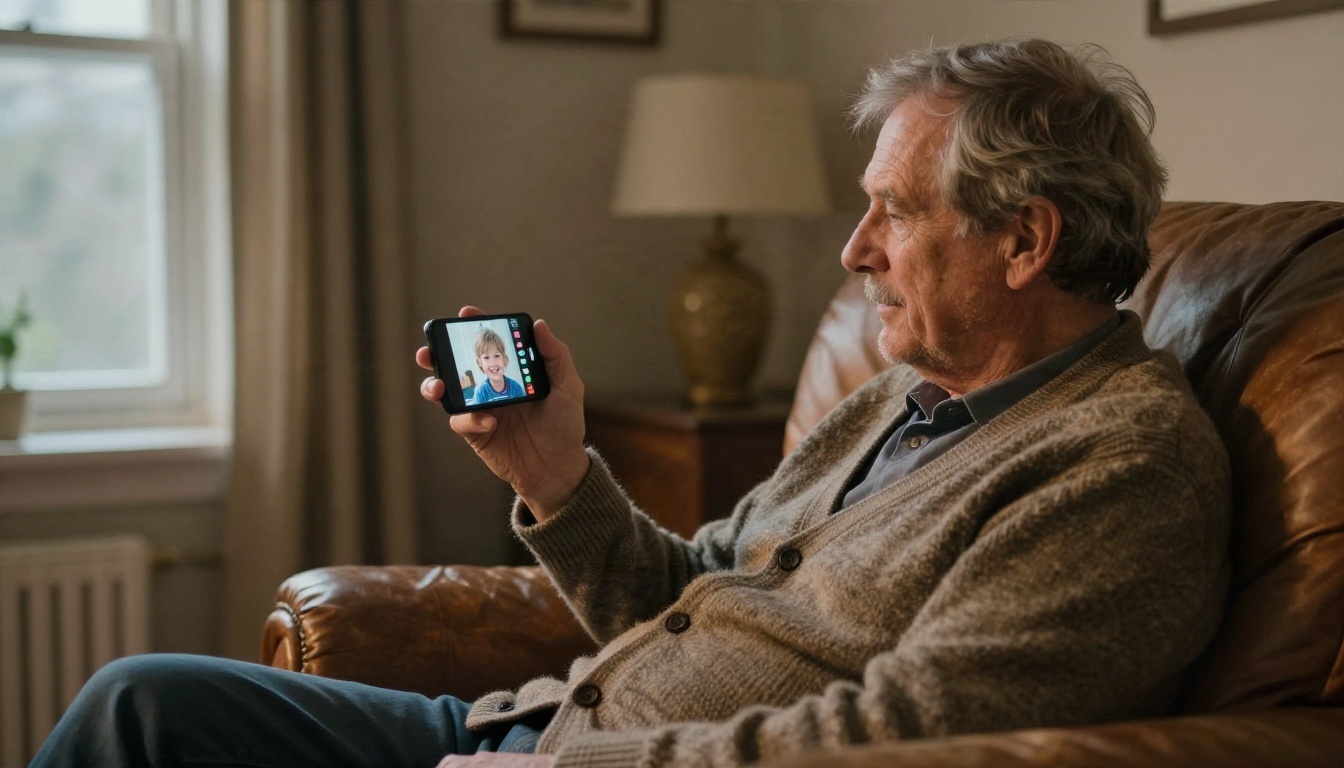
La carte de vœux familiale
Les anniversaires, les fêtes et les messages « je pense à toi » sont les usages les plus émouvants. La photo d’un petit-enfant, une voix courte et une phrase chaleureuse peuvent donner un message qu’on rejoue toute la journée. Pour tout ce qui concerne une personne réelle, utilisez uniquement des photos de personnes qui ont donné leur accord, et précisez que la vidéo est générée par IA si elle est partagée publiquement.
Des prompts qui fonctionnent vraiment
La plupart des outils d’avatars parlants séparent trois éléments : ce qui est dit, comment c’est prononcé et comment la personne a l’air pendant qu’elle parle. Les garder distincts vous donne bien plus de contrôle qu’un long paragraphe unique.
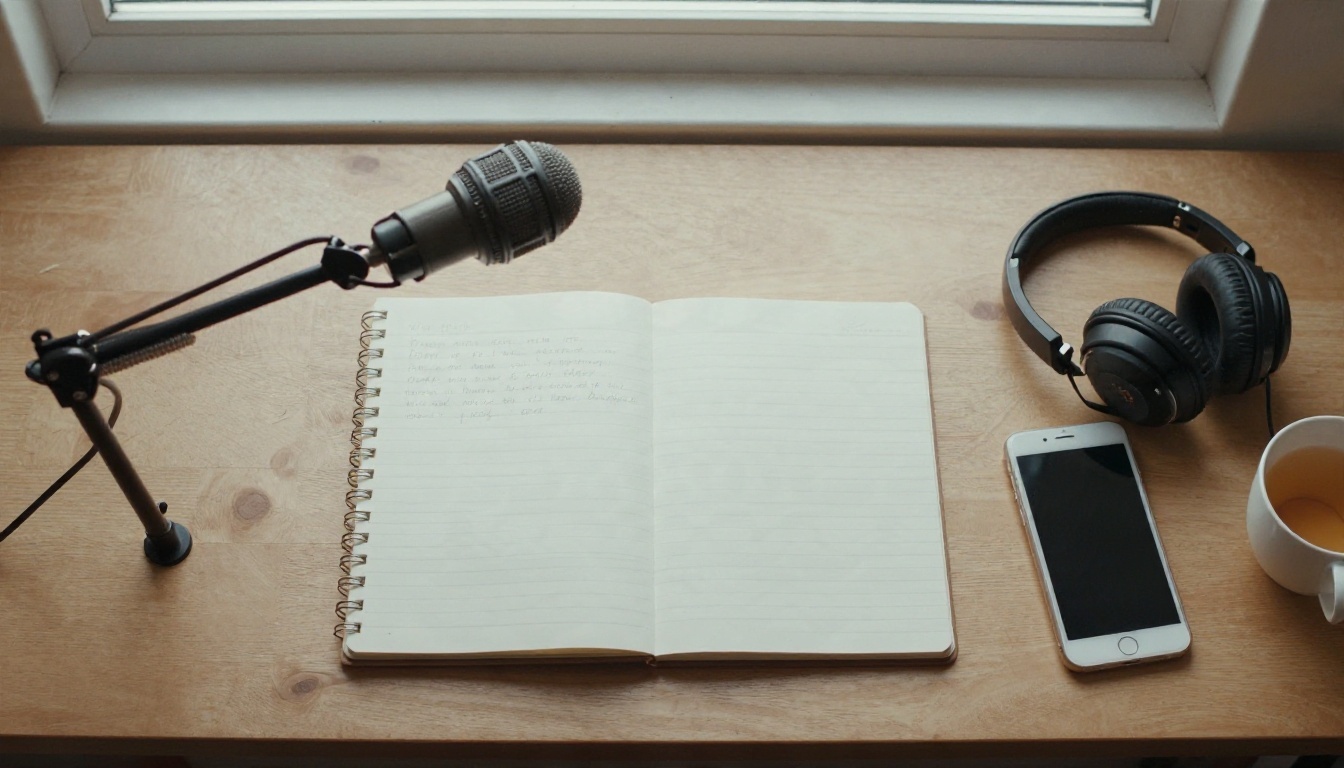
Écrivez le script comme on parle
Lisez votre script à voix haute avant de générer. Si vous manquez de souffle, le modèle en manquera aussi. Visez environ 2,5 mots par seconde, afin qu’un clip de dix secondes contienne à peu près 25 mots.
- Utilisez des phrases courtes avec une pause naturelle à chaque point.
- Écrivez les nombres et les abréviations comme vous les prononceriez.
- Évitez les virelangues et les noms de marque longs que la voix pourrait mal prononcer.
- Placez le mot le plus important vers la fin de la phrase, là où la voix retombe naturellement.
Ajoutez un prompt vocal pour le ton
Une consigne de style séparée modifie la diction sans changer les mots. Les consignes courtes et précises fonctionnent le mieux.
| Objectif | Prompt vocal à essayer |
|---|
| Salutation chaleureuse | « Parlez chaleureusement et lentement, avec un léger sourire dans la voix. » |
| Introduction énergique | « Ton enjoué, rythme rapide, comme pour accueillir un ami à la porte. » |
| Leçon calme | « Calme et clair, rythme doux, marquez une pause après chaque phrase. » |
| Accueil professionnel | « Assuré et amical, rythme régulier, sans exagération. » |
Décrivez le comportement de la personne
Le prompt visuel indique au modèle ce que fait le visage pendant que l’audio joue. Restez simple et concret.
- Bon : « La femme sourit, hoche légèrement la tête et regarde droit vers la caméra en parlant. »
- Bon : « L’homme salue une fois au début, puis garde les mains immobiles et parle calmement. »
- Faible : « Elle a l’air inspirée et passionnée par l’avenir. » Cela décrit un sentiment, pas une action.
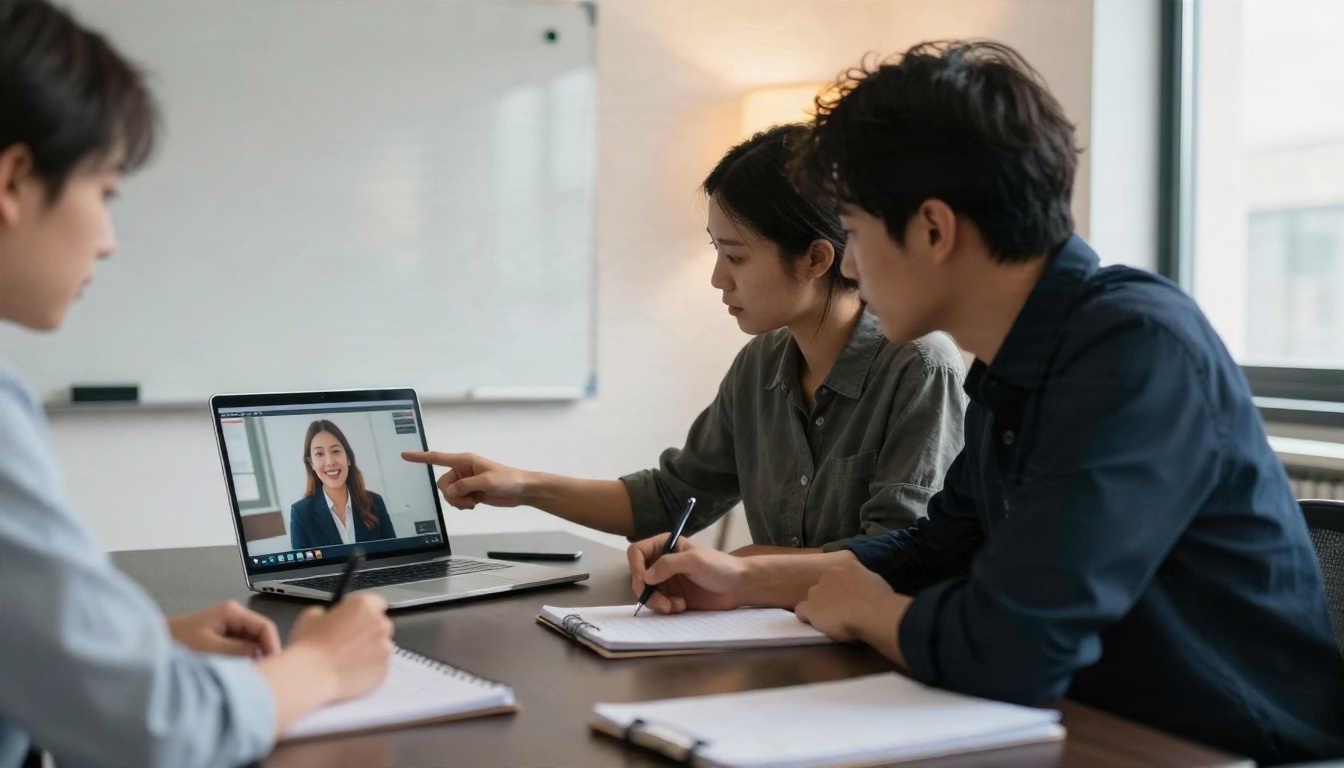
Prompts de départ à copier-coller
| Cas d’usage | Texte à dire | Prompt visuel |
|---|
| Introduction de chaîne | « Salut, je suis Maya. Bienvenue sur la chaîne. De nouvelles recettes chaque vendredi. » | « La femme sourit, salue d’un geste de la main, puis parle à la caméra les épaules détendues. » |
| Accueil en boutique | « Entrez. Tout ici est fait main. Demandez-moi ce que vous voulez. » | « Le commerçant hoche chaleureusement la tête et fait un léger geste de la main en parlant. » |
| Salutation en classe | « Bonjour à tous. Aujourd’hui, nous commençons quelque chose de nouveau. Commençons. » | « L’enseignant regarde la caméra, sourit et parle calmement avec de petits mouvements de tête. » |
| Message d’anniversaire | « Joyeux anniversaire, Papy. Tu me manques, et je t’appelle ce soir. » | « Le jeune sourit doucement, le regard chaleureux, et parle avec douceur à la caméra. » |
Modèles à essayer sur PicassoIA
PicassoIA regroupe l’ensemble du flux de travail au même endroit : modèles de photo vers vidéo parlante, lip sync pour des séquences existantes, et synthèse vocale pour la voix. Voici comment je les associerais aux tâches courantes.
| Tâche | Modèle | Pourquoi le choisir |
|---|
| Avatar parlant à partir d’une photo et d’un script | P Video Avatar | Photo, script et voix sur un même écran, avec une sortie en 720p ou 1080p |
| Vidéos de présentateur de style banque d’images | Avatar V et Avatar IV | Vidéos d’avatars parlants destinées à des clips de porte-parole soignés |
| Lip sync réaliste à partir d’une photo et d’un audio | Omni Human 1.5 | Anime une photo en vidéo parlante qui suit votre audio |
| Clip parlant rapide à partir d’une photo | Fabric 1.0 | Fait parler une photo avec une simple entrée audio |
| Corriger les lèvres sur une vidéo déjà tournée | Lipsync 2 Pro et Kling Lip Sync | Fait correspondre les mouvements de bouche à un nouvel audio dans une vidéo existante |
| Salutation dans d’autres langues | Video Translate et Dubbing | Doublez une vidéo terminée dans de nombreuses langues |
Choisissez d’abord un modèle de voix quand la voix compte
Si la salutation dépend d’un style vocal précis, générez l’audio séparément puis injectez-le dans un modèle de lip sync. ElevenLabs V3, Gemini 3.1 Flash TTS, Speech 2.8 HD et Realtime TTS 2 sont des options de synthèse vocale qui valent la peine d’être comparées à l’oreille. Générez la même phrase avec deux ou trois d’entre eux et gardez celle qui sonne comme votre personnage.
💡 Astuce : Hello AI Video n’est pas un modèle sur PicassoIA. Les outils ci-dessus sont ceux que vous pouvez utiliser aujourd’hui pour le même type de salutation par avatar parlant.
Obtenir des résultats similaires sur PicassoIA
Pour une vidéo « hello » qui part d’une seule photo et d’une phrase tapée, P Video Avatar est la correspondance la plus directe. Il prend un portrait, un script et un choix de voix, et renvoie un clip synchronisé sur les lèvres.
Étape par étape
- Ouvrez la page du modèle. Rendez-vous sur P Video Avatar sur PicassoIA.
- Importez l’image. C’est le seul champ obligatoire. Elle devient la première image. Utilisez un portrait net, de face, au format jpg, png ou webp.
- Tapez le script vocal. Saisissez les mots exacts que l’avatar doit dire. Restez autour de 25 mots pour un clip de dix secondes.
- Choisissez une voix et une langue. Sélectionnez dans la liste des voix, par exemple Zephyr (Female) ou Puck (Male), puis réglez la langue. Les options incluent English (US), English (UK), Spanish, French, German, Italian, Portuguese (Brazil), Japanese, Korean et Hindi.
- Ajoutez un prompt vocal. Décrivez la façon dont la phrase doit sonner, par exemple « Speak warmly and slowly, with a small smile in your voice. » Ces consignes de style ne sont pas prononcées à voix haute.
- Ajoutez un prompt vidéo. Décrivez le comportement physique, comme « The woman smiles, nods slightly, and looks straight into the camera while speaking. »
- Réglez la résolution. Utilisez 720p pour les tests et 1080p pour la version que vous publiez.
- Générez et vérifiez. Observez la forme de la bouche sur les mots accentués. Si une phrase ne convient pas, modifiez le script plutôt que tout le réglage.
Les réglages qui font la différence
| Réglage | Recommandation |
|---|
| Image | De face, lumière uniforme, bouche visible, aucune main près du visage |
| Script vocal | Une idée par clip, 15 à 30 mots |
| Prompt vocal | Une consigne courte sur le ton et le rythme |
| Prompt vidéo | Actions simples : sourire, hocher la tête, saluer d’un geste |
| Résolution | 720p pendant les tests, 1080p pour la version finale |
| Seed | Fixez la seed quand vous voulez comparer de petites modifications du script |
Utilisez plutôt votre propre audio
Le modèle accepte aussi un fichier audio importé. Quand vous en fournissez un, il pilote la parole et remplace le script tapé et les réglages de voix. C’est une option préférable si vous avez enregistré votre propre voix, ou si vous avez généré une voix avec un autre modèle de synthèse vocale et voulez un contrôle exact de la diction.
Besoin d’une photo source ?
Si vous n’avez pas de bon portrait, générez-en un d’abord avec un modèle de texte vers image, puis importez-le comme première image. Un plan photographique de la tête et des épaules, éclairé uniformément, d’un présentateur fictif fonctionne bien et évite d’utiliser la ressemblance d’une personne réelle.
Les erreurs qui gaspillent des crédits
Commencer avec une photo faible
Des lunettes de soleil, des ombres marquées sur la bouche, une tête tournée ou une main près du menton réduisent tous la qualité du lip sync. Corrigez la photo avant de toucher aux réglages.
Écrire un script trop long
Les longs scripts dérivent. La forme de la bouche perd en précision, les voix s’aplatissent et les coûts augmentent. Découpez un long message en plusieurs clips courts et assemblez-les dans n’importe quel éditeur.
Accumuler trop de consignes
Un prompt vidéo qui demande à la personne de rire, pleurer, marcher, pointer et saluer en cinq secondes ne donnera proprement aucune de ces actions. Une ou deux petites actions laissent au modèle une chance honnête.
Ignorer le consentement et la mention de transparence
N’animez que des visages que vous avez le droit d’utiliser. Si un clip est publié publiquement, indiquez qu’il est généré par IA. Cela protège la personne sur la photo et la confiance de votre audience.
Juger un outil à sa première sortie
La première génération est un brouillon. Changez une seule chose à la fois, comme la voix, la formulation du script ou la photo source, puis comparez. Deux ou trois tours suffisent souvent à passer d’un clip maladroit à un clip crédible.
Créez votre propre vidéo Hello
La façon la plus rapide de voir comment cela fonctionne est de créer un tout petit clip. Choisissez un portrait, écrivez une salutation de 20 mots et sélectionnez une voix chaleureuse. Ouvrez ensuite P Video Avatar sur PicassoIA et générez votre première version en 720p.
Si vous voulez comparer, passez la même photo et le même audio dans Omni Human 1.5 ou Fabric 1.0 et voyez lequel convient le mieux à votre visage et à votre voix. Ajoutez une autre voix avec ElevenLabs V3 ou Gemini 3.1 Flash TTS, et vous aurez trois versions du même hello en moins d’une heure.
Parcourez tous les modèles, du lip sync aux avatars en passant par la voix et la génération de vidéos, sur picassoia.com/en/all-models. Choisissez un visage, tapez une salutation et laissez votre premier avatar parlant vous dire bonjour.


