Vous importez une photo, tapez une phrase, et cinq secondes plus tard la cascade coule, les cheveux flottent et la caméra avance lentement. On dirait de la magie, mais ce n’est que des mathématiques appliquées à un très grand nombre de clips vidéo. Si vous vous êtes déjà demandé comment fonctionnent les générateurs d’image vers vidéo, quels outils gratuits sont réellement utilisables et pourquoi votre dernier clip est sorti bizarre, cet article vous apporte des réponses claires, avec des prompts à copier et des exemples que vous pouvez reproduire.
Ce qui se passe à l’intérieur du modèle
Un générateur d’image vers vidéo est un réseau de neurones entraîné sur des millions de clips vidéo associés à des descriptions textuelles. Il a vu tellement d’exemples d’eau qui coule, de personnes qui marchent et de nuages qui dérivent qu’il peut prédire ce qui devrait se produire ensuite dans une scène immobile. Votre photo sert de point de départ, et le modèle complète tout ce qui suit.
Des pixels au bruit
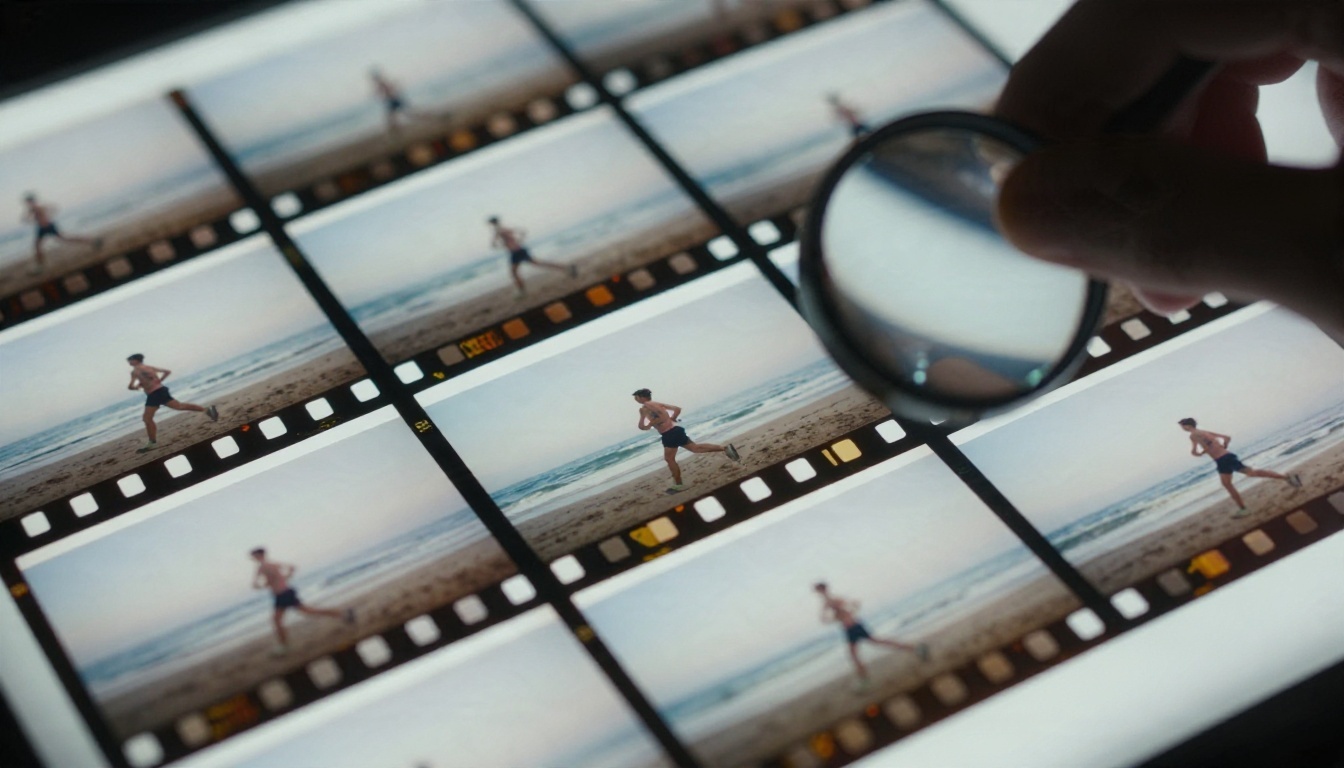
La plupart des générateurs actuels sont des modèles de diffusion. Pendant l’entraînement, des images de vidéos réelles sont progressivement recouvertes de bruit aléatoire, et le réseau apprend à inverser ce processus, une petite étape à la fois. Au moment de la génération, il part d’un bruit pur et le retire étape par étape jusqu’à l’apparition d’un clip cohérent.
La différence avec l’image vers vidéo tient à l’ancrage. Votre photo est transmise au modèle comme une condition forte, si bien que la première image (et souvent l’apparence générale, les couleurs et l’identité du sujet) reste fidèle à ce que vous avez importé.
Les images sont prédites ensemble
Les premiers outils généraient une image à la fois puis les assemblaient, ce qui provoquait du scintillement. Les systèmes modernes traitent le clip entier comme un bloc unique d’espace et de temps, généralement dans une représentation latente compressée. Le modèle raisonne sur les 120 images d’un clip de 5 secondes à 24 images par seconde, en même temps, afin qu’un visage conserve sa forme et qu’une ombre reste à sa place.
D’où vient le mouvement
Le modèle n’a pas de moteur physique. Il a appris des habitudes statistiques : les cheveux se soulèvent quand le vent est mentionné, l’eau descend, un travelling avant fait défiler l’arrière-plan plus lentement que le premier plan. Votre prompt indique au modèle quelles habitudes appliquer. Votre image lui indique à quoi les appliquer.
💡 Considérez la photo comme le « quoi » et le prompt comme le « comment ça bouge ». Un prompt qui répète ce qui est déjà visible gaspille la seule partie du processus que vous contrôlez.
Le pipeline étape par étape
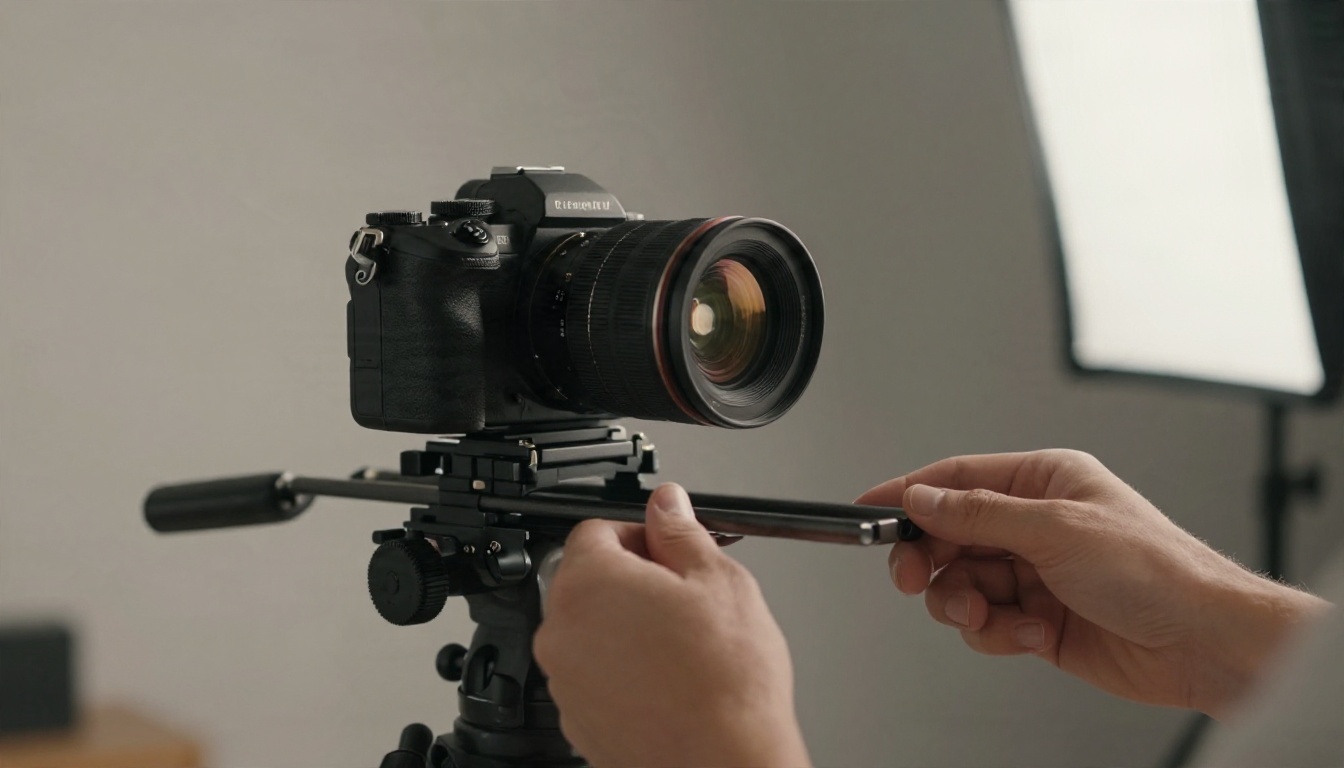
Sous le capot, presque tous les générateurs suivent la même séquence, même lorsque l’interface semble différente.
| Étape | Ce que fait le système | Ce que vous remarquez |
|---|
| Encodage de l’image | Compresse votre photo dans une représentation latente | Les couleurs et le sujet de votre photo sont conservés |
| Encodage du prompt | Convertit votre texte en nombres exploitables par le modèle | La formulation change le type de mouvement |
| Débruitage | Retire le bruit sur toutes les images en plusieurs étapes | La barre de progression ou l’attente dans la file |
| Décodage | Retransforme le clip latent en pixels visibles | Le fichier MP4 final apparaît |
| Audio (certains modèles) | Génère un son synchronisé avec la vidéo | Bruit ambiant, pas, vent |
Plusieurs modèles récents, dont Veo 3.1 Fast et Seedance 2.5, peuvent ajouter un audio natif au clip, ce qui explique qu’une cascade sonne désormais comme une vraie cascade.
Pourquoi les clips sont si courts
Le calcul augmente vite avec la durée. Chaque seconde supplémentaire multiplie le nombre d’images que le réseau doit garder cohérentes, et les erreurs s’accumulent plus le clip dure longtemps. C’est pourquoi la plupart des générateurs sont réglés par défaut sur 5 secondes, certains proposent 10 secondes et quelques-uns vont au-delà. Les clips courts ne sont pas un défaut : ils forment le point d’équilibre où la qualité reste stable.
Outils gratuits et leurs limites réelles

« Gratuit » recouvre des réalités très différentes d’un produit à l’autre. D’après ce que publiaient les outils en 2026, la tendance est constante, même si les chiffres exacts changent souvent. Vérifiez donc toujours l’offre en vigueur avant de vous y fier.
Crédits ponctuels ou récurrents
Certaines offres gratuites vous donnent un lot de crédits unique qui ne se recharge jamais. L’offre gratuite de Runway, par exemple, a été rapportée à 125 crédits non renouvelables, ce qui suffit pour tester quelques clips et pas beaucoup plus. D’autres outils, comme Dreamina, proposent des crédits quotidiens ou mensuels qui se rechargent, ce qui convient mieux à un usage occasionnel.
Filigranes et plafonds de résolution
Les rendus gratuits de la plupart des grandes marques, dont Runway, Kling, Pika, Luma et Vidu, étaient signalés avec un filigrane au début de 2026. L’offre gratuite de Luma était annoncée à environ 30 générations standard par mois avec filigrane. Une résolution plus basse (souvent 480p ou 720p) et des files d’attente plus longues sont aussi des compromis courants des offres gratuites.
Les quatre limites que vous rencontrerez
- Crédits : ponctuels ou récurrents, et les modes de qualité supérieure coûtent plus cher par clip.
- Filigrane : acceptable pour tester, inutilisable pour un client ou les réseaux sociaux.
- Résolution et durée : les offres gratuites limitent souvent les clips à des formats courts et de moindre résolution.
- Temps d’attente : les utilisateurs gratuits attendent derrière les utilisateurs payants, parfois pendant plusieurs minutes.
| Type de limite | Offre gratuite typique | Solution |
|---|
| Crédits | Petite allocation ponctuelle ou quotidienne | Choisissez un outil proposant des modes gratuits illimités |
| Filigrane | Présent sur la plupart des offres gratuites des grandes marques | Choisissez un générateur aux exports propres |
| Résolution | 480p à 720p | Faites ensuite un upscaling avec un modèle de super-résolution |
| Durée du clip | 3 à 5 secondes | Enchaînez les clips en utilisant la dernière image comme nouveau point de départ |
| Vitesse | File d’attente lente | Utilisez une version rapide ou allégée du modèle |
💡 Une allocation gratuite suffit pour tester un prompt et animer une seule image fixe. Un vrai projet de dix ou vingt clips, avec des reprises, la consomme vite : planifiez donc vos tests avant de commencer à dépenser.
Options gratuites sur PicassoIA
Si vous voulez éviter de compter vos crédits, deux modèles de PicassoIA sont conçus pour cela. PicassoIA Video est un générateur gratuit et illimité qui accepte du texte ou une image. Seedance 2.5 Lite est également gratuit et illimité, avec des clips pouvant aller jusqu’à 10 secondes. Les deux sont un bon endroit pour répéter un prompt avant de passer à un modèle plus puissant.
Des prompts qui font vraiment bouger l’image
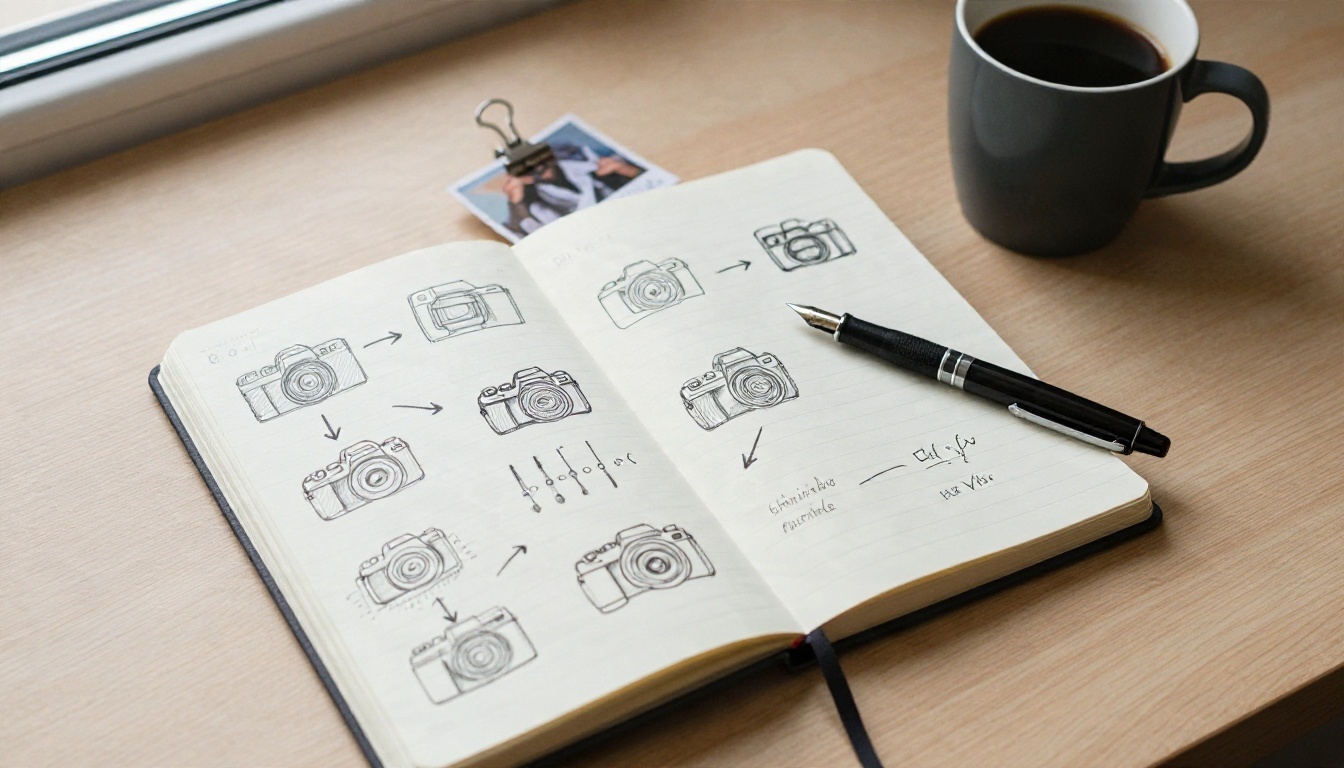
L’erreur la plus courante consiste à décrire la photo. Le modèle la voit déjà. Décrivez plutôt le changement.
La formule en quatre parties
Rédigez une ou deux phrases dans cet ordre :
- Mouvement du sujet : ce que fait le sujet principal (« elle tourne lentement la tête vers la mer »).
- Mouvement de l’environnement : ce que fait l’arrière-plan (« l’herbe ploie sous le vent, les vagues déferlent »).
- Mouvement de caméra : comment se comporte le point de vue (« travelling avant lent, léger balancement à l’épaule »).
- Lumière et ambiance : comment l’atmosphère évolue (« une lumière dorée scintille à travers les nuages »).
Les mots de caméra qui fonctionnent
Les modèles vidéo répondent bien au vocabulaire des plateaux de cinéma. Ces expressions sont fiables :
| Expression | Résultat |
|---|
| slow dolly in | La caméra se rapproche du sujet |
| gentle pan left | Un balayage horizontal fluide |
| static camera | Seul le sujet bouge, idéal pour les portraits |
| orbit around the subject | Parallaxe et profondeur, idéal avec un premier plan net |
| rack focus | La mise au point passe du premier plan à l’arrière-plan |
| handheld, subtle shake | Un rendu documentaire, au naturel |
Prompts à copier
- Paysage : « L’eau cascade le long de la falaise, la brume monte doucement, les fougères ondulent légèrement, slow dolly in, lumière douce de ciel couvert, bruit ambiant de rivière. »
- Produit : « Static camera, un léger balayage de lumière traverse le flacon en verre, un fin reflet glisse sur le marbre, une branche de lavande tremble légèrement. »
- Portrait : « Ses cheveux se soulèvent dans le vent, elle cligne des yeux et regarde l’horizon, faible profondeur de champ, slow push in, contre-jour chaud de coucher de soleil. »
- Photo de téléphone : « L’enfant rit et penche la tête, les clients du café en arrière-plan bougent doucement, caméra à l’épaule discrète. »
💡 Gardez un seul mouvement principal par clip. Demander une caméra qui tourne, un sujet qui court, une pluie qui tombe et un temps qui change en cinq secondes produit généralement des visages déformés et des objets qui se tordent.
Exemples selon le type d’image
Les photos ne réagissent pas toutes de la même façon. Voici ce qu’il faut attendre dans quatre cas courants.
Les paysages sont les plus faciles
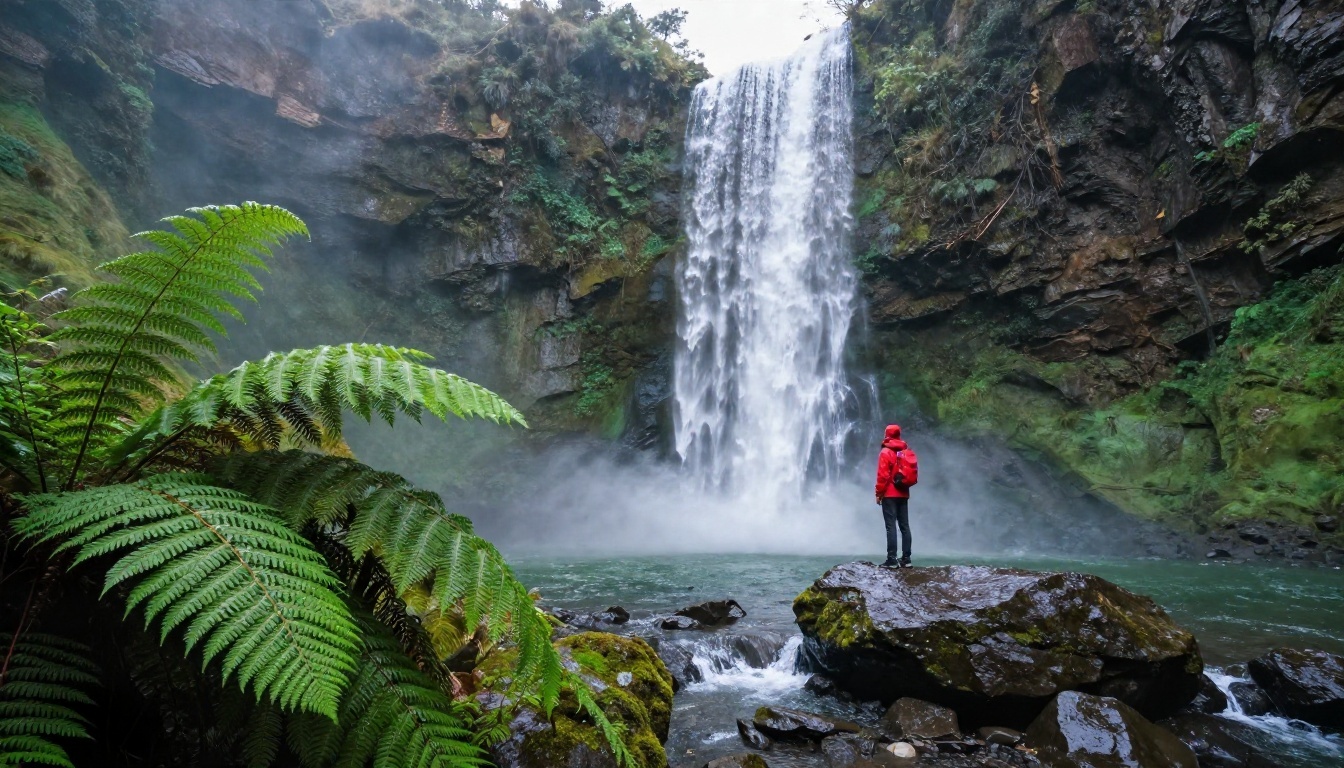
L’eau, les nuages, les feuilles et la brume sont partout dans les données d’entraînement, si bien que les modèles les animent de façon convaincante. Cette image fonctionne parce qu’elle est structurée en plans : des fougères au premier plan, une cascade qui tombe et une petite silhouette humaine pour l’échelle. Un travelling avant lent donne aux différents plans des vitesses différentes, ce qui crée une impression de profondeur. Des modèles comme Wan 2.7 I2V gèrent très bien ce type de scène.
Les photos de produits demandent de la retenue
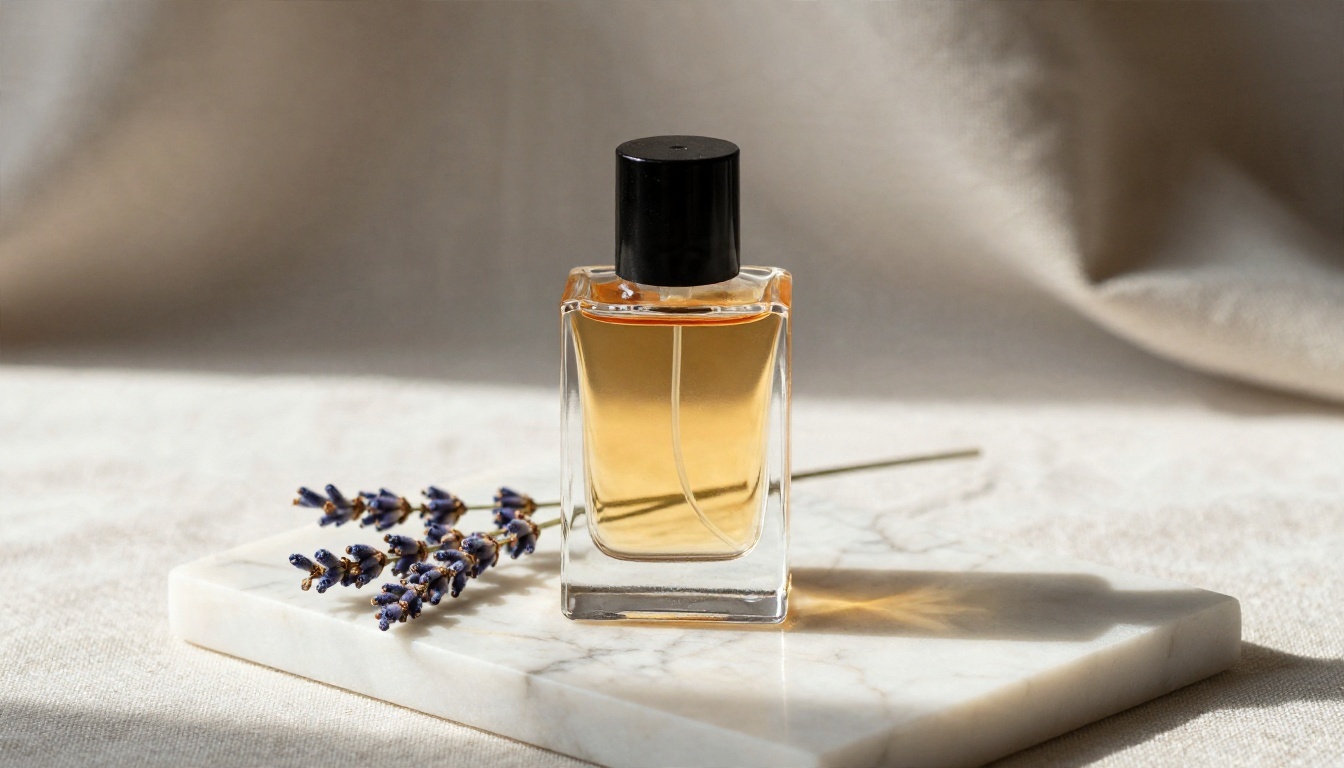
Pour les produits, l’objet ne doit pas changer de forme. Demandez des balayages de lumière, des reflets, une légère orbite de caméra ou un accessoire qui dérive. Évitez de demander une rotation complète du flacon, car l’arrière de l’objet n’est pas visible sur votre photo et le modèle devra l’inventer. Kling v3 Video est un excellent choix pour un mouvement produit net et maîtrisé.
Les portraits récompensent la subtilité
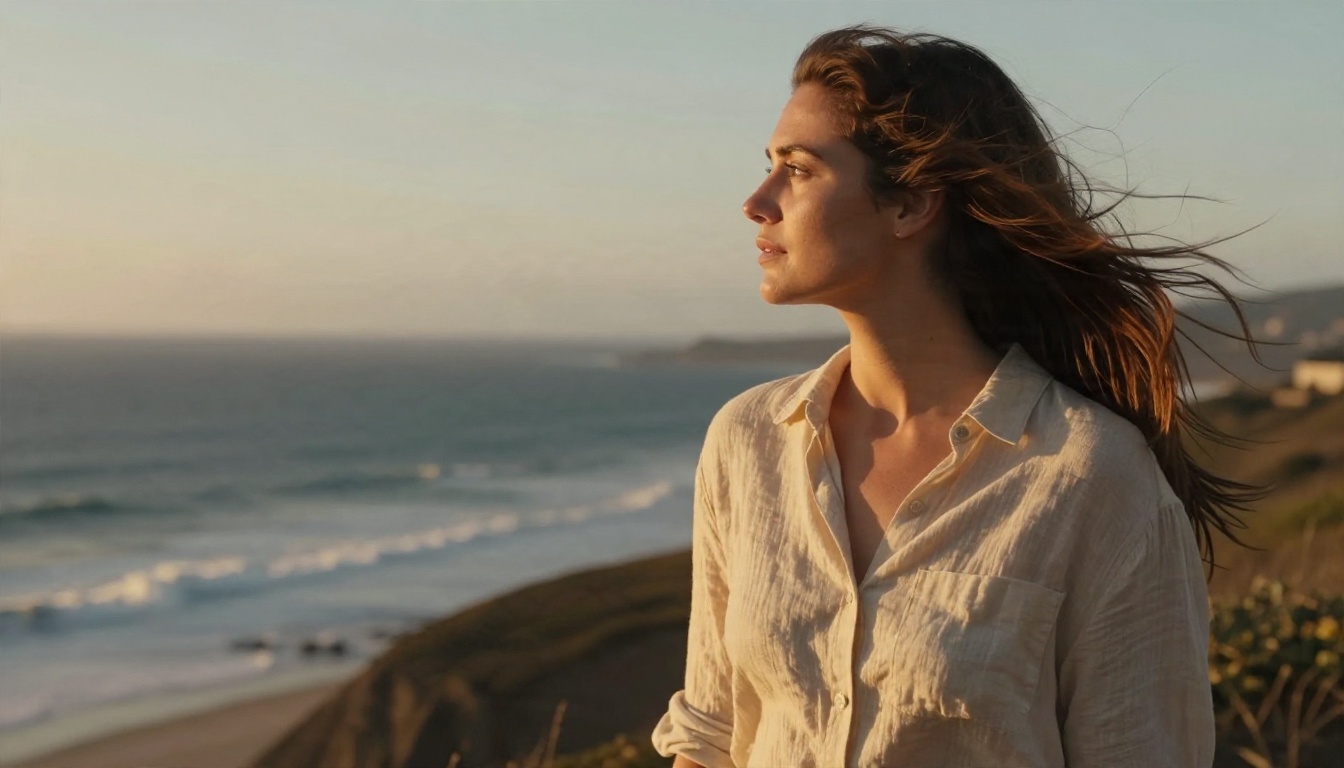
Les visages sont là où les spectateurs sont le moins indulgents. De petits mouvements, comme un clignement des yeux, une respiration, des cheveux dans le vent ou une légère rotation de la tête, paraissent naturels. Les grandes expressions, la parole ou les mouvements rapides de la tête peuvent s’éloigner de l’identité d’origine. Associez une caméra fixe ou à lent rapprochement à une seule action faciale douce.
Les photos de téléphone donnent de meilleurs résultats qu’on ne le pense

Les photos de famille et les instantanés de voyage s’animent bien, à condition d’être nettes et bien éclairées. Une photo floue donne une vidéo floue, et les artefacts de compression sont amplifiés par le mouvement. Si votre source est petite ou bruitée, passez-la d’abord dans un outil de super-résolution.
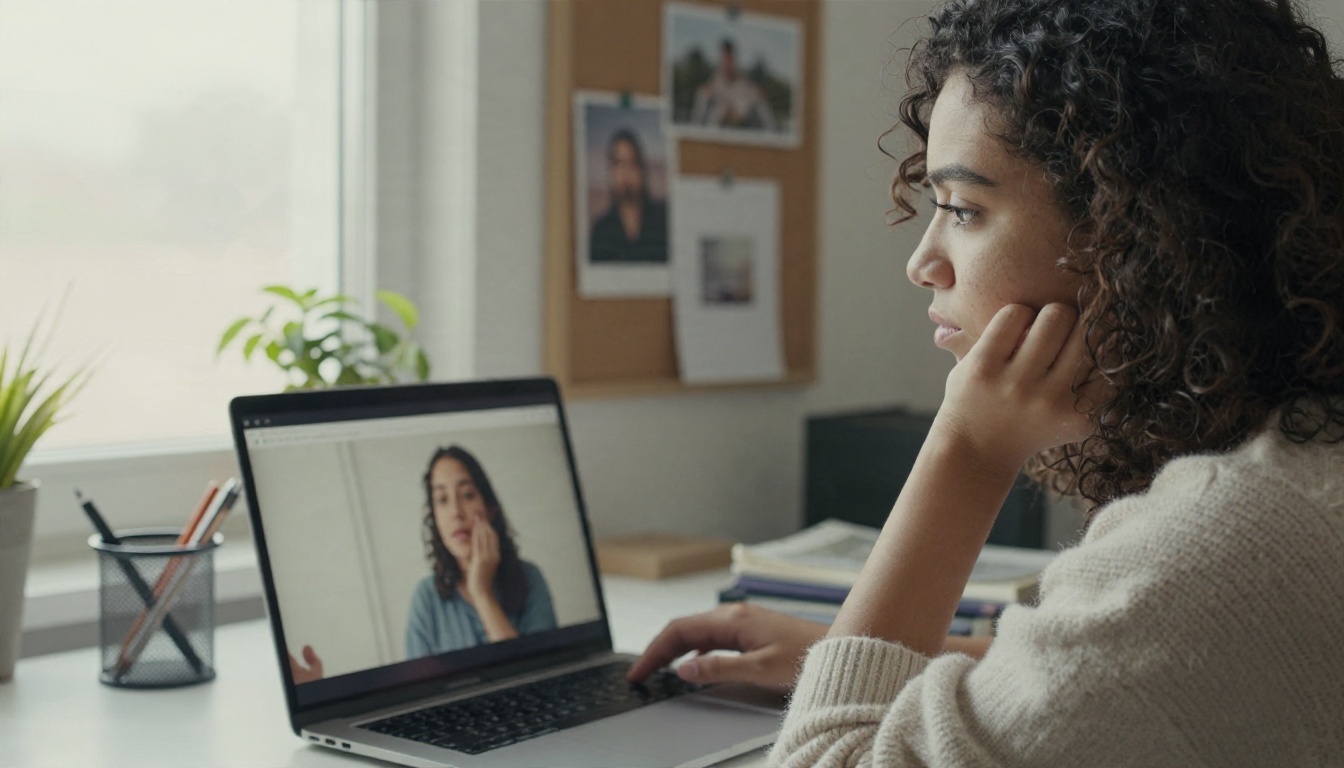
Voici un flux de travail simple avec PicassoIA Video, l’option gratuite et illimitée.
- Choisissez ou créez votre image source. Une photo nette et bien composée, au format 16:9 ou 9:16, est idéale. Si vous avez besoin d’une image fixe sur mesure, générez-la d’abord avec Seedream 4.5.
- Ouvrez la page du modèle, sélectionnez l’entrée image, puis importez votre photo.
- Rédigez un prompt de mouvement en suivant la formule en quatre parties ci-dessus. Limitez-vous à une ou deux phrases.
- Adaptez le format à l’image pour que rien ne soit recadré ni étiré.
- Générez et vérifiez. Surveillez les mains déformées, les visages qui dérivent et les arrière-plans qui scintillent.
- Ajustez une variable à la fois. Si le mouvement est trop fort, adoucissez les verbes (« légèrement », « lentement »). Si rien ne bouge, nommez explicitement l’élément concerné.
- Passez à un modèle supérieur si nécessaire. Une fois le prompt au point, relancez-le sur un modèle à plus haute fidélité, comme Veo 3.1 Fast ou Wan 2.7 I2V, pour le rendu final.
💡 Testez avec un modèle gratuit, terminez avec un modèle premium. Le même prompt se transpose généralement bien, ce qui vous permet de ne payer que la version que vous gardez.
Enchaîner les clips pour des vidéos plus longues
Pour dépasser 5 secondes, exportez la dernière image de votre clip, utilisez-la comme image de départ d’un nouveau clip et décrivez l’action suivante comme une continuation. Assemblez ensuite les clips dans un logiciel de montage vidéo. Les couleurs et l’éclairage restent cohérents, puisque chaque segment part des mêmes pixels.
Erreurs courantes et solutions
| Problème | Cause probable | Solution |
|---|
| Rien ne bouge | Le prompt décrit l’image, pas le mouvement | Ajoutez des verbes et nommez l’élément en mouvement |
| Le visage fond ou change | Mouvement trop fort ou visage en basse résolution | Utilisez une caméra fixe, ralentissez l’action, partez d’une source plus nette |
| Textures qui scintillent | Motifs chargés, comme les rayures fines ou le feuillage | Simplifiez la source ou baissez l’intensité du mouvement |
| Les mains semblent fausses | Les petits détails sont difficiles à garder cohérents | Recadrez les mains ou gardez-les immobiles |
| Rotation de caméra bizarre | Mots de caméra contradictoires | Utilisez une seule instruction de caméra |
| Vidéo floue | Source en basse résolution | Faites un upscaling de l’image avant l’animation |
La qualité de l’image fait toute la différence
Le générateur hérite de chaque défaut de la photo. Une mise au point nette, un éclairage propre et un sujet clairement détaché de l’arrière-plan donnent les meilleurs résultats. Une image encombrée laisse au modèle trop de choses à deviner.
Le format compte
Importer une photo verticale dans un cadre 16:9 oblige à recadrer ou à remplir des zones vides. Adaptez le format à la plateforme de publication : 9:16 pour la vidéo verticale courte, 16:9 pour YouTube et les sites web, 1:1 pour les fils carrés.
Quel modèle pour quel usage
PicassoIA héberge de nombreuses options d’image vers vidéo, et chacune a un point fort différent. Ce tableau vous aide à choisir rapidement.
Une routine de test simple
Commencez avec un modèle gratuit et lancez trois variantes du même prompt : l’une avec une caméra fixe, une autre avec un lent rapprochement et une troisième avec un panoramique doux. Gardez la meilleure, puis relancez-la sur un modèle premium. Vous obtenez ainsi un rendu fiable sans gaspiller de crédits en essais au hasard.
Créez votre premier clip dès aujourd’hui
Vous connaissez maintenant le processus : un modèle de diffusion lit votre photo comme un ancrage, prédit le mouvement à partir de motifs vus pendant l’entraînement et livre un court clip en quelques secondes. La qualité dépend de trois éléments que vous contrôlez : une image source nette, un prompt qui décrit le mouvement plutôt que l’image, et un modèle adapté à la tâche.
Choisissez une photo sur votre téléphone, rédigez un prompt de mouvement de deux phrases avec la formule ci-dessus, puis lancez-le sur PicassoIA Video ou Seedance 2.5 Lite. Essayez le même prompt avec un autre mot de caméra, comparez les deux résultats et gardez celui que vous préférez. Pour plus de variété, parcourez toutes les options sur picassoia.com/en/all-models et voyez jusqu’où une seule image fixe peut vous mener.


