Kling v3 Omni Video fait quelque chose qui semble simple mais qui est en réalité très difficile : il prend une seule photo que vous possédez déjà, une phrase décrivant ce qui doit se passer, puis produit une vidéo cinématographique cohérente où les deux entrées comptent vraiment. La photo définit le sujet et le décor. Le texte définit le mouvement et l’ambiance. Le résultat est une vidéo où rien ne donne l’impression d’avoir été assemblé.
Cet article détaille comment cela fonctionne, quelles entrées donnent les meilleurs résultats, comment le modèle se compare aux versions précédentes de Kling, et comment l’utiliser sur PicassoIA dès maintenant.
Ce que fait réellement Kling v3 Omni Video
Le « Omni » est tout l’intérêt
La plupart des modèles image vers vidéo prennent votre photo et l’animent. Ils lissent un peu le mouvement, ajoutent un léger balancement, peut-être un travelling. Le résultat ressemble à une photo qui respire. Kling v3 Omni Video ne fait pas cela.
Le « Omni » désigne sa capacité à traiter plusieurs modalités simultanément, comme des entrées de même niveau. Votre photo et votre prompt texte ne fonctionnent pas en séquence, où le modèle anime d’abord et où le prompt style ensuite le résultat. Les deux sont lus en même temps et fusionnés dans une seule représentation latente avant que les images de la vidéo ne soient générées.
Concrètement, votre photo n’est pas seulement la première image. C’est un point d’ancrage structurel. Le modèle s’en sert pour extraire la géométrie de la scène, la direction de la lumière, les indices de profondeur et les attributs du sujet. Votre prompt texte fournit ensuite les instructions temporelles : ce qui doit bouger, à quelle vitesse, dans quelle direction, et sur quel ton le mouvement doit se dérouler.
Photo et texte en même temps
Ce traitement simultané est ce qui permet à Kling v3 Omni Video de produire des résultats qui ressemblent à une scène plutôt qu’à une animation. Si votre photo montre une femme debout dans un champ ensoleillé et que votre prompt dit « marche lente vers la caméra, vent dans les cheveux, lumière de l’heure dorée », le modèle ne devine pas l’éclairage. Il lit la lumière existante sur votre photo, la conserve et ajoute le mouvement que vous avez décrit.
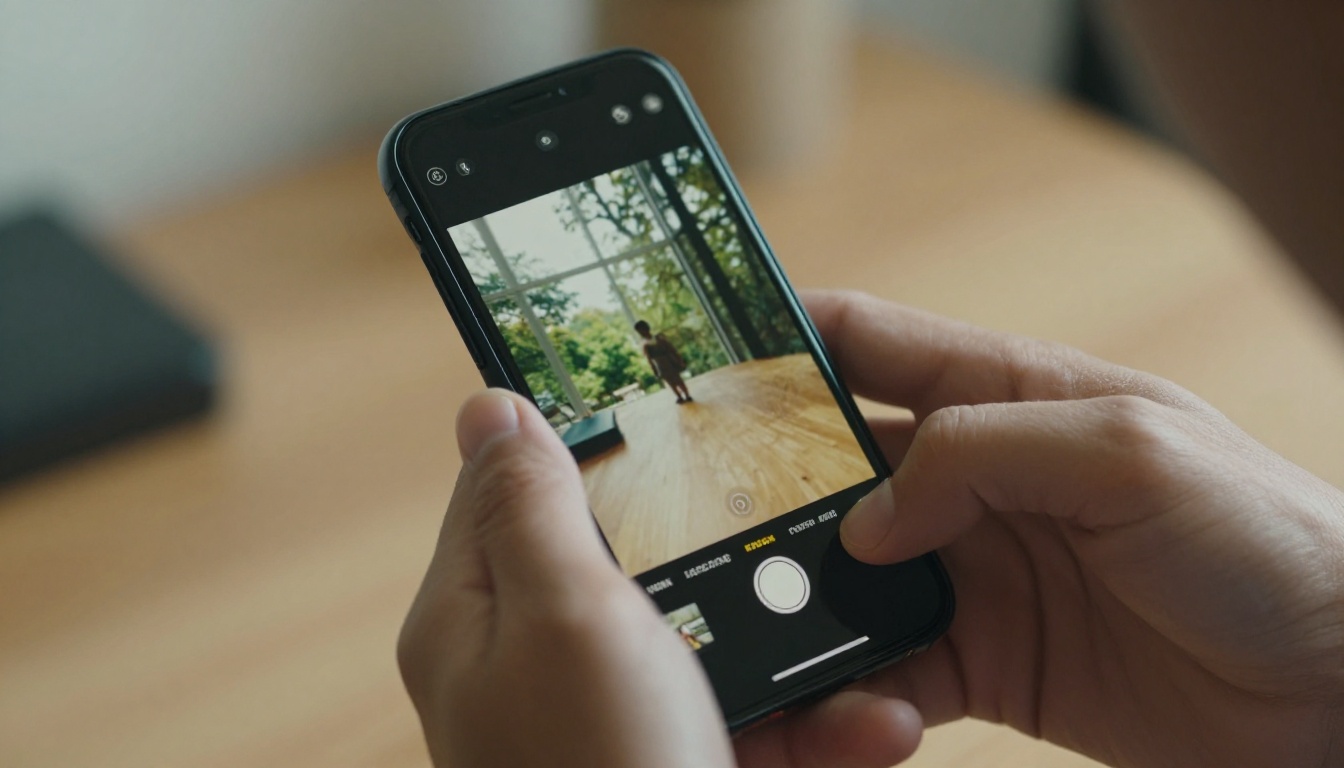
Le moteur de fusion multimodale
Comment le modèle lit votre image
Lorsque Kling v3 Omni Video ingère votre photo, il lance une passe d’encodage parallèle qui extrait plusieurs types d’informations en même temps :
- Identité du sujet : traits du visage, proportions du corps, texture et couleurs des vêtements
- Géométrie de la scène : profondeur estimée, position de l’horizon, relations spatiales entre les éléments
- Carte d’éclairage : direction, qualité (dure ou diffuse), température de couleur, profondeur des ombres
- Contenu de l’arrière-plan : ce qui se trouve derrière le sujet, son niveau de densité visuelle, la profondeur de champ disponible
Tout cela est encodé dans l’espace latent du modèle avant que le conditionnement par le texte n’intervienne. C’est pourquoi les résultats restent si fortement cohérents avec votre image d’origine. Le modèle n’essaie pas de recréer votre photo à partir d’une description. Il la possède déjà entièrement encodée.
Comment les prompts renforcent ou remplacent
Votre prompt texte peut renforcer ce qui figure déjà sur la photo, ou le remplacer en partie. Si votre photo montre une lumière couverte et que votre prompt indique « chaude lumière dorée de fin d’après-midi venant de la gauche », Kling v3 Omni Video déplacera l’éclairage vers ce que dit votre prompt. C’est un choix de conception délibéré.
Cela signifie que vous pouvez utiliser une photo prise en plein jour, sous une lumière plate, et demander malgré tout un rendu de coucher de soleil spectaculaire. Les résultats ne seront pas toujours d’une perfection photographique, mais le modèle gère la transition beaucoup plus naturellement que les versions précédentes, car la structure de la photo (géométrie, sujet et profondeur) reste ancrée, tandis que seuls l’éclairage et l’atmosphère changent.
Quelles photos fonctionnent le mieux
Portrait ou paysage
Toutes les photos ne réagissent pas de la même façon. Voici ce que le modèle gère proprement :
| Type de photo | Qualité du résultat | Remarques |
|---|
| Sujet unique, arrière-plan net | Excellente | Le sujet reste cohérent sur toutes les images |
| Portrait, cadrage 3/4 | Excellente | Identité du visage bien préservée |
| Grand paysage sans sujet clair | Bonne | Le mouvement de caméra fonctionne mieux que le mouvement du sujet |
| Photo de groupe, plusieurs visages | Moyenne | Confusion d’identité entre les sujets par moments |
| Fort flou de bougé dans l’original | Faible | Le modèle reprend le flou comme un artefact de texture |
| Basse résolution, moins de 512 px | Faible | Les artefacts de compression s’amplifient dans la vidéo |
Pour les résultats les plus propres : utilisez des photos avec un sujet unique bien éclairé, une séparation nette avec l’arrière-plan, et au moins 1024 px sur le plus petit côté.
Résolution, netteté et recadrage
Kling v3 Omni Video récompense la qualité. Une photo nette et bien exposée en 1920x1080 ou plus produira une vidéo en 1080p avec une vraie finesse de texture. Une photo JPEG compressée, prise avec un téléphone milieu de gamme, fonctionnera tout de même, mais les textures fines comme les cheveux, les tissus et la peau seront plus douces dans le résultat.
Une technique peu utilisée consiste à recadrer votre photo avant l’import. Si votre sujet est petit dans un cadre large, le modèle répartit son attention entre l’animation du sujet et la génération du mouvement de l’arrière-plan. Recadrez plus serré et le modèle concentre ses paramètres sur ce qui compte vraiment.
Écrire des prompts texte qui font mouche
Décrire le mouvement, pas seulement les objets
L’erreur la plus courante consiste à écrire des prompts qui décrivent la scène plutôt que ce qui s’y passe. Si votre photo montre déjà une plage au coucher du soleil, écrire « plage au coucher du soleil avec des vagues » dans votre prompt n’apprend rien de nouveau au modèle. Il dispose déjà de tout cela grâce à l’image.
Ce dont le modèle a besoin dans votre prompt, ce sont des informations temporelles : ce qui change pendant le clip de 5 secondes.
Prompt faible : « Une femme dans un champ par une journée ensoleillée »
Prompt efficace : « La femme se tourne lentement vers la caméra, les cheveux se soulevant doucement dans une brise de gauche à droite, la lumière du soleil accrochant les bords du tissu, la caméra avance de 2 mètres en 5 secondes »
La version efficace donne au modèle un scénario : ce qui bouge, comment la caméra se déplace, et comment répartir l’action sur la durée. Chaque élément que vous précisez laisse moins de place à l’approximation, ce qui signifie moins d’artefacts et un résultat plus maîtrisé.
💡 Astuce : Ajoutez une instruction de mouvement de caméra à presque chaque prompt. Même un simple « travelling avant lent » ou « caméra fixe verrouillée » réduit nettement la tendance du modèle à ajouter par défaut des mouvements d’arrière-plan erratiques.
Ce qu’il faut éviter dans votre prompt
Ces éléments de prompt tendent à produire des résultats incohérents ou dégradés :
- Adjectifs de style qui contredisent la photo : « photoréaliste » est redondant quand votre entrée est déjà une photographie
- Actions complexes à plusieurs sujets : « La personne A fait X pendant que la personne B fait Y » surcharge la planification temporelle du modèle
- Spécifications de couleur exactes qui contredisent l’image : « ciel rouge vif » alors que votre photo montre un ciel bleu clair crée une transition instable
- Prompts négatifs dans le champ positif : utilisez le champ prompt négatif dédié lorsque l’interface le propose
Kling v3 face aux versions précédentes
Compromis entre vitesse et qualité
Kling v3 Omni Video se place en tête de la gamme Kling pour la qualité de sortie. En dessous, on trouve des modèles qui sacrifient un peu de qualité au profit de la vitesse ou du coût. Voici leur comparaison concrète :
| Modèle | Point fort | Idéal pour |
|---|
| Kling v3 Omni Video | Fidélité maximale, fusion multimodale | Plans phares, travaux de portfolio, contenus pour les réseaux sociaux |
| Kling v3 Video | Texte vers vidéo cinématographique | Scènes sans photo de référence spécifique |
| Kling v3 Motion Control | Contrôle précis de la trajectoire de caméra | Quand vous avez besoin d’une chorégraphie de caméra exacte |
| Kling v2.6 | Rapide et fiable | Production de contenus en gros volume |
| Kling v2.1 Master | 1080p stable | Flux de travail existants, prompts éprouvés |
Quand v2.6 ou v2.1 reste pertinent
Si vous générez en volume, Kling v2.6 est souvent le bon choix. Son coût par génération est plus faible, il traite plus vite, et pour de nombreux usages la différence de qualité avec la v3 est difficile à voir à des tailles de visionnage normales. Réservez Kling v3 Omni Video aux sorties où les détails fins comptent : gros plans de produits, vidéos de portrait face caméra, tout ce qui sera projeté sur grand écran ou présenté dans un portfolio.
Kling v2.1 Master conserve un avantage pratique : davantage de tests menés par la communauté. Si vous avez un prompt qui fonctionne de façon fiable sur la v2.1, passer à la v3 sans le retester peut introduire des incohérences. Validez votre prompt sur la v3 depuis le début plutôt que de supposer qu’il sera transposable tel quel.
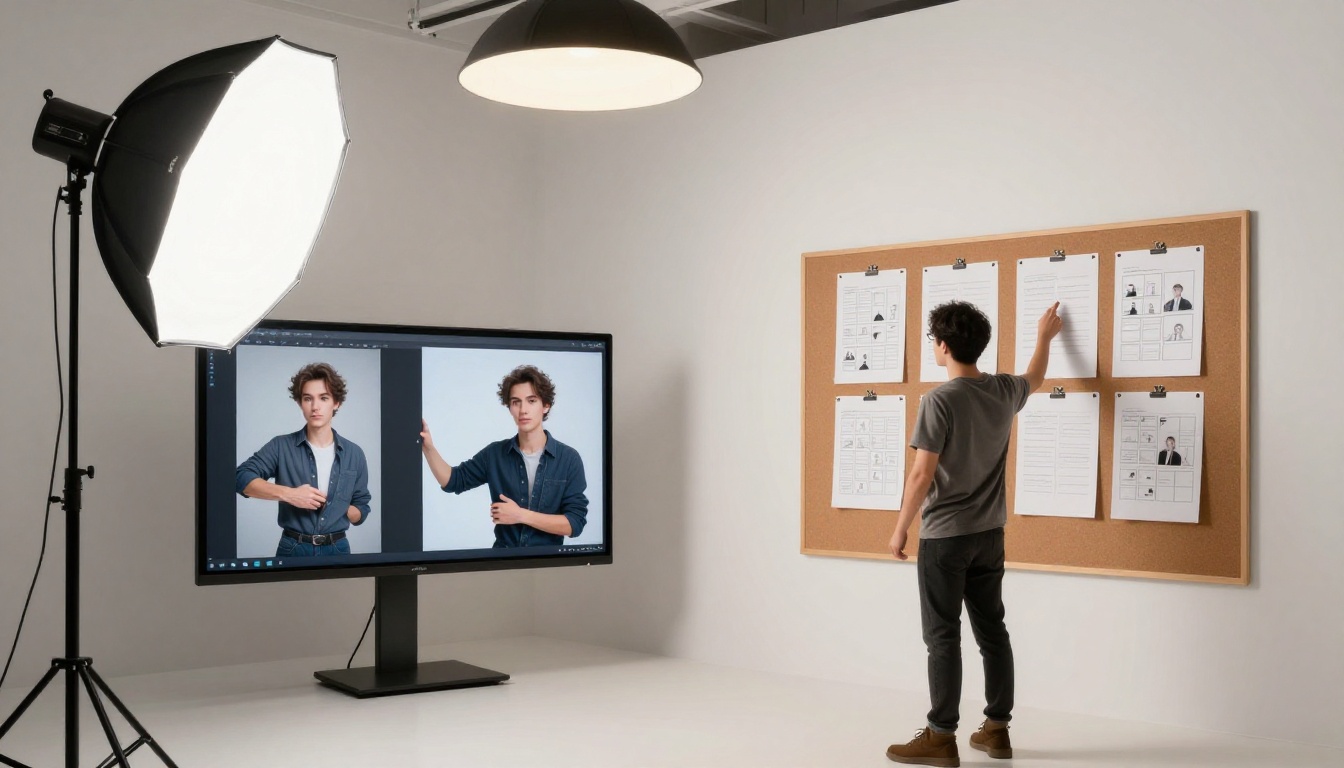
Utiliser Kling v3 Omni Video sur PicassoIA
Workflow pas à pas
PicassoIA héberge directement Kling v3 Omni Video. Voici le workflow complet, de l’image source à la vidéo générée :
1. Préparez votre image source
- Résolution : 1080p ou plus recommandé
- Format : JPG ou PNG
- Cadrage : serré sur votre sujet, séparation nette avec l’arrière-plan
- À éviter : flou de bougé, sous-exposition marquée, artefacts de compression visibles
2. Rédigez votre prompt avant d’ouvrir l’outil
Rédigez-le d’abord dans un éditeur de texte. Incluez l’action du sujet, le mouvement de caméra, les indications d’éclairage et le rythme. En pratique, un prompt de 30 à 50 mots donne de meilleurs résultats qu’un prompt très court ou très long.
3. Ouvrez Kling v3 Omni Video sur PicassoIA
Rendez-vous sur la page du modèle, importez votre image, collez votre prompt et réglez la résolution sur 1080p.
4. Examinez le premier résultat avec attention
Regardez la vidéo une fois sans juger, puis une seconde fois en vous concentrant sur :
- La cohérence du sujet : le visage ou la silhouette dérive-t-il d’une image à l’autre ?
- La crédibilité du mouvement : respecte-t-il les lois de la physique ?
- La trajectoire de caméra : voulue ou erratique ?
5. Itérez sur le prompt, pas sur l’image
Si le résultat est faible, l’image est rarement en cause. Ajustez d’abord le prompt : soyez plus précis sur le mouvement, ajoutez une instruction de caméra ou supprimez les mots de style qui se contredisent.
Conseils de paramètres pour de meilleurs résultats
💡 Durée : La valeur par défaut de 5 secondes convient à la plupart des formats pour les réseaux sociaux. Validez votre prompt sur 5 secondes avant de lancer des générations plus longues.
💡 Prompts négatifs : Utilisez « flou, distorsion, déformation du visage, scintillement, filigrane, faible qualité, artefacts » dans le champ négatif lorsque l’interface le permet.
💡 Verrouillage du seed : Une fois un prompt efficace trouvé, verrouillez le seed et ne faites varier qu’un seul élément à la fois. Cela permet d’isoler ce qui modifie réellement votre résultat et accélère les itérations.

Les résultats concrets obtenus par les utilisateurs
Contenus pour les réseaux sociaux et courts métrages
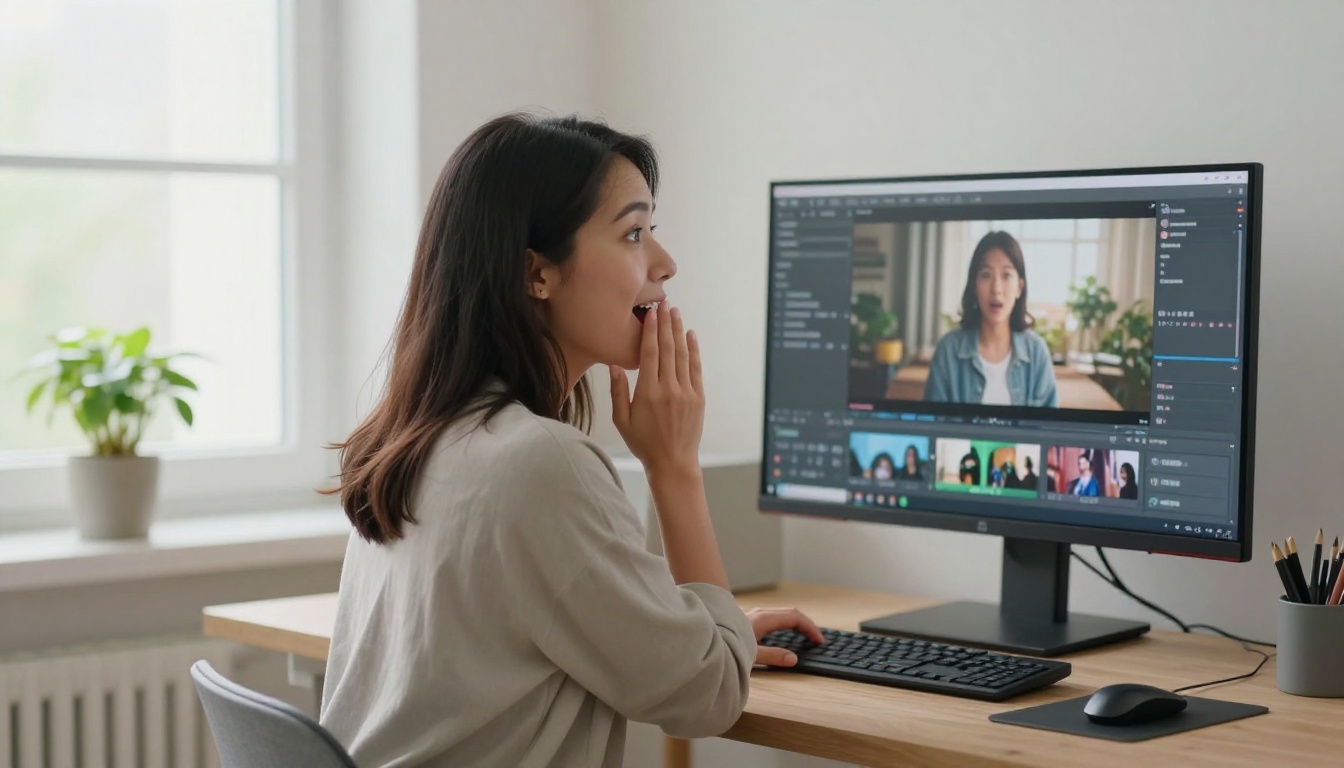
Le cas d’usage le plus courant sur PicassoIA concerne les vidéos pour les réseaux sociaux. Les créateurs prennent des photos de qualité issues de séances qu’ils ont déjà réalisées, et utilisent Kling v3 Omni Video pour extraire plusieurs clips vidéo d’une seule session. Une séance portrait de 20 photos peut donner 20 vidéos distinctes, chacune avec un mouvement et une ambiance différents, le tout à partir de la même galerie photo.
Les réalisateurs de courts métrages l’utilisent autrement : comme outil de prévisualisation. Ils génèrent une vidéo à partir d’une photo de référence pour tester l’impression que donnera une scène avant de consacrer une journée complète de tournage. Le résultat n’est pas de qualité diffusion pour cet usage, mais il est assez rapide et peu coûteux pour itérer 10 versions dans un après-midi et arriver sur le plateau avec une vision plus claire.
Vidéos de présentation de produits
Les équipes e-commerce constatent que les photos de produits importées dans Kling v3 Omni Video donnent des clips de présentation exploitables. Une chaussure sur fond blanc devient un gros plan en rotation. Une montre au poignet bénéficie d’un léger mouvement de levée de la main. Une bougie sur une étagère reçoit un travelling avant lent avec un scintillement de lumière simulé.
La limite tient à la cohérence à grande échelle : si vous avez besoin de 50 vidéos de produits au style identique, vous devrez tout de même travailler le prompt pour chaque référence. Pour les produits phares ou les publicités sur les réseaux sociaux, le rapport qualité/temps est réellement compétitif face à une production vidéo traditionnelle.
Autres modèles vidéo à essayer
Kling v3 Omni Video n’est pas la seule option solide sur PicassoIA. Selon votre besoin précis, ces modèles résolvent des problèmes différents :
- Seedance 2.5 : Clips allant jusqu’à 30 secondes avec audio intégré. Plus adapté aux contenus narratifs longs, quand la limite de 5 secondes de Kling v3 devient une contrainte.
- Wan 2.7 I2V : Excellente animation d’image avec une très bonne préservation du sujet, en particulier pour les sujets autres que les portraits, comme l’architecture et la photographie de produits.
- Veo 3.1 : Le modèle phare de Google, excellent pour un rendu cinématographique en 1080p avec audio synchronisé natif, et une qualité texte vers vidéo parmi les meilleures du marché quand vous n’avez pas de photo de référence.
- Ray 3.2 : Le modèle vidéo HDR de Luma. À essayer quand vous avez besoin de forts contrastes ou d’une large plage dynamique dans des scènes extérieures.
- Kling v2.5 Turbo Pro : Sortie Kling plus rapide lorsque vous itérez à vive allure et que vous n’avez pas besoin d’une fidélité maximale sur chaque prise.
Aucun de ces modèles ne remplace Kling v3 Omni Video pour une entrée combinant photo et texte. Mais savoir quand changer de modèle fait gagner du temps et des crédits.
Commencez à générer dès maintenant
Inutile de disposer d’un studio de production ou d’un tournage sur mesure pour créer une vidéo cinématographique. Si vous avez une bonne photo et 30 mots de direction, vous avez tout ce dont Kling v3 Omni Video a besoin.
PicassoIA vous donne un accès direct à toute la gamme Kling v3, sans compte séparé. Associez Kling v3 Omni Video à Kling v3 Motion Control lorsque vous avez besoin d’une chorégraphie de caméra précise, ou passez à Kling v2.6 quand vous itérez en volume et que la vitesse compte davantage que la qualité maximale.
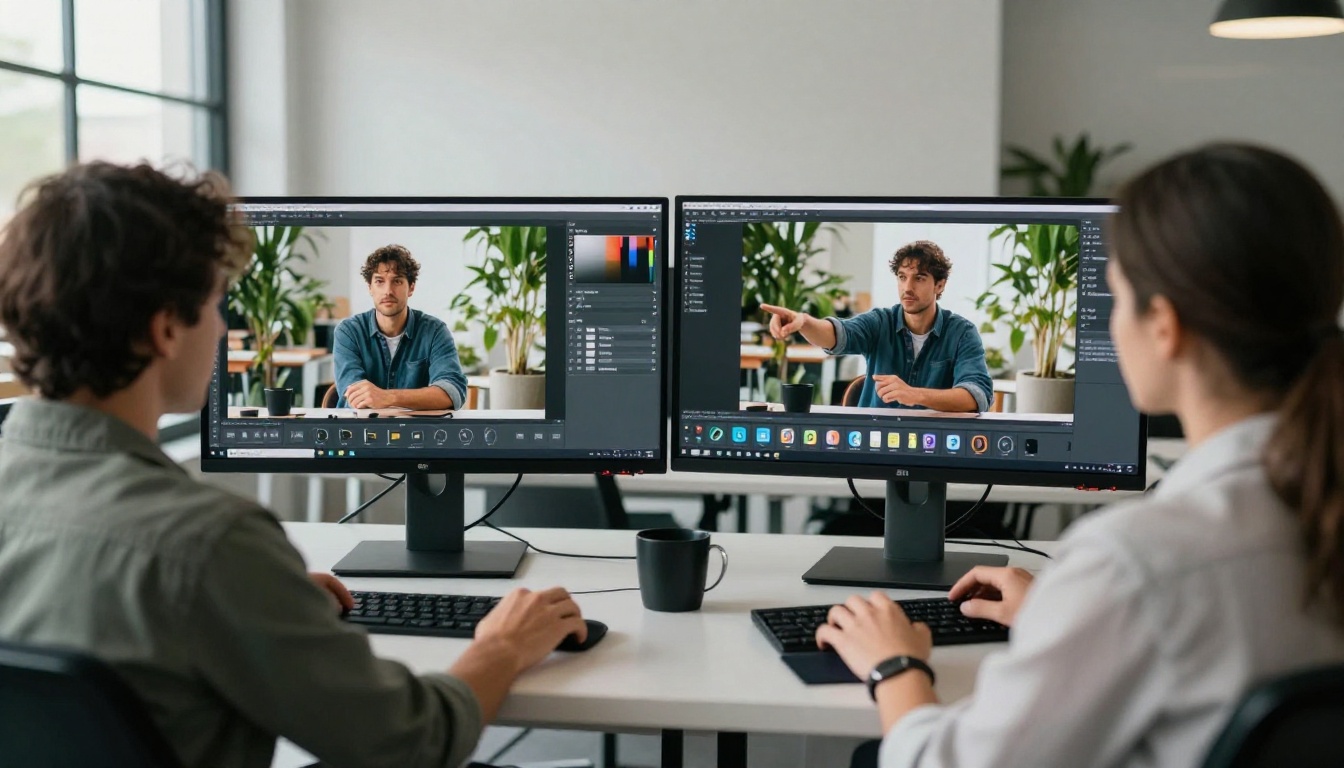
La meilleure façon de maîtriser le prompting de n’importe quel modèle vidéo par IA est de générer régulièrement, de comparer les résultats côte à côte et d’isoler une seule variable à la fois. Commencez par une photo dont vous êtes déjà fier. Rédigez un prompt de mouvement précis. Réglez un mouvement de caméra. Lancez la génération.
L’ensemble du catalogue de modèles vidéo est disponible sur picassoia.com/en/all-models. Si Kling v3 Omni Video ne correspond pas à votre besoin aujourd’hui, un autre modèle de cette liste le fera.


