Ajouter une musique de fond à une vidéo générée par IA est l’étape unique qui sépare un brouillon d’une vidéo que les gens regardent jusqu’au bout. Une vidéo muette paraît inachevée, quelle que soit la qualité visuelle des images. La bonne piste de fond exprime une émotion, donne le rythme et retient les spectateurs de la première seconde à la dernière.
Bonne nouvelle : vous n’avez plus besoin de licence musicale, de DAW ni d’aucune expérience en production audio. Les générateurs de musique IA peuvent créer en moins d’une minute des pistes originales et libres de droits à partir d’un simple prompt texte, et des outils de fusion spécialisés vous permettent d’associer cet audio à votre vidéo IA en quelques clics. Cet article vous guide à travers tout le processus, du choix du bon modèle musical à l’export d’un fichier final soigné.

Pourquoi les vidéos IA sonnent vides
La plupart des générateurs de vidéos IA se concentrent exclusivement sur le rendu visuel. Les modèles de texte vers vidéo produisent des images spectaculaires, mais exportent un MP4 muet. Ce silence détonne dans le produit fini. Les spectateurs s’attendent instinctivement à entendre un son quand ils regardent une vidéo, et son absence signale, inconsciemment, que le travail n’est pas terminé.
La musique de fond fait bien plus que combler le silence. Elle :
- Contrôle le rythme : les pistes rapides rendent les coupes dynamiques, tandis qu’une musique ambiante lente laisse respirer les scènes cinématographiques.
- Indique le genre : le lo-fi évoque un « tutoriel décontracté », les envolées orchestrales évoquent une « vidéo de marque épique ».
- Retient l’attention : des études montrent de façon constante que la musique augmente la durée moyenne de visionnage des contenus vidéo courts.
- Ajoute du professionnalisme : une bande-son bien assortie donne un air voulu à des images IA, même simples.
Le défi consiste à trouver une musique libre de droits, qui correspond à l’ambiance de la vidéo et n’entre pas en conflit avec les dialogues ou la voix off. La génération musicale par IA résout ces trois problèmes en même temps.
Deux façons d’ajouter de la musique
Avant de générer quoi que ce soit, il est utile de décider quelle approche convient à votre flux de travail.
| Approche | Idéale pour | Complexité |
|---|
| Générer la musique séparément, puis fusionner | Contrôle créatif total sur la vidéo et l’audio | Faible à moyenne |
| Utiliser un modèle vidéo avec sortie audio native | Rapidité, moins d’étapes, ambiance synchronisée | Très faible |
Option 1 vous offre le plus de souplesse. Vous choisissez précisément l’ambiance, le tempo et l’instrumentation de la musique, puis vous la superposez à n’importe quel clip vidéo IA déjà créé. C’est l’approche à privilégier quand votre vidéo a des exigences de rythme précises ou quand vous travaillez avec des séquences existantes.
Option 2 supprime complètement l’étape de fusion. Certains modèles vidéo génèrent désormais un son natif en même temps que le rendu visuel, si bien que le son est intégré au fichier dès le départ. C’est plus rapide, mais vous contrôlez moins les éléments musicaux précis.
Les deux options sont disponibles sur PicassoIA.
Générer votre musique de fond avec l’IA
La première étape de l’Option 1 consiste à créer votre bande-son. La catégorie de génération musicale par IA de PicassoIA compte plusieurs modèles aux forces sensiblement différentes. Voici ceux qui méritent d’être connus.
Minimax Music 2.6
Minimax Music 2.6 est actuellement l’un des générateurs musicaux polyvalents les plus performants. Il produit des morceaux complets avec voix ou des pistes purement instrumentales, selon votre prompt. Le modèle gère bien le mélange de genres : des prompts comme « pop acoustique entraînante avec un rythme soutenu pour un montage de voyage » donnent un résultat réellement exploitable, et non une boucle générique.
Ce qu’il fait bien :
- Des morceaux de durée complète, pas seulement de courts extraits
- Des voix quand vous fournissez des paroles
- Une large couverture de genres : pop, lo-fi, cinématique, électro, folk
Pour une musique de fond, concentrez votre prompt sur l’ambiance et le tempo. Évitez de demander des voix si la piste doit passer sous une narration ou des dialogues.
💡 Astuce : ajoutez « no lyrics, instrumental only » à la fin de votre prompt si vous avez besoin d’une piste de fond propre, sans chant.
Google Lyria 3
Google Lyria 3 excelle dans les contenus cinématographiques et orchestraux. Si votre vidéo IA est dramatique, émotionnelle ou doit avoir l’allure d’une bande originale de film, Lyria 3 est le premier modèle à essayer. Le rendu offre une qualité de production nettement supérieure sur les arrangements complexes par rapport à la plupart des alternatives.
Pour ceux qui veulent le niveau professionnel complet, Google Lyria 3 Pro pousse les capacités plus loin, avec des durées plus longues et une gestion plus fine des prompts.
Style de prompt qui fonctionne bien avec Lyria 3 :
« Partition cinématographique à montée lente, ouverture au piano solo, cordes qui entrent à mi-parcours, émotionnelle et pleine d’espoir, adaptée à un montage documentaire, pas de percussions dans les 30 premières secondes. »
Stable Audio 2.5
Stable Audio 2.5 de Stability AI est l’option de référence pour le sound design et la musique d’ambiance. Il gère remarquablement bien les textures, les paysages sonores et les pistes de fond en boucle. Si votre vidéo IA est une présentation de produit, une séquence de nature ou une pièce d’ambiance qui a besoin de quelque chose de discret en arrière-plan, Stable Audio 2.5 livre un résultat net et non intrusif.
Il excelle aussi dans la génération de pistes qui bouclent naturellement, ce qui est utile lorsque votre vidéo dépasse la durée d’une seule génération.
ElevenLabs Music
ElevenLabs Music se distingue par sa capacité à suivre des prompts de composition détaillés. ElevenLabs jouit d’une solide réputation pour la qualité audio de l’ensemble de sa gamme, et son modèle musical le reflète. Il gère mieux que la plupart les prompts rythmiquement complexes, ce qui en fait un bon choix pour les contenus sur les réseaux sociaux où le beat doit tomber sur des moments précis.
Minimax Music 2.5 mérite aussi d’être cité comme alternative fiable lorsque vous avez besoin de plusieurs variantes rapidement, sans consommer de crédits avec la version 2.6.
Fusionner la musique avec votre vidéo IA
Une fois votre fichier audio prêt, l’étape suivante consiste à le combiner avec votre clip vidéo. La catégorie de montage vidéo de PicassoIA propose plusieurs outils conçus spécifiquement pour cela.
Video Audio Merge
Video Audio Merge est l’outil le plus direct pour ce travail. Vous fournissez votre fichier vidéo et votre fichier audio, et l’outil les combine. Il permet de remplacer entièrement la piste audio existante ou de mélanger un nouvel audio avec le son déjà présent.
Étapes pratiques :
- Générez votre clip vidéo IA avec n’importe quel modèle de texte vers vidéo de PicassoIA
- Générez votre piste de fond avec n’importe quel modèle musical présenté ci-dessus
- Ouvrez Video Audio Merge et importez les deux fichiers
- Réglez l’équilibre de volume entre l’audio d’origine et la nouvelle musique
- Exportez le fichier fusionné
💡 Astuce : si votre vidéo IA contient déjà un son d’ambiance ou des effets sonores, utilisez l’option de mixage plutôt que le remplacement. Régler le volume de la musique à 30-40 % du niveau de l’audio d’origine donne en général un équilibre naturel.
Audio to Video
Audio to Video de Lightricks adopte une approche différente : vous fournissez une image et un fichier audio, et le modèle anime l’image en fonction du rythme et de l’énergie de l’audio. C’est particulièrement intéressant pour les visualiseurs musicaux, les vidéos avec paroles ou les contenus où le visuel doit réagir au son plutôt que l’inverse.
Ce n’est pas un outil de fusion traditionnel, mais il résout bien un problème précis. Quand vous avez un morceau de musique et souhaitez des visuels qui y répondent de façon organique, c’est le bon modèle.
MMAudio et Thinksound
Ces deux outils fonctionnent dans le sens inverse de ce que nous avons vu jusqu’ici, mais ils méritent d’être connus.
MMAudio analyse le contenu de votre vidéo et génère un audio IA qui correspond à ce qui se passe à l’écran. C’est utile lorsque vous voulez que la musique et le sound design paraissent sémantiquement liés aux images, plutôt que simplement superposés.
Thinksound adopte une approche similaire, avec un accent sur les sons d’ambiance contextuels. Si votre vidéo IA montre une forêt, une rue de ville ou un intérieur, Thinksound génère un audio de fond adapté à la scène.
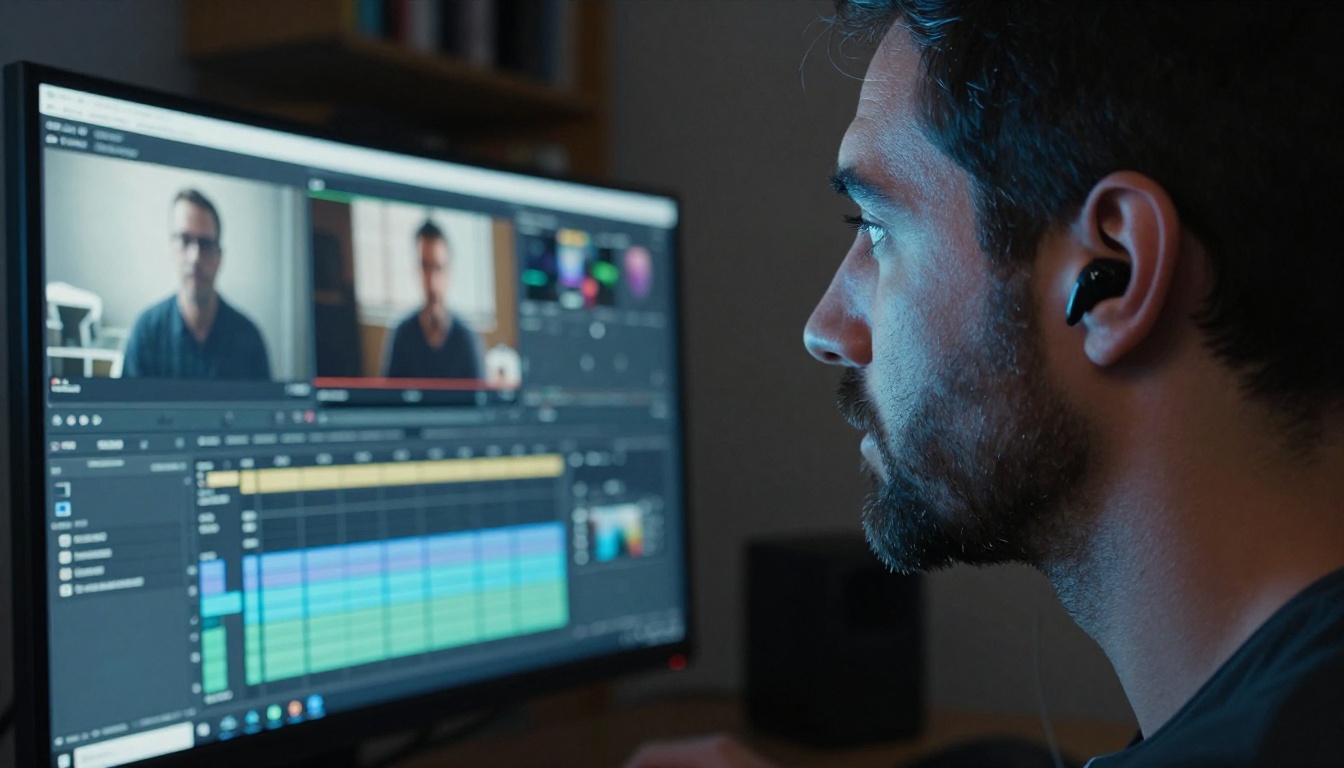
💡 Astuce : pour un ensemble audio complet, utilisez d’abord MMAudio ou Thinksound pour ajouter un son d’ambiance adapté à la scène, puis superposez une piste musicale discrète avec Video Audio Merge à faible volume. Le résultat est nettement plus immersif qu’avec la musique seule.
Modèles vidéo IA avec audio intégré
Si vous voulez éviter totalement la génération séparée et le flux de fusion, plusieurs modèles vidéo de PicassoIA produisent désormais une vidéo avec un audio natif synchronisé. L’audio est généré en même temps que la vidéo, si bien que les deux sont naturellement synchronisés.
Veo 3
Veo 3 de Google est l’un des modèles vidéo avec audio les plus performants disponibles actuellement. Il génère simultanément la vidéo et l’audio à partir d’un prompt texte, ce qui signifie que les sons d’ambiance, la musique et l’audio atmosphérique sont synchronisés avec les images dès la première image.
Pour la musique de fond dans les vidéos IA, cela change nettement le flux de travail. Au lieu de la séquence en trois étapes : générer, créer la musique, puis fusionner, vous rédigez un seul prompt et exportez une vidéo qui contient déjà son audio.
Le compromis porte sur le contrôle. Avec Veo 3, vous décrivez l’audio souhaité dans votre prompt, mais vous ne pouvez pas contrôler séparément le genre, le tempo ou l’instrumentation de la musique après coup. Si l’audio généré ne vous convient pas, vous relancez la génération ou revenez à l’approche de fusion manuelle.
Structure de prompt type pour Veo 3 avec musique :
« Gros plan en ralenti sur des vagues de l’océan au lever du soleil, musique de fond orchestrale douce, atmosphère chaleureuse et paisible, son d’ambiance naturel de l’eau sous la musique. »
Seedance 2.5
Seedance 2.5 de ByteDance est une autre option solide pour une vidéo avec audio intégré. Il prend en charge des clips allant jusqu’à 30 secondes avec une génération audio synchronisée, ce qui convient bien aux contenus des réseaux sociaux et à la vidéo courte.
Pour les créateurs qui publient souvent et ont besoin de résultats soignés rapidement, Seedance 2.5 trouve le bon équilibre entre qualité et rapidité. La qualité audio de ses sorties est nettement meilleure que celle de la plupart des modèles vidéo de la génération précédente.
Adapter la musique à l’ambiance de votre vidéo
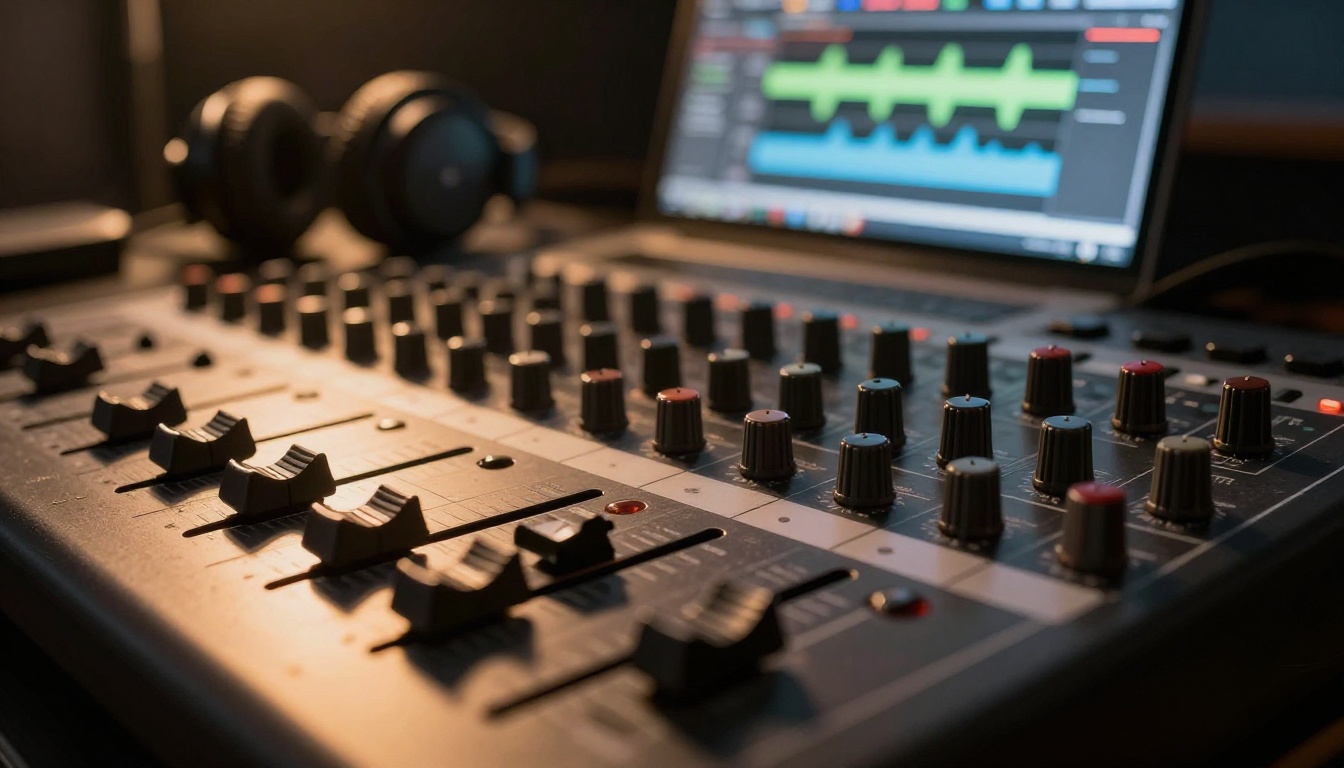
Générer de la musique est une chose. Générer une musique qui correspond réellement à votre vidéo en est une autre. Ces principes font la différence entre une musique de fond qui met en valeur le contenu et une musique qui le contrarie.
Tempo :
Calez les battements par minute de la musique sur le rythme visuel de la vidéo. Un clip cinématographique lent accompagné de musique électronique rapide crée une dissonance cognitive. Décrivez le rythme visuel dans votre prompt musical : « rythme lent, espacé, percussions minimales » ou « énergie entraînante, 120 BPM ».
Tonalité et mode :
Pour un contenu émotionnel (mariages, voyages, histoires personnelles), les tonalités mineures paraissent réfléchies et teintées d’amertume, tandis que les tonalités majeures paraissent optimistes et chaleureuses. Mentionnez-le dans votre prompt : « in a major key, bright and warm » ou « melancholic minor key, contemplative ».
Instrumentation et genre :
Les instruments de la musique indiquent immédiatement le contexte. La guitare acoustique évoque l’authenticité et la proximité. Les cordes évoquent le cinéma et l’élégance. Les synthétiseurs évoquent la modernité et la technologie. Choisissez une instrumentation en accord avec le sujet de votre vidéo.
| Type de vidéo | Style musical recommandé |
|---|
| Présentation de produit | Électro minimale, sans voix, rythmes épurés |
| Montage de voyage | Pop acoustique ou influences de musique du monde |
| Nature / paysage | Ambiant, orchestral, sans percussions |
| Tutoriel / pas-à-pas | Lo-fi, instrumental entraînant, peu distrayant |
| Marque / entreprise | Cinématique, motivant, cordes légères ou piano |
| Réseaux sociaux / style de vie | Styles pop tendance, rythme percutant |
Durée :
Générez une musique légèrement plus longue que votre vidéo. Un fondu de sortie à partir de 85 % de la durée du morceau paraît intentionnel ; une coupure brutale, non.
Erreurs courantes à éviter
La plupart des problèmes de musique dans les vidéos IA se ramènent à une poignée d’erreurs récurrentes.
Utiliser une musique avec des voix concurrentes : si votre vidéo contient une narration ou des dialogues, toute musique avec des paroles créera un mixage confus. Précisez toujours « instrumental only » ou « no vocals » dans votre prompt musical pour ces cas.
Un volume qui écrase les images : la musique de fond doit rester en arrière-plan. Une piste trop forte détourne l’attention du contenu vidéo. Dans Video Audio Merge, réglez d’abord la musique à 25-35 % de son volume d’origine, puis ajustez à partir de là.
Un tempo et un timing de coupe désaccordés : des coupes rapides sur une musique lente, ou des fondus lents sur une musique rapide, rompent la sensation de fluidité du spectateur. Avant de générer la musique, regardez votre vidéo une fois et notez si elle coupe rapidement ou avance lentement.
Supposer que la musique est libre de droits : même une musique générée par IA peut être soumise à des licences complexes selon l’outil utilisé. Les modèles de génération musicale de PicassoIA produisent des contenus originaux et non dérivés que vous pouvez utiliser à des fins commerciales, mais vérifiez toujours les conditions d’utilisation du modèle concerné si vous publiez à grande échelle.
Oublier d’adapter l’énergie dès l’ouverture : les 3 premières secondes d’une vidéo déterminent si quelqu’un continue à regarder. Assurez-vous que votre musique entre au bon niveau d’énergie pour cette première image, et non après une longue montée d’introduction.
Un flux de travail simple et reproductible
Voici un processus pratique qui fonctionne pour la plupart des contenus vidéo IA :
- Créez votre clip vidéo IA avec n’importe quel modèle de texte vers vidéo de PicassoIA.
- Définissez l’ambiance : écrivez deux ou trois adjectifs qui décrivent ce que vous voulez que le spectateur ressente (par exemple « énergique, stimulant, qui avance »).
- Générez votre musique avec Minimax Music 2.6 pour la pop et les styles polyvalents, Google Lyria 3 pour les contenus cinématographiques et orchestraux, ou Stable Audio 2.5 pour l’ambiance et les textures.
- Fusionnez l’audio et la vidéo avec Video Audio Merge, en réglant le volume de la musique à 30-40 %.
- Prévisualisez et ajustez : si l’énergie ne correspond pas, relancez la génération de la musique avec des paramètres de prompt modifiés. La génération est assez rapide pour que deux ou trois itérations prennent rarement plus de quelques minutes au total.
Cette boucle en cinq étapes prend moins de 10 minutes une fois que vous maîtrisez les outils.
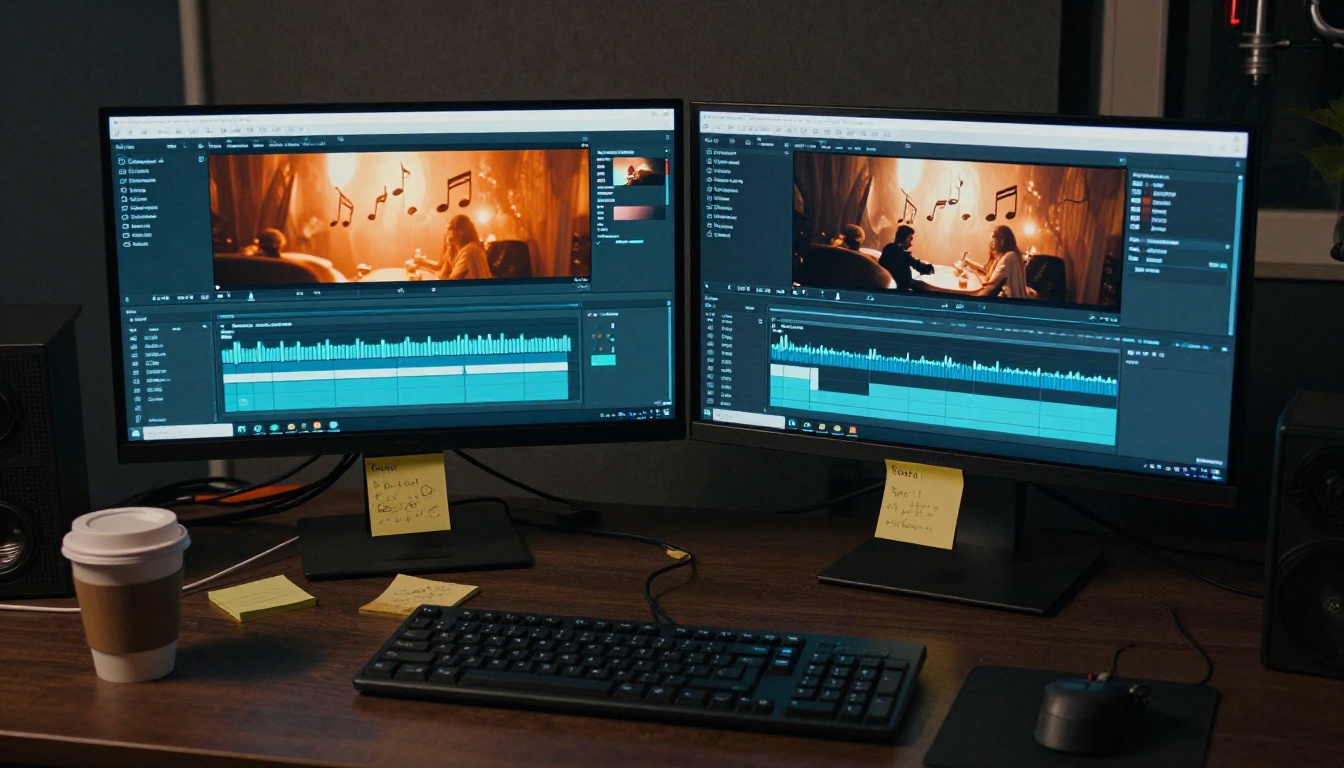
Commencez dès aujourd’hui à ajouter de la musique à vos vidéos
Chaque vidéo IA que vous créez gagne à avoir la bonne piste de fond. Les outils pour générer cette piste et la fusionner proprement à vos images sont réunis au même endroit, sans logiciel tiers, bibliothèque musicale ni compétence en production audio.
PicassoIA vous donne un accès direct à Minimax Music 2.6, Google Lyria 3 Pro, Stable Audio 2.5, ElevenLabs Music, Video Audio Merge, MMAudio, Audio to Video, et bien d’autres, le tout sur une seule plateforme. Vous pouvez générer une vidéo, créer une bande-son personnalisée et exporter un fichier final soigné sans jamais quitter votre navigateur.
Essayez dès maintenant sur picassoia.com/en/all-models et voyez à quel point une seule couche audio change la façon dont vos vidéos IA sont perçues.


