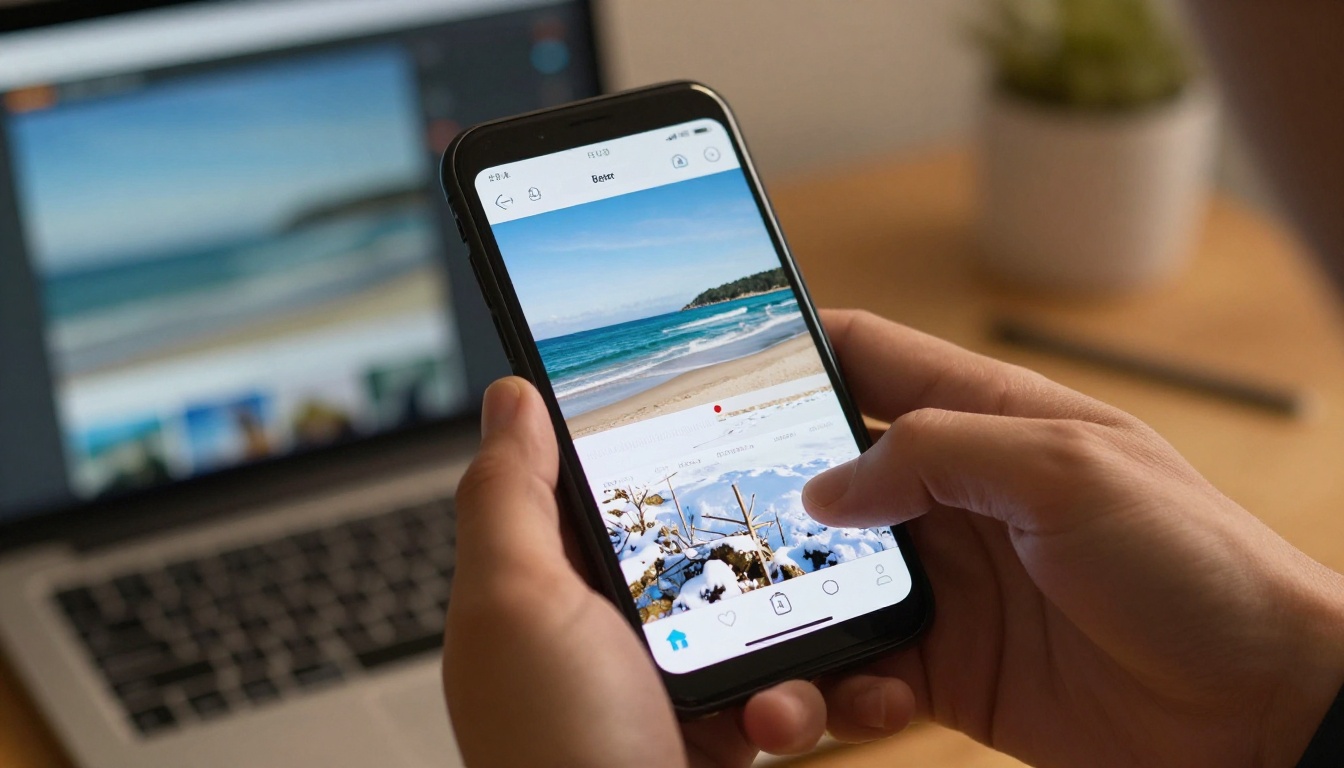
Ajouter de la neige ou de la pluie à une photo exigeait autrefois des heures dans Photoshop, une bibliothèque de superpositions toutes faites et une patience que la plupart des gens n’ont tout simplement pas. L’IA a complètement changé la donne. Aujourd’hui, vous pouvez prendre n’importe quelle photo d’un après-midi ensoleillé, d’une journée grise et terne ou d’un arrière-plan sans intérêt, et la transformer en image qui donne l’impression d’avoir été prise pendant un blizzard de février ou une mousson cinématographique.
Il ne s’agit pas de plaquer une texture sur votre image. Les meilleurs effets météo de l’IA ont un aspect authentique. La neige s’accumule sur les surfaces. La pluie fait luire la peau et les trottoirs se mettent à refléter la lumière. L’atmosphère change. C’est ce qui distingue un résultat réaliste d’un filtre bon marché, et c’est précisément ce sur quoi nous nous concentrons ici.
Pourquoi la météo change tout dans une photo
Le changement d’ambiance instantané
La météo est l’un des outils narratifs les plus puissants de la photographie. Un portrait pris par une journée sèche et ensoleillée ne raconte pas du tout la même chose que la même composition photographiée sous la neige qui tombe. Le froid, le silence, le poids de l’atmosphère : ces qualités transparaissent même dans une image fixe.
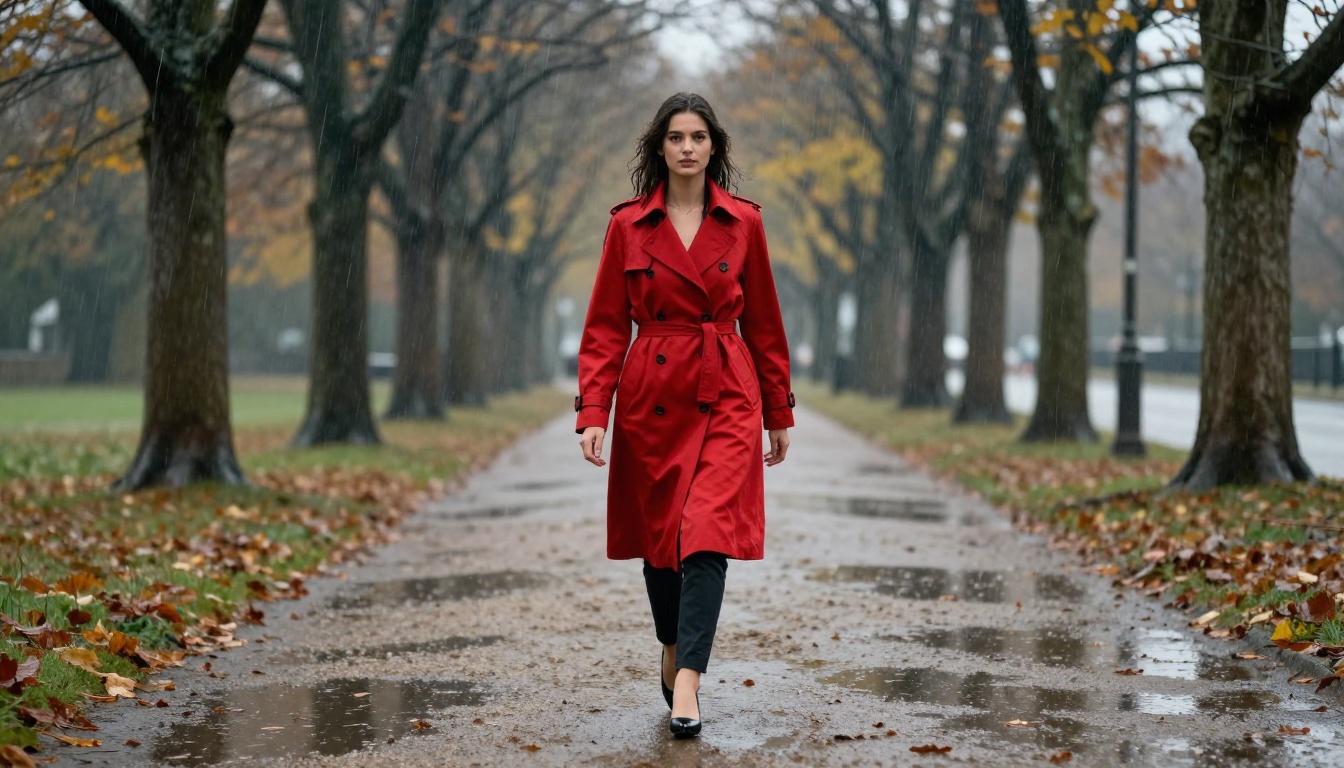
La pluie produit un effet différent. Elle ajoute de l’urgence et de l’intensité. Les surfaces mouillées créent des reflets qui doublent la complexité visuelle d’une scène. Un simple trottoir en béton devient un miroir. Une personne debout sous la pluie paraît dramatique d’une façon que le soleil ne produit tout simplement pas.
Quand vous ajoutez ces effets avec l’IA, vous ne changez pas seulement la météo. Vous changez l’histoire que raconte la photo.
Neige ou pluie : la différence pratique
| Effet | Résultat visuel | Idéal pour |
|---|
| Neige légère | Calme, romantique, douce | Portraits, paysages urbains |
| Blizzard intense | Dramatique, âpre, qui isole | Paysages, scènes d’action |
| Bruine | Ambiance sombre, subtile, texturée | Photographie de rue |
| Pluie forte | Intense, cinématographique, brute | Portraits, scènes sombres |
| Pluie verglaçante / grésil | Froid, rugueux, net | Urbain, documentaire |
Le choix entre neige et pluie ne relève pas seulement de l’esthétique. Il détermine le type de retouches que l’IA va appliquer et les détails qui seront mis en valeur dans le résultat.
Ce que l’IA fait réellement à votre photo
Ce n’est pas une superposition
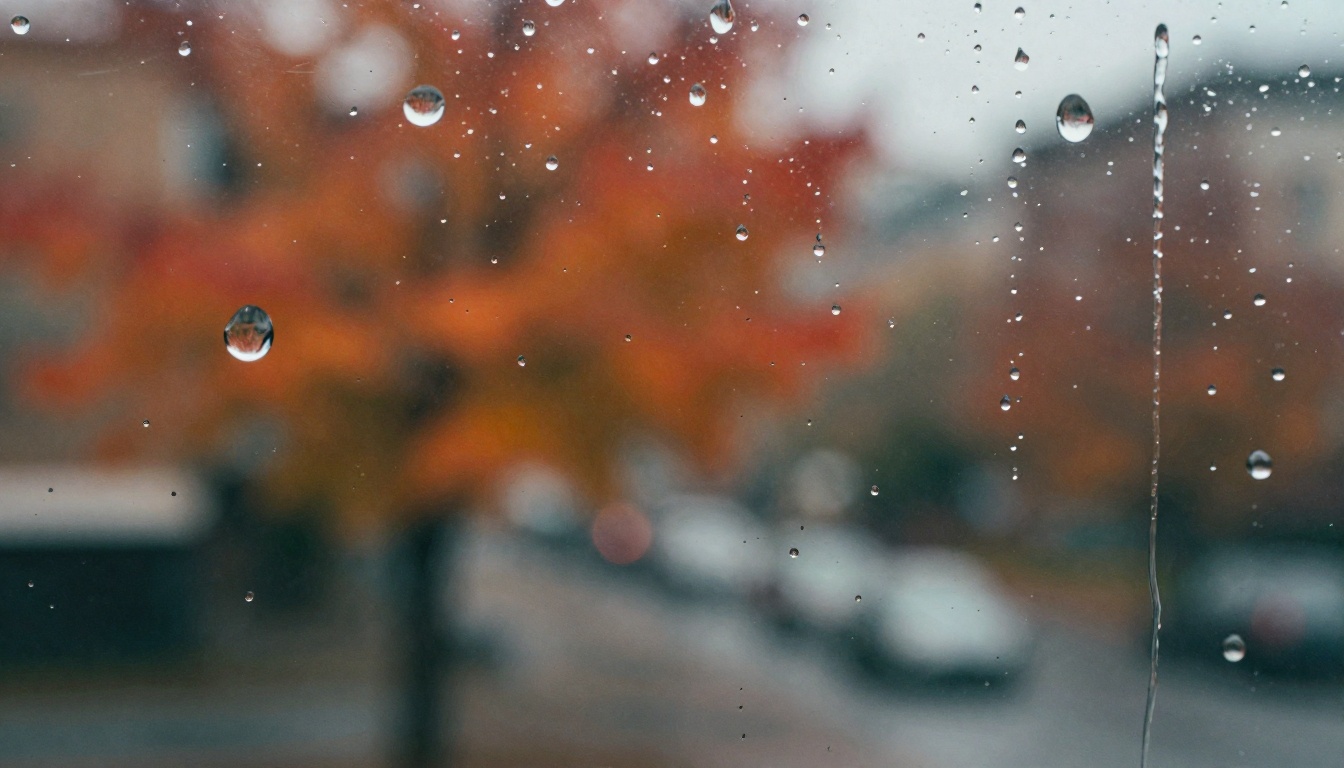
La plupart des gens supposent que l’IA ajoute la météo en superposant une texture semi-transparente à l’image d’origine. C’est l’ancienne méthode. Les modèles d’IA d’image modernes fonctionnent autrement. Ils interprètent la scène, comprennent la profondeur, identifient les surfaces et génèrent une météo qui interagit avec le contenu réel de l’image.
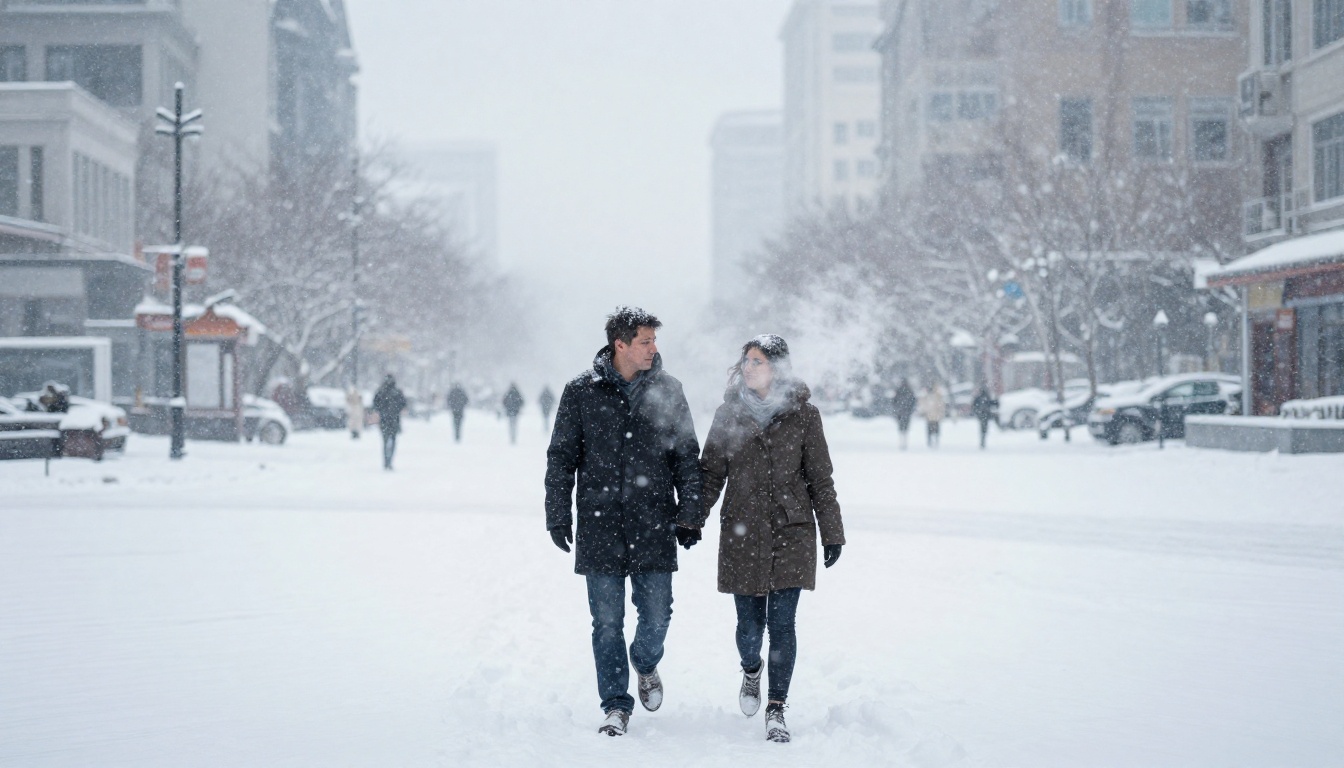
La neige se dépose sur les rebords. La pluie forme des flaques qui reflètent ce qui se trouve au-dessus d’elles. Le souffle devient visible dans l’air froid. Le modèle génère ces effets comme s’il reprenait la photo de la scène dans d’autres conditions, sans rien coller par-dessus.
Astuce : Plus votre image d’origine est photoréaliste, plus l’effet météo produit par l’IA sera convaincant. Les images très stylisées ou illustrées ont tendance à donner des résultats moins naturels.
Le rôle du prompt
Que vous génériez une image modifiée par la météo à partir de zéro ou que vous travailliez à partir d’une photo de référence, votre prompt textuel fait l’essentiel du travail. L’IA lit votre description et s’en sert pour déterminer non seulement s’il neige ou s’il pleut, mais à quel point, sous quel angle, avec quel type de lumière et de quelle façon l’environnement réagit.
Un prompt paresseux produit un résultat paresseux. Un prompt détaillé, qui décrit les conditions atmosphériques, les textures des surfaces touchées, le type de lumière qui traverse les intempéries et la perspective de la caméra, produira une image digne d’une double page de magazine.
Rédiger des prompts qui fonctionnent vraiment
Prompts pour l’effet neige
La différence entre un prompt de neige médiocre et un excellent tient à la précision. Écrire « ajoute de la neige » ne dit presque rien d’utile à l’IA. Voici ce qui fonctionne vraiment :
Prompt faible :
« Une rue de ville avec de la neige »
Prompt efficace :
« Une rue pavée humide de ville pendant une forte chute de neige au crépuscule, flocons tombant en diagonale dans le halo doré des réverbères, neige s’accumulant sur les surfaces, pavés mouillés reflétant la lumière déformée des lampadaires, lumière volumétrique filtrant à travers la neige qui tombe, brume atmosphérique, grain de film, objectif 85 mm f/1.4, photoréaliste 8K »
La version efficace indique à l’IA la direction de la lumière, le comportement de la neige, son interaction avec les surfaces, les caractéristiques de la caméra et l’atmosphère générale. Chaque détail oriente le résultat vers quelque chose de réaliste.
Éléments clés d’un prompt de neige :
- Direction de la chute : « tombant en diagonale » ou « tombant verticalement dans un air calme » ou « tourbillonnant dans un vent fort »
- Accumulation : « neige s’accumulant sur les surfaces horizontales » ou « neige fraîche et poudreuse non perturbée »
- Interaction avec la lumière : « flocons captant la lumière des réverbères » ou « lumière volumétrique du matin traversant la neige qui tombe »
- Réaction des surfaces : « trottoir mouillé » ou « branches couvertes d’une croûte de neige » ou « givre sur le verre »
- Densité : « faibles averses de neige » ou « blizzard dense » ou « chute de neige forte et régulière »
Prompts pour l’effet pluie
Les prompts de pluie doivent traiter trois éléments que les débutants oublient souvent : l’eau qui tombe, la réaction des surfaces et l’humidité ambiante dans l’air.
Éléments clés d’un prompt de pluie :
- Type de pluie : « bruine fine » ou « lourdes nappes de pluie » ou « averse tropicale »
- Mouvement : « traînées floutées par le mouvement » ou « gouttes individuelles nettes au premier plan »
- Surfaces mouillées : « peau humide qui luit » ou « flaques reflétant le ciel » ou « tissu trempé collant au corps »
- Atmosphère : « lumière diffuse de ciel couvert » ou « ciel gris et orageux » ou « brume due à une forte humidité »
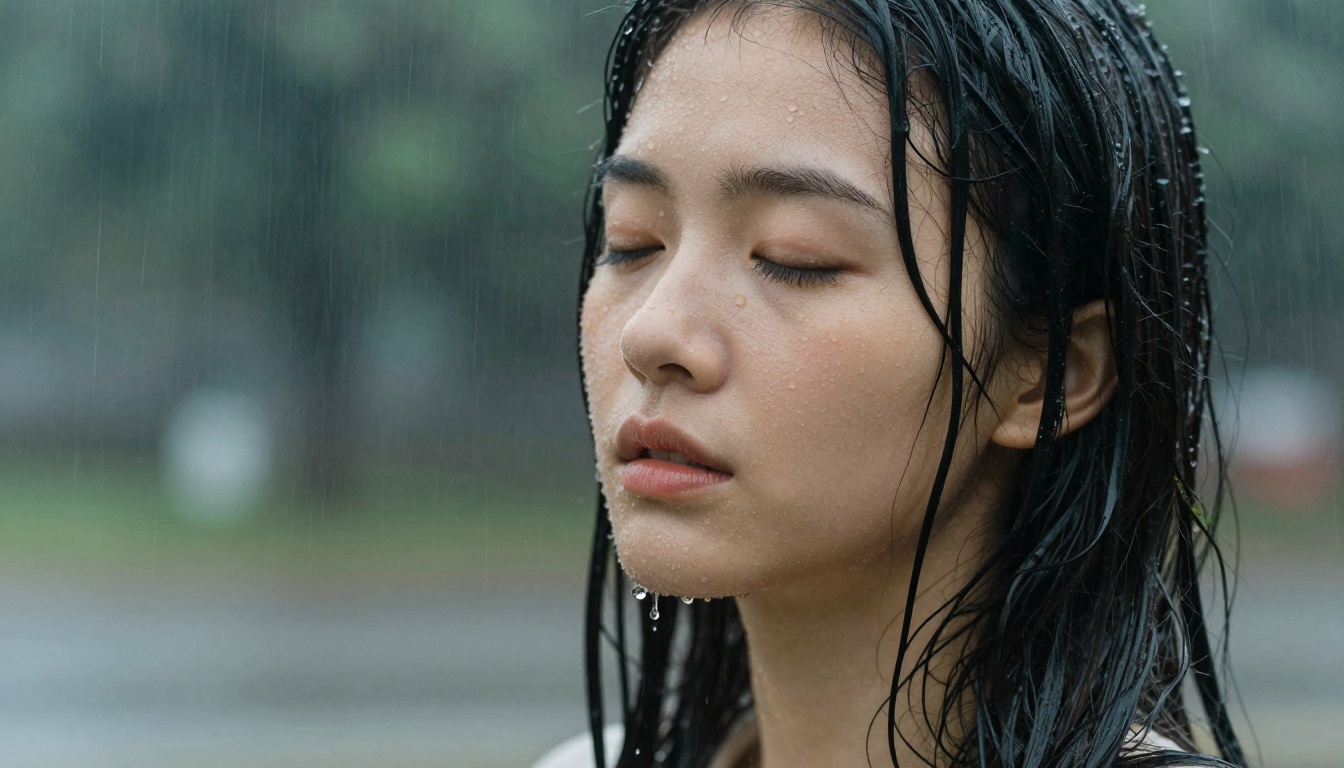
- Cheveux et peau : « mèches mouillées collées » ou « gouttes d’eau sur le visage créant de micro-éclaboussures »
Astuce : Pour les portraits sous la pluie, décrivez toujours l’effet de la pluie sur la personne, et pas seulement sur l’arrière-plan. « Cheveux mouillés collés à son cou, peau luisante, grosses gouttes frappant le visage et créant des éclaboussures visibles » crée une intimité qu’un simple décor de pluie ne peut pas produire.
Erreurs fréquentes dans les prompts
Le moyen le plus rapide d’obtenir un mauvais résultat est de se contredire dans le prompt. Demander à la fois « temps ensoleillé et lumineux » et « pluie battante » dans le même prompt crée une incohérence visuelle. De même, préciser « lumière directionnelle dure » avec « conditions de blizzard » oblige l’IA à choisir, et elle choisit souvent mal.
Autres erreurs à éviter :
- Des mots d’ambiance génériques comme « ambiance sombre » ou « cinématographique » sans détails précis sur l’éclairage
- Une description absente des surfaces qui indique à l’IA ce sur quoi la pluie ou la neige tombent réellement
- Aucune information sur la caméra, car les réglages d’objectif et d’ouverture guident l’IA vers un réalisme photographique
Choisir le bon modèle sur PicassoIA
La bonne approche pour les effets météo
PicassoIA ne dispose pas actuellement d’un outil dédié « ajouter la météo » en un clic dans son catalogue d’effets. Ce qu’il propose, en revanche, c’est une collection puissante de modèles texte vers image qui génèrent des scènes météo photoréalistes à partir de prompts détaillés. C’est en fait la meilleure approche pour obtenir une qualité élevée, car vous contrôlez chaque variable.
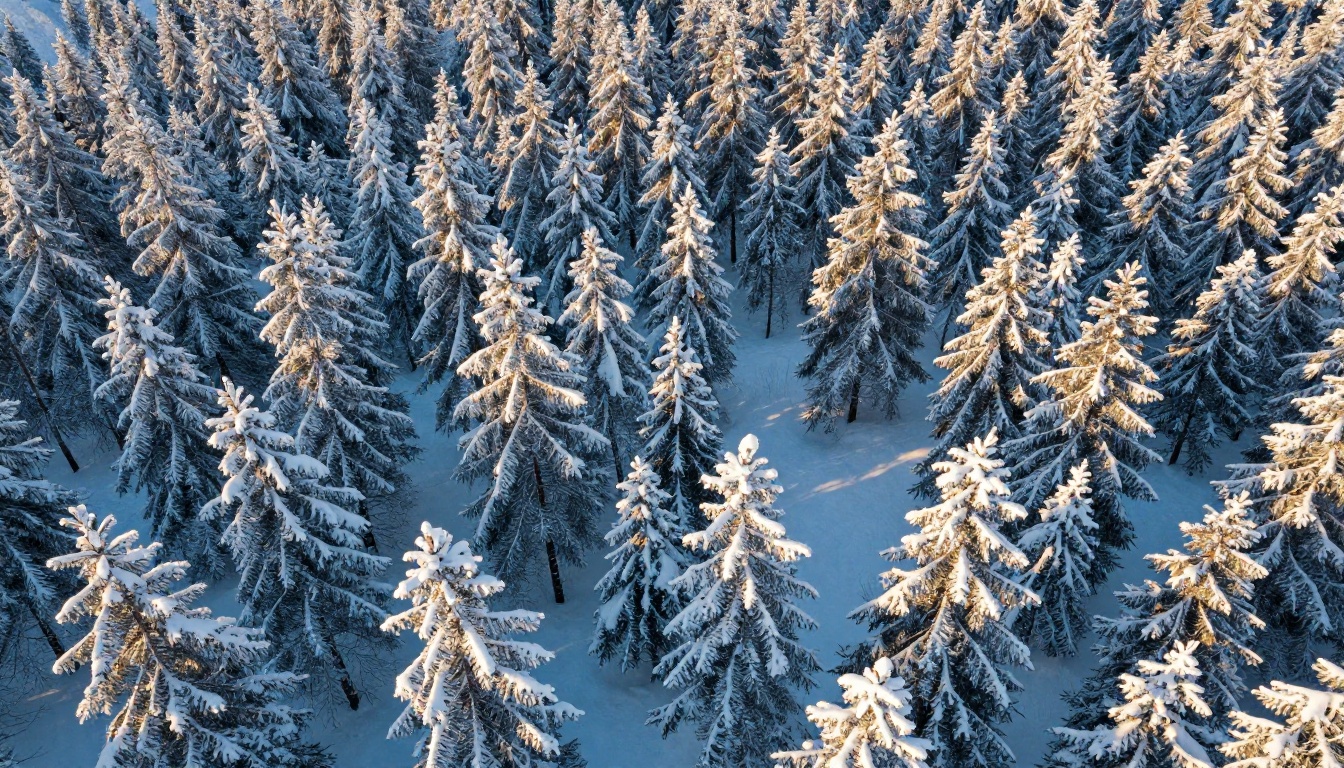
La collection texte vers image de PicassoIA vous donne accès à des modèles entraînés sur des millions d’images photographiques, dont beaucoup ont fait l’objet d’un fine-tuning spécifique pour un rendu photoréaliste. Ces modèles comprennent les conditions atmosphériques. Ils savent ce que la neige fait à une forêt d’hiver et comment la pluie interagit avec la peau et le béton.
Comment utiliser les modèles texte vers image de PicassoIA pour les effets météo :
- Rendez-vous sur la collection texte vers image de PicassoIA
- Choisissez un modèle axé sur le photoréalisme
- Rédigez un prompt détaillé en suivant la structure présentée dans les sections précédentes
- Réglez le format sur 16:9 pour les photos de paysage ou sur 9:16 pour les portraits
- Générez l’image et évaluez le résultat
Comment choisir un modèle
Tous les modèles texte vers image ne gèrent pas les effets atmosphériques de la même façon. Pour les effets météo, privilégiez les modèles qui :
- Ont fait l’objet d’un fine-tuning spécifique pour la photographie ou le photoréalisme
- Présentent des exemples de rendu avec un éclairage naturel et des textures de surface réalistes
- Prennent en charge une sortie haute résolution compatible avec un upscaling en 4K ou 8K
Si votre première génération ne vous convainc pas, ajustez le prompt avant de changer de modèle. Le problème vient généralement de la précision du prompt, et non du modèle lui-même.
Obtenir les meilleurs résultats à chaque fois
La cohérence de l’éclairage est essentielle
La raison la plus courante pour laquelle les effets météo de l’IA paraissent peu convaincants est l’incohérence de l’éclairage. Si votre photo d’origine est éclairée par un soleil d’après-midi chaud venant de la droite, et que vous demandez une pluie d’orage avec un ciel couvert, l’IA doit résoudre une contradiction. Parfois, elle y parvient avec élégance. Souvent, non.
La solution consiste à préciser dans votre prompt un éclairage qui correspond à la scène d’origine ou qui se justifie par les conditions météo. Une forte pluie s’accompagne d’une lumière diffuse de ciel couvert. La neige pendant la journée crée une lumière ambiante blanche et uniforme. Les chutes de neige nocturnes en ville présentent des sources ponctuelles chaudes, celles des lampadaires, filtrées par la neige qui tombe.
Quand vous gardez une source de lumière et un type de météo cohérents, le résultat paraît harmonieux et crédible.
Astuce : L’expression « lumière volumétrique » dans votre prompt indique à l’IA que la lumière doit être visible lorsqu’elle traverse des particules (neige, pluie, brouillard). Ce seul ajout améliore nettement la profondeur atmosphérique du résultat.
Adapter l’intensité météo à la scène
Toutes les photos ne gagnent pas à une intensité météo maximale. Un portrait à forte charge émotionnelle risque d’être écrasé par un blizzard. Dans ce cas, une fine couche de neige ou une bruine subtile peut mieux servir la photo qu’une tempête spectaculaire.
Réfléchissez à l’ambiance recherchée et dosez la météo en conséquence :
| Type de scène | Intensité recommandée |
|---|
| Portrait (gros plan) | Légère à moyenne, centrée sur les effets de surface |
| Photographie de rue | Moyenne à forte, avec reflets et flaques |
| Paysage | Forte, avec des conditions atmosphériques complètes |
| Produit ou nature morte | Très légère, givre subtil ou bruine fine |
| Action ou sport | Forte et directionnelle, avec flou de bougé |
L’astuce de la profondeur
L’une des plus grandes différences entre les résultats amateurs et professionnels d’effets météo par l’IA réside dans la superposition en profondeur. En photographie réelle, la pluie et la neige au premier plan ne ressemblent pas à la pluie et à la neige en arrière-plan. Les particules du premier plan sont plus grosses, plus nettes, plus distinctes. Celles de l’arrière-plan se fondent dans une brume générale.
Dans vos prompts, précisez-le explicitement :
- « Flocons individuels nets et distincts au premier plan, se fondant dans la brume atmosphérique au loin »
- « Gouttes de pluie nettes près de la caméra, pluie de l’arrière-plan se mêlant à une atmosphère grise et couverte »
Cette consigne ajoute un réalisme dimensionnel que les superpositions météo plates ne peuvent pas atteindre.
Les flocons en gros plan
L’une des applications les plus frappantes des effets météo de l’IA relève du macro. Alors que la plupart des articles sur le sujet se concentrent sur les scènes complètes, c’est dans le gros plan minutieux que l’IA impressionne vraiment.
Imaginez un gros plan de portrait où des flocons individuels sont visibles sur un tissu ou des cheveux sombres. Ou des gouttes de pluie frappant une peau exposée, avec des micro-éclaboussures figées dans le temps. En photographie réelle, ce type de prise de vue exige des conditions de studio extrêmement contrôlées. Avec l’IA, vous précisez le niveau de détail dans votre prompt, et le modèle le restitue.
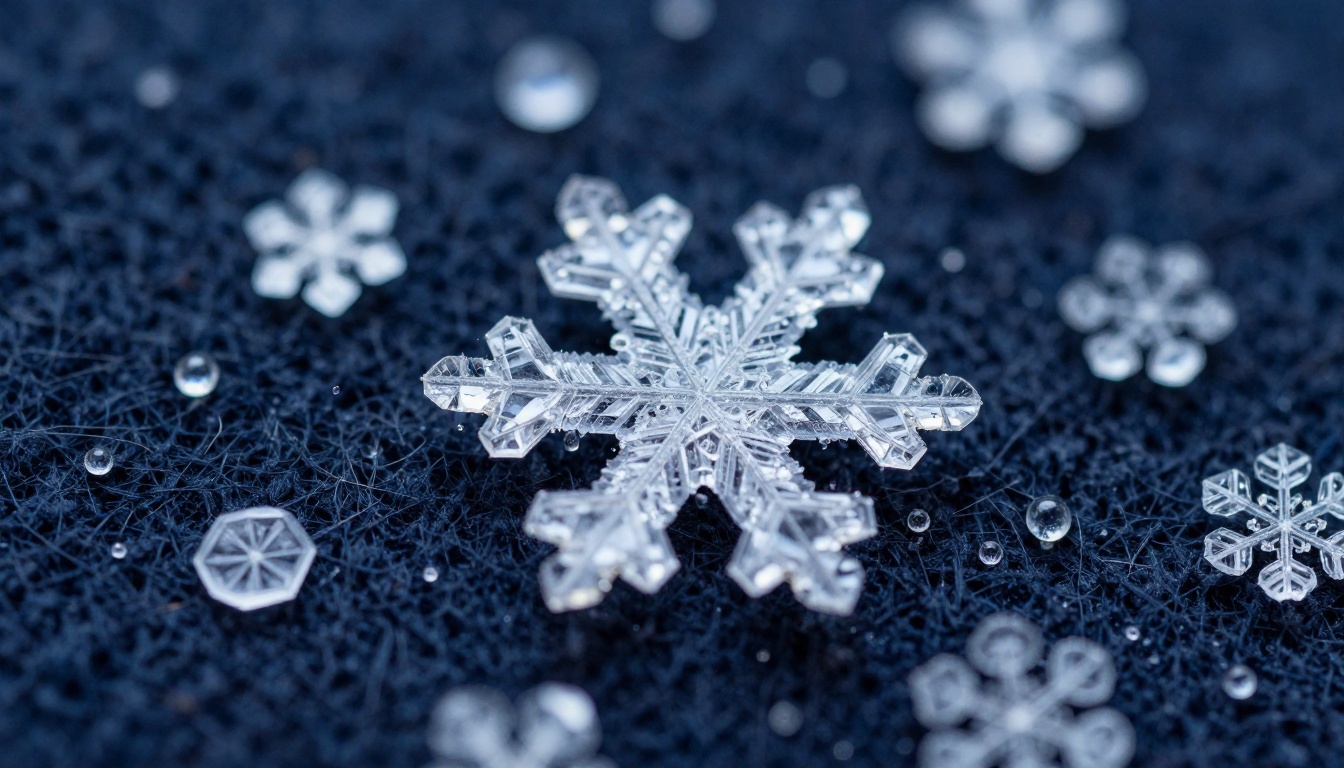
Lorsque vous rédigez un prompt pour des détails météo en macro, précisez toujours :
- La surface sur laquelle tombe l’élément météo (« laine foncée », « peau nue », « feuilles mouillées »)
- La direction de la source lumineuse (« lumière diffuse douce venant du haut », « lumière latérale directionnelle venant de la gauche »)
- Les caractéristiques de l’objectif (« objectif macro 180 mm », « profondeur de champ extrême », « plan de netteté très fin »)
- Le niveau de détail visible (« structure des cristaux individuels visible », « micro-éclaboussures nettes au point »)
La prise de vue en contre-plongée
Une perspective sous-exploitée en photographie météo est l’inclinaison vers le haut, en contre-plongée. Regarder vers le haut, dans la pluie ou la neige qui tombe, crée une expérience visuelle totalement différente de la prise de vue standard à hauteur des yeux. Le ciel devient l’arrière-plan, la météo vient directement vers la caméra, et l’échelle de la tempête devient bien plus évidente.
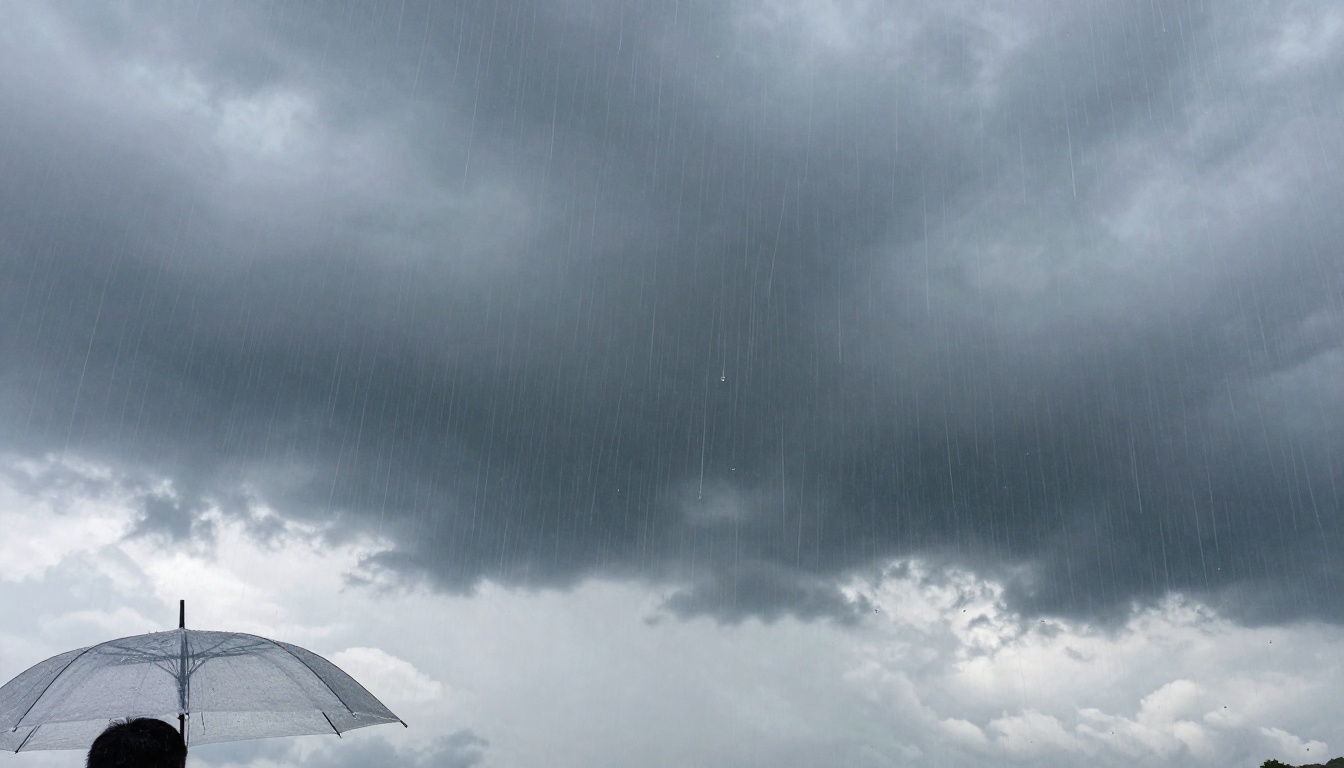
Dans vos prompts, précisez « inclinaison vers le haut en direction du ciel » ou « caméra regardant vers le haut dans la neige qui tombe » pour obtenir cet effet. Associez-le à « objectif grand angle 35 mm » pour exagérer l’échelle et ajouter une tension dramatique à la composition.
Après l’effet : upscaling et finitions
Pourquoi il faut toujours faire un upscaling
Les images générées par l’IA sortent souvent à une résolution suffisante pour les réseaux sociaux, mais insuffisante pour l’impression ou les grands formats numériques. Une fois que vous avez obtenu un effet météo qui vous satisfait, passer le résultat dans un upscaler est l’étape qui transforme une bonne image en image prête à être publiée.
L’upscaling ne se contente pas d’ajouter des pixels. Les meilleurs upscalers d’IA restaurent aussi les détails fins que la compression ou les limites du modèle ont altérés. Les cristaux de neige gagnent en netteté. Les gouttes de pluie sur la peau laissent voir des micro-éclaboussures plus claires. L’image prend la texture et la profondeur qui la font ressembler à une vraie photographie plutôt qu’à une génération d’IA.
Les meilleurs modèles d’upscaling sur PicassoIA
PicassoIA propose plusieurs excellents modèles de super-résolution, chacun avec des points forts légèrement différents :
Clarity Pro Upscaler de philz1337x est conçu spécifiquement pour l’upscaling photoréaliste. Il restitue les détails fins de surface, comme les pores de la peau, la texture du tissu et le grain naturel, tout en conservant l’aspect photographique. C’est le meilleur choix pour les portraits sous la pluie ou la neige.
Real ESRGAN est un modèle largement testé qui gère aussi bien les images naturelles que le contenu généré par l’IA. Il offre des résultats nets et propres sur une grande variété de contenus, des paysages aux gros plans de portraits.
Image Upscale by Topaz Labs prend en charge un agrandissement allant jusqu’à 6x, ce qui en fait le bon choix lorsque vous avez besoin de très grandes dimensions d’impression. Le modèle préserve remarquablement bien la netteté des contours et le grain naturel de la pellicule.
Increase Resolution by Bria est un upscaler polyvalent et solide, qui gère les agrandissements 2x et 4x avec un minimum d’artefacts. Un choix par défaut fiable pour les scènes de paysage sous la météo.
Astuce : Faites toujours l’upscaling après avoir finalisé l’effet météo. Lancer l’upscaling avant d’être satisfait du résultat fait perdre une étape, car toute modification ultérieure nécessitera de refaire l’upscaling.
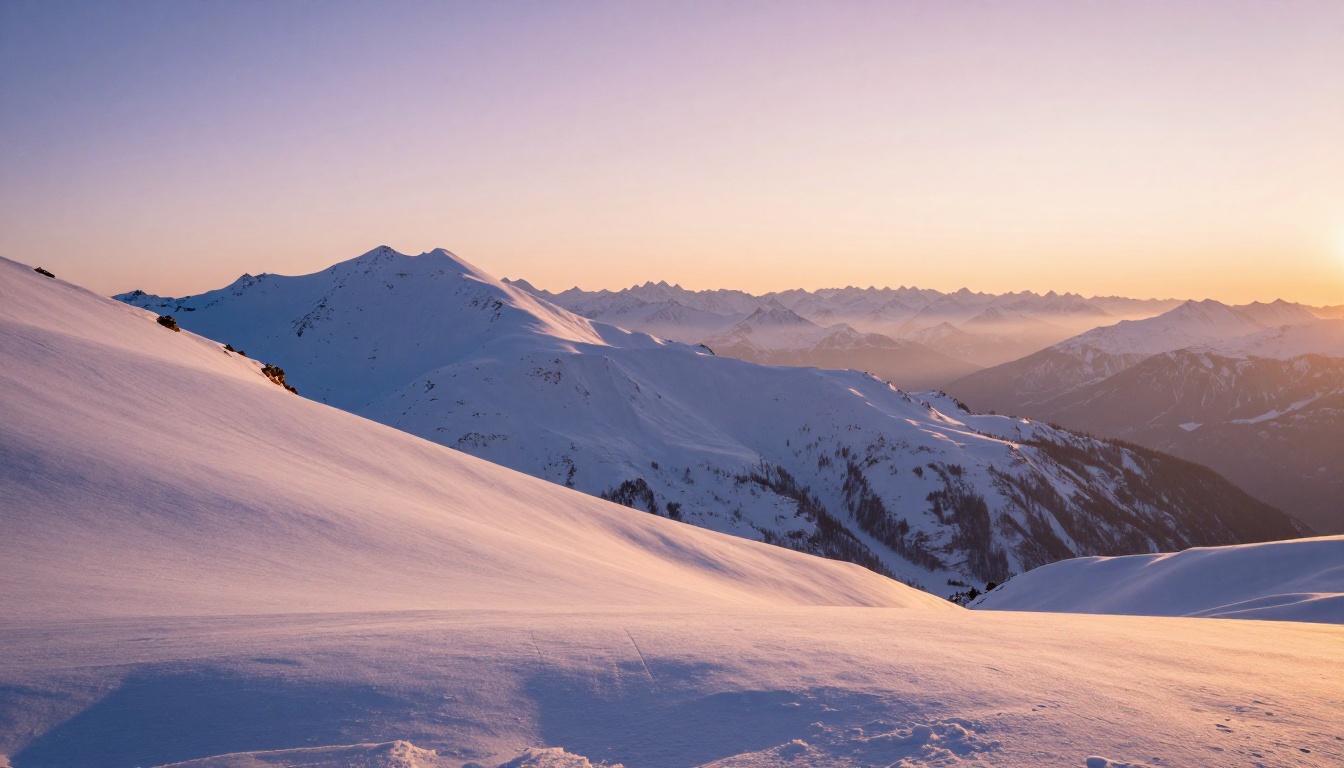
Créez vos propres photos météo sur PicassoIA
Vous avez vu ce qui est possible. Il est maintenant temps d’essayer avec vos propres images et idées. PicassoIA vous donne un accès direct aux modèles texte vers image les plus performants, sans installation, sans abonnement obligatoire pour commencer, et avec des résultats en quelques secondes.
La démarche est simple : choisissez un modèle dans la collection texte vers image, rédigez un prompt météo détaillé en utilisant les structures présentées plus haut, puis générez. Si le premier résultat ne correspond pas exactement à ce que vous voulez, ajustez une variable à la fois. Modifiez l’intensité météo. Changez la description de l’éclairage. Déplacez l’angle de la caméra.
Une fois que vous avez l’image souhaitée, passez-la dans Clarity Pro Upscaler ou Real ESRGAN pour la rendre digne de l’impression.
Les résultats que vous avez vus tout au long de cet article ont tous été générés avec la même approche : des prompts précis et détaillés, et des réglages de modèles axés sur le photoréalisme. Essayez un blizzard sur un paysage urbain, une mousson sur un portrait, une fine couche de neige sur un sentier forestier. La seule limite est ce que vous décidez d’écrire dans le prompt.