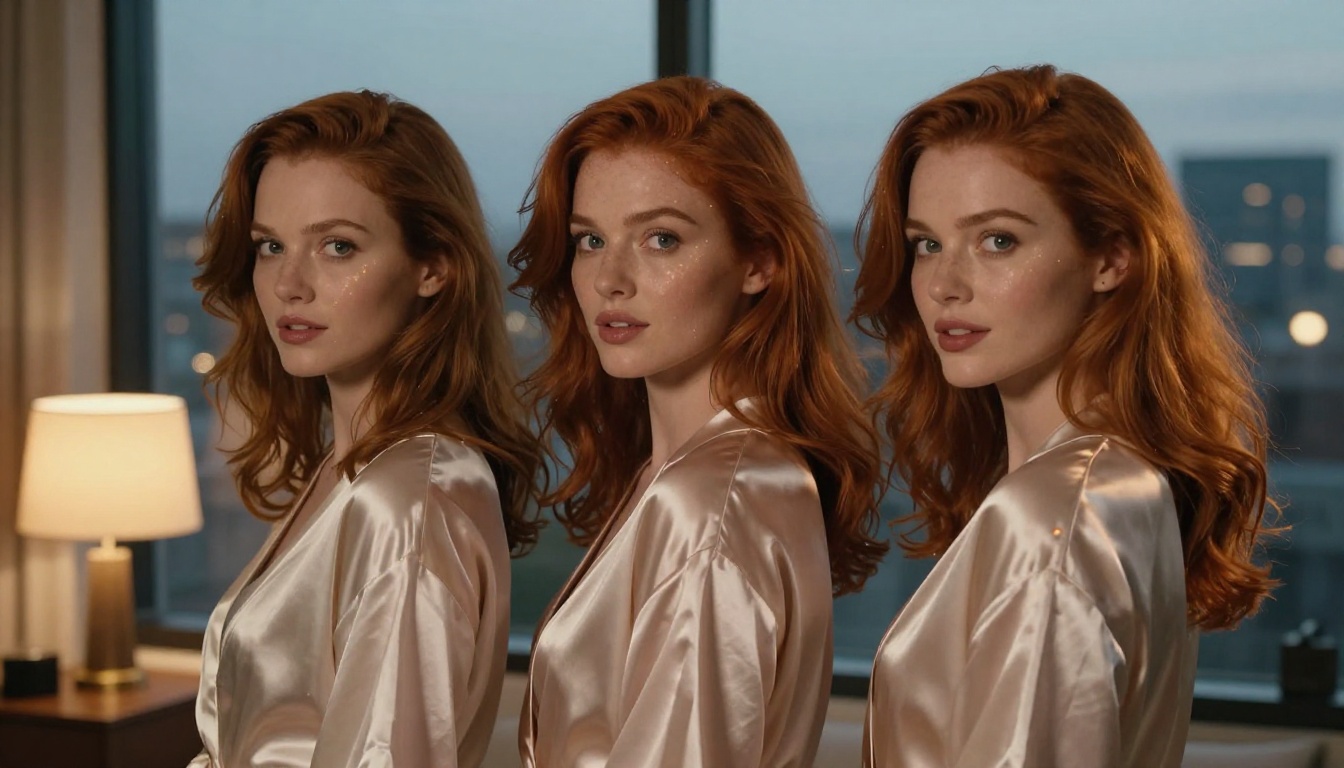
Si vous avez déjà essayé de générer une vidéo IA et constaté que votre personnage change complètement d’une image à l’autre, vous connaissez la frustration. Le visage change. Les cheveux changent. Même les proportions du corps se modifient. Pour les créateurs de contenus IA pour adultes, c’est un problème réel qui brise l’immersion et ruine toute la vision créative. La bonne nouvelle : en 2027, il existe des flux de travail et des outils spécifiques qui résolvent ce problème complètement.
Pourquoi la cohérence des personnages se dégrade dans la vidéo IA
Le problème technique central
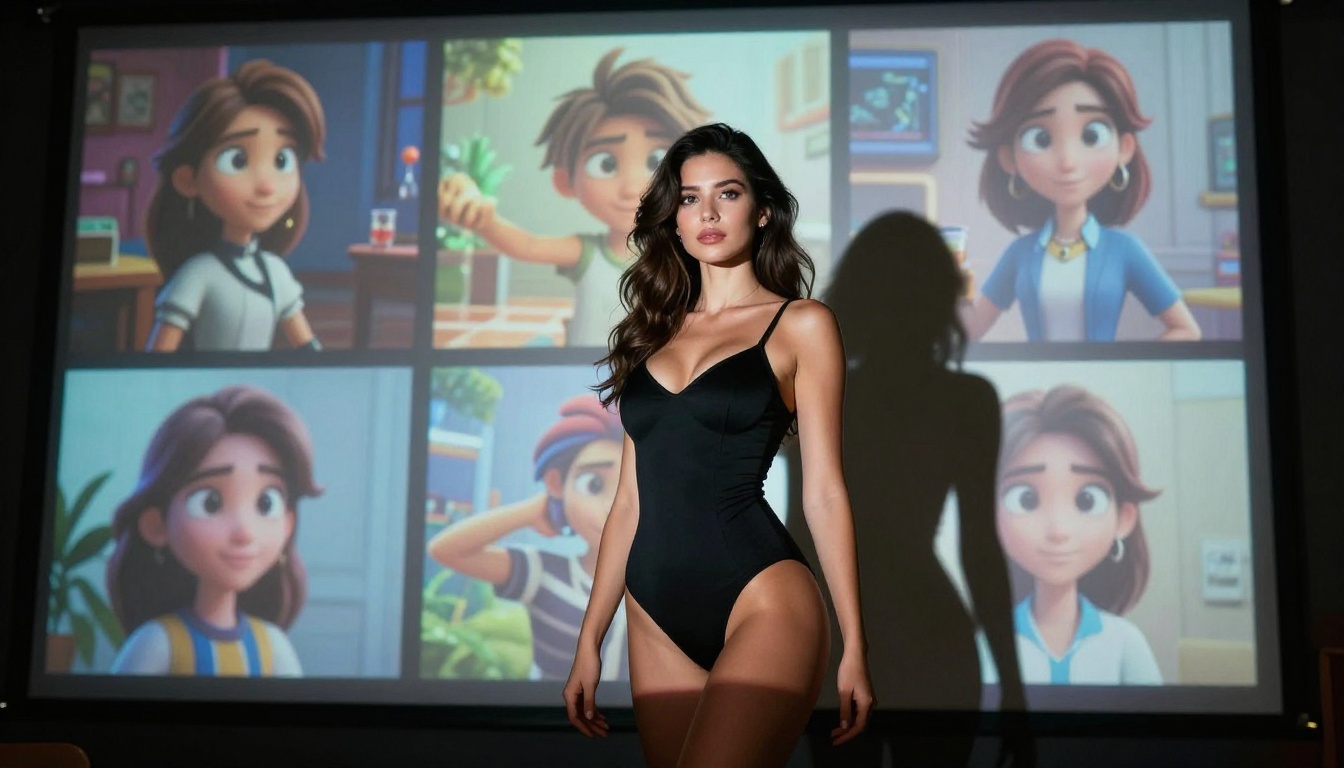
À chaque fois qu’un modèle de génération vidéo crée une nouvelle scène, il repart de zéro. Sans référence fixe, le modèle interprète votre prompt texte de façons légèrement différentes. Le résultat est un personnage qui partage une description générale, mais qui ressemble à une personne différente dans chaque clip.
Cela vient du fait que la plupart des modèles texte vers vidéo sont entraînés sur des jeux de données massifs, sans couches spécifiques de préservation de l’identité. Le prompt indique « jeune femme aux cheveux bruns » et le modèle génère quelque chose de plausible, mais pas quelque chose d’identique à vos générations précédentes.
Pourquoi le contenu +18 accentue le problème
Pour le contenu pour adultes en particulier, les enjeux sont plus élevés. Les spectateurs attendent de la continuité. Le visage d’un personnage, sa morphologie, son teint et ses traits distinctifs doivent rester identiques dans chaque scène, qu’il s’agisse d’un gros plan, d’un plan moyen ou d’un plan large. Même de petites incohérences font sortir complètement le spectateur de l’expérience.
Construire votre fiche de référence du personnage
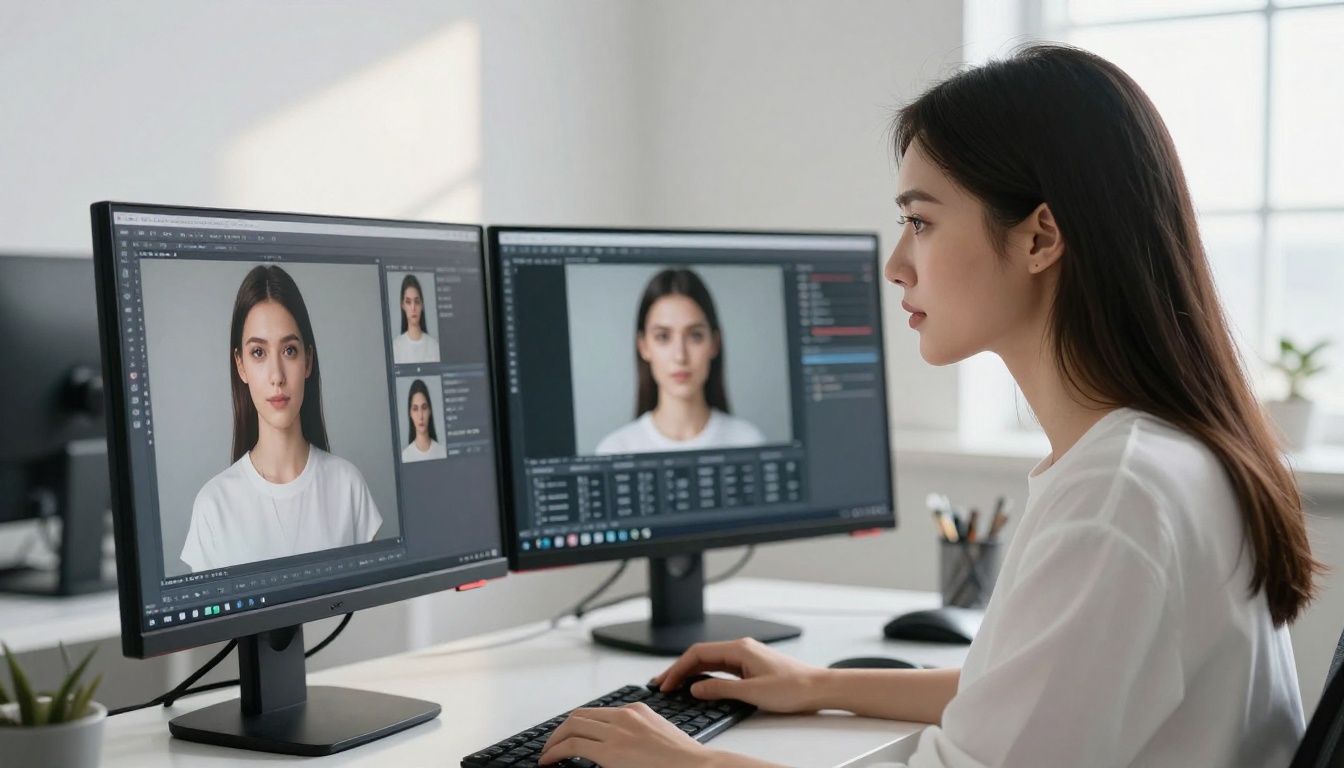
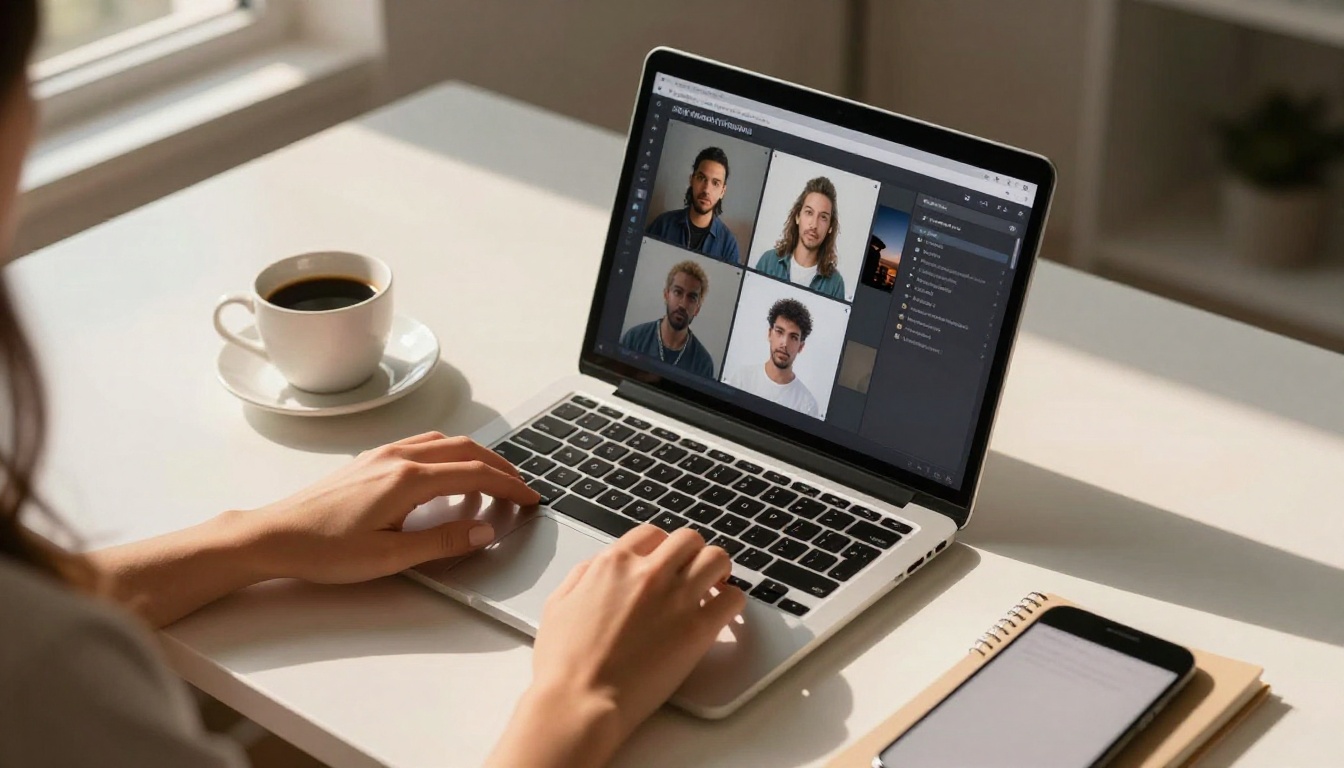
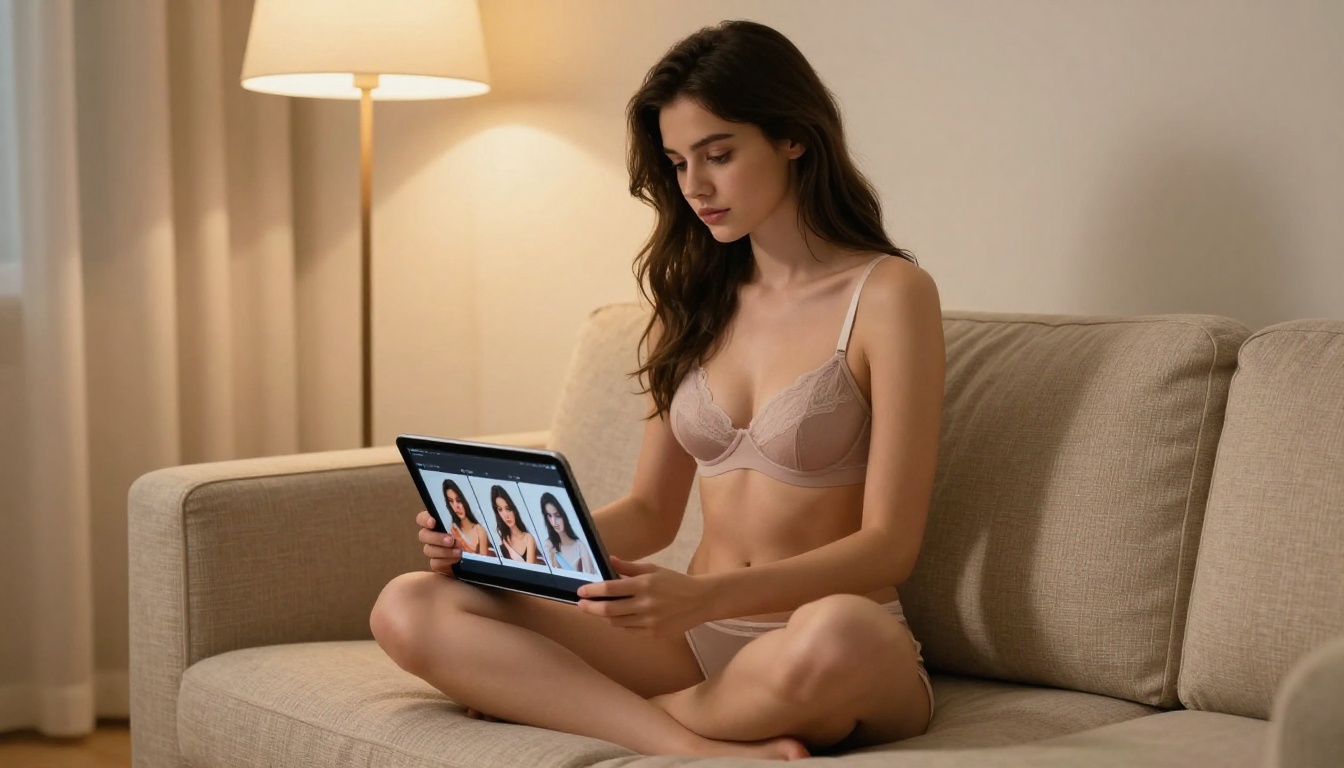
C’est la base de tout. Avant de générer la moindre image vidéo, il vous faut une fiche de personnage verrouillée, avec 4 à 6 images de référence qui couvrent différents angles et expressions de la même personne.
Ce que contient une fiche de personnage solide
| Type de référence | Objectif |
|---|
| Portrait de face | Établit clairement les traits du visage |
| Portrait de trois quarts (3/4) | Montre la profondeur et les proportions |
| Profil de côté | Verrouille la coiffure, le nez et la ligne de la mâchoire |
| Plan en pied | Établit la taille, la morphologie et les proportions |
| Variation d’expression | Sourire, neutre, regard intense |
Utiliser Flux Kontext pour verrouiller la référence
Flux Kontext Pro est l’un des outils les plus fiables pour cette étape. Il est spécialisé dans la modification d’image par texte, ce qui signifie que vous pouvez prendre une image de base et lui donner une consigne précise : « Gardez son visage identique, changez uniquement l’arrière-plan pour une chambre. » Cela préserve l’identité visuelle essentielle de votre personnage tout en vous permettant de générer des variations.
Flux Kontext Max va plus loin, avec une fidélité supérieure sur les détails fins du visage. Pour un contenu pour adultes haut de gamme où la précision du visage n’est pas négociable, cela vaut le coût de génération supplémentaire.
💡 Astuce pro : générez votre fiche de personnage avec la même seed et le même modèle pour toutes les images de référence. Cela verrouille le motif de bruit sous-jacent et vous donne l’ensemble de références le plus cohérent visuellement.
L’entraînement de LoRA pour une précision maximale
Si vous voulez une véritable cohérence photographique, entraîner une LoRA personnalisée sur votre personnage est la voie la plus fiable. p-image-lora sur PicassoIA vous donne une génération propulsée par LoRA, avec un contrôle affiné de la préservation de l’identité. Fournissez-lui 10 à 20 images de haute qualité de votre personnage, et le modèle obtenu reproduira ce visage sur des milliers de générations.
Choisir le bon modèle vidéo
Tous les modèles texte vers vidéo ne gèrent pas la cohérence du personnage de la même façon. Pour un contenu pour adultes avec des personnages verrouillés, il vous faut des modèles qui prennent en charge la génération image vers vidéo ou qui disposent d’entrées de référence de personnage explicites.
Image vers vidéo : le pilier de ce workflow
L’approche la plus fiable est la génération image vers vidéo. Vous fournissez l’image de référence verrouillée de votre personnage et un prompt de mouvement. Le modèle anime ce que vous lui avez donné, au lieu d’inventer un nouveau personnage à partir de rien.
Les meilleurs modèles pour des vidéos à personnage cohérent
DreamActor-M2.0 de ByteDance fait partie des options les plus performantes disponibles. Il anime n’importe quel personnage à partir d’une seule photo, avec une fidélité de mouvement impressionnante. Importez votre image de référence, et il animera ce visage et ce corps exacts selon le mouvement que vous décrivez.
Kling V3 Motion Control ajoute une couche de précision supplémentaire en vous permettant de transférer des schémas de mouvement à votre personnage. C’est particulièrement utile lorsque vous voulez que votre personnage exécute un mouvement précis tout en gardant son identité verrouillée.
Kling Avatar V2 est conçu spécifiquement pour les vidéos de personnage cohérent de type avatar. Il prend une image de référence et construit un avatar persistant que vous pouvez faire évoluer dans différents scénarios.
Wan 2.6 I2V Flash offre une génération image vers vidéo rapide. Lorsque vous devez produire plusieurs clips rapidement tout en gardant votre personnage verrouillé, l’avantage de vitesse de ce modèle est considérable.
Quand utiliser plutôt le texte vers vidéo
Certaines scènes sont difficiles à photographier sous forme de référence. Pour celles-ci, Kling V3 Video et PixVerse v5.6 prennent tous deux en charge des entrées de référence de personnage en plus des prompts texte. Fournissez-leur votre image de référence de personnage et un prompt texte descriptif, et ils tenteront de générer une nouvelle scène avec ce personnage.
💡 Conseil de cohérence des personnages : incluez toujours les traits physiques les plus distinctifs de votre personnage dans chaque prompt. Des détails précis comme « femme aux cheveux auburn, yeux verts, légères taches de rousseur, silhouette mince et athlétique » aident à renforcer l’identité, même lorsque le modèle ne s’appuie pas uniquement sur l’image de référence.
Le flux de travail de production étape par étape
Voici le processus exact qui permet de produire des vidéos IA multi-scènes pour adultes avec des personnages verrouillés.
Étape 1 : verrouiller l’image de votre personnage
Commencez avec Flux Kontext Pro ou Flux 1.1 Pro Ultra pour générer l’image de votre personnage principal. C’est votre référence maîtresse : un portrait de face, en haute résolution, qui capture chaque détail que vous voulez préserver.
Rédigez un prompt très précis :
- Couleur, longueur et texture exactes des cheveux
- Couleur et forme des yeux
- Teint avec des descripteurs précis (« olive chaud », « clair avec de légères taches de rousseur »)
- Traits distinctifs du visage
- Type de corps avec des proportions précises
Étape 2 : constituer votre bibliothèque de scènes
Avant de générer des vidéos, planifiez la séquence de vos scènes. Chaque scène a besoin de :
- Une image de référence de base générée à partir de votre image maîtresse, avec le cadrage adapté
- Une description du mouvement décrivant l’action, et non la personne
- Une description du contexte couvrant l’environnement et ce qui l’entoure
- Une indication d’angle de caméra pour varier le rendu visuel
Utilisez Wan 2.2 Animate Animation pour appliquer un mouvement à vos images statiques de personnage. Ce modèle est spécialisé dans l’application de n’importe quel mouvement à n’importe quel personnage, ce qui vous permet de créer une bibliothèque de scènes avec la même personne qui exécute différentes actions dans des environnements variés.
Étape 3 : animer scène par scène
Injectez chaque image de référence dans le modèle vidéo de votre choix. Pour cette étape :
Étape 4 : contrôler chaque clip
Avant d’accepter un clip généré, vérifiez ces quatre points :
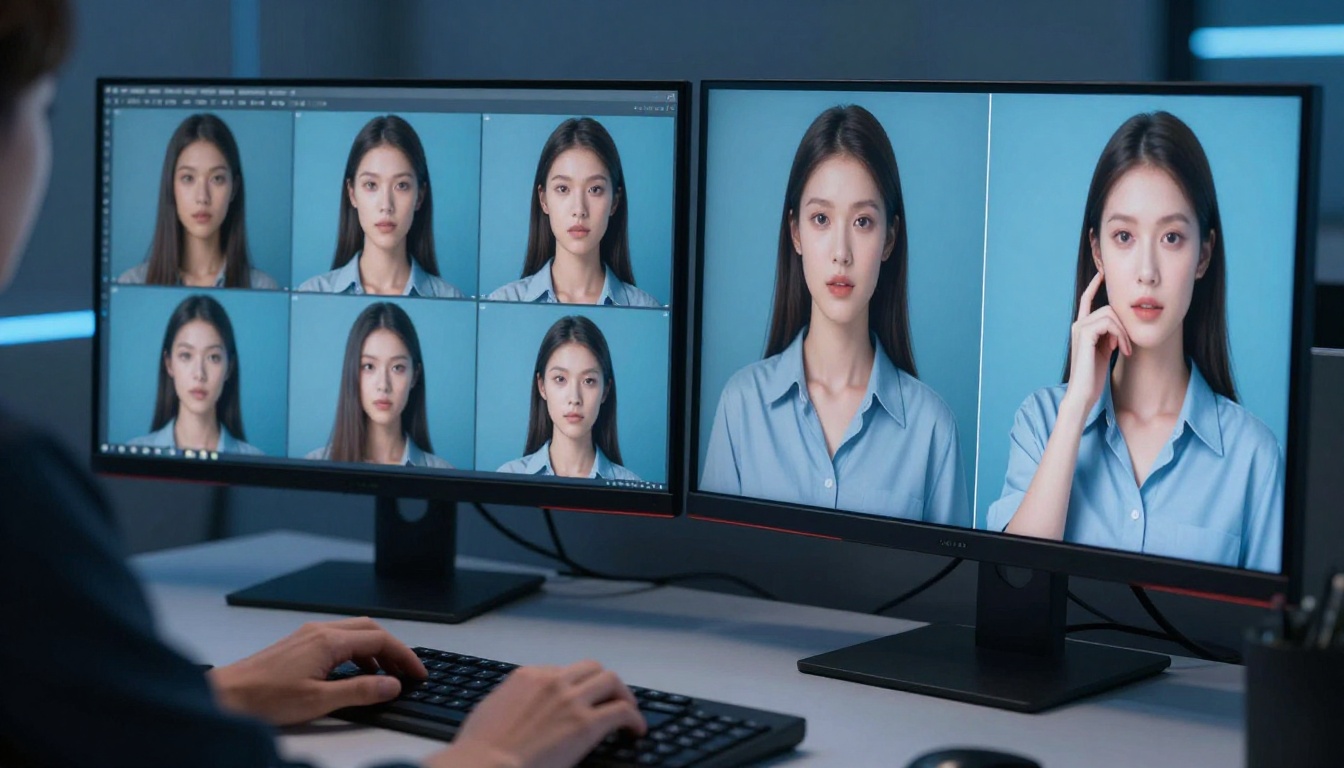
- Correspondance du visage : le visage correspond-il à votre référence maîtresse ?
- Cohérence des cheveux : la couleur, la longueur et la texture des cheveux sont-elles identiques ?
- Proportions du corps : les proportions correspondent-elles d’un clip à l’autre ?
- Teint : le teint reste-t-il cohérent, même sous un éclairage différent ?
Si un clip ne passe pas ces contrôles, régénérez-le avec une description de référence plus explicite ou une autre seed. Ne gardez jamais un clip qui a dérivé en espérant que les spectateurs ne le remarqueront pas.
Comme DreamActor-M2.0 est l’un des outils les plus performants pour ce workflow, voici comment l’utiliser efficacement sur PicassoIA.
Configurer votre génération
- Accédez à DreamActor-M2.0 sur PicassoIA
- Importez votre image de référence maîtresse dans le champ Reference Image
- Rédigez votre prompt de mouvement en décrivant l’action, et non la personne
- Réglez la durée de clip souhaitée (4 à 8 secondes fonctionnent le mieux pour les coupes de scène)
- Choisissez votre résolution de sortie : 720p pour les brouillons, 1080p pour les versions finales
Conseils sur les paramètres
| Paramètre | Réglage recommandé | Pourquoi |
|---|
| Motion Strength | 0,6 à 0,8 | Préserve l’identité tout en laissant un mouvement naturel |
| CFG Scale | 7 à 9 | Équilibre le respect du prompt et la qualité visuelle |
| Seed | Fixe par projet | Garde les traits du personnage stables dans tous les clips |
💡 Astuce de verrouillage de seed : utilisez la même seed pour vos trois premières générations. Une fois que vous trouvez une seed qui produit une forte fidélité du personnage, verrouillez-la pour l’ensemble du projet. Cela réduit nettement la dérive du visage entre les clips.
Combiner plusieurs modèles pour de meilleurs résultats
Aucun modèle unique n’est le meilleur pour chaque type de scène. Les créateurs qui produisent le contenu pour adultes à personnage cohérent le plus abouti en 2027 utilisent l’association de plusieurs modèles : différents modèles pour différents types de plans, tous alimentés par la même fiche de référence verrouillée.
L’approche multi-modèles
| Type de scène | Meilleur modèle | Raison |
|---|
| Gros plan du visage | DreamActor-M2.0 | Meilleure fidélité du visage |
| Mouvement du corps entier | Kling V3 Motion Control | Meilleur transfert de mouvement |
| Coupes rapides | Wan 2.6 I2V Flash | Vitesse sans perte majeure d’identité |
| Scènes avec avatar | Kling Avatar V2 | Conçu spécifiquement pour la cohérence d’avatar |
| Plusieurs personnages | Vidu Q3 Pro | Bonne gestion des scènes à plusieurs personnages |
Vidu Q3 Pro mérite d’être mis en avant pour les créateurs qui travaillent avec plus d’un personnage. Il gère les scènes à plusieurs personnages mieux que la plupart des modèles, ce qui devient important lorsque vous voulez que votre personnage cohérent interagisse avec d’autres dans le même cadre.
Les erreurs courantes qui détruisent la cohérence
Erreur 1 : des descriptions de personnage vagues
« Belle femme » n’est pas une description de personnage. L’IA a besoin de précisions pour reproduire la même personne. Décrivez toujours au minimum : la couleur et le style des cheveux, la couleur des yeux, le teint, une tranche d’âge approximative et un ou deux traits distinctifs.
Erreur 2 : changer de modèle en cours de projet
Différents modèles interprètent différemment la même image de référence. Si vous commencez un projet avec DreamActor-M2.0, terminez-le avec DreamActor-M2.0. Passer à PixVerse v5.6 à mi-parcours introduira des incohérences visuelles très difficiles à corriger en post-production.
Erreur 3 : négliger la cohérence de l’éclairage
Si votre image de référence a une lumière naturelle douce et que votre prompt vidéo décrit un éclairage de studio dramatique, l’apparence du personnage changera nettement. Gardez des conditions d’éclairage cohérentes entre votre image de référence et votre prompt vidéo pendant tout le projet.
Erreur 4 : sauter la fiche de référence
Passer directement à la génération vidéo sans fiche de référence verrouillée est l’erreur la plus grave. Deux ou trois heures passées à construire une bonne bibliothèque de références vous épargnent des dizaines d’heures de générations ratées plus tard.
L’échange de visage comme filet de sécurité
Lorsqu’un clip vidéo paraît excellent mais que le visage a légèrement dérivé, la fonctionnalité Face Swap AI peut le corriger sans régénérer tout le clip. La fonctionnalité Face Swap AI de PicassoIA vous permet de superposer le visage de votre personnage de référence sur le clip généré, en corrigeant la dérive d’identité sans perdre la qualité de mouvement que vous avez travaillé dur pour obtenir.
C’est le filet de sécurité de l’ensemble du workflow. Il ne remplace pas une bonne pratique de génération, mais il règle les quelque 20 % de clips qui sont presque bons, mais qui ont besoin de cette dernière correction du visage pour être utilisables.
Récapitulatif du flux de travail
Voici le workflow complet, dans l’ordre :
- Générez l’image de référence principale avec Flux Kontext Pro ou Flux 1.1 Pro Ultra
- Créez la fiche du personnage avec 4 à 6 variations d’angle
- Planifiez la séquence de scènes avec des descriptions du mouvement et du contexte pour chaque clip
- Animez les gros plans avec DreamActor-M2.0
- Animez les scènes de mouvement avec Kling V3 Motion Control
- Générez les scènes à montage rapide avec Wan 2.6 I2V Flash
- Contrôlez la qualité de chaque clip par rapport à l’image de référence principale
- Appliquez l’échange de visage sur les clips présentant une légère dérive d’identité
- Assemblez la séquence vidéo finale
Votre série de personnages commence ici
Tous les outils dont vous avez besoin pour produire des vidéos IA multi-scènes pour adultes avec des personnages verrouillés et cohérents sont disponibles dès maintenant sur PicassoIA. Le workflow ci-dessus fait la différence entre les créateurs qui produisent un contenu soigné et d’allure professionnelle, et ceux qui régénèrent sans cesse la même scène en espérant que le résultat soit bon.
La fiche de référence est tout. Construisez-la d’abord, construisez-la bien, et chaque génération qui suivra sera nettement plus prévisible et satisfaisante.
Essayez DreamActor-M2.0 pour votre première animation de personnage, Flux Kontext Pro pour votre fiche de référence, et Kling V3 Motion Control lorsque vous voulez pousser le mouvement plus loin. Tous ces outils sont réunis au même endroit, ce qui vous permet de parcourir tout le pipeline sans changer de plateforme.