Votre arrière-plan dit tout de la qualité de votre production avant même que vous ne prononciez le moindre mot. Une pièce en désordre, un mur nu ou une photo de banque d’images pixélisée qui tourne en boucle derrière vous indiquent une seule chose aux spectateurs : ce créateur ne se prend pas au sérieux. Le contraire est tout aussi vrai. Placez derrière vous une scène cinématographique et photoréaliste, et votre contenu affiche aussitôt du soin, du professionnalisme et de l’intention. Le problème était que créer ces décors exigeait une équipe de tournage, un chef décorateur ou, au minimum, un dispositif solide de fond vert. Ce n’est plus le cas.
L’IA a changé le champ des possibles pour les créateurs solo, les petites équipes de production et les entreprises qui produisent des vidéos à grande échelle. Vous pouvez désormais rédiger un prompt textuel et obtenir en quelques secondes un arrière-plan photoréaliste. Cet article vous explique pas à pas comment procéder, quels types d’arrière-plans fonctionnent le mieux selon les formats vidéo, et comment remplacer l’arrière-plan de votre vidéo existante par quelque chose qui rende vraiment bien.
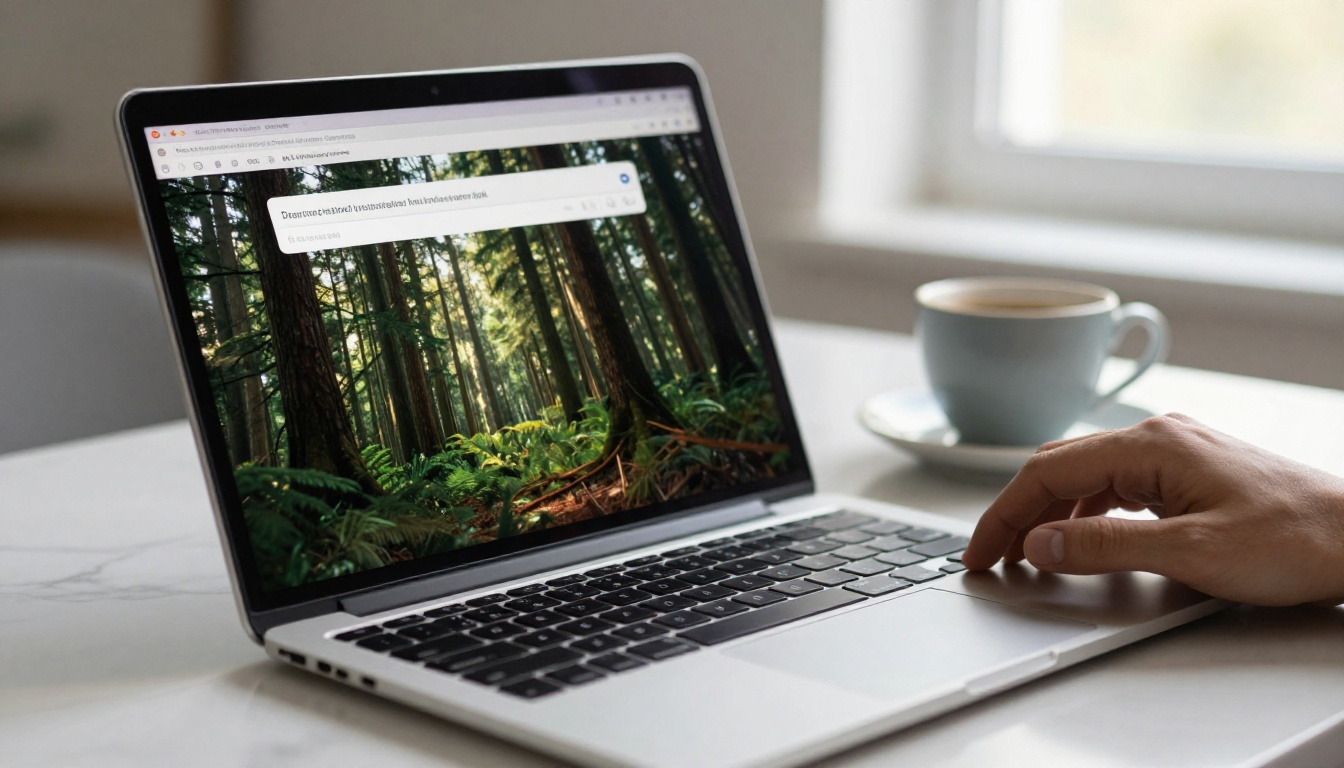
Votre arrière-plan fait partie de votre marque
L’environnement visuel dans lequel vous vous placez influence la façon dont le public perçoit votre autorité, votre énergie et votre message. Ce n’est pas un détail anodin. C’est l’un des signaux les plus rapides que votre contenu envoie.
Ce que coûte un mauvais arrière-plan
Repensez à la dernière fois que vous avez regardé un tutoriel YouTube avec un arrière-plan virtuel manifestement faux. Les contours durs, le léger halo autour du sujet, le décalage choquant entre l’éclairage et le décor. Vous l’avez remarqué. Votre audience aussi.
Un arrière-plan médiocre produit trois effets concrets sur votre contenu :
- Il donne une impression de peu d’effort aux spectateurs qui découvrent votre chaîne, ce qui réduit leurs chances de s’abonner ou de revenir
- Il nuit à la crédibilité dans les contextes professionnels ou pédagogiques, où l’autorité compte
- Il crée des distractions visuelles qui détournent l’attention de votre message
Un excellent arrière-plan, en revanche, distingue votre contenu. Il ajoute une couche de narration visuelle qui renforce votre marque. Une créatrice de voyages devant un décor tropical photoréaliste, un coach professionnel debout devant un bureau moderne et épuré, un instructeur de fitness sur fond de montagne en extérieur : chaque environnement communique quelque chose avant que l’intervenant n’ouvre la bouche.
L’ancienne méthode face à la méthode IA
| Méthode | Coût | Temps | Qualité |
|---|
| Location de studio | Élevé | Planification nécessaire | Élevée |
| Fond vert + banque d’images vidéo | Moyen | 1 à 2 heures de montage | Moyenne |
| Arrière-plan virtuel (flou) | Aucun | Immédiat | Faible |
| Arrière-plan généré par IA | Très faible | Moins d’une minute | Élevée |
L’IA bouleverse complètement l’équation économique. Vous décrivez la scène souhaitée et vous obtenez une image photoréaliste en moins d’une minute.
Le processus est plus simple que ce que la plupart des gens imaginent. Vous rédigez une description textuelle de la scène souhaitée, et un réseau de neurones entraîné sur des milliards de photographies réelles génère une image qui correspond à cette description. Aucune compétence en photographie n’est requise. Pas d’abonnement à une banque d’images. Pas de graphiste.
Du texte à la scène photoréaliste
Les modèles utilisés pour la génération d’arrière-plans de haute qualité sont des systèmes de texte vers image. Vous leur fournissez un prompt tel que « bureau moderne et minimaliste avec une lumière chaude de fin d’après-midi, étagère en chêne blanc, œuvre abstraite au mur », et ils produisent une image photoréaliste d’un espace qui n’a jamais existé physiquement.
Ce qui rend ces résultats utiles pour les arrière-plans vidéo, c’est leur résolution et leur réalisme. Générés à 1024 pixels de large ou plus, avec des formats 16:9 appropriés, ils tiennent la route dans des montages en 1080p et en 4K sans paraître artificiels, à condition que le prompt soit bien rédigé.
💡 Astuce : générez toujours vos arrière-plans au format 16:9. C’est le format standard des vidéos, ce qui évite les problèmes de recadrage ou de bandes noires lors de la composition.
Ce qui fait qu’un arrière-plan fonctionne en vidéo
Toutes les images ne conviennent pas comme arrière-plan vidéo. Les meilleures partagent quelques caractéristiques :
- Un espace central dégagé : du poids visuel sur les bords et de la profondeur au centre, pour laisser la place au sujet de la vidéo
- Une direction de lumière cohérente : si vous êtes éclairé par la gauche, l’arrière-plan doit aussi montrer une lumière venant de la gauche
- Une légère profondeur de champ : un arrière-plan avec une mise au point naturellement dégradée paraît plus réaliste une fois composé avec une séquence filmée
- Une zone neutre pour le sujet : aucun visage concurrent, aucun élément en mouvement ni texte en gras qui détourne l’attention de la personne à l’écran
Le bon arrière-plan pour chaque type de vidéo
Chaque format de contenu appelle un environnement visuel différent. Adapter votre arrière-plan à votre type de contenu est l’une des décisions les plus rentables pour la qualité de production.
Tutoriels YouTube et vidéos face caméra
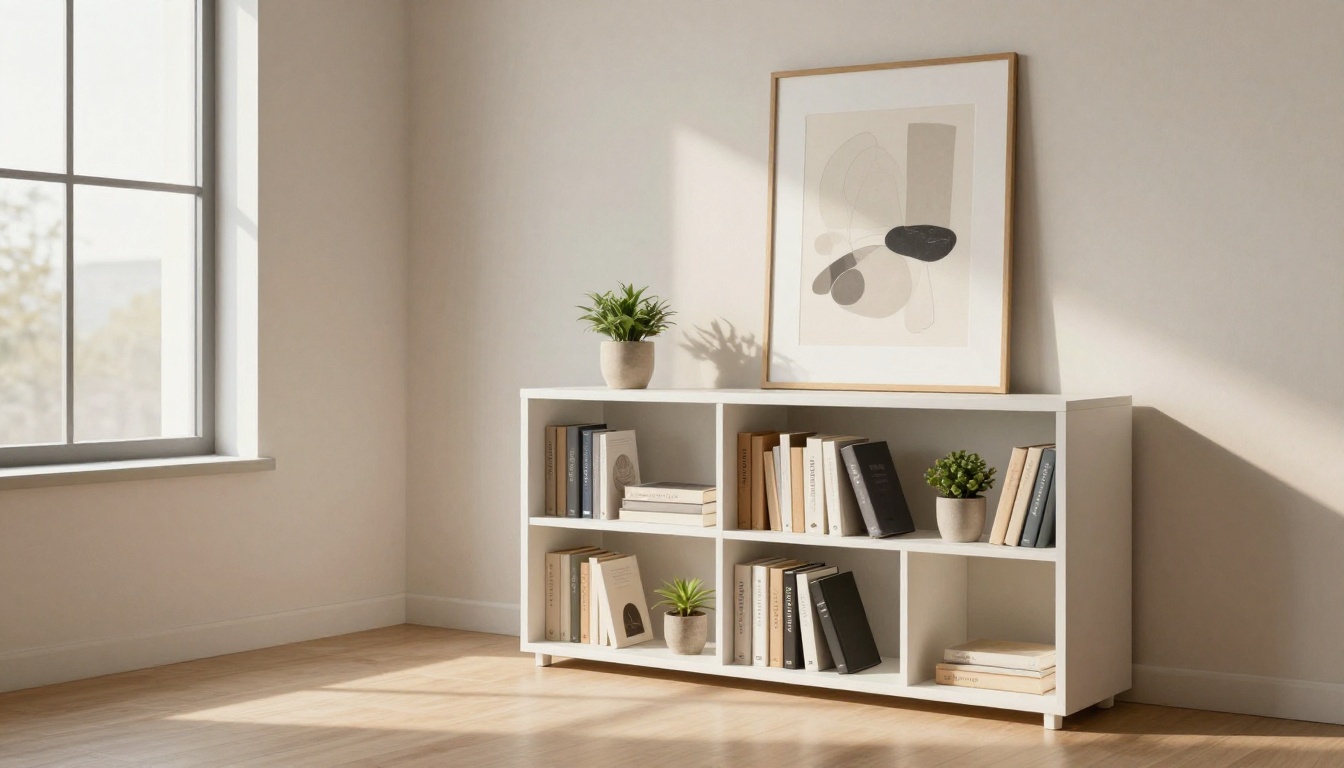
Pour les contenus pédagogiques, l’arrière-plan doit asseoir la crédibilité sans rivaliser pour l’attention. Les meilleures options sont les bibliothèques, qui signalent la connaissance et l’expertise, les bureaux épurés, pour un rendu professionnel et neutre, et les murs de briques ornés d’œuvres, pour un environnement créatif mais maîtrisé.
Gardez une palette chaude et neutre. Évitez les arrière-plans aux textures chargées ou aux motifs marqués, qui créent du bruit visuel dans les fichiers vidéo compressés.
Reels et contenus courts sur les réseaux sociaux
Les formats vidéo verticaux comme Instagram Reels, TikTok et YouTube Shorts ont des besoins différents. L’arrière-plan doit être visuellement frappant dès le départ, car vous disposez de moins de deux secondes pour retenir l’attention avant que le spectateur ne fasse défiler son écran.
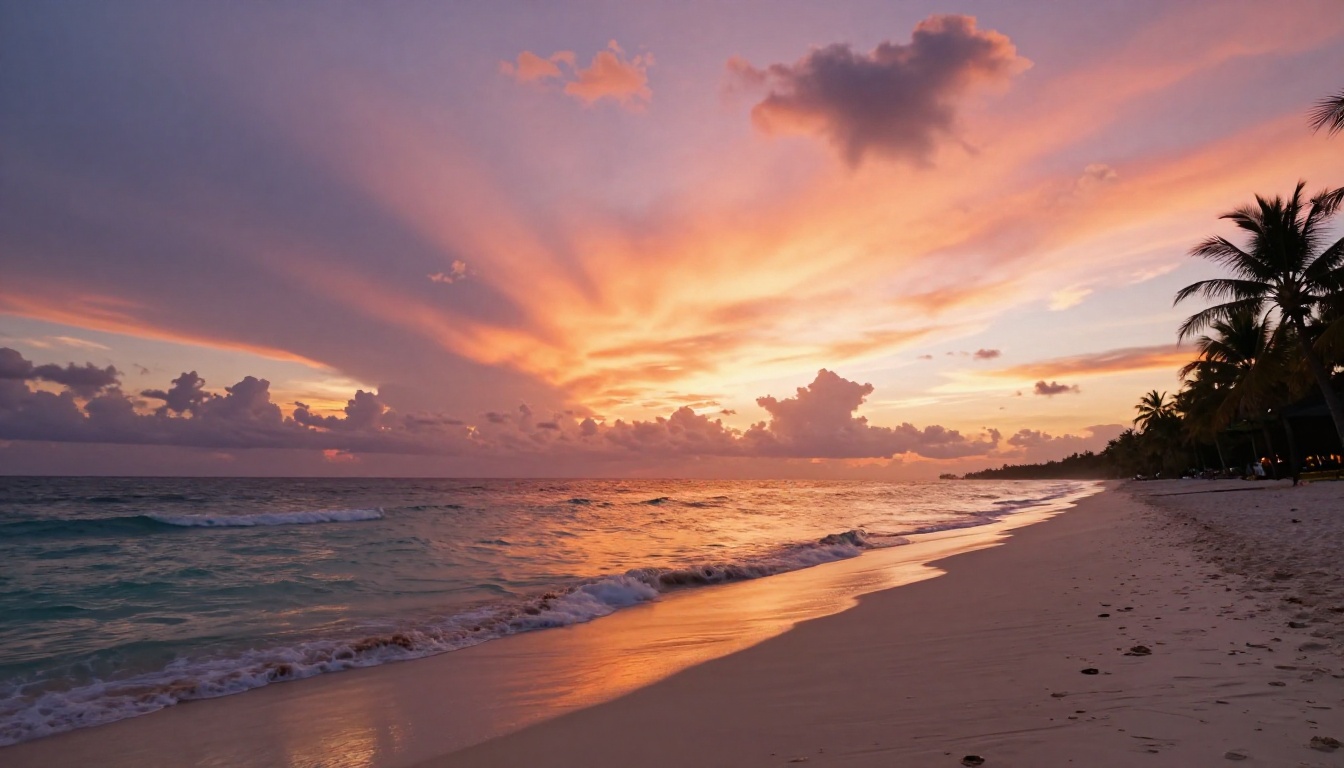
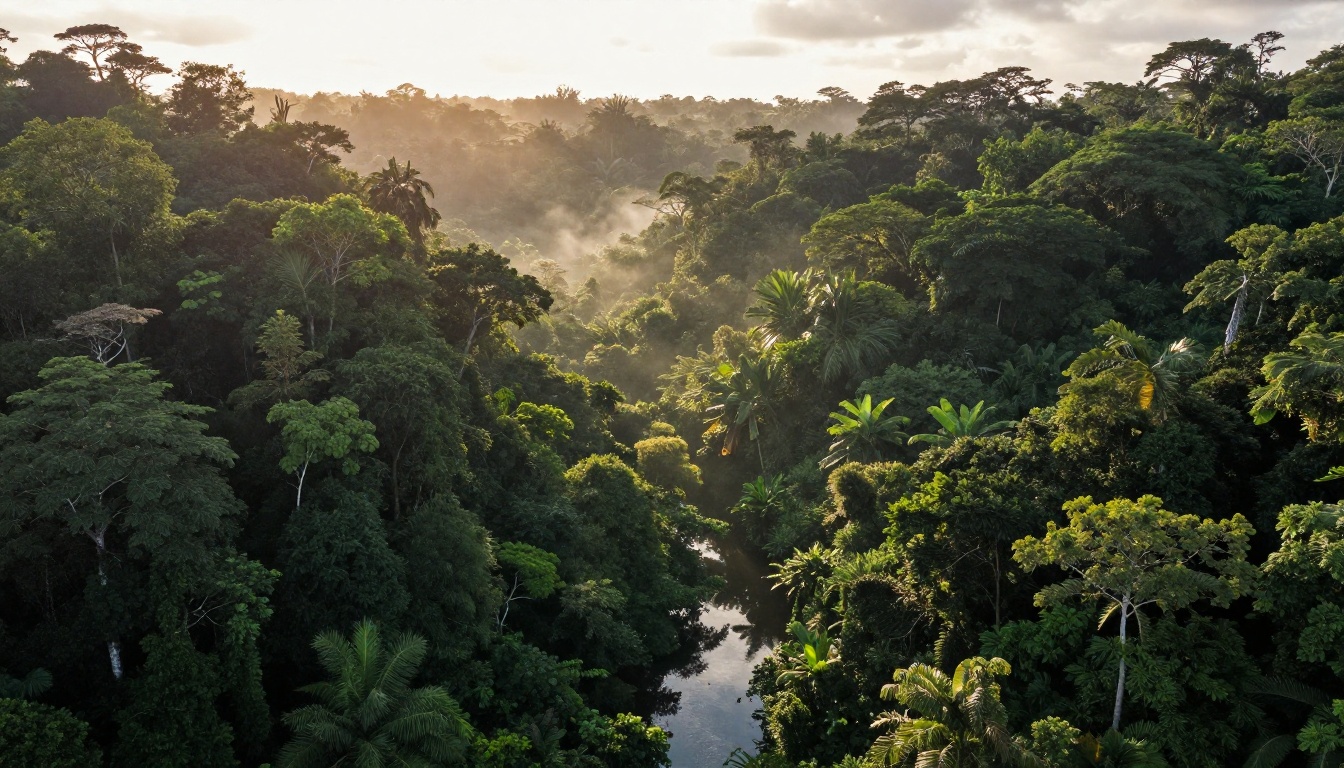
Pour les contenus courts, les arrière-plans les plus efficaces misent sur un fort contraste de couleurs (vives sans être saturées au point de distraire), des environnements naturels en extérieur comme les plages, les forêts et les montagnes, et une lumière de fin de journée qui fait ressortir les sujets sur une scène chaude.
Visioconférences professionnelles et d’entreprise
Pour les réunions, les présentations et les webinaires enregistrés, l’arrière-plan doit avant tout communiquer une chose : la compétence. Évitez tout ce qui est trop personnel ou trop stylisé.
Les arrière-plans professionnels idéaux montrent des bureaux aux cloisons vitrées, des salles de conférence à l’esthétique épurée, ou des silhouettes de villes vues depuis un angle professionnel. Neutre, soigné et légèrement intéressant.
Streaming en direct et contenus longs
Les streamers ont des besoins particuliers. L’arrière-plan doit être visuellement distinctif (pour que le stream soit reconnaissable d’un coup d’œil), sans pour autant être si chargé qu’il fatigue les yeux lors d’une session de plusieurs heures.
💡 Astuce : pour le streaming en direct, évitez les arrière-plans aux rouges et aux verts très saturés. Ces couleurs se compressent mal dans les codecs de diffusion et peuvent provoquer des artefacts de débordement de couleur autour de votre silhouette.
Rédiger des prompts qui donnent l’arrière-plan voulu
La différence entre une sortie IA générique et un arrière-plan photoréaliste utilisable tient presque entièrement à la façon dont vous rédigez le prompt.
L’anatomie d’un bon prompt d’arrière-plan
Chaque prompt d’arrière-plan efficace comporte cinq éléments :
- Le type de scène : « intérieur de bureau moderne », « plage tropicale au coucher du soleil », « prairie de montagne à l’aube »
- La description de la lumière : « lumière chaude de l’après-midi venant de la fenêtre à gauche », « rayons volumétriques de l’heure dorée venant de l’est »
- La perspective de la caméra : « plan à hauteur des yeux », « grand angle 24 mm », « contre-plongée près du sol »
- L’atmosphère et la texture : « léger flou de profondeur de champ sur les bords », « grain de film », « profil colorimétrique Kodak Portra 400 »
- L’indication d’usage : « espace central dégagé pour le sujet de la vidéo », « aucune personne au premier plan »
Exemples de prompts par type d’arrière-plan
Arrière-plan de bureau professionnel :
Intérieur de bureau moderne et minimaliste, étagère en chêne blanc avec de petites plantes en pot, œuvre abstraite encadrée au mur, lumière chaude de l’après-midi venant de la fenêtre à gauche, objectif 35 mm à hauteur des yeux, léger flou de profondeur de champ, premier plan dégagé pour le sujet de la vidéo, photoréaliste, photographie RAW 8K
Arrière-plan de nature en extérieur :
Prairie de montagne photoréaliste à l’heure dorée, sommets enneigés, fleurs sauvages au premier plan, lac alpin cristallin, contre-plongée en grand angle 24 mm, rayons de lumière volumétriques, grain de film, Kodak Portra 400, espace central dégagé
Arrière-plan urbain :
Rue de New York au crépuscule, gratte-ciel de verre, reflets sur le bitume mouillé, éclairage tungstène chaud des lampadaires mêlé à un ciel bleu froid, grand angle 28 mm, tout net, premier plan dégagé, photographie RAW 8K
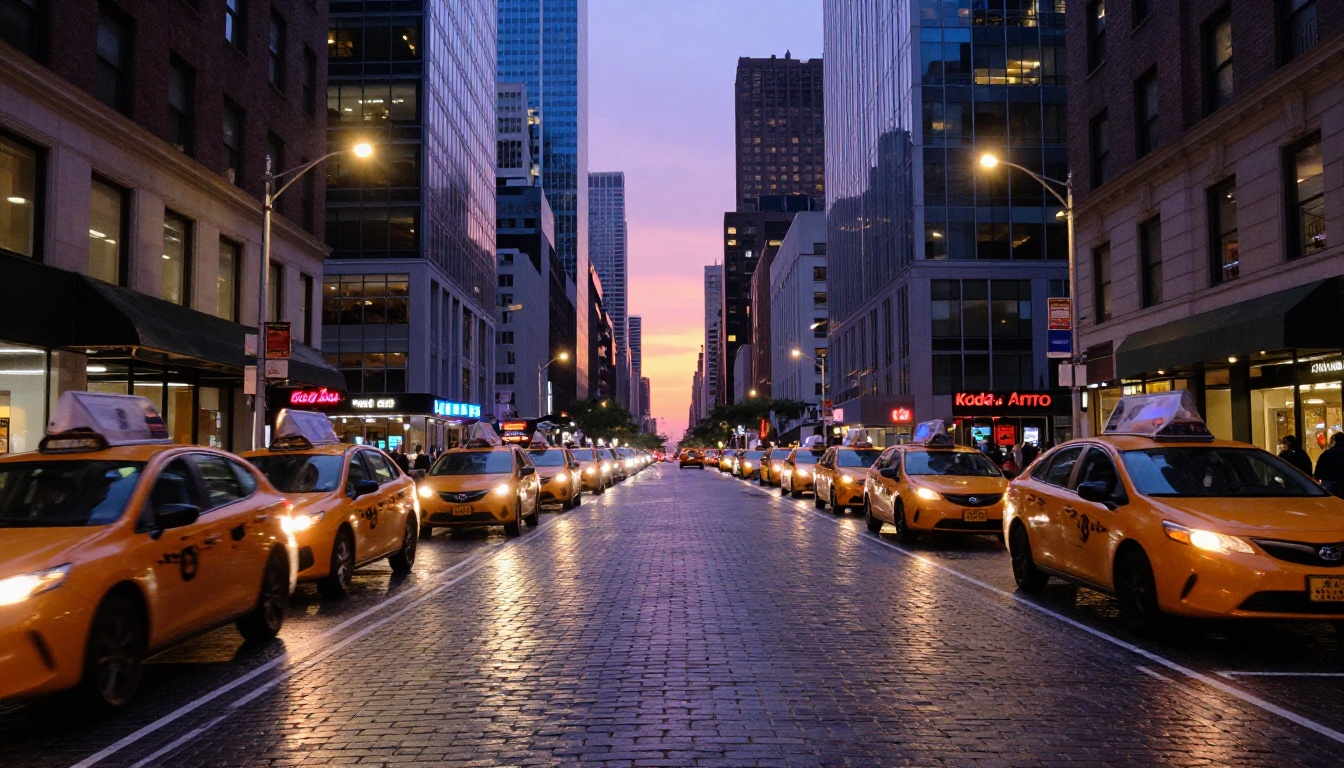
💡 Astuce : ajoutez « profil colorimétrique Kodak Portra 400, grain de film » à n’importe quel prompt pour faire passer le rendu d’un aspect artificiel à celui d’une photographie argentique photoréaliste.
Supprimer l’arrière-plan existant de votre vidéo
Avant de pouvoir insérer un nouvel arrière-plan généré par IA, vous devez retirer proprement celui qui existe déjà. Cela exigeait autrefois un dispositif physique de fond vert, un éclairage spécifique pour incrustation chromatique et un travail de post-production minutieux. Aujourd’hui, l’IA s’en charge directement à partir de n’importe quelle séquence filmée.
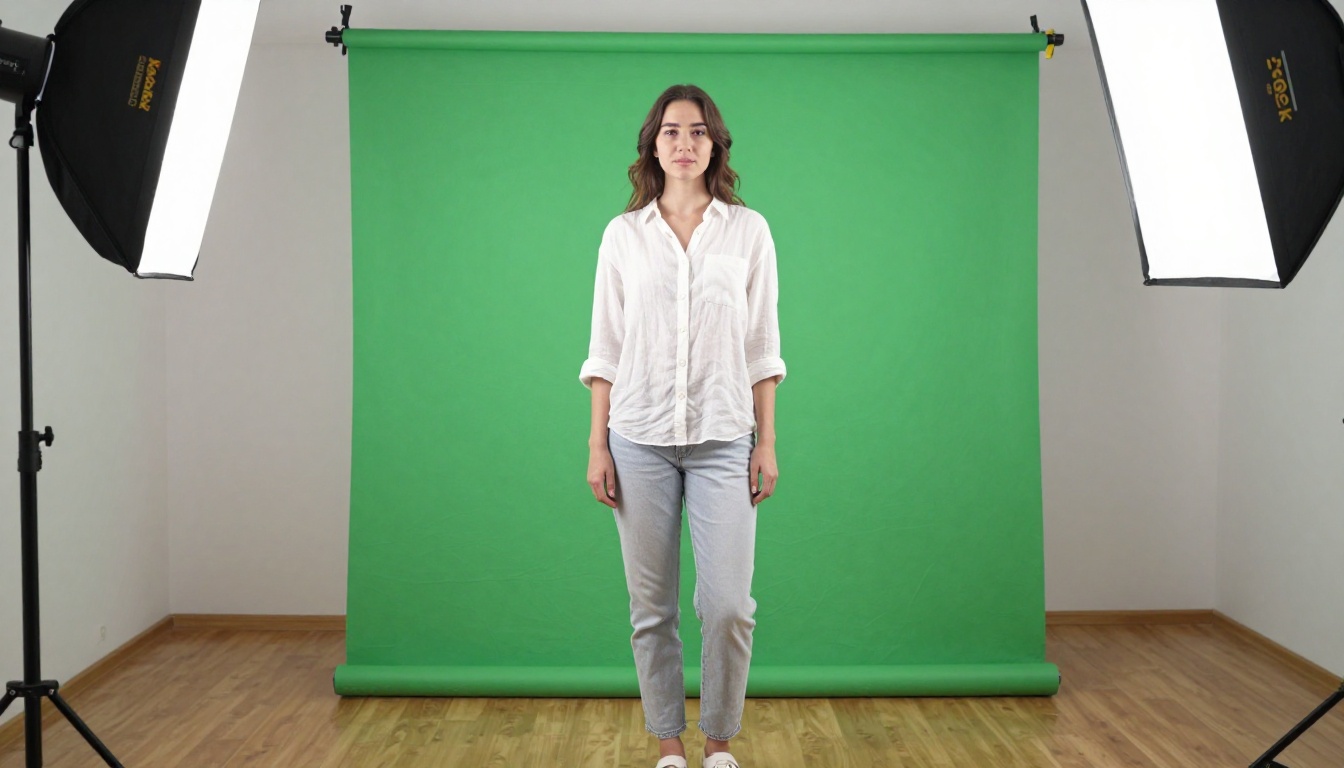
Suppression d’arrière-plan par IA sans fond vert
Le modèle Video Remove Background peut retirer l’arrière-plan de n’importe quelle séquence image par image, même sans matériel d’incrustation chromatique. Il gère avec une grande précision les cas complexes comme les cheveux, les vêtements amples et le flou de bougé.
Cela change sensiblement le flux de production :
- Inutile d’acheter ou d’installer un fond vert
- Fonctionne sur des séquences déjà tournées dans n’importe quel environnement
- Gère les tournages en extérieur, où les fonds verts ne sont pas pratiques
- Traite proprement les cheveux et les éléments transparents, sans masquage manuel
Pour les images fixes utilisées comme images de référence ou miniatures, le modèle Remove Background fait le même travail sur des photos en un clic.
Quand continuer à utiliser un fond vert
La suppression par IA fonctionne bien dans la plupart des conditions, mais elle a certaines limites dans les scénarios difficiles :
| Scénario | Suppression par IA | Fond vert |
|---|
| Éclairage intérieur contrôlé | Excellent | Excellent |
| Cheveux et contours fins | Bon | Très bon |
| Mouvements rapides en lumière extérieure vive | Bon | Non pratique |
| Séquences en faible luminosité | Passable | Bon |
| Plusieurs sujets à la fois | Bon | Excellent |
Pour les environnements de production où la précision absolue des contours est critique (diffusion, travaux commerciaux), un fond vert physique combiné à un nettoyage par IA donne les meilleurs résultats des deux approches.
Upscaler votre arrière-plan pour l’adapter aux séquences 4K
Si vous tournez en 4K ou enregistrez en haute résolution, votre arrière-plan généré par IA doit suivre. La plupart des modèles de texte vers image génèrent par défaut autour de 1024x576 pixels pour le 16:9. Cela tient parfaitement en 1080p, mais paraîtra flou une fois composé avec des séquences en 4K.
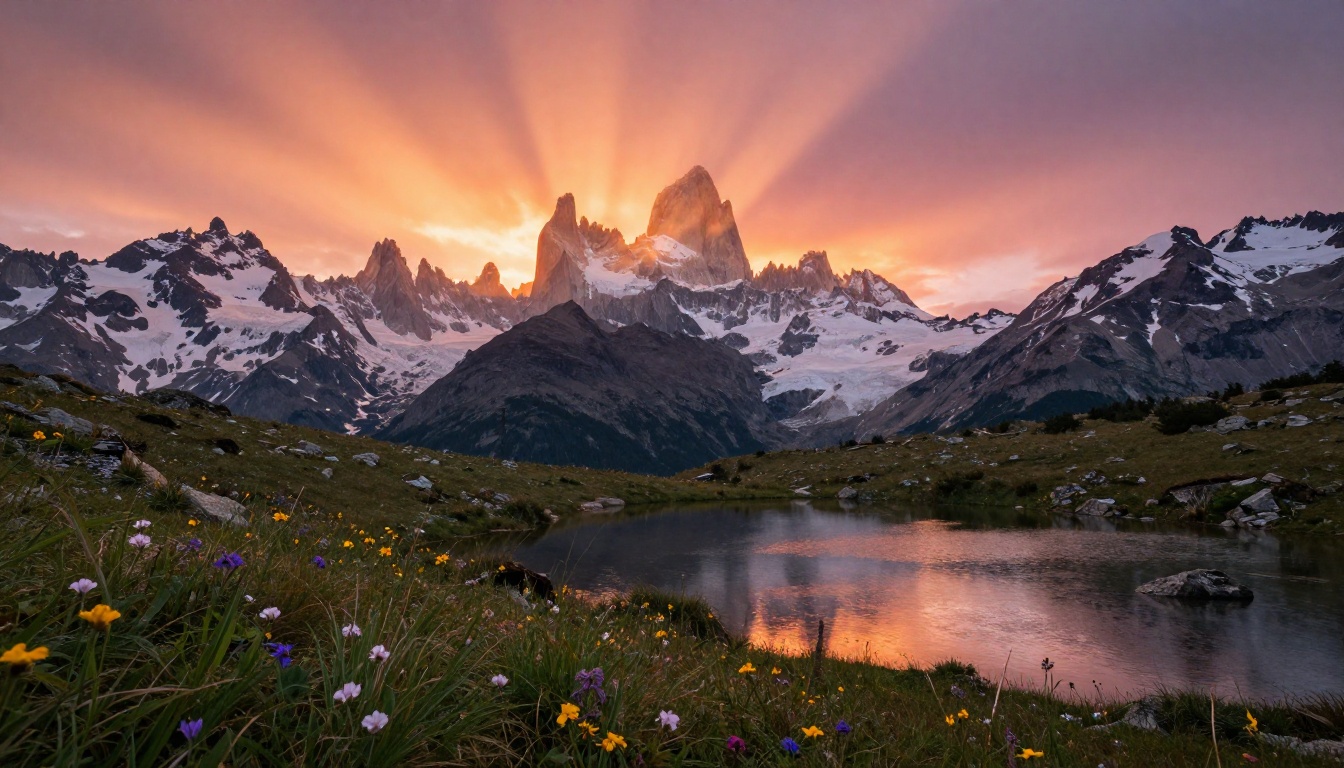
Upscaling sans perte de détails
Le modèle Bria Increase Resolution permet d’upscaler n’importe quelle image jusqu’à 4 fois tout en préservant les détails, sans simple interpolation des pixels. Il reconstruit réellement les informations de texture fines au lieu de les flouter en agrandissant la toile.
L’outil Real ESRGAN Video applique la même logique d’upscaling à des fichiers vidéo complets, ce qui vous permet d’upscaler un clip d’arrière-plan en 4K plutôt qu’une seule image.
Pour des résultats plus nets et plus détaillés, le modèle Topaz Image Upscale permet d’aller jusqu’à 6 fois. Un arrière-plan de 1024 px passe ainsi à plus de 6000 px de large, largement suffisant pour tous les formats vidéo professionnels actuellement utilisés.
💡 Astuce : upscalez votre arrière-plan avant de le composer avec votre séquence vidéo. Un upscaling effectué après la composition peut introduire des artefacts de flou qui annulent la netteté gagnée à cette étape.
Le flux de travail complet, du début à la fin
Pour les créateurs qui ont déjà tourné leur contenu et veulent remplacer l’arrière-plan après coup, voici le processus complet, dans l’ordre :
Étape 1 : importez votre vidéo dans Video Remove Background. L’IA traite chaque image et produit un clip vidéo à arrière-plan transparent.
Étape 2 : générez l’arrière-plan souhaité à l’aide d’un prompt textuel détaillé. Incluez le type de scène, la lumière, l’angle de caméra, les détails de texture et l’instruction de laisser l’espace central dégagé. Utilisez le format 16:9.
Étape 3 : si votre séquence est en 4K, upscalez l’arrière-plan généré avec Bria Increase Resolution pour qu’il atteigne la même résolution avant la composition.
Étape 4 : dans votre logiciel de montage (Premiere Pro, DaVinci Resolve, CapCut), placez le calque vidéo transparent au-dessus de l’image d’arrière-plan générée sur la timeline. Faites correspondre les directions de lumière pour plus de réalisme.
Étape 5 (facultative) : appliquez Video Increase Resolution au rendu final de la composition pour upscaler l’ensemble de la vidéo en 4K, voire en 8K si nécessaire.
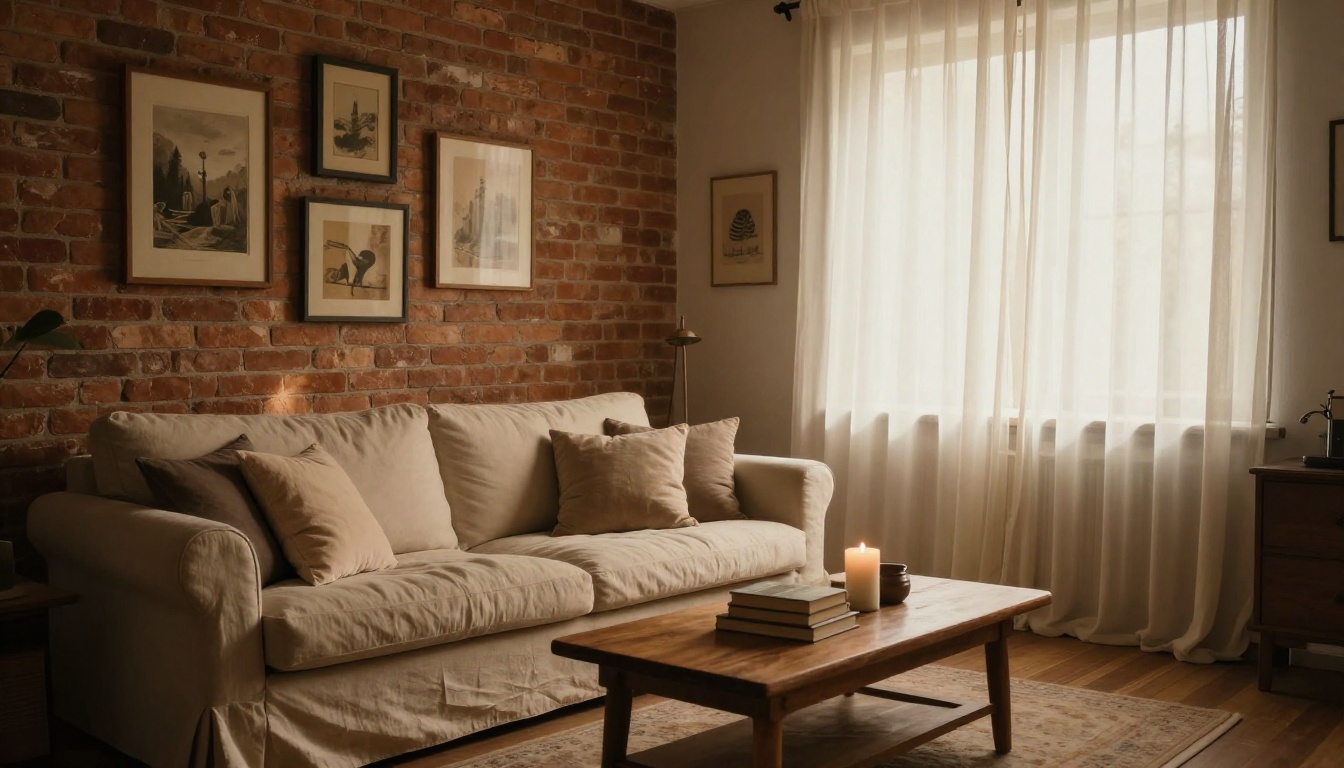
Faire correspondre l’éclairage entre le sujet et l’arrière-plan
L’erreur la plus courante lors de la composition d’arrière-plans IA est un décalage entre l’éclairage du sujet et la source lumineuse de l’arrière-plan. Une personne éclairée par une lumière de fenêtre bleutée et froide, placée devant un coucher de soleil doré, paraît fausse immédiatement, même si le détourage est techniquement parfait.
Conseils pratiques pour faire correspondre l’éclairage
- Vérifiez la direction de la lumière principale : si votre arrière-plan montre un soleil venant de la gauche, placez votre propre source lumineuse à gauche lors du tournage
- Faites correspondre la température de couleur : les arrière-plans en lumière du jour (5600 K) s’associent à des lumières principales équilibrées pour le jour ; les arrière-plans intérieurs chauds s’associent au tungstène ou à des LED chaudes
- Ajoutez une contre-lumière : une lumière placée derrière le sujet, qui correspond à la source lumineuse apparente de l’arrière-plan, rend la composition nettement plus convaincante
- Adoucissez légèrement le calque d’arrière-plan : un arrière-plan IA très net peut paraître collé sur une séquence filmée naturelle. Appliquez un léger flou gaussien de 2 à 3 px au calque d’arrière-plan dans votre logiciel de montage pour intégrer les deux calques
Constituez votre propre bibliothèque d’arrière-plans
Les créateurs les plus efficaces ne génèrent pas un arrière-plan par vidéo. Ils constituent une bibliothèque de 10 à 20 arrière-plans de haute qualité, en accord avec leur identité de marque et leurs conditions de tournage, puis les réutilisent pour l’ensemble de leurs contenus.
Considérez cela comme la création de votre propre jeu d’environnements virtuels. Une créatrice de voyages pourrait avoir cinq décors naturels en extérieur (plage, forêt, montagnes, désert, cascade), trois environnements urbains (paysage de ville, intérieur de café, terrasse sur les toits) et deux arrière-plans neutres de type studio pour les contenus de test de produits.
Chacun est généré une seule fois, upscalé en 4K si nécessaire, puis réutilisé indéfiniment sans coût supplémentaire.
| Type d’arrière-plan | Idéal pour | Résolution recommandée |
|---|
| Décors naturels | Lifestyle, fitness, contenus de voyage | 2048 px et plus |
| Bureau et studio | Entreprise, formation, tutoriels tech | 1024 px |
| Environnements urbains | Mode, vlog, contenus lifestyle | 2048 px et plus |
| Textures abstraites | Podcasts audio, musique, interviews | 1024 px |
Commencez à créer vos propres arrière-plans
Vous avez maintenant une vue d’ensemble : comment fonctionne la génération d’arrière-plans par IA, quels types de scènes donnent les meilleurs résultats selon les formats vidéo, comment supprimer les arrière-plans existants sans fond vert, et comment faire correspondre l’éclairage pour obtenir des compositions convaincantes.
Rendez-vous sur Picasso IA et utilisez l’un des modèles de texte vers image pour générer votre premier arrière-plan. Commencez par une scène qui correspond à votre configuration de tournage la plus courante : les conditions de lumière dans lesquelles vous enregistrez réellement, le format dans lequel vous publiez et l’esthétique de marque que vous construisez.
Rédigez un prompt comportant les cinq éléments : type de scène, lumière, angle de caméra, détails de texture et espace pour le sujet. Générez plusieurs variantes. Upscalez la meilleure avec Bria Increase Resolution. Testez-la ensuite sur vos séquences.
Une fois que vous aurez constaté à quelle vitesse et avec quelle qualité les résultats arrivent, les murs nus et les arrière-plans virtuels par défaut cesseront de vous paraître une option. Votre arrière-plan fait partie de votre contenu. Il mérite la même attention que votre son, votre éclairage et tout ce que vous contrôlez à l’écran.


